
Cómo conectar notas de reuniones a Claude MCP
June 4, 2026
June 4, 2026
August 12, 2026
August 12, 2026

La mayoría de las notas de reuniones terminan dispersas en una aplicación de notas, un documento compartido o enterradas en una plataforma que nadie revisa. Claude Los conectores MCP lo resuelven extrayendo los datos de tus reuniones directamente a Claude, para que puedas consultarlos, redactar a partir de ellos y actuar en consecuencia sin necesidad de buscar nada.
Esto es lo que aprenderás:
- Qué son los conectores MCP de Claude y cómo funcionan con los datos de las reuniones
- El conector de Zoom y para quién es más adecuado
- Cuatro formas de conectar notas de reuniones usando Tactiq, Obsidian, Notion y servidores MCP personalizados
La mejor manera de conectar notas de reuniones a Claude MCP
Zoom tiene un conector oficial en el directorio de Claude, pero solo funciona si ya utilizas Zoom con AI Companion activado. Para los demás, el camino más rápido es usar una herramienta de transcripción de reuniones con IA como Tactiq para capturar tus transcripciones, guardarlas en Google Drive y luego añadir Tactiq como un conector MCP personalizado en Claude. Obsidian, Notion y los servidores MCP personalizados también son opciones, dependiendo de cómo trabaje tu equipo.
Cómo conectar notas de reuniones a Claude MCP usando conectores oficiales
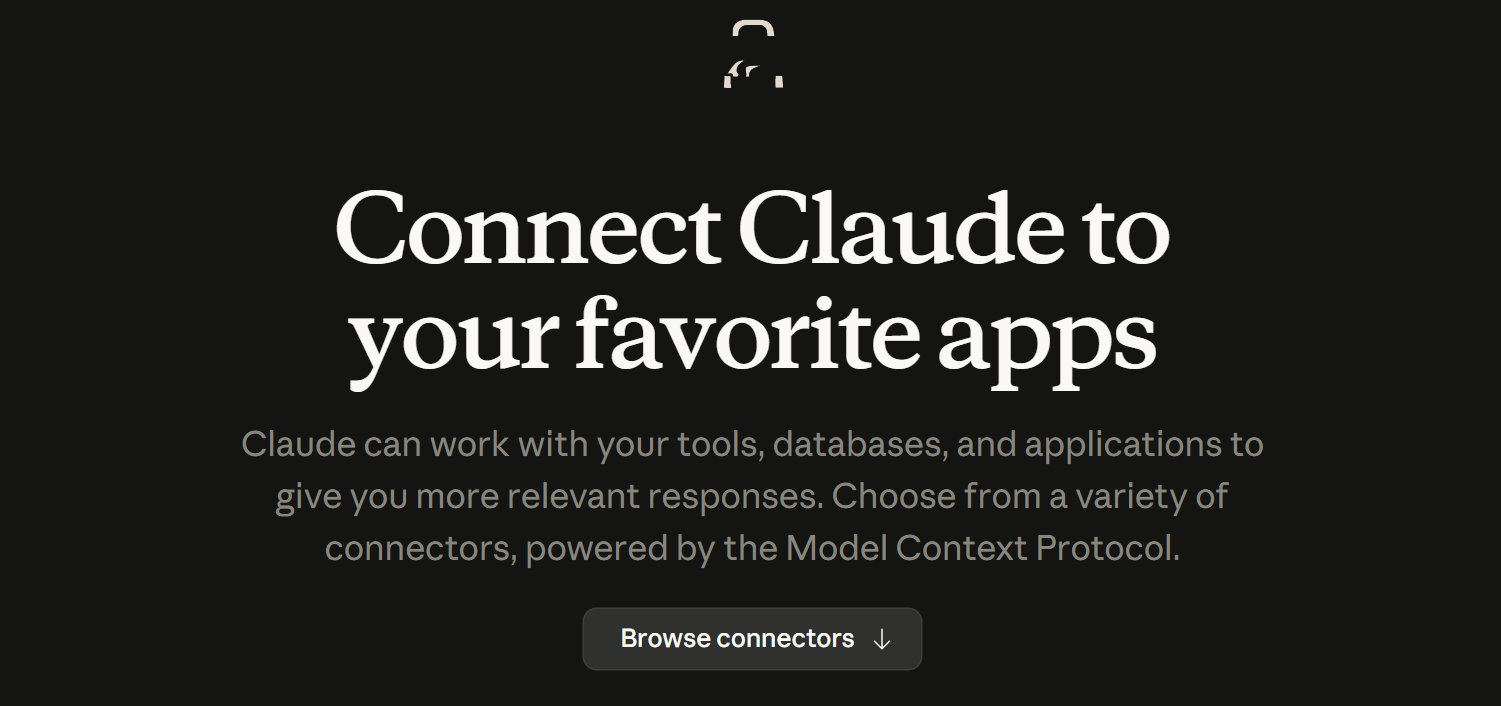
El directorio de conectores de Claude te da acceso con un solo clic a herramientas externas y fuentes de datos. En lugar de copiar y pegar de notas dispersas, conectas la fuente una vez y le haces preguntas a Claude en lenguaje natural.
Específicamente para las notas de reuniones, Zoom es el único conector oficial en el directorio diseñado para datos de reuniones.
Conector de Zoom: ideal para equipos que ya usan Zoom
Zoom lanzó su conector MCP para Claude en abril de 2026. Muestra los resúmenes de AI Companion, transcripciones completas, grabaciones y datos de programación directamente dentro de Claude.
Antes de configurarlo, ten en cuenta lo siguiente:
- El conector funciona en Claude Cowork y Claude Code
- Requiere un plan de pago de Zoom Workplace (Pro o superior)
- Zoom AI Companion debe estar habilitado en tu cuenta; el conector muestra los resultados de AI Companion, no las grabaciones sin procesar
- La configuración utiliza la autenticación OAuth a través del directorio de conectores de Claude
Cómo conectar Zoom a Claude
1. Abre Claude y haz clic en el + botón en la parte inferior izquierda del chat, luego selecciona Conectores > Añadir conector.
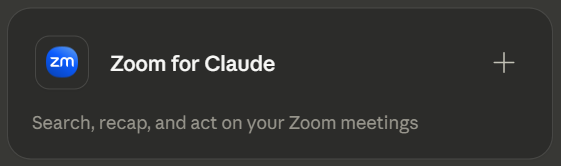
2. Busca Zoom for Claude y haz clic en el + botón para conectar.
3. Autentícate con tu cuenta de Zoom mediante OAuth.
4. Una vez conectado, Claude puede acceder a tu historial de reuniones de Zoom, resúmenes y transcripciones.
Si tu equipo utiliza una combinación de llamadas de Google Meet y Zoom, el conector de Zoom solo mostrará las reuniones de Zoom. Para un historial completo de reuniones en todas las plataformas, conectar Tactiq como un conector MCP personalizado lo cubre todo.
4 formas de conectar las notas de reuniones a Claude MCP
No todo el mundo celebra sus reuniones en Zoom, e incluso si lo haces, es posible que quieras que los datos de las reuniones residan en un lugar más accesible que una sola plataforma. Estos cuatro métodos cubren las formas más prácticas de introducir notas de reuniones en Claude, desde configuraciones sin código hasta pipelines de nivel de desarrollador.
1. MCP personalizado de Tactiq: ideal para equipos de Google Workspace

MCP de Tactiq te permite conectar tus transcripciones de reuniones directamente a Claude como un conector personalizado. Después de cada reunión en Google Meet, Zoom o Microsoft Teams, Tactiq captura la transcripción completa y la hace consultable dentro de Claude. No se requiere guardar manualmente ni copiar y pegar.
Cómo conectar Tactiq a Claude como un MCP personalizado:
- Ve a tu panel de control de Tactiq y navega a Cuenta y configuración > Integraciones.
- Busca la sección Claude MCP y copia la URL única de tu servidor MCP.
- En Claude, ve a Personalizar > Conectores y haz clic en el botón + .
- Introduce un nombre para el conector y pega la URL de tu servidor Tactiq MCP.
- Haz clic en Añadir y sigue las indicaciones de autenticación para conectarte.
Una vez conectado, puedes preguntarle a Claude cosas como:
- "¿Cuáles fueron los puntos de acción de la llamada con el cliente del martes pasado?"
- "Resume todas las llamadas de clientes de este mes"
- "Redacta un correo electrónico de seguimiento basado en las llamadas de descubrimiento de ayer"
Tactiq MCP se encuentra actualmente en fase beta en el plan Business.
2. Conector de Obsidian: ideal para la gestión personal del conocimiento
Si almacenas todo en una bóveda de Obsidian, puedes conectarla a Claude Desktop usando un servidor MCP local. Tu bóveda permanece en tu máquina; las notas de Obsidian son archivos markdown simples, lo que facilita su exposición a través de MCP.
Existen dos enfoques principales:
- Servidores basados en el sistema de archivos (por ejemplo, obsidian-mcp) leen archivos .md directamente del disco; no se necesitan plugins, Obsidian no necesita estar en ejecución
- Servidores basados en la API REST (por ejemplo, mcp-obsidian) se conectan a través del plugin de la comunidad Local REST API de Obsidian; Obsidian debe estar abierto para que esto funcione
Ambos requieren Claude Desktop y la edición del archivo claude_desktop_config.json para que apunte a tu bóveda.
Esta no es una configuración de un solo clic. Es adecuada para usuarios individuales que ya utilizan Obsidian, no para equipos. La recompensa es poder consultar todo tu historial de reuniones junto con todo lo demás en tu bóveda.
💡 Consejo profesional: Guarda las transcripciones de Tactiq como archivos markdown en la carpeta de notas de reuniones de tu bóveda de Obsidian. Claude podrá buscar en todo tu historial de reuniones junto con tus otras notas.
3. Conector de Notion: ideal para bases de conocimiento de equipo
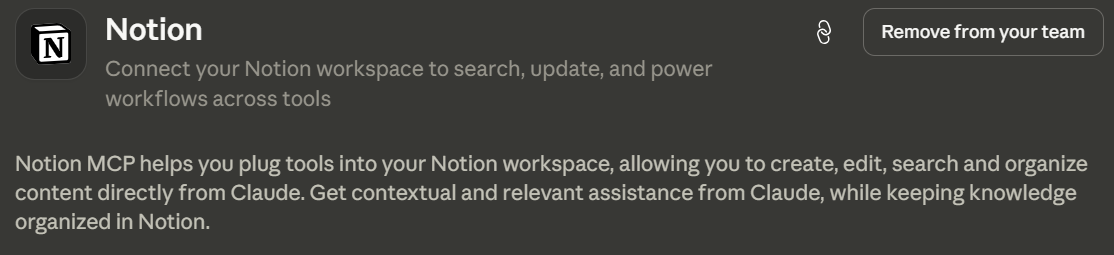
Notion es un conector integrado en el directorio de Claude. Si tu equipo ya utiliza Notion como fuente única de verdad, conectarlo a Claude te da acceso conversacional a todo lo almacenado allí, incluidas las notas de reuniones.
Tactiq tiene una integración nativa con Notion. Después de cada reunión, Tactiq puede enviar automáticamente transcripciones y resúmenes generados por IA a una base de datos de Notion designada. Una vez que Notion está conectado a Claude, esas notas se pueden consultar.
Cómo conectar Notion a Claude
- En Tactiq, ve a Cuenta y Configuración > Integraciones y conecta Notion en la sección Otros .
- Ve a Mis flujos de trabajo, crea un nuevo flujo de trabajo y configúralo para que se active automáticamente después de cada reunión.
- Añade un paso de IA para generar un resumen, luego añade un paso de Compartir con una integración y selecciona Notion.
- Elige la base de datos de Notion donde quieres guardar las transcripciones.
- En Claude, ve a Ajustes > Conectores, busca Notion, y haz clic en Conectar.
- Autentícate con tu cuenta de Notion y selecciona tu espacio de trabajo.
Una vez conectado, puedes pedirle a Claude que:
- Resuma las decisiones de varias reuniones en un proyecto
- Extraiga las solicitudes de funciones de todas las llamadas de clientes de este trimestre
- Identifique los siguientes pasos a los que nunca se les dio seguimiento
Esta configuración funciona especialmente bien para equipos que realizan reuniones regulares con clientes o sincronizaciones de proyectos donde el contexto se desarrolla con el tiempo.n
4. Servidores MCP personalizados: ideales para usuarios avanzados
Si ningún conector oficial cubre tu fuente de datos de reuniones, puedes construir o configurar un servidor MCP personalizado y registrarlo con Claude. Tu servidor debe ser accesible a través de internet público; Claude se conecta desde la nube de Anthropic, no desde tu dispositivo local.
La configuración varía según plan:
- Gratis: Agregue un conector personalizado a través de Personalizar > Conectores > Agregar conector personalizado
- Pro y Max: Agréguelo usted mismo a través de la misma ruta
- Equipo y Empresa: Un Propietario lo agrega primero a nivel de organización; los miembros se conectan individualmente
Esto tiene sentido cuando:
- La fuente de datos de sus reuniones no tiene un conector oficial
- Su equipo tiene requisitos de cumplimiento relacionados con los flujos de datos
- Está en una industria regulada que requiere que los datos permanezcan dentro de su propia infraestructura
- Los equipos de ingeniería quieren exponer los datos de las reuniones como contexto estructurado para los flujos de trabajo de Claude Code
Si está evaluando opciones de MCP personalizadas, vale la pena revisar el Tactiq MCP server primero. Es un conector nativo listo para usar (sin instalación local ni edición de archivos de configuración), y funciona con Google Meet, Zoom y Microsoft Teams.
Para la mayoría de los equipos, uno de los tres métodos anteriores será suficiente. Los servidores MCP personalizados son la opción correcta cuando necesita un control que los conectores estándar no ofrecen.
Uso de las notas de reunión en Claude MCP
El método adecuado depende de dónde residan ya sus notas. El conector de Zoom es la opción más rápida si ya usa Zoom con AI Companion habilitado. Para todos los demás, conectar Tactiq con Google Drive es el camino más accesible.
Tactiq captura transcripciones de Google Meet, Zoom y Microsoft Teams y las guarda automáticamente en Drive, donde Claude puede consultar todo tu historial de reuniones. Los equipos que usan Notion pueden usar el flujo de trabajo de Notion de Tactiq en su lugar. Obsidian y los servidores MCP personalizados están disponibles para necesidades más específicas.
El servidor MCP de Tactiq ya está activo, dando a Claude acceso directo a tus transcripciones de reuniones sin pasar por una herramienta de almacenamiento de terceros. Instala la extensión de Chrome para empezar a capturar transcripciones hoy mismo.
MCP son las siglas de Model Context Protocol, un estándar abierto creado por Anthropic que permite a Claude conectarse a herramientas externas y fuentes de datos. Los conectores basados en MCP dan a Claude acceso directo a tus archivos, aplicaciones y servicios dentro de una conversación.
Ve a Configuración > Conectores en Claude para abrir el directorio. Encuentra la herramienta que deseas, haz clic en Conectar y sigue las indicaciones de autenticación. Los conectores web están disponibles en todos los planes de pago.
Sí. Google Drive es un conector integrado en el directorio de Claude. Conéctalo a través de Configuración > Conectores, autentícate con tu cuenta de Google, y Claude podrá buscar y leer tus archivos de Drive, incluyendo cualquier transcripción guardada allí por Tactiq.
Sí. Zoom lanzó un conector MCP oficial para Claude en abril de 2026. Muestra resúmenes, transcripciones y grabaciones de AI Companion dentro de Claude. Requiere un plan de pago de Zoom Workplace con AI Companion habilitado.
Usa Tactiq. Captura automáticamente transcripciones de Google Meet, Zoom y Microsoft Teams. Conéctalo a Claude como un conector MCP personalizado para acceso directo, o enruta las transcripciones a través de Google Drive o Notion si prefieres almacenar las notas allí primero.
Artículos relacionados








Get live transcriptions without an AI bot joining the meeting.
Prueba Tactiq para tu próxima reunión.
¿Quiere disfrutar de la comodidad de los resúmenes de IA?
Prueba Tactiq para tu próxima reunión.
¿Quiere disfrutar de la comodidad de los resúmenes de IA?
Prueba Tactiq para tu próxima reunión.