
Todos los usuarios de Outlook se han quedado mirando una invitación de calendario preguntándose dónde están realmente las notas de la reunión. Outlook no fue diseñado como una aplicación para tomar notas, por lo que las opciones no siempre son evidentes. Algunos confían en el pequeño campo de Notas oculto en cada evento. Otros se apoyan en OneNote. Los usuarios de Teams disponen de una función más reciente llamada Resumen de la reunión.
Esta guía cubre:
- El campo de Notas integrado en los eventos del calendario y sus limitaciones
- Cómo OneNote aporta más estructura a tus notas que un cuadro de texto
- Qué muestra el Resumen de la reunión y dónde se queda corto
- Cómo obtener transcripciones en tiempo real y resúmenes con IA sin tener que escribir
Resumen: ¿Cómo tomar notas en las reuniones de Outlook?
Outlook no cuenta con una función específica para notas de reuniones, pero ofrece algunas soluciones nativas. El campo de Notas en un evento de calendario sirve para detalles rápidos y personales, pero no está diseñado para registros compartidos o detallados. OneNote aporta más estructura a las notas de las reuniones mediante plantillas y una integración directa con Outlook.
Los usuarios de Teams también pueden consultar el Resumen de la reunión para obtener una transcripción y grabación después de las reuniones elegibles, aunque solo funciona para llamadas de Teams. Para una captura automática y en vivo en cualquier plataforma de reuniones, una extensión de Chrome como Tactiq cubre esa necesidad.
¿Tiene Outlook una función integrada para notas de reuniones?
Outlook no tiene una función que Microsoft denomine oficialmente "notas de reunión". Lo que tiene es un cuadro de descripción en cada evento del calendario de Outlook, además de una función independiente de Resumen de la reunión para las llamadas de Teams. Ninguna de las dos fue creada para capturar lo que sucede durante la discusión en sí.
El cuadro de descripción del evento

Cada cita, reunión o evento en Outlook incluye un área de descripción donde puedes escribir detalles para tu propia referencia. Es el mismo cuadro que usarías para añadir una agenda o detalles de ubicación al programar un evento. A menudo se le llama campo de "Notas", aunque en realidad es solo el cuerpo del evento.
Funciona para anotar contexto rápido antes de una reunión, pero es manual y no crea un registro de lo que realmente se discutió.
Resumen de reuniones para Teams
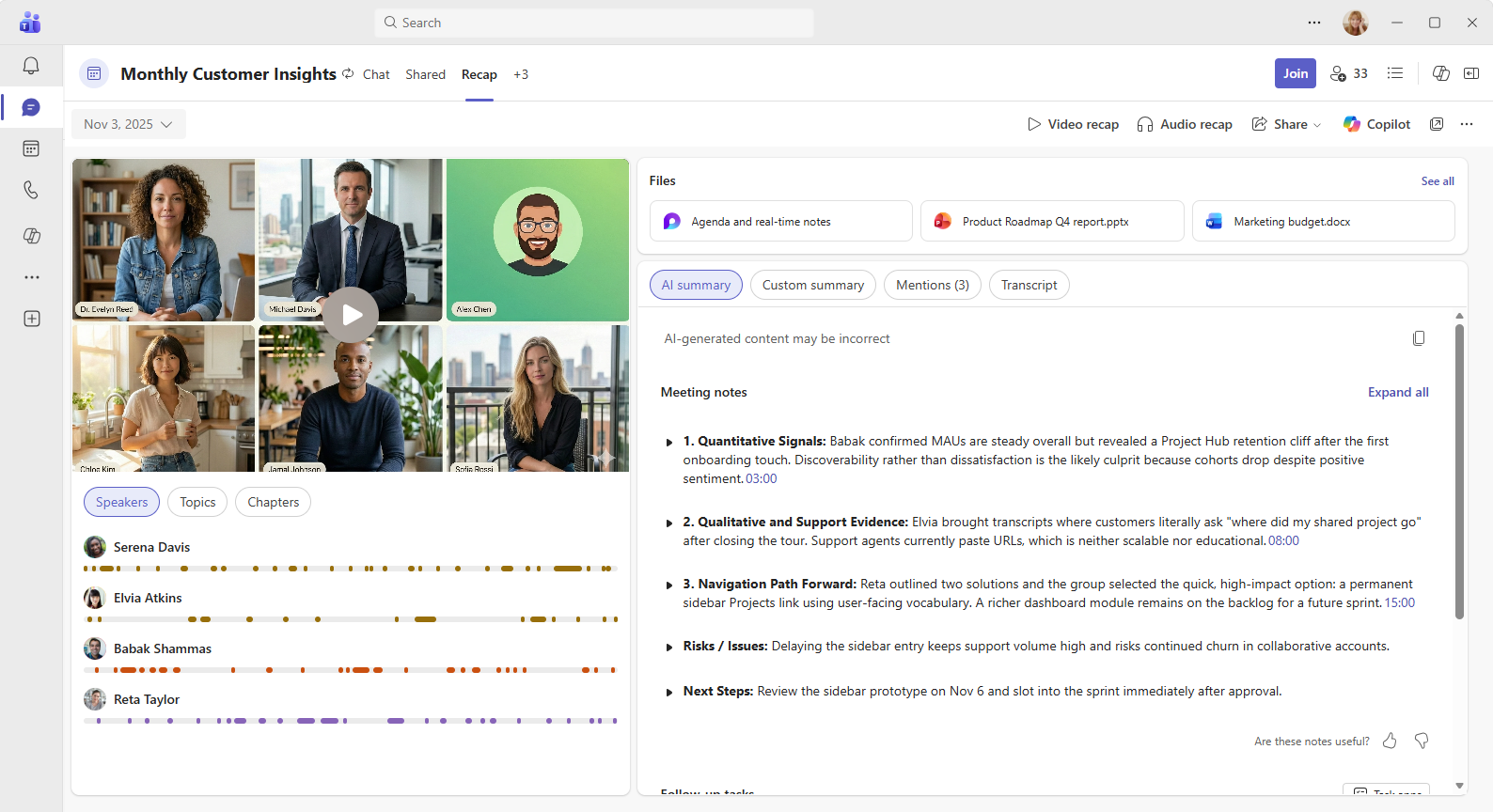
Los usuarios de Outlook y Teams también disponen de Resumen de reuniones, una función más reciente que reúne la grabación, la transcripción, los archivos compartidos y las tareas de seguimiento de una reunión en un solo lugar. Solo se aplica a las reuniones de Teams que se grabaron o transcribieron, por lo que no cubre las llamadas de Zoom, Google Meet ni las reuniones presenciales programadas a través de Outlook.
Cómo añadir notas a un evento del calendario de Outlook
Añadir notas a un evento del calendario solo requiere unos pocos pasos, tanto si está creando un evento nuevo como si está actualizando una invitación a una reunión que ya está en su calendario.
1. Abra Outlook y vaya a su Calendario.
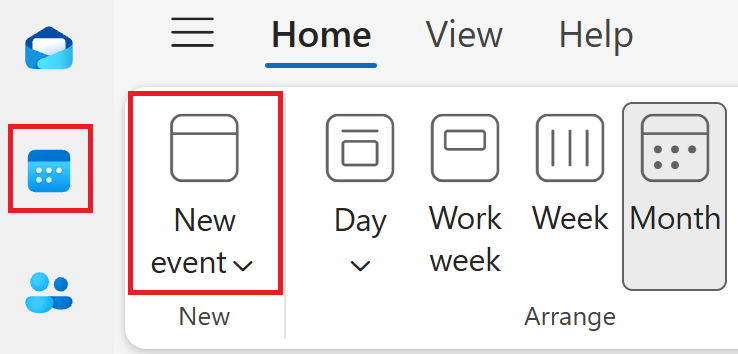
2. Haga doble clic en un evento existente o seleccione Nuevo evento para crear uno.
3. Introduzca los detalles de la reunión, como el asunto, la fecha y los asistentes.
4. Desplácese hasta la sección de descripción debajo del campo de ubicación.
5. Escriba sus notas directamente en este cuadro.
6. Seleccione Guardar.
Tenga en cuenta que la disposición exacta de la cinta de opciones puede variar ligeramente según su versión de Outlook.
Esto funciona bien para recordatorios breves o puntos de la agenda que desea adjuntar al evento. Sin embargo, tiene algunas limitaciones reales:
- Las notas escritas aquí son manuales, por lo que depende de que alguien las escriba durante o después de la reunión.
- Si usted no fue quien creó el evento, es posible que no pueda modificar este campo.
- Las notas no son visibles desde la vista principal del calendario, por lo que debes abrir el evento para verlas.
- Este cuadro registra lo que escribas de antemano o después del hecho. No captura la conversación real mientras sucede. Si necesitas actualizar o eliminar la invitación, consulta Cómo cancelar una reunión en Outlook.
💡 Consejo profesional: Si deseas un registro de lo que realmente se dijo, y no solo de lo que recordaste escribir, Tactiq, la extensión de Chrome, captura automáticamente una transcripción en vivo y un resumen con IA de tu reunión.
Uso de OneNote para notas de reuniones de Outlook más estructuradas

OneNote te ofrece una opción más estructurada que el cuadro de descripción de un evento del calendario. Si tienes Outlook y OneNote instalados en el mismo equipo, puedes importar los detalles de la reunión directamente a tus notas en lugar de tener que escribirlos de nuevo.
Así es como funciona:
- En OneNote, ve a la pestaña Inicio y selecciona Detalles de la reunión.
- Si la reunión es hoy, elige su hora y asunto de la lista para insertarlos.
- Si es en otro día, selecciona el icono del calendario, elige la fecha, selecciona la hora y el asunto, y luego haz clic en Insertar detalles.
Esto inserta la fecha, ubicación, agenda y lista de asistentes de la reunión en una nueva página de OneNote. A partir de ahí, puede editar el texto libremente sin afectar al evento original en su calendario.
Si prefiere añadir esto a una página existente, haga clic en los detalles insertados para seleccionar el contenedor de notas y, a continuación, cópielos y péguelos en sus notas.
Tenga en cuenta que es posible que esta función no aparezca en todas las versiones o interfaces de OneNote. Si no ve Detalles de la reunión en la pestaña Inicio, es posible que esté utilizando una versión que no admite esta integración.
Para obtener una guía más detallada sobre cómo configurar un bloc de notas y dar formato a las actas, consulte Uso de OneNote para actas de reuniones.
Función de resumen de reuniones de Outlook
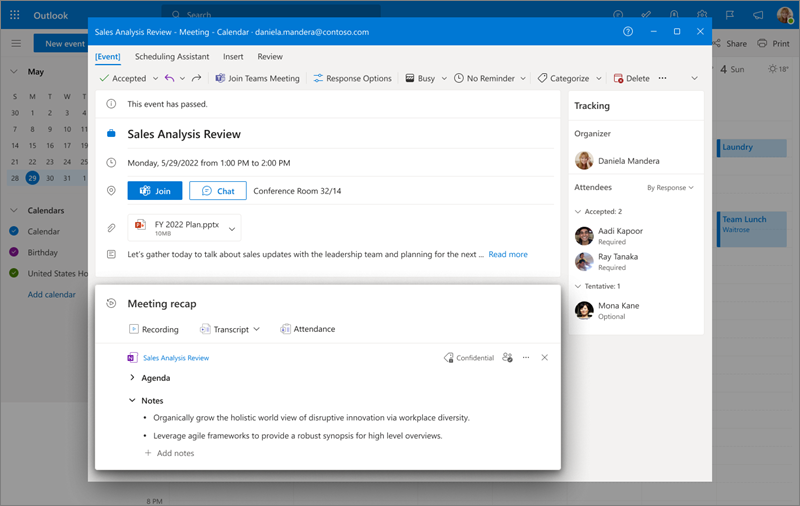
El resumen de reuniones en el nuevo Outlook le enlaza directamente al contenido de la reunión desde el calendario, en lugar de obligarle a buscar en diferentes aplicaciones. No almacena archivos por sí mismo; simplemente apunta a la grabación, la transcripción y los archivos compartidos, dondequiera que se encuentren.
Para ver el resumen de una reunión:
- Abra su calendario en una nueva pestaña de Outlook.
- Haga clic en una reunión pasada.
- Si hay un resumen disponible, verá enlaces al contenido de la reunión en los detalles de la misma.
Actualmente, el resumen de reuniones solo es compatible con reuniones de Teams privadas y programadas. No está disponible para varios tipos de reuniones comunes:
- Reuniones que no son de Teams, incluidas las de Zoom o Google Meet
- Llamadas de Teams improvisadas que no se programaron con antelación
- Reuniones de canal de Teams
- Reuniones programadas en un calendario de grupo de Microsoft 365
Todos los participantes de la reunión pueden ver que existe un resumen, pero el acceso a cada recurso individual, como la grabación, sigue estando sujeto a sus propios permisos de archivo.
Para comprobar quién asistirá realmente antes de la reunión, consulte Cómo ver quién aceptó una reunión en Outlook.
Obtención automática de notas de reuniones de Outlook con Tactiq
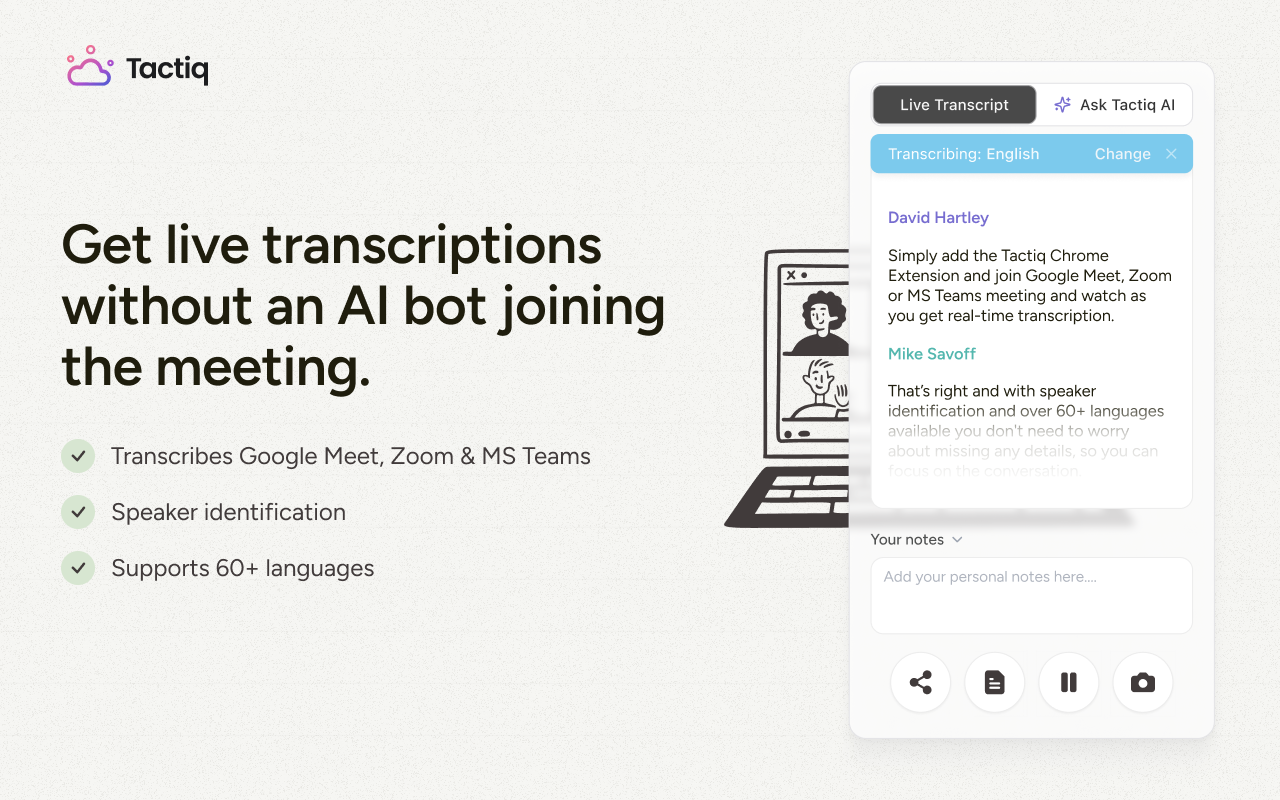
Todas las opciones nativas de Outlook hasta ahora dependen de que alguien recuerde tomar notas, o de una función específica de Teams que solo funciona después de que termina la reunión. Tactiq cierra esa brecha capturando la conversación a medida que ocurre.
Tactiq es una extensión de Chrome que transcribe llamadas de Zoom, Microsoft Teams y Google Meet en tiempo real, directamente en tu navegador. Funciona con reuniones programadas a través de Outlook, por lo que no tienes que cambiar tu forma habitual de reservar llamadas.
Esto incluye reuniones periódicas, donde Tactiq obtiene la transcripción automáticamente cada vez que se lleva a cabo la serie.
Una vez que termina la llamada, Tactiq genera un resumen con IA y extrae los puntos de acción por sí solo, sin necesidad de escribir manualmente. A partir de ahí, puedes:
- Enviar el resumen a OneDrive para mantenerlo dentro de tu flujo de trabajo de Microsoft
- Copiarlo en OneNote
- Compartirlo directamente con los asistentes que no pudieron estar en la llamada
Para reuniones de Zoom reservadas a través de Outlook, consulta Cómo añadir una reunión de Zoom a Outlook. Para reuniones de Teams, consulta Añadir Microsoft Teams a Outlook.
👉 Descarga la extensión gratuita de Tactiq para Chrome y obtén notas automáticas de todas las reuniones de Outlook que programes.
{{rt_cta_ai-convenience}}
Cómo tomar notas de reuniones en Outlook
Outlook ofrece algunas formas nativas de registrar notas de reuniones, pero ninguna captura una discusión en vivo automáticamente. El cuadro de descripción sirve para recordatorios rápidos, OneNote añade estructura mediante plantillas y el Resumen de la reunión ayuda a los usuarios de Teams a revisar una llamada después de que termina.
Cada opción tiene sus limitaciones. O bien escribes manualmente, o estás limitado a Teams, o tienes que esperar a que termine la llamada para ver algo útil. Para capturar información en tiempo real, herramientas como Tactiq cubren ese vacío.
No una dedicada. Outlook cuenta con un cuadro de descripción en los eventos del calendario para notas manuales, además del Resumen de la reunión para las reuniones de Teams que cumplan los requisitos.
Abre el evento, desplázate hasta el cuadro de descripción debajo del campo de ubicación, escribe tus notas y selecciona Guardar.
En OneNote, ve a Inicio > Detalles de la reunión. Elige la reunión de hoy de la lista para insertarla, o selecciona una fecha mediante el icono del calendario, elige la hora y selecciona Insertar detalles.
Vincula la grabación, la transcripción y los archivos de una reunión de Teams desde el calendario. Solo es compatible con reuniones de Teams privadas y programadas.
Tactiq transcribe llamadas de Zoom, Teams y Google Meet en tiempo real y, al finalizar, genera automáticamente un resumen y los puntos de acción.
Artículos relacionados








Get live transcriptions without an AI bot joining the meeting.
Prueba Tactiq para tu próxima reunión.
¿Quiere disfrutar de la comodidad de los resúmenes de IA?
Prueba Tactiq para tu próxima reunión.
¿Quiere disfrutar de la comodidad de los resúmenes de IA?
Prueba Tactiq para tu próxima reunión.