
Uso de OneNote para las actas de las reuniones
April 8, 2026
April 8, 2026
April 8, 2026
April 8, 2026

Para cualquiera que trabaje en Microsoft 365, Microsoft OneNote es la primera opción natural para las actas de las reuniones. Está integrado en la suite, se sincroniza entre dispositivos y se conecta directamente a Equipos de Microsoft y Outlook. Todo permanece en un lugar organizado.
Pero hay una trampa. OneNote es una aplicación para tomar notas; no captura automáticamente la reunión. Cada palabra debe provenir de ti y escribirla en tiempo real mientras intentas seguir la conversación. E incluso con Copilot integrado, la IA solo puede funcionar con lo que ya está en la página.
En esta guía se explica todo lo que necesita saber sobre el uso de OneNote para las actas de las reuniones, que incluye:
- Cómo configurar la estructura del bloc de notas antes de la reunión
- Cómo usar los detalles de la reunión para completar automáticamente la información de la reunión de Outlook
- Mejores prácticas para tomar notas de la reunión durante la reunión
- Cómo compartir notas después de la reunión
- Cómo puede gestionar Tactiq los resúmenes de transcripción e IA para que dejes de escribir y empieces a escuchar
Cómo usar OneNote para las actas de las reuniones
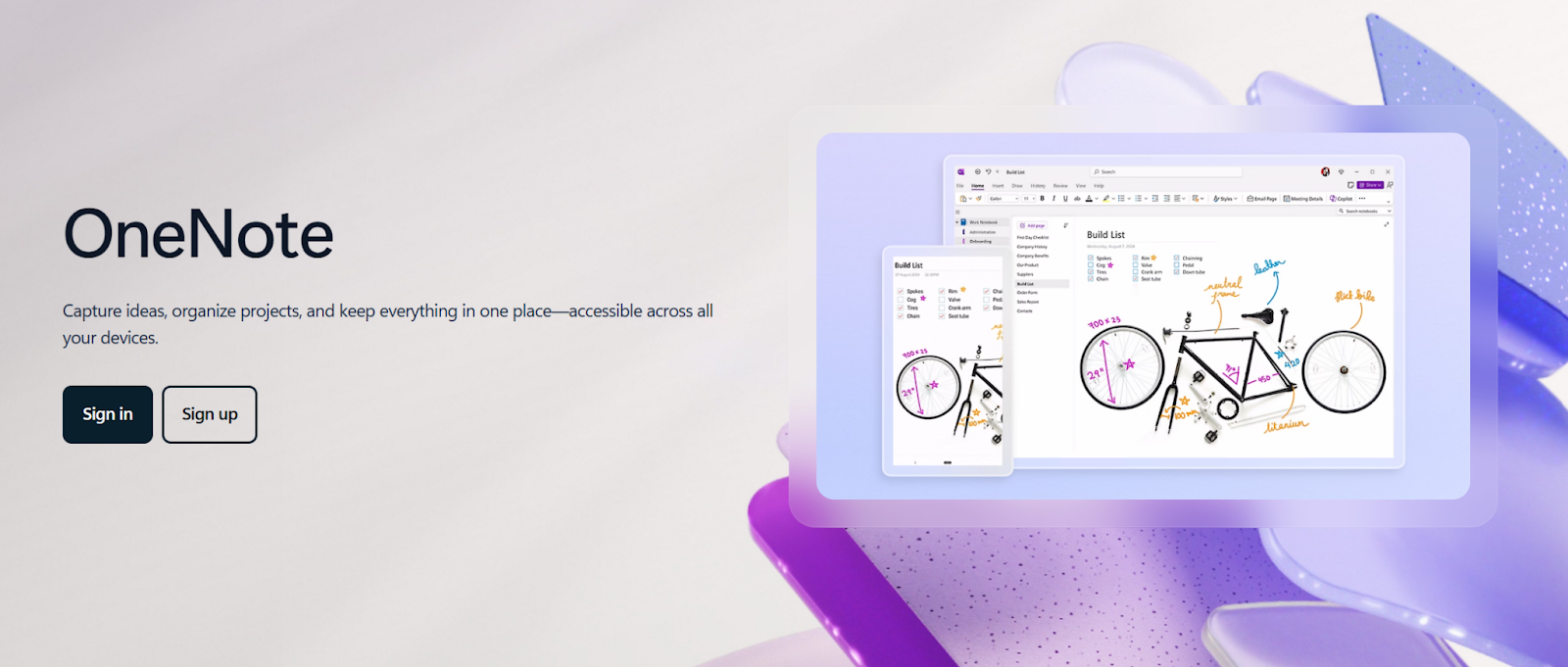
Las notas de OneNote se organizan en una jerarquía de tres niveles: libretas, secciones y páginas. Al disponer de esta estructura justo antes de la reunión, se ahorra tiempo y permite encontrar fácilmente las actas más adelante.
Configuración de la estructura de su portátil
Crea un cuaderno dedicado a las reuniones. En él, crea secciones por equipo, proyecto o tipo de reunión (por ejemplo, «Sincronización del liderazgo», «Llamadas de clientes» o «Todos los equipos»). A continuación, crea una página nueva para cada reunión individual.
Nombre cada página con una fecha y un asunto, como «Planificación del segundo trimestre del 2025-06-10». Los títulos vagos, como «Notas de reuniones», hacen que gestionar las notas de las reuniones entre varios equipos sea más difícil de lo que debería ser. Algunos consejos estructurales que vale la pena incluir desde el principio:
- Use una sección por serie de reuniones periódicas
- Crea una nueva página para cada fecha de reunión dentro de esa sección
- Usa subpáginas para capturar hilos de seguimiento o documentos relacionados
- Secciones codificadas por colores para un escaneo visual rápido
- Mantenga una sección como área de preparación para reuniones ad hoc
Uso de los detalles de la reunión para rellenar automáticamente la información de la reunión
En lugar de escribir la fecha, la hora, los asistentes y la ubicación manualmente, OneNote puede extraer todo eso de su calendario de Outlook.
Desde New Outlook (Windows):
1. Haga clic con el botón derecho en la reunión de su calendario de Outlook y seleccione Enviar a OneNote.
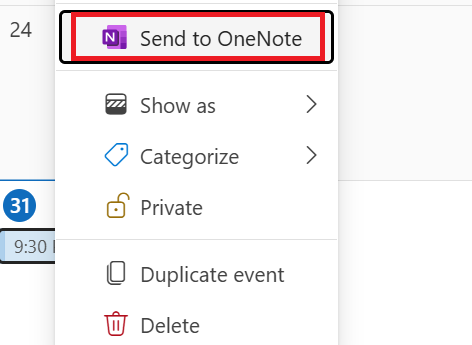
2. En el panel de OneNote, seleccione el bloc de notas y la sección en la que desea guardar las notas.
3. Haga clic Guardar.
Nota: El envío a OneNote no se admite en Outlook 2019. Si está utilizando el nuevo cliente de Outlook, es posible que primero deba habilitar el complemento de OneNote mediante Configuración > Complementos.
Desde OneNote en Windows (aplicación de escritorio):
1. Haga clic en la página en la que desea obtener la información de la reunión.
2. Ve al Insertar tabulador y clic Detalles de la reunión.
.png)
3. Seleccione la reunión de hoy de la lista o haga clic Elija una reunión de otro día para elegir una fecha diferente.
4. Seleccione la reunión y haga clic Insertar detalles.
Desde OneNote en Mac o en la Web:
1. Abra la página de OneNote en la que desee agregar los detalles de la reunión.
2. Ve al Insertar tabulador y clic Detalles de la reunión.
3. Selecciona la reunión de hoy de la lista o usa el menú desplegable para elegir una fecha diferente.
4. Haga clic Insertar detalles.
Compartir y distribuir las actas después de la reunión
Haga clic Compartir en la esquina superior derecha de OneNote y, a continuación, selecciona Copiar enlace al cuaderno para compartir las notas de la reunión con tu equipo.

💡 Consejo profesional: Tactiq transcribe tu reunión de Teams en tiempo real y genera un resumen de IA que puedes copiar directamente a tu plantilla de OneNote después de la llamada. No es necesario tomar notas manualmente.
Plantillas de actas de reuniones de OneNote
OneNote incluye plantillas de página integradas que proporcionan a las actas de las reuniones una estructura coherente desde el principio. Las encontrará en Insertar > Plantillas de página. El panel Plantillas se abre a la derecha. Amplíe cualquier categoría para explorar las opciones.

Para obtener una biblioteca completa de formatos listos para su adaptación, el plantillas de actas de reuniones el artículo cubre 20 opciones en diferentes tipos de reuniones.
Creación de una plantilla reutilizable personalizada
Las plantillas integradas son un punto de partida. La mayoría de los equipos acaban personalizando una para que se adapte a sus reuniones periódicas: añaden una agenda permanente, eliminan campos que no utilizan nunca o dan formato a los elementos de acción a su manera.
A continuación, te explicamos cómo guardar una página como plantilla reutilizable:
1. Añade una nueva página y configúrala exactamente como quieras: encabezados, secciones, texto de marcador de posición, etiquetas.
2. Ir a Ver > Tamaño del papel.
3. Establezca el tamaño y los márgenes del papel en el panel de tareas.
4. Haga clic Guardar la página actual como plantilla en la parte inferior del panel de tareas Tamaño del papel.

5. Dale un nombre y haz clic Guardar. Aparecerá en Mis plantillas en el panel Plantillas.
Una vez guardada, selecciona tu plantilla personalizada de Mis plantillas cada vez que cree una nueva página de notas de la reunión. Si tiene una licencia de Microsoft 365 Copilot, también puede pedirle a Copilot que redacte una estructura de plantilla directamente en la página.
Cómo integrar OneNote con Microsoft Teams
Si ya estás organizando reuniones en Microsoft Teams, no necesitas cambiar de una aplicación de Microsoft a otra para mantener tus notas organizadas. OneNote se conecta directamente a Teams y mantiene las actas en el mismo lugar en el que el equipo ya trabaja.
Añadir OneNote como pestaña en un canal de Teams
Los nuevos canales estándar de Teams ahora incluyen un Notas pestaña de forma predeterminada, con tecnología de OneNote. Si tu canal no tiene una o quieres conectar una libreta existente específica, sigue estos pasos para añadirla:
1. Ve al canal en el que quieres añadir OneNote.
2. Selecciona Añadir una pestaña (+) en la barra de pestañas de la parte superior del canal.
3. Selecciona OneNote de la lista de aplicaciones.
4. Elige una de las siguientes opciones:
- Crear una libreta nueva — asígnale un nombre y haz clic Guardar
- Navega por los cuadernos — elija una libreta y una sección existentes y, a continuación, haga clic Guardar
- Pegar un enlace de OneNote — pegue la URL del bloc de notas y haga clic Guardar
5. Una vez agregado, todos los miembros del canal pueden ver y editar el cuaderno, siempre que tengan acceso a él.
Para obtener mejores resultados, asigne a cada canal su propia sección específica en el cuaderno del equipo. Microsoft recomienda hacer coincidir el nombre de la sección con el nombre del canal para evitar confusiones cuando varias personas accedan al bloc de notas.
Nota: La pestaña Notas solo está disponible en los canales estándar. Los canales privados y compartidos no la incluyen de forma predeterminada.
Notas de Native Teams frente a OneNote
Teams tiene una opción de toma de notas integrada llamada notas de reuniones colaborativas. Antes o durante una reunión, cualquier asistente puede añadir puntos a la agenda, tomar notas y asignar tareas de seguimiento, todo ello almacenado como un componente de Loop y coeditado en tiempo real.
Puede acceder a ellos yendo a su Calendario de equipos, abrir el evento de la reunión y seleccionar la sección de notas.
Son prácticas para capturar rápidamente durante una reunión, pero hay ventajas y desventajas que vale la pena conocer:
- Solo pueden acceder a las notas las personas de la misma organización que el organizador de la reunión
- Los asistentes externos no pueden acceder ni editar las notas de la reunión
- Las notas están vinculadas a la reunión en sí, por lo que es difícil buscarlas o encontrarlas más adelante
- No hay plantillas, por lo que cada reunión comienza desde cero
- Las opciones de formato son limitadas en comparación con un bloc de notas completo de OneNote
Si necesita actas de reuniones estructuradas, reutilizables y con capacidad de búsqueda que se conecten con el resto de su flujo de trabajo, OneNote es la configuración más sólida.
Limitaciones del uso de OneNote para las actas de las reuniones
OneNote es un organizador de notas eficaz, pero tiene lagunas reales a la hora de capturar reuniones.
- Aún tienes que escribir todo manualmente. OneNote no tiene forma de escuchar tu reunión de Teams. Alguien tiene que escribir en tiempo real, lo que significa que la atención está dividida y se pierden detalles.
- Es difícil mantenerse al día con las reuniones rápidas. Las decisiones se toman y el contexto cambia más rápido de lo que la mayoría de las personas pueden escribir. La calidad de tus actas depende completamente de la concentración de la persona que toma las notas.
- Copilot ayuda, pero solo después del hecho. Puede resumir lo que ya está en la página, pero no puede generar contenido a partir de una reunión en vivo. El cuello de botella manual permanece en su lugar.
- La grabación de audio no es una transcripción. OneNote puede grabar audio manualmente, pero no se conecta ni transcribe automáticamente una reunión de Teams en curso. Aquí es donde aparece una herramienta como Tactiq marca la diferencia.
En el caso de los equipos que celebran reuniones frecuentes en Teams, estas brechas se acumulan. El aplicación para notas de reuniones la guía explica qué buscar en una herramienta dedicada, y la Guía de Microsoft Teams para reuniones perfectas vale la pena leerlo para un contexto más amplio.
Cómo usar Tactiq con Microsoft Teams y OneNote

OneNote le proporciona la estructura. Tactiq te da el contenido con el que rellenarla.
Tactiq es una extensión de Chrome que transcribe tus reuniones de Microsoft Teams en tiempo real. Ningún bot se une a la llamada. Una vez finalizada la reunión, obtendrás una transcripción completa y podrás generar un resumen basado en la IA, las acciones a tomar y las tareas de seguimiento con un solo clic. Desde allí, copia todo directamente a tu página de OneNote.
Este es el flujo de trabajo:
1. Instala la extensión Tactiq Chrome. Empezar es gratis.
2. Únase a la reunión de su equipo en el navegador. Tactiq comienza a transcribir automáticamente.
3. Mantente presente. La transcripción aparece en el widget Tactiq en el lateral de la pantalla. No es necesario tomar notas manualmente.
4. Después de la reunión, abre tu transcripción en Tactiq y genera un resumen de IA con un solo clic.
5. Copia el resumen (o elementos de acción, decisiones o cualquier salida de IA personalizada) en la página de notas de la reunión de OneNote. O omite por completo el paso manual. Usa el Flujo de trabajo de Tactiq + OneNote Zapier para crear automáticamente una nota de OneNote en cuanto la transcripción esté lista.
El resultado: puede crear notas de la reunión a partir de la conversación real: precisas, estructuradas y listas para el momento en que finaliza la llamada. Sin necesidad de escribir con prisas. Sin detalles omitidos.
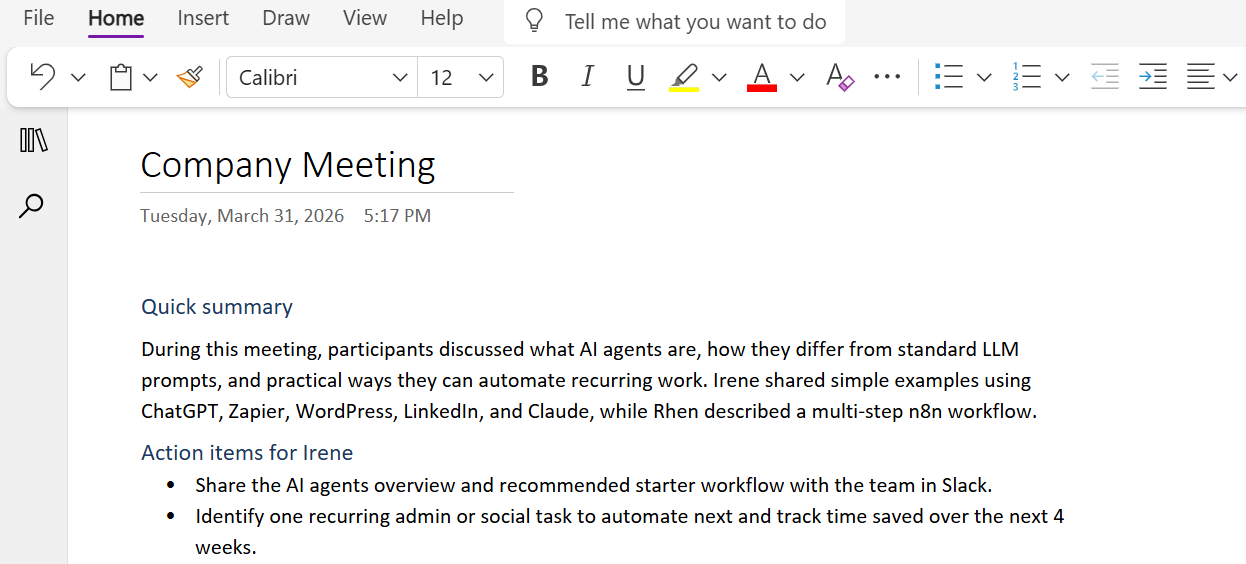
Para ver más de cerca cómo funciona esto en la práctica, mire el siguiente vídeo y lea la guía completa sobre transcribir las actas de las reuniones.
{{rt_cta_ai-conveniencia}}
No vuelva a perderse un detalle en las actas de sus reuniones de OneNote
OneNote es una herramienta excelente para las actas de las reuniones. La estructura del bloc de notas, la integración con Outlook y la pestaña de Equipos mantienen todo organizado y fácil de encontrar. Las plantillas ahorran tiempo de configuración y las etiquetas permiten rastrear los elementos de acción en cada reunión.
La brecha está capturando la reunión. OneNote no puede escuchar la reunión y la precisión de las actas siempre dependerá de lo bien que alguien se mantenga al día del momento.
Tactiq cierra esa brecha. Transcribe las reuniones de Teams en tiempo real, genera resúmenes de inteligencia artificial en cuanto finaliza la llamada y te ofrece contenido limpio y preciso para pegarlo directamente en OneNote. Te mantienes concentrado en la conversación. Las notas se arreglan solas.
Instala Tactiq gratis y comience cada reunión sabiendo que no se perderá nada.
Preguntas frecuentes sobre el uso de OneNote para las actas de reuniones
¿Cómo uso OneNote para las actas de las reuniones?
Crea un cuaderno dedicado con secciones por equipo o tipo de reunión. Utilice una página nueva para cada reunión y añada los detalles de la reunión de Outlook a través de Detalles de la reunión en la pestaña Insertar (escritorio de Windows, Mac y web).
¿OneNote tiene una plantilla para actas de reuniones?
Sí. Ve a Insertar > Plantillas de página en la aplicación de escritorio y, a continuación, expande la categoría Empresa. Encontrarás varias opciones de notas de reuniones integradas que van desde formatos simples hasta detallados. Tenga en cuenta que las plantillas solo son totalmente compatibles con la aplicación de escritorio de OneNote, no con la versión web.
¿Cómo integro OneNote con Microsoft Teams?
Ve a un canal de Teams, selecciona Añadir una pestaña (+), elige OneNote y, a continuación, crea un nuevo bloc de notas o conecta uno existente. Los nuevos canales estándar también incluyen una pestaña de Notas que funciona con OneNote de forma predeterminada.
¿Puedo compartir las notas de la reunión de OneNote con participantes externos?
Haga clic en Compartir en la esquina superior derecha de OneNote y, a continuación, seleccione Copiar enlace al bloc de notas. Tenga en cuenta que los asistentes externos no pueden acceder a las notas nativas de las reuniones de Teams. Un bloc de notas compartido de OneNote es la mejor opción.
¿Cómo puedo generar automáticamente las actas de una reunión de Teams?
Instala el Extensión Tactiq para Chrome. Transcribe la reunión de Teams en tiempo real y genera un resumen mediante IA tras la llamada, listo para pegarlo en OneNote sin necesidad de tomar notas manualmente.
Artículos relacionados








Get live transcriptions without an AI bot joining the meeting.
Prueba Tactiq para tu próxima reunión.
¿Quiere disfrutar de la comodidad de los resúmenes de IA?
Prueba Tactiq para tu próxima reunión.
¿Quiere disfrutar de la comodidad de los resúmenes de IA?
Prueba Tactiq para tu próxima reunión.