
Programar una reunión de Microsoft Teams solo requiere unos pocos clics, y Teams gestiona el enlace de la reunión automáticamente. Todos los métodos de programación generan un enlace de acceso, ya sea que utilices el calendario de Teams, Outlook o una ventana de chat. No necesitas crear el enlace tú mismo ni copiar nada manualmente.
Esta guía cubre todo lo que necesitas para programar una reunión de Teams y compartir el enlace con total seguridad:
- Cómo programar una reunión a través de la aplicación Teams, Outlook o un chat
- Cómo copiar y compartir el enlace de acceso con cualquier persona
- Cómo invitar a personas ajenas a tu organización
Resumen rápido: Cómo programar una reunión de Microsoft Teams con un enlace
Abre la aplicación Teams, Outlook o un chat, activa el interruptor de reunión de Teams y la aplicación generará automáticamente el enlace de acceso una vez que guardes o envíes la invitación. Puedes copiar ese enlace en cualquier momento desde los detalles de la reunión y compartirlo con colegas o invitados externos, siempre que el acceso externo esté permitido.
Las reuniones periódicas mantienen un enlace persistente en cada sesión, y una vez que la reunión comienza, Tactiq (se abre en una pestaña nueva) la transcribe y prepara un resumen que puedes revisar después.
Cómo programar una reunión de Teams con un enlace (paso a paso)
Teams te ofrece tres formas principales de programar una reunión, y cada una genera el mismo enlace de acceso automático. Elige el método que mejor se adapte a donde estés trabajando, ya sea en la propia aplicación de Teams, en tu bandeja de entrada de Outlook o en un hilo de chat existente.
Una vez que haces clic en enviar, Teams añade automáticamente la reunión tanto a tu calendario de Teams como al de Outlook.
Para obtener una visión más amplia sobre cómo llevar a cabo la reunión, consulta esta guía para una reunión perfecta de Microsoft Teams (se abre en una pestaña nueva).
Programar a través de la aplicación Teams (pestaña de calendario)
1. Abre la aplicación Teams y selecciona el icono de Calendario en el lado izquierdo.
2. Seleccione un horario en el calendario o seleccione Nuevo para crear una reunión.
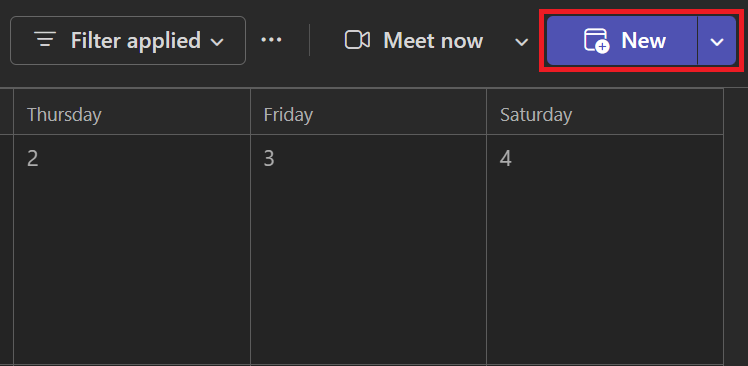
3. Añada el título de la reunión, la fecha, la hora y los asistentes.
4. Active el interruptor de reunión de Teams para convertirla en una reunión en línea.

5. Seleccione Guardar. Teams genera automáticamente el enlace de acceso para todos los invitados.
Programar a través de Outlook
Nuevo Outlook (escritorio o web):
1. Seleccione Calendarioy, a continuación, seleccione Nuevo evento.
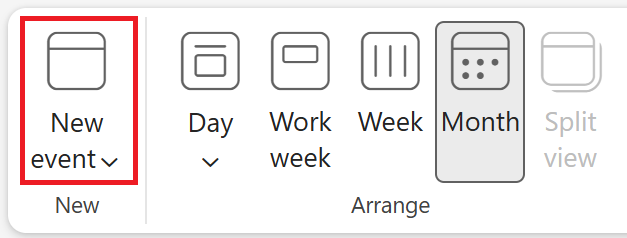
2. Activa el interruptor de reunión de Teams junto al campo del título.
3. Añade los detalles de la reunión y los asistentes, y luego selecciona Enviar.
Outlook clásico (escritorio):
- Selecciona la flecha desplegable junto a Nuevo correo electrónicoy elige Reunión.
- Selecciona el menú desplegable junto a Reunión de Teams y elige Programar reunión.
- Añade los detalles y los asistentes, y luego selecciona Enviar.
De cualquier modo, el enlace de unión a Teams se añade automáticamente a la invitación una vez que la envías.
Programar a través de un chat de Teams
- Selecciona Chat en Teams y, a continuación, selecciona Más opciones de chat en la parte superior de la ventana del chat.
- Selecciona Programar una reunión.
- Añade los detalles de tu reunión y selecciona Enviar.
Este método es muy útil cuando ya estás coordinándote con el mismo grupo y no quieres empezar una invitación desde cero.
Cómo obtener y compartir el enlace de la reunión
Una vez que la reunión aparece en tu calendario, obtener el enlace solo requiere un par de clics. No necesitas buscar en el correo electrónico ni volver a crear la invitación. Teams mantiene el enlace de unión vinculado a la propia reunión, por lo que siempre está disponible en los detalles de la misma.
Copiar el enlace de unión de una reunión existente
1. Abre Teams y ve a tu Calendario.
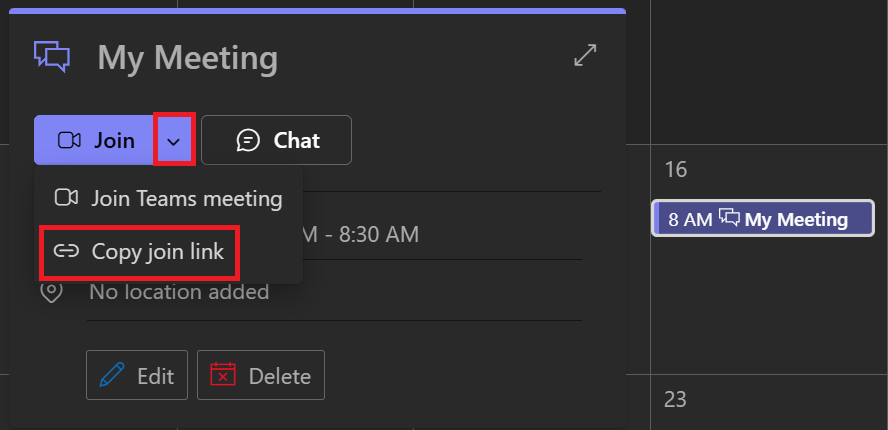
2. Haz clic en la reunión programada para abrir sus detalles.
3. Haz clic en la flecha junto a Unirse y luego selecciona Copiar enlace de unión. El enlace se copiará directamente en tu portapapeles, listo para pegarlo donde quieras.
Compartir por correo electrónico, chat u otras aplicaciones
Una vez que hayas copiado el enlace, pégalo en cualquier canal que tus invitados revisen habitualmente. Puedes enviarlo por un chat de Teams, un correo electrónico o una herramienta de gestión de proyectos como Asana o Trello. El enlace funciona igual sin importar dónde lo pegues, ya que no está vinculado a ninguna aplicación específica.
💡 Consejo profesional: Una vez que comience la reunión, Tactiq (se abre en una pestaña nueva) captura la transcripción automáticamente, por lo que no necesitas tomar notas manualmente junto con el enlace.
Reunirse ahora frente a enlace programado (diferencias clave)
No todas las reuniones necesitan una invitación de calendario. Teams también te permite iniciar una llamada al instante, sin programar nada con antelación. Saber cuándo usar cada opción te evita llenar tu calendario de llamadas puntuales.
Cuándo es apropiado usar la función reunirse ahora / enlace instantáneo
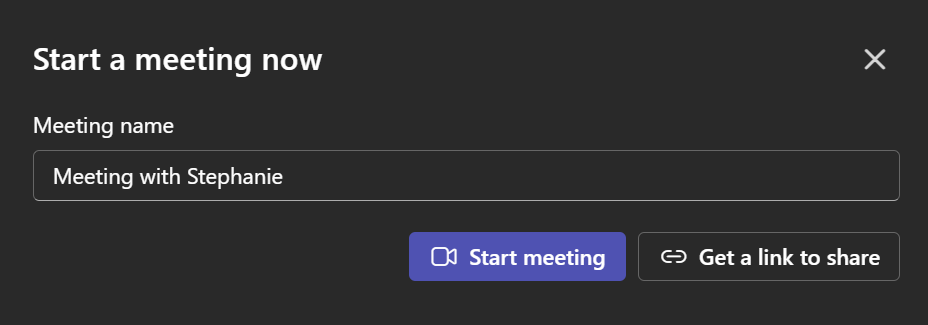
Meet Now es ideal para conversaciones espontáneas que no requieren planificación previa. Úselo cuando surja una sincronización rápida en un chat o cuando necesite incorporar a alguien de inmediato.

Para iniciar una, haga clic en Reunirse ahora en su calendario, o utilice el icono de cámara dentro de cualquier chat. Una vez iniciada la llamada, seleccione Copiar vínculo de la reunión para obtener un enlace si necesita invitar a alguien que aún no está presente.
Si desea ver cómo es el proceso de unirse desde el otro lado, esta guía sobre cómo unirse a una reunión de Microsoft Teams (se abre en una pestaña nueva) lo explica paso a paso.
Por qué las reuniones programadas o periódicas necesitan un vínculo persistente
Las reuniones programadas funcionan de forma diferente. Cada reunión programada, incluidas las periódicas, obtiene un único vínculo de unión que permanece igual en cada sesión. Esto es importante para las reuniones diarias, las revisiones con clientes o cualquier reunión que los participantes necesiten encontrar más adelante.
Un vínculo persistente también mantiene conectado el historial de su reunión. Dentro de seis meses, esa misma invitación seguirá abriendo el hilo de reunión correcto y cualquier mensaje de chat anterior vinculado a ella.
Cómo invitar a personas ajenas a su organización
Las reuniones de Teams no se limitan a las personas de su empresa. Puede invitar a clientes, contratistas o socios de la misma manera que invitaría a cualquier otra persona, siempre que su organización permita el acceso externo.
Cómo compartir el vínculo con invitados externos

Añada la dirección de correo electrónico completa de la persona externa en el campo Asistentes requeridos al programar la reunión, tal como lo haría con un invitado interno. También puede compartir el vínculo de unión directamente por correo electrónico o chat una vez creada la reunión.
Los invitados externos reciben la misma invitación y el mismo enlace que todos los demás. No es necesario seguir ningún proceso adicional ni utilizar un formato especial.
Para obtener más información sobre permisos, tipos de invitados y configuración de la sala de espera, consulte esta guía sobre cómo invitar a usuarios externos a una reunión de Microsoft Teams (se abre en una pestaña nueva).
Lo que necesitan los invitados externos (no se requiere licencia)
Los participantes externos no necesitan una licencia ni una cuenta de Microsoft Teams para unirse. Pueden acceder a través del enlace de la reunión usando un navegador web; no es necesario realizar ninguna descarga.
Dependiendo de la configuración de su organización, es posible que algunos invitados externos deban esperar en la sala de espera hasta que el organizador les permita entrar. Esto es normal y no significa que el enlace no funcione.
Administración de una reunión programada
Una vez que una reunión está en el calendario, no está limitado a los detalles originales. Teams facilita el ajuste del horario, los asistentes o la periodicidad sin necesidad de crear una nueva invitación.
Edición de la hora y los asistentes
- Abra el calendario de Teams y seleccione la reunión para ver sus detalles.
- Arrastre la reunión a un nuevo horario o abra los detalles, elija una nueva hora y seleccione Enviar actualización.
- Para agregar o quitar asistentes, edite el campo Asistentes requeridos y, a continuación, seleccione Enviar de nuevo.
Todos los invitados reciben una notificación automática con los detalles actualizados. No hace falta que les avises manualmente.
Crear un enlace persistente o reutilizable para reuniones periódicas
Las reuniones periódicas utilizan un único enlace de acceso para cada sesión, por lo que no necesitas generar uno nuevo cada semana. Define el patrón de repetición al crear la reunión por primera vez y Teams aplicará el mismo enlace a todas las sesiones de la serie.
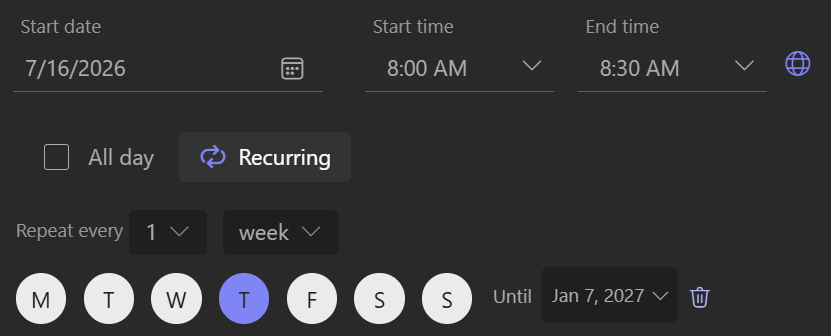
Si quieres que otra persona abra la reunión en tu nombre, añádela como coorganizador. Esta guía sobre si otra persona puede iniciar tu reunión de Teams (se abre en una pestaña nueva) explica con más detalle las funciones de coorganizador y la configuración de la sala de espera.
Solución de problemas comunes con los enlaces
La mayoría de los problemas con los enlaces se deben a unas pocas causas previsibles. Aquí te explicamos cómo resolver las más frecuentes.
El enlace no funciona o ha caducado
Los enlaces de acceso a Teams no caducan según un calendario establecido, por lo que si un enlace "no funciona", suele deberse a otra cosa. A veces, la reunión nunca se configuró como reunión en línea, por lo que no hay ningún enlace al que hacer clic.
Si eres el organizador, abre los detalles de la reunión desde tu calendario y comprueba que el interruptor de Reunión de Teams esté activado. Si eres un asistente y no aparece la opción de unirse, es probable que el interruptor esté desactivado y solo el organizador pueda activarlo.
Una conexión a internet deficiente también puede bloquear el intento de acceso antes de que se cargue por completo. Intenta esperar a que la conexión se estabilice o cambia a un dispositivo compatible.
El destinatario no puede unirse (sala de espera, permisos)
Si alguien se ha quedado esperando, es probable que esté en la sala de esperay que un organizador o presentador deba admitirlo. Algunas reuniones también requieren verificación de correo electrónico antes de dejar entrar a un invitado, así que comprueba si la persona completó el paso de la contraseña de un solo uso.
La configuración de seguridad también puede bloquear el acceso. Si el cifrado de extremo a extremo está activado para la reunión, es posible que los invitados externos o no verificados vean un mensaje de política y necesiten la ayuda del organizador para entrar.
Cómo aprovechar al máximo tu reunión programada de Teams con Tactiq
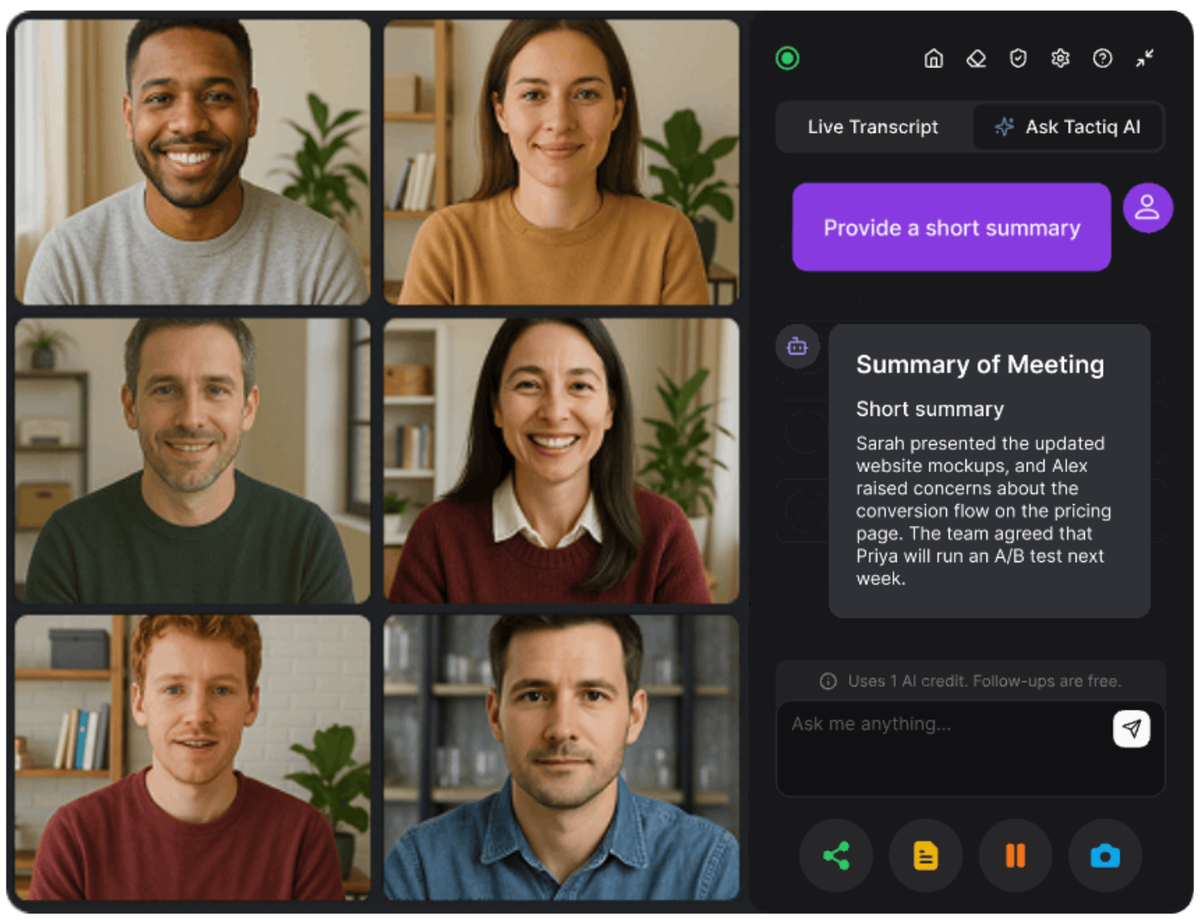
Programar tu reunión de Teams y compartir el enlace es solo la mitad del trabajo. Una vez que la gente se une, alguien todavía tiene que hacer un seguimiento de lo que se dice, se decide y se asigna. Esa es la parte de la que se encarga Tactiq.
Tan pronto como comienza tu reunión, Tactiq (se abre en una pestaña nueva) la transcribe en vivo, directamente desde tu navegador. No se requiere ningún bot ni aplicación de grabación independiente.
Esto es lo que sucede automáticamente una vez que tu reunión está en marcha:
- La transcripción en vivo se ejecuta desde el momento en que comienza la reunión
- Se genera un resumen con IA una vez que termina la reunión, con los puntos clave y las tareas pendientes
- Todo se guarda en una transcripción con capacidad de búsqueda a la que puedes hacer referencia más tarde
- Las notas (se abre en una pestaña nueva) se pueden exportar a herramientas como Google Drive, Notion o Slack
- Tactiq MCP (se abre en una pestaña nueva) permite que los agentes de IA extraigan las transcripciones de las reuniones directamente a tu CRM o herramientas de flujo de trabajo
Esto es lo más importante para las reuniones programadas, ya que suelen llevar las agendas reales y el trabajo de seguimiento. Una sincronización recurrente o una reunión de control con el cliente crea un registro con capacidad de búsqueda a lo largo del tiempo, para que puedas encontrar lo que se decidió meses después.
Instala la extensión de Chrome de Tactiq hoy mismo de forma gratuita (se abre en una pestaña nueva).
Get live transcriptions without an AI bot joining the meeting.
Prueba Tactiq para tu próxima reunión.
Programar un enlace de reunión de Teams es sencillo
Programar una reunión de Teams con un enlace se reduce a elegir el método que mejor se adapte a donde estés trabajando. Teams, Outlook y el chat generan el mismo enlace de acceso automático en ambos calendarios.
Ese enlace funciona igual para compañeros e invitados externos, siempre que el acceso esté permitido. La diferencia clave es entre Reunirse ahora y una invitación programada: una te permite entrar inmediatamente, la otra te proporciona un enlace persistente para reuniones recurrentes.
Una vez programada la reunión, Tactiq (se abre en una pestaña nueva) captura la transcripción y el resumen automáticamente, para que no tengas que reconstruir tus notas de memoria.
FAQ
Your questions, answered.
If you have any further questions, Get in touch (se abre en una pestaña nueva) with our friendly team
¿Cómo genero un enlace de reunión de Teams?
¿Cuál es la diferencia entre un enlace de Reunirse ahora y un enlace de reunión programada?
¿Puedo invitar a alguien sin licencia de Teams usando el enlace?
¿Cómo creo un enlace de reunión de Teams reutilizable o persistente?
¿Puedo obtener notas automáticamente de una reunión que programé con un enlace?
Artículos relacionados

Memoria de Claude: Cómo importar y gestionar tu contexto de IA

Conectores de Claude Cowork: automatiza el trabajo recurrente

Compatibilidad de Google Gemini con MCP: dónde funciona y consejos de configuración

Las mejores habilidades de Claude: nuestras recomendaciones para reuniones, contenido y código

Los 5 mejores asistentes de programación con IA

MCP de Microsoft Teams: cómo acceder al contenido de las reuniones con IA

¿Cómo desactivo Google Gemini?

Asistentes de IA para notas de reuniones con conector Claude: las 6 mejores opciones
Descubra las herramientas
- IA transcriptions generator
- Automatización de reuniones con IA para Zoom
- Automatización de reuniones con IA para Microsoft Teams
- Automatización de reuniones con IA para Google Meet
- Reuniones automatizadas con IA
- Creador de flujos de trabajo con IA para reuniones de Microsoft Teams
- Creador de flujos de trabajo con IA para reuniones de Zoom
- Creador de flujos de trabajo con IA para reuniones de Google Meet
¿Quiere disfrutar de la comodidad de los resúmenes de IA?
Prueba Tactiq para tu próxima reunión.
Incorporar la IA a sus reuniones nunca había sido tan fácil.
Añádelo a Chrome: ¡es gratis!(se abre en una pestaña nueva)Probar Tactiq en tu próxima reunión!
Regístrate ahora