
4 formas de usar la transcripción con IA de Google
- Publicado:
- July 19, 2026
- Updated:
- July 19, 2026

Tomar notas manualmente te ralentiza y te distrae de la conversación. La transcripción con IA de Google soluciona esto convirtiendo automáticamente el habla en texto preciso, ya sea que estés en una reunión o trabajando con una grabación.
Google integra la transcripción en varias de sus herramientas, por lo que el método adecuado depende de lo que intentes lograr.
Esta guía cubre cuatro formas de utilizar la transcripción con IA en el ecosistema de Google. Aprenderás a:
- Convertir palabras habladas en texto con el dictado por voz de Documentos de Google
- Generar transcripciones y notas de reuniones automáticas en Google Meet
- Transcribir archivos de video y audio con AI Transcriber
- Explorar otras herramientas que amplían la transcripción más allá del ecosistema de Google
Resumen: ¿Cuáles son las diferentes formas de usar la transcripción con IA de Google?
Google ofrece varias formas de convertir el habla en texto, cada una adaptada a diferentes necesidades. El dictado por voz de Documentos de Google te permite dictar directamente en un documento usando tu micrófono. Google Meet proporciona transcripciones nativas y notas impulsadas por Gemini para los planes de Workspace elegibles.
AI Transcriber, una herramienta de terceros, gestiona la carga de archivos de audio y video con exportaciones en múltiples formatos. En conjunto, estas herramientas cubren la mayoría de las necesidades de conversión de voz a texto en todo el ecosistema de Google.
¿Qué es la transcripción con IA de Google?
La transcripción con IA de Google (se abre en una pestaña nueva) se refiere a la gama de herramientas de conversión de voz a texto integradas en los productos de Google. Convierte las palabras habladas en texto escrito mediante el reconocimiento automático del habla, para que puedas capturar conversaciones, conferencias o dictados sin tener que escribir.
Google también ofrece esto como una API de voz a texto para desarrolladores, destinada a empresas que integran la transcripción en sus propias aplicaciones.
Para el uso diario, Google integra la transcripción en estas herramientas:
- Dictado por voz de Documentos de Google para dictar directamente en un documento
- Subtítulos en presentaciones de Presentaciones de Google para notas del orador y subtítulos en vivo
- Transcripciones de Google Meet para capturar conversaciones completas de reuniones
Uso de la transcripción por IA en Google Meet
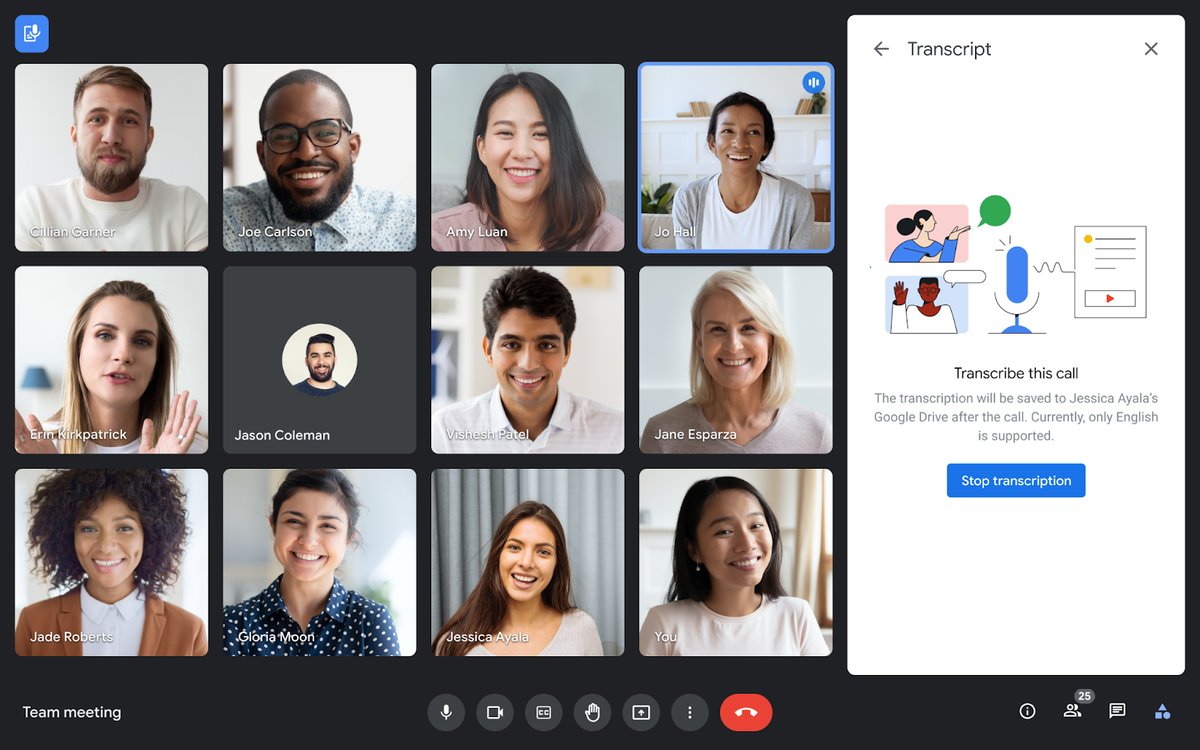
Google Meet (se abre en una pestaña nueva) ofrece una herramienta de transcripción basada en IA que genera transcripciones precisas de las reuniones para consultarlas más tarde. Está disponible en determinadas cuentas de Google Workspace, incluidas Business Standard, Business Plus, Enterprise Standard y Enterprise Plus.
Cómo iniciar y detener una transcripción
1. Únete a una reunión o inicia una en Google Meet.
2. En la parte inferior derecha, haz clic en Herramientas de la reunión, luego en Transcribir y, por último, en Iniciar transcripción.
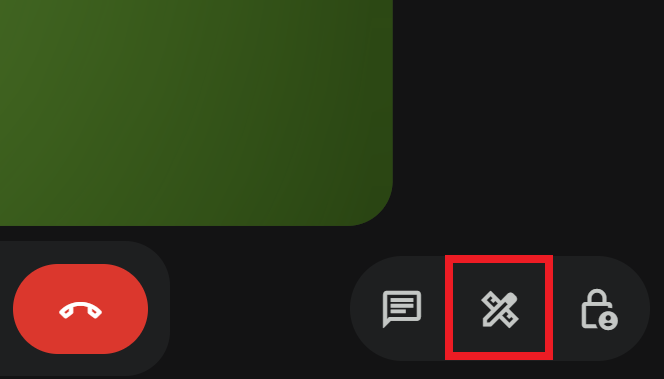
3. Haz clic en Iniciar para confirmar. Aparecerá un icono de Transcripciones para todos los participantes de la reunión.
4. Cuando hayas terminado, haz clic en Herramientas de la reunión, luego en Transcribiendo, después en Detener transcripción, y confirma haciendo clic en Detener.
5. Las transcripciones se detienen automáticamente cuando todos abandonan la reunión. No es posible pausar una transcripción, pero puedes detenerla e iniciar una nueva durante la misma llamada.
6. Una vez finalizada la reunión, la transcripción se guarda en el Google Drive del organizador. También se adjunta al evento de Google Calendar y el organizador, los anfitriones y la persona que la inició reciben un enlace por correo electrónico.
💡 Consejo profesional: ¿Quieres obtener los mismos beneficios sin una suscripción a Google Workspace? Prueba Tactiq (se abre en una pestaña nueva), la extensión gratuita para Chrome que permite realizar transcripciones en tiempo real y tomar notas con IA en Google Meet, Zoom y Microsoft Teams.
Tomar notas con Gemini como alternativa
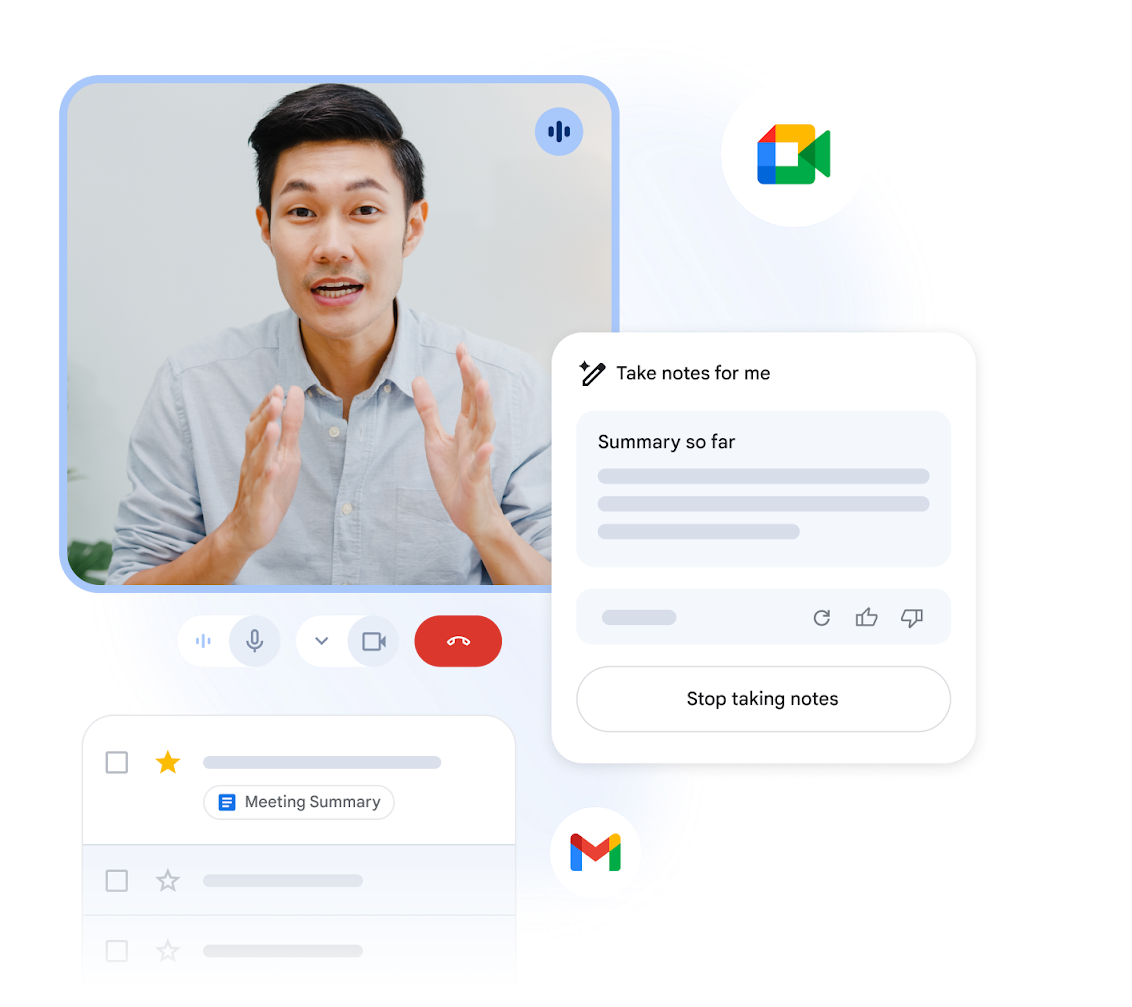
Google también ofrece una herramienta de toma de notas basada en IA llamada "Tomar notas con Gemini", una alternativa nativa a la transcripción simple. En lugar de texto plano, Gemini genera un documento de Google estructurado con un resumen, las decisiones clave y los próximos pasos.
Puedes elegir qué secciones mostrar, incluida una sección de Decisiones que clasifica los resultados como Alineados, Requiere más discusión, En desacuerdo o Archivado. Tu administrador debe habilitar esta función para que aparezca como opción.
Para obtener más información sobre cómo funciona, consulta cómo tomar notas automáticamente en Google Meet (se abre en una pestaña nueva).
Requisitos de consentimiento para la toma de notas con Gemini
Desde mayo de 2026 (se abre en una pestaña nueva), Google permite a los administradores exigir el consentimiento explícito de los participantes antes de que comience la toma de notas, la grabación o la transcripción con Gemini. Esta configuración está desactivada de forma predeterminada y se controla a nivel de organización. El lanzamiento se pausó brevemente a mediados de 2026 para realizar mejoras, por lo que la disponibilidad aún puede variar según la cuenta.
Notas clave
- La compatibilidad de idiomas se ha ampliado mucho más allá del inglés. La toma de notas de Gemini ahora abarca varios idiomas, incluidos inglés, francés, alemán, italiano, japonés, coreano, portugués y español. Solo se puede utilizar un idioma por reunión a la vez.
- La sección de Decisiones, que clasifica los resultados como Alineado, Requiere más debate, En desacuerdo o Archivado, actualmente solo está disponible en inglés.
- La función de tomar notas con Gemini está disponible en equipos de escritorio, Android e iOS.
- Esta función solo está disponible si tu cuenta de Google se configuró a través del trabajo, la escuela u otra organización.
Transcripción de audio con Documentos de Google
Documentos de Google ofrece una función integrada de conversión de voz a texto llamada dictado por voz. Funciona en Chrome, Edge y Safari. Sigue estos pasos para usarla:
1. Abre un documento en Documentos de Google usando un navegador compatible.
2. Haz clic en Herramientas, luego en Dictado por voz. Aparecerá un cuadro con un micrófono.
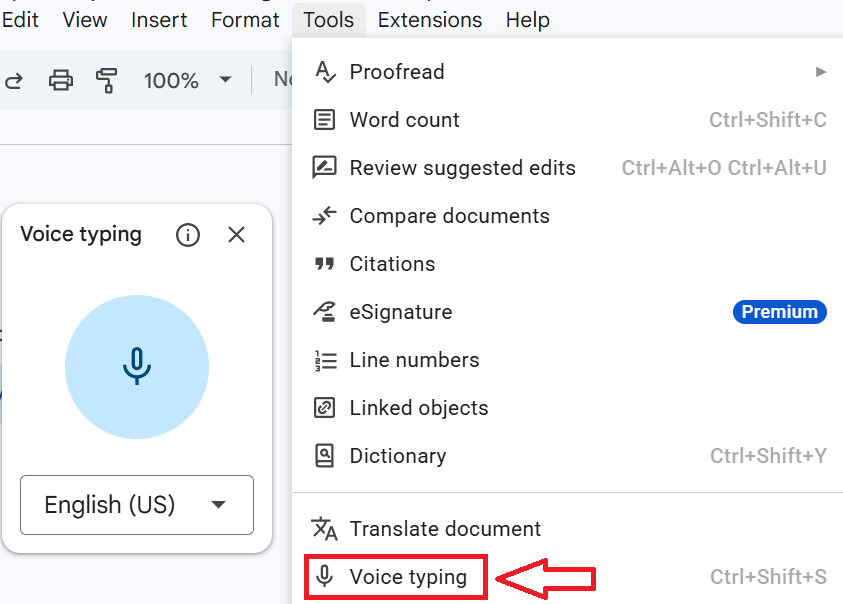
3. Haz clic en el micrófono cuando estés listo para hablar.
4. Habla con claridad y a un ritmo normal. Di "punto", "coma" o "nueva línea" para añadir puntuación automáticamente.
5. Haz clic en el micrófono de nuevo cuando hayas terminado.
También puedes usar comandos de voz para editar y dar formato a tu documento mientras hablas, como "seleccionar párrafo" o "alinear al centro".
Consejos para una mejor transcripción
- Habla de forma clara y natural para que Documentos de Google capte tus palabras con precisión.
- Usa un micrófono de calidad para mejorar la claridad del sonido y reducir errores.
- Evita el ruido de fondo para que la herramienta se centre en tu voz.
Cómo usar AI Transcriber para la transcripción de audio y video
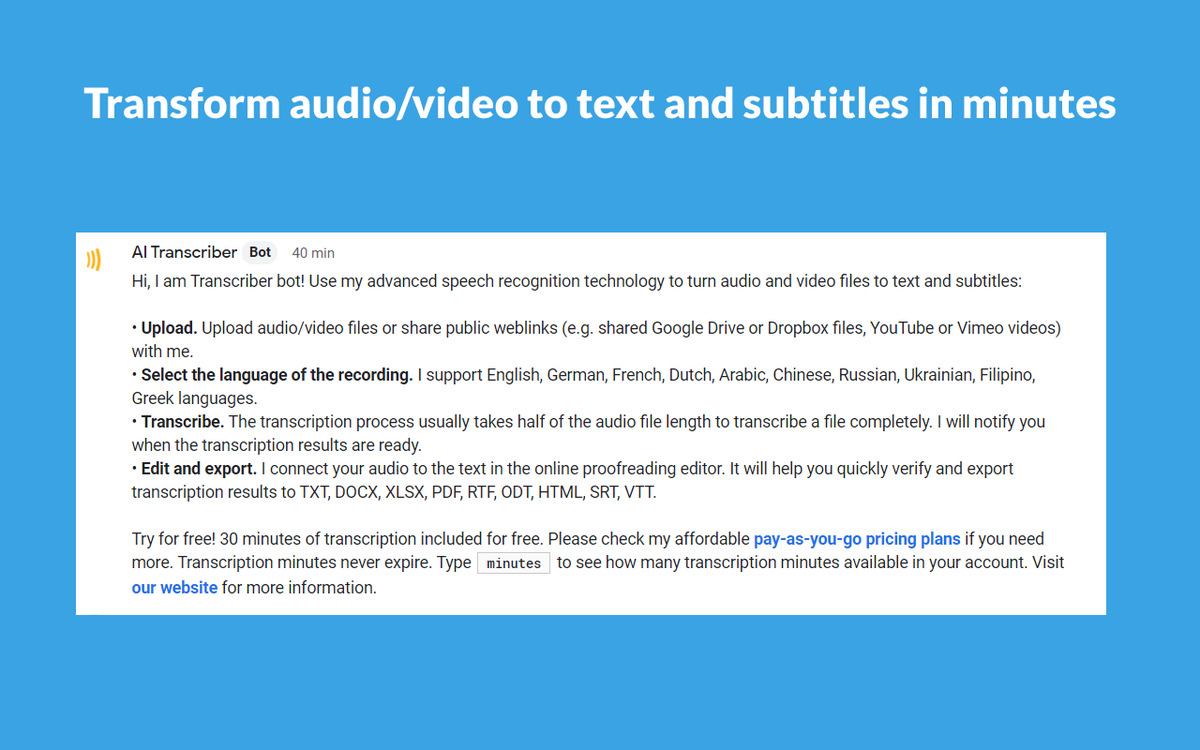
AI Transcriber es una aplicación de terceros disponible en Google Workspace Marketplace. Convierte audio o video en texto y subtítulos para grabaciones, entrevistas, podcasts y seminarios web.
- Visita la página de AI Transcriber en Google Workspace Marketplace (se abre en una pestaña nueva) y revisa sus permisos antes de instalarla.
- Haz clic en Instalar y concede los permisos solicitados para conectarla con tu cuenta de Google.
- Sube tu archivo de audio o video, o comparte un enlace desde una plataforma compatible.
- Elige tu idioma y comienza el proceso de transcripción.
- Revisa y edita la transcripción con el editor en línea integrado.
Exporta tu transcripción final en formato TXT, DOCX, XLSX, PDF, SRT o VTT.
Get live transcriptions without an AI bot joining the meeting.
Prueba Tactiq para tu próxima reunión.
Las ventajas clave de usar la transcripción con IA de Google
La transcripción con IA de Google facilita la conversión de voz a texto en tus herramientas diarias. El dictado por voz de Documentos de Google te ayuda a redactar documentos sin escribir, y funciona en Chrome, Edge y Safari. Google Meet ofrece transcripciones automáticas y toma de notas con Gemini, para que puedas elegir entre un registro literal de la conversación o un resumen estructurado con decisiones y próximos pasos.
Las herramientas de terceros como AI Transcriber amplían esta función a la carga de archivos de audio y video con exportación en múltiples formatos.
Para videos de YouTube específicamente, el generador gratuito de transcripciones de YouTube (se abre en una pestaña nueva) de Tactiq cubre el vacío que las herramientas propias de Google no abarcan.
En conjunto, estas herramientas te ayudan a mantenerte organizado y presente en la conversación, ya sea que estés redactando un documento o revisando una reunión pasada.
Para obtener más información sobre cómo se compara la toma de notas de Gemini con otras opciones, consulta Cómo funciona la herramienta de toma de notas de Google Gemini (se abre en una pestaña nueva).
FAQ
Your questions, answered.
If you have any further questions, Get in touch (se abre en una pestaña nueva) with our friendly team
¿Cómo uso el dictado por voz en Documentos de Google?
¿Google Meet tiene transcripción con IA?
¿Cuál es la diferencia entre las transcripciones de Google Meet y las notas de Gemini?
¿Necesito consentimiento para usar la toma de notas de Gemini en Google Meet?
¿Qué pasa si mi equipo no tiene un plan de Google Workspace compatible?
Artículos relacionados

Gemini 3.5 Transcribe: explicado el modelo de transcripción de Google
Ingeniería de contexto vs. ingeniería de prompts: qué les falta a tus agentes de IA

Memoria de Claude: Cómo importar y gestionar tu contexto de IA

Conectores de Claude Cowork: automatiza el trabajo recurrente

Compatibilidad de Google Gemini con MCP: dónde funciona y consejos de configuración

Las mejores habilidades de Claude: nuestras recomendaciones para reuniones, contenido y código

Los 5 mejores asistentes de programación con IA

MCP de Microsoft Teams: cómo acceder al contenido de las reuniones con IA
Descubra las herramientas
- IA transcriptions generator
- Automatización de reuniones con IA para Zoom
- Automatización de reuniones con IA para Microsoft Teams
- Automatización de reuniones con IA para Google Meet
- Reuniones automatizadas con IA
- Creador de flujos de trabajo con IA para reuniones de Microsoft Teams
- Creador de flujos de trabajo con IA para reuniones de Zoom
- Creador de flujos de trabajo con IA para reuniones de Google Meet
¿Quiere disfrutar de la comodidad de los resúmenes de IA?
Prueba Tactiq para tu próxima reunión.
Incorporar la IA a sus reuniones nunca había sido tan fácil.
Añádelo a Chrome: ¡es gratis!(se abre en una pestaña nueva)Probar Tactiq en tu próxima reunión!
Regístrate ahora