
Cómo grabarte en Zoom
June 12, 2026
June 12, 2026
August 25, 2026
August 25, 2026

Grabar una reunión de Zoom no siempre es tan sencillo como hacer clic en un botón. Las cuentas gratuitas y de pago funcionan de forma diferente, los participantes tienen menos opciones que los anfitriones, y encontrar tu grabación después requiere algunos pasos adicionales.
Esto es lo que encontrarás en este artículo:
- Cómo grabarte en Zoom como anfitrión, en escritorio y móvil
- La diferencia entre la grabación local y en la nube
- Cómo grabar como participante, con o sin permiso del anfitrión
- Dónde guarda Zoom tus grabaciones y cómo encontrarlas
- Cómo obtener una transcripción completa de Zoom sin grabar en absoluto
En resumen: ¿Cómo me grabo solo a mí mismo en Zoom?
Las cuentas gratuitas de Zoom solo admiten la grabación local en escritorio. Las cuentas de pago desbloquean la grabación en la nube en escritorio y móvil. Los participantes necesitan el permiso del anfitrión para grabar dentro de la aplicación de Zoom. Si quieres los puntos clave de una reunión sin un archivo de vídeo, Tactiq transcribe tus llamadas de Zoom en directo y entrega resúmenes y elementos de acción en el momento en que termina la llamada.
Cómo grabarte en Zoom (Método nativo)
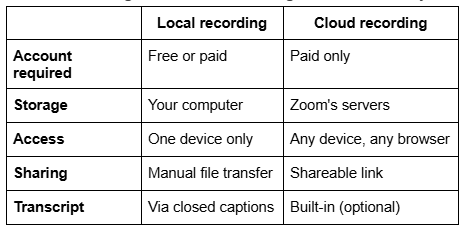
Las cuentas gratuitas de Zoom solo admiten la grabación local, guardando los archivos en tu ordenador. Las cuentas de pago desbloquean la grabación en la nube, que almacena los archivos en línea en tu cuenta de Zoom.
Cómo grabarte como anfitrión (escritorio/portátil)
Asegúrate de que tu cámara y micrófono estén encendidos antes de pulsar grabar.
Grabación local (gratuita y de pago):

- Inicia sesión en zoom.us y ve a Configuración → Grabación.Habilitar la grabación en el equipo
- En General, haz clic en el Grabar en el equipo para habilitarlo.
- Abre la aplicación de escritorio de Zoom y comienza una reunión como anfitrión.
- Haz clic en Grabar en la barra de herramientas y selecciona Grabar en este equipo.
- Haz clic en Detener grabación o finaliza la reunión para guardar el archivo.
Grabación en la nube (solo de pago):

- Inicia sesión en zoom.us, ve a Configuración → Grabacióny activa la Grabación en la nube.
- Inicia tu reunión y haz clic en Grabar en la barra de herramientas.
- Selecciona Grabar en la nube. Aparecerá un indicador rojo en la esquina superior izquierda.
- Haz clic en Detener grabación o finaliza la reunión para guardar.
Una vez procesado, puedes subir el archivo a Google Drive o compartirlo directamente mediante un enlace.
💡 Consejo profesional: Si necesitas un registro de tu reunión que se pueda buscar sin tener que gestionar un archivo de video, Tactiq transcribe tus llamadas de Zoom en vivo y genera automáticamente resúmenes y elementos de acción. No se requiere un plan de pago de Zoom.
Cómo grabarte en Zoom desde el móvil (iOS y Android)
La grabación móvil requiere una cuenta de pago de Zoom. La grabación local no es compatible con iOS ni Android. Solo la grabación en la nube está disponible en dispositivos móviles.
- Abre la aplicación de Zoom e inicia una reunión como anfitrión.
- Toca Más (icono de tres puntos) en la esquina inferior derecha.
- Toca Iniciar grabación.
- Para detener, toca Más → Detener grabación.
Grabación local vs. grabación en la nube: ¿cuál deberías usar?
Cómo grabar una reunión de Zoom como participante
Grabar como participante es más restringido que grabar como anfitrión. Por defecto, solo los anfitriones pueden grabar en Zoom. Como participante, tienes dos opciones: pedir permiso al anfitrión o usar una solución alternativa de grabación de pantalla.
Con permiso del anfitrión
El anfitrión puede concederte acceso a la grabación durante la reunión con unos pocos clics.
Para solicitar permiso como participante:
- Pide al anfitrión directamente en el chat de la reunión o antes de la llamada.
Para conceder permiso como anfitrión:
- Haz clic en Participantes en la barra de herramientas de la reunión.
- Pasa el cursor sobre el nombre del participante y haz clic en Más.
- Selecciona Permitir grabar en el equipo.
Una vez concedido, el participante puede hacer clic en Grabar en su barra de herramientas y seleccionar Grabar en este equipo.
Sin permiso del anfitrión (soluciones alternativas para grabar la pantalla)
Si no puedes obtener el permiso del anfitrión, las herramientas integradas del sistema operativo pueden capturar tu pantalla durante una reunión de Zoom. Ten en cuenta que grabar sin consentimiento puede violar las leyes de privacidad o las políticas laborales, según tu ubicación. Siempre verifica antes de proceder.
Windows (Barra de juegos):
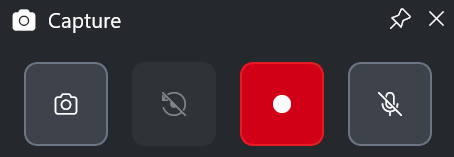
- Presiona Windows + G para abrir la Barra de juegos.
- Haz clic en el botón Grabar (o pulsa Windows + Alt + R) para empezar a grabar.
- Vuelve a pulsar Windows + Alt + R para detener la grabación. El archivo se guarda en tu Vídeos → Capturas carpeta.
macOS (QuickTime):
- Abre QuickTime Player y ve a Archivo → Nueva grabación de pantalla.
- Haz clic en Grabar y selecciona el área de tu pantalla para grabar.
- Haz clic en Detener en la barra de menú para finalizar. El archivo se guarda en tu escritorio.
¿Necesitas grabar una reunión de Zoom ¿sin ninguna configuración? Ambas herramientas de Windows y macOS son gratuitas y no requieren software adicional.
¿Dónde se guardan las grabaciones de Zoom?
El lugar donde se guarda tu grabación depende del método que hayas utilizado: local o en la nube.
Grabaciones locales
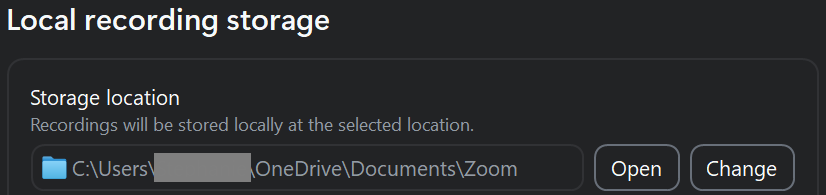
Por defecto, Zoom guarda las grabaciones locales en tu carpeta de Documentos:
- Windows: C:\Users[Username]\Documents\Zoom
- Mac: /Users/[Username]/Documents/Zoom
Puedes cambiar esta ruta en la aplicación de escritorio de Zoom en Configuración → Grabación → Ubicación de almacenamiento.
Grabaciones en la nube
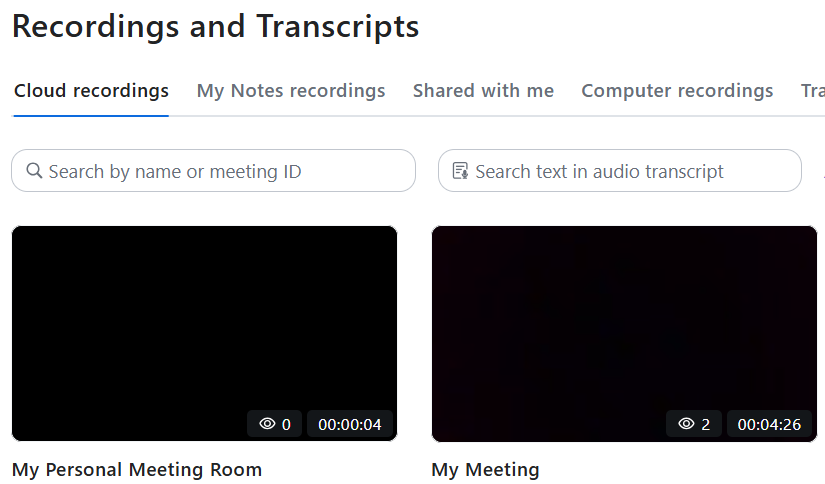
Las grabaciones en la nube se guardan en tu cuenta de Zoom, no en tu dispositivo. Para acceder a ellas:
- Inicia sesión en zoom.us y haz clic en Grabaciones y Transcripciones en el menú de navegación izquierdo.
- Haz clic en la pestaña Grabaciones en la nube para ver tus grabaciones procesadas.
- Haz clic en una grabación para reproducirla, descargarla o compartirla mediante un enlace.
Para obtener una guía completa sobre cómo guardar transcripciones de grabaciones locales, consulta esta guía sobre cómo guardar una transcripción de una grabación local de Zoom.
Problemas comunes
- La grabación no aparece: Las grabaciones en la nube tardan en procesarse después de que finaliza la reunión. Vuelve a comprobarlo en unos minutos.
- Límites de almacenamiento: Las cuentas gratuitas no tienen almacenamiento en la nube. Los planes de pago incluyen una asignación de almacenamiento. Una vez lleno, las nuevas grabaciones no se guardarán en la nube.
- Cuenta incorrecta: Las grabaciones en la nube están vinculadas a la cuenta del anfitrión. Asegúrate de haber iniciado sesión como el anfitrión que inició la grabación.
Cómo capturar reuniones de Zoom sin grabar
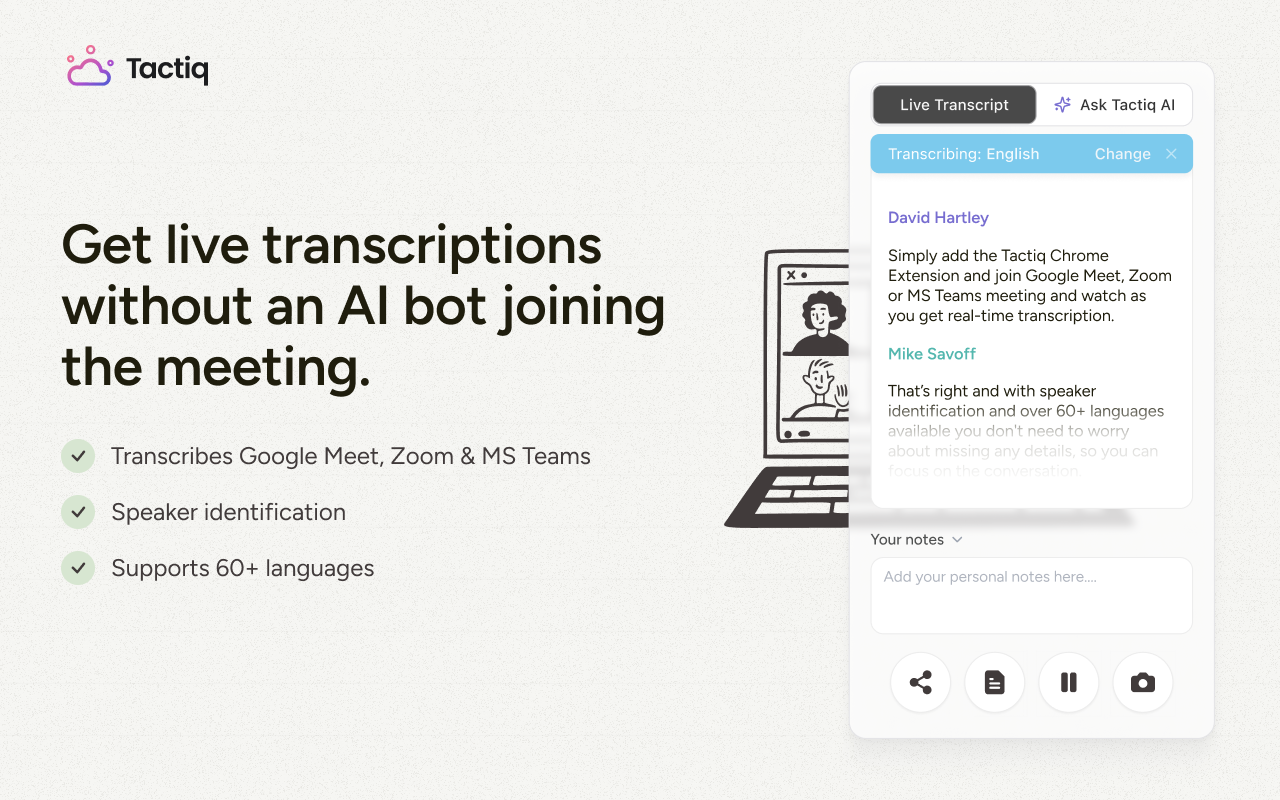
Un archivo de video significa que necesitas revisar toda la reunión para encontrar lo que necesitas. Una transcripción te da el contenido directamente: buscable, compartible y lista en el momento en que termina la llamada.
Tactiq es una extensión de Chrome que transcribe tus reuniones de Zoom en vivo. No requiere grabación ni permiso del anfitrión. Instálala desde la Chrome Web Store, únete a tu próxima llamada de Zoom y Tactiq comenzará a transcribir automáticamente. Cuando la llamada termina, obtienes:
- Resúmenes con IA y puntos de acción automáticamente
- Notas enviadas directamente a Notion, HubSpot, Linear o Slack
- Un archivo de reuniones con capacidad de búsqueda guardado en tu panel de control o Google Drive
- Identificación de oradores en cada transcripción
Para más información sobre la opción integrada de Zoom, consulta este desglose de la herramienta de transcripción con IA de Zoom. Para obtener una transcripción de una grabación existente, consulta cómo obtener una transcripción de una grabación de Zoom gratis. Añade Tactiq a Chrome. Es gratis.
La forma más inteligente de capturar reuniones de Zoom
La grabación nativa de Zoom cumple su función cuando necesitas un archivo de video. La grabación local es gratuita y se guarda directamente en tu computadora. La grabación en la nube requiere un plan de pago, pero facilita compartir. La desventaja de ambas es que aún tienes que ver la grabación para sacarle provecho.
Una transcripción omite ese paso por completo. Tactiq captura tus reuniones de Zoom en vivo, las convierte en resúmenes y puntos de acción, y envía el resultado a las herramientas que tu equipo ya utiliza justo después de la llamada.
Prueba Tactiq gratis y saca más provecho de cada reunión de Zoom.
Sí. Las cuentas gratuitas de Zoom permiten la grabación local en el escritorio. Abre la aplicación de Zoom, inicia una reunión como anfitrión y haz clic en Grabar → Grabar en este equipo. La grabación en la nube requiere un plan de pago.
Las grabaciones locales se guardan en Documentos/Zoom en Windows y Mac. Las grabaciones en la nube son accesibles a través de Grabaciones y Transcripciones en tu portal web de Zoom.
No dentro de la aplicación de Zoom. Sin el permiso del anfitrión, puedes usar las herramientas integradas del sistema operativo (Barra de juegos de Windows o QuickTime de macOS) para grabar la pantalla. Consulta siempre primero las leyes locales y las políticas de tu lugar de trabajo.
Zoom graba la ventana de la reunión, incluyendo video, audio y pantallas compartidas. No captura nada fuera de la ventana de Zoom.
Artículos relacionados

_Main.jpeg)






Get live transcriptions without an AI bot joining the meeting.
Prueba Tactiq para tu próxima reunión.
¿Quiere disfrutar de la comodidad de los resúmenes de IA?
Prueba Tactiq para tu próxima reunión.
¿Quiere disfrutar de la comodidad de los resúmenes de IA?
Prueba Tactiq para tu próxima reunión.