
Como obter a transcrição de chamadas telefônicas no MS Teams
- Publicado:
- September 9, 2024
- Updated:
- August 21, 2026

O trabalho remoto é a nova norma e, com ele, vem uma dependência crescente de reuniões virtuais e chamadas telefônicas. Acompanhar cada detalhe durante essas chamadas pode ser um desafio, especialmente ao realizar várias tarefas ao mesmo tempo ou participar de reuniões em sequência.
É aqui que ter uma transcrição das suas chamadas do MS Teams pode mudar o jogo. Neste post, vamos explorar:
- O que é o MS Teams Phone
- Como obter uma transcrição da sua chamada do MS Phone
- Como usar o Tactiq com o MS Teams Phone
Vamos começar!
O que é o Microsoft Teams Phone?
O MS Teams Phone, um sistema telefônico avançado baseado na nuvem, foi lançado em janeiro de 2022. Integrado perfeitamente ao Microsoft Teams, ele oferece diversos recursos projetados para aumentar a eficiência e a produtividade das suas chamadas. Embora esta solução seja particularmente popular entre pequenas e médias empresas (PMEs), ela também atende às necessidades de equipes remotas globais com vários locais e departamentos. Agora você pode ligar diretamente de um chat ou usar o teclado de discagem para ligar para um número de telefone dentro do aplicativo do MS Teams.
Uma das principais necessidades das PMEs é reduzir custos e simplificar operações. O Microsoft Teams Phone consolida chamadas, chat, reuniões e colaboração em um único aplicativo fácil de usar. Essa abordagem tudo-em-um permite que os usuários façam chamadas telefônicas de qualquer lugar e em qualquer dispositivo, incluindo computadores, smartphones, telefones de mesa e salas de reunião.
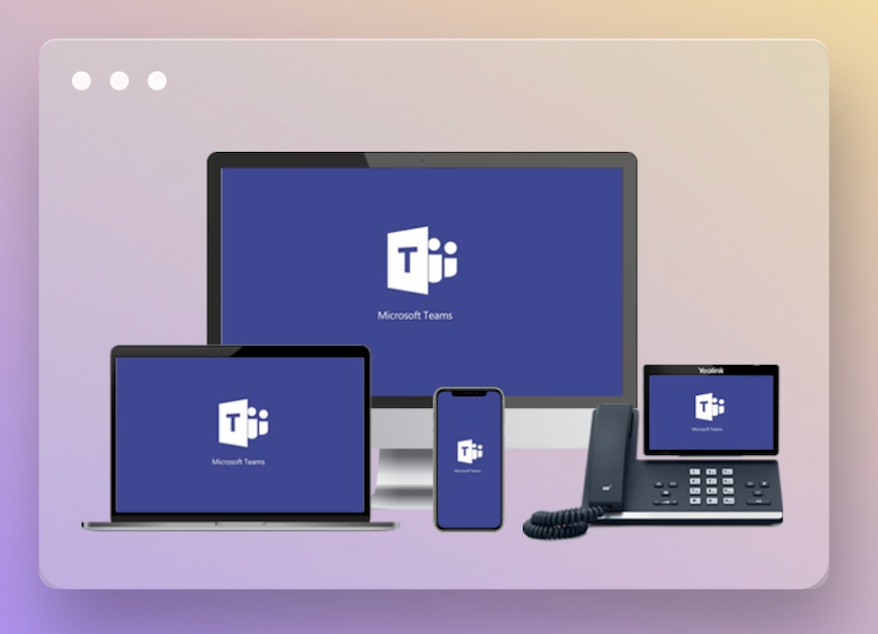
O primeiro e mais importante recurso do MS Teams Phone é que ele se integra aos seus números de telefone e planos de chamadas existentes. Isso significa que você poderá fazer chamadas telefônicas usando a Internet no seu aplicativo habitual do MS Teams e PSTN (rede telefônica pública comutada) conectividade. É como combinar um sistema de videoconferência e um sistema telefônico comum dentro do Teams.
O MS Teams Phone também oferece recursos avançados de tratamento de chamadas, como encaminhamento, transferência e filas de espera, dando a você controle total sobre suas chamadas e permitindo que você as gerencie com eficiência. Isso é especialmente útil para empresas que gerenciar um alto volume de chamadas recebidas ou quando precisar direcionar chamadas para o departamento ou membro da equipe mais adequado.
Por último, mas não menos importante, o Microsoft Teams Phone também oferece correio de voz com transcrição, fornecendo um registro escrito de suas mensagens para consulta rápida. Esse recurso garante que você não perca nenhum detalhe crucial e permite que você verifique suas mensagens rapidamente.
Quer a conveniência dos resumos de IA?
Experimente o Tactiq para sua próxima reunião.
Como obter a transcrição de uma chamada do MS Phone?
Ao contrário das chamadas telefônicas comuns, ao usar o MS Phone, você poderá obter uma transcrição se ela estiver ativada em sua conta do MS Teams (caso contrário, confira a solução Tactiq abaixo). Essa é uma grande vantagem, pois é muito fácil perder detalhes importantes mencionados em uma chamada, especialmente quando você está em movimento e realizando várias tarefas ao mesmo tempo. Veja como acessar a transcrição durante e após a chamada:
- Na guia de chamadas, clique nos três pontos para abrir "Mais ações".
- Toque ou clique em "Iniciar transcrição".
- Você verá a transcrição em tempo real durante a chamada.
- Após a chamada, você pode verificar o histórico de suas ligações e a transcrição completa.
Aqui está um vídeo que mostra o processo passo a passo:
Você também pode visualizar as transcrições de todos os correios de voz que recebeu.
Como obter a transcrição do MS Phone usando o Tactiq
Existe outra maneira fácil de obter a transcrição de suas chamadas do MS Teams Phone. Você pode experimentar o Tactiq, uma ferramenta de transcrição em tempo real para o MS Teams. Esta é uma alternativa ainda melhor para profissionais remotos que usam outras ferramentas de videoconferência além do MS Teams. Ele funciona com o Google Meet, Zoom e muito mais.
Você pode fazer e atender chamadas de qualquer dispositivo no MS Teams, e o Tactiq fornecerá a transcrição em tempo real. Além disso, após a chamada, você receberá uma transcrição completa com destaques automáticos.
Veja como funciona:
- Instale o Tactiq no Chrome. É gratuito.
- Conecte o MS Teams em Integrações.
- Faça ou participe de uma chamada e a janela do Tactiq aparecerá, onde você verá a transcrição em tempo real.
- Após a chamada, você receberá um e-mail com o link para a transcrição completa.
A melhor parte é que você pode gerar resumos com IA e listas de tarefas graças à integração nativa com o ChatGPT. Isso é especialmente útil se você tiver muitas reuniões longas. Ou se esperava participar de uma chamada curta, mas ela acabou sendo super longa!
Veja como gerar resumos com IA no Tactiq.
- Acesse o link da sua transcrição completa no Tactiq.
- Clique em “Gerar resumo com IA”.
- Edite o resumo, se necessário.
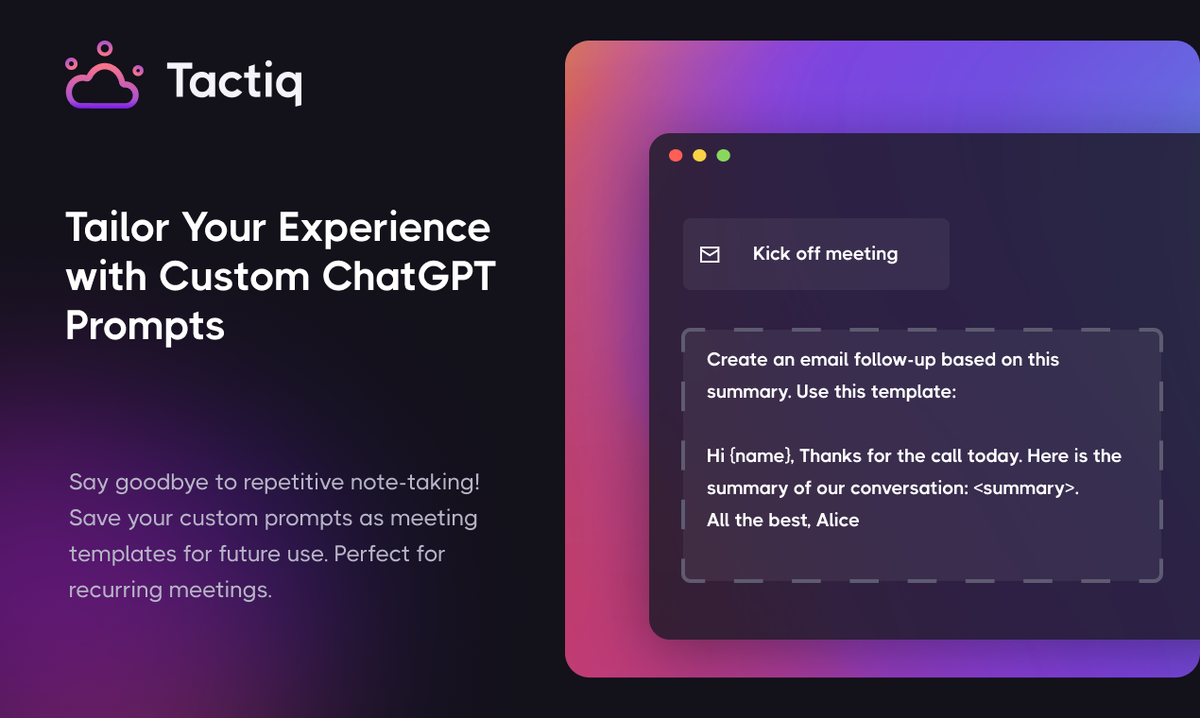
Você também pode gerar listas de tarefas para cada pessoa que participou da reunião, e tudo o que precisa fazer é transferir os itens para o seu sistema de gerenciamento de projetos. O Microsoft Teams também possui sua própria ferramenta de anotações com IA caso queira conferir.
Aproveitando o poder do Tactiq: uma solução de transcrição abrangente para o trabalho remoto
O MS Teams Phone tornou-se uma solução essencial para muitas organizações, ajudando a melhorar a comunicação e aumentar a produtividade. No entanto, mesmo com seus recursos impressionantes, pode haver momentos em que você precise de uma ferramenta de transcrição mais eficiente e adaptável às suas necessidades específicas.
O Tactiq oferece uma solução de transcrição abrangente e adaptável que atende às necessidades em constante evolução dos profissionais remotos. Ao aproveitar o poder da IA generativa, você garante que nenhum detalhe importante seja perdido, melhora a colaboração dentro da sua equipe e, por fim, maximiza sua produtividade.
FAQ
Your questions, answered.
If you have any further questions, Get in touch (abre em uma nova aba) with our friendly team
O que é o Microsoft Teams Phone e como ele ajuda você?
Como obter a transcrição de uma chamada telefônica no Microsoft Teams?
Quais são os passos para habilitar e acessar a transcrição de chamadas no Microsoft Teams?
Por que considerar o uso do Tactiq para a transcrição no Microsoft Teams?
Como o Tactiq melhora seu fluxo de trabalho em comparação com a transcrição nativa do Microsoft Teams?
Artigos relacionados

Como anexar arquivo na reunião do Microsoft Teams

As notas de reunião do Microsoft Teams desapareceram

Outra pessoa pode iniciar minha reunião de equipes?

Como convidar usuários externos para uma reunião do Microsoft Teams

Alterar o plano de fundo do MS Teams antes e durante uma reunião

Limite de reuniões do Microsoft Teams: guia completo 2026

Os 30 melhores fundos engraçados para sua reunião do MS Teams (edição de 2026)

Como instalar o Microsoft Teams no Mac (Guia)
Descubra ferramentas
- Gerador de transcrição AI
- Automação de reuniões com IA para Zoom
- Automação de reuniões com IA para equipes da Microsoft
- Automação de reuniões com IA para o Google Meet
- Automação de reuniões com IA
- Criador de fluxo de trabalho de IA para reuniões do Microsoft Teams
- Criador de fluxo de trabalho de IA para reuniões Zoom
- Criador de fluxo de trabalho de IA para reuniões do Google Meet
Quer a conveniência dos resumos de IA?
Experimente o Tactiq para sua próxima reunião.
Trazer a IA para suas reuniões nunca foi tão fácil.
Adicionar ao Chrome - É grátis!(abre em uma nova aba)Experimente o Tactiq na sua próxima reunião!
Inscreva-se agora