
Como desfocar o fundo nas reuniões do Zoom (guia completo)
September 9, 2024
September 9, 2024
August 20, 2026
August 20, 2026

O recurso de desfoque de fundo do Zoom aprimora a presença do seu vídeo ao desfocar suavemente tudo atrás de você. Isso garante que o foco permaneça em você, enquanto o ambiente se mistura em um fundo suave e discreto. Isso permite que você mantenha a privacidade sem distrair sua aparência.
É importante distinguir entre o desfoque de fundo do Zoom e um plano de fundo virtual. Embora ambos sirvam para gerenciar o cenário de sua reunião, eles operam de forma diferente. Um plano de fundo virtual substitui o ambiente real por uma imagem escolhida, como uma praia serena ou um escritório profissional.
Neste artigo, guiaremos você pelas etapas para ativar e usar o recurso de desfoque de fundo do Zoom para um reunião envolvente e produtiva.
Por que usar o desfoque de fundo no zoom?
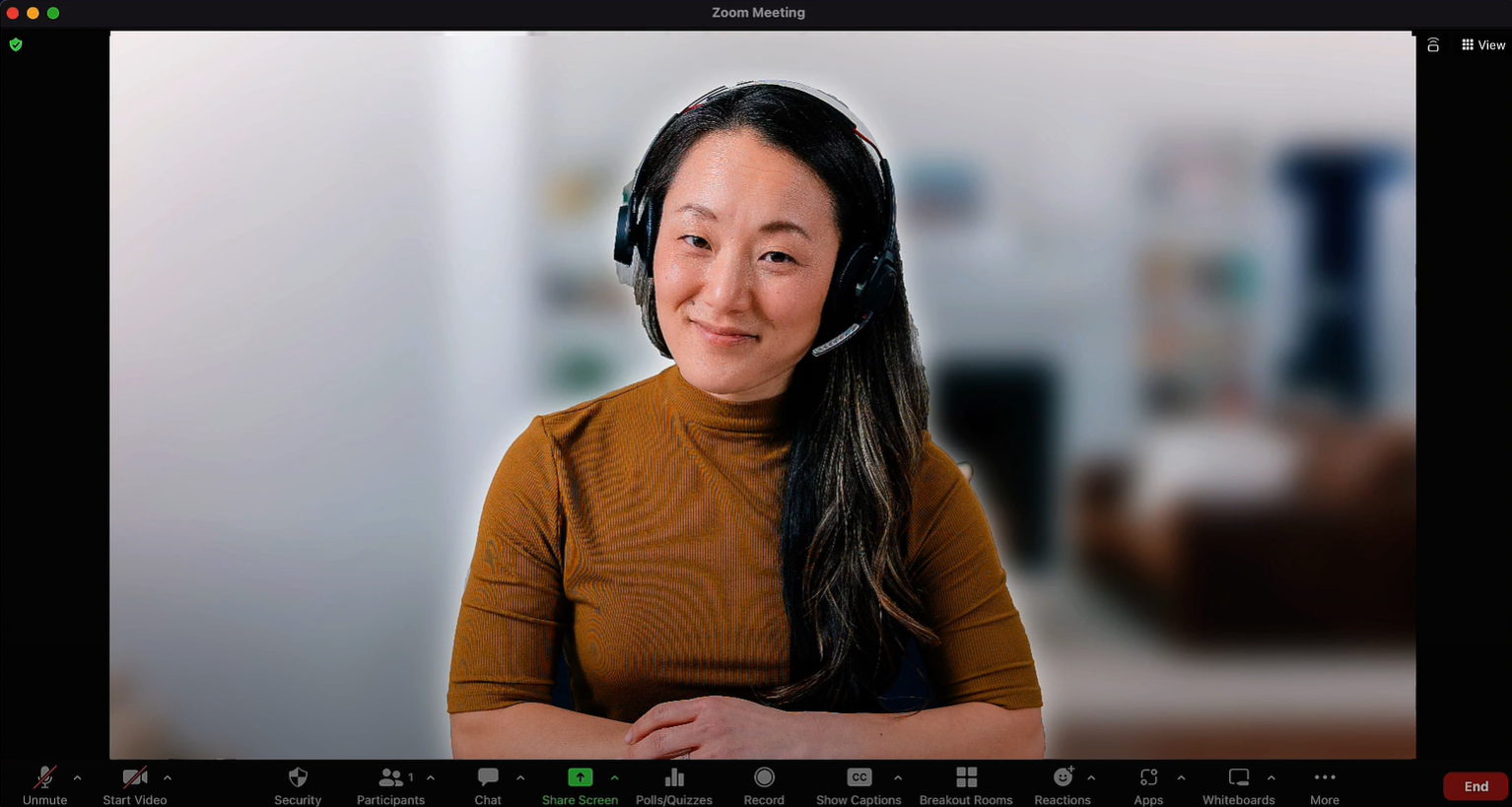
Imagem do Zoom
Desfocar seu plano de fundo no Zoom oferece várias vantagens, especialmente se você estiver trabalhando em casa ou em um ambiente movimentado. Veja por que você pode considerar o uso do recurso de desfoque de fundo:
- Mantendo a privacidade em ambientes domésticos: um dos maiores benefícios do desfoque de fundo é a privacidade. Se você tiver itens pessoais, fotos de família ou qualquer outra coisa que não queira que outras pessoas vejam, um fundo desfocado os mantém ocultos. Isso é especialmente importante se você compartilha seu espaço de trabalho com familiares ou colegas de quarto.
- Reduzindo as distrações durante as reuniões: um fundo desordenado pode facilmente distrair seus colegas. Eles podem ver os olhos vagando pelos itens atrás de você, em vez de se concentrarem no que você está dizendo. Desfocar o fundo garante que a atenção permaneça em você, não no ambiente.
- Aprimorando o foco no alto-falante: quando o fundo está desfocado, o alto-falante se torna o centro das atenções. Isso torna mais fácil para outras pessoas se concentrarem em suas palavras e expressões faciais. Isso melhora a comunicação porque seu público não se distrai com movimentos ou objetos atrás de você.
- Aparência profissional em chamadas comerciais: Usar o recurso de desfoque de fundo pode fazer você parecer mais profissional. É como comparecer a uma reunião com um espaço de trabalho limpo e organizado. Mesmo que seu espaço real esteja bagunçado, o efeito de desfoque dá a impressão de um ambiente organizado e profissional. Isso pode ser particularmente útil durante importantes ligações comerciais ou entrevistas.
Como desfocar o fundo do zoom na área de trabalho
Desfocar o fundo do Zoom em um desktop é rápido e simples. Veja como você pode fazer isso:
- Abra o Zoom Desktop Client e faça login: Primeiro, verifique se você tem o Zoom Desktop Client instalado em seu computador. Inicie o aplicativo e faça login usando suas credenciais do Zoom.
- Clique no ícone do perfil e selecione Configurações: Depois de fazer login, procure o ícone do seu perfil, geralmente encontrado no canto superior direito da janela. Clique nesse ícone e, no menu suspenso, selecione “Configurações”.
- Navegue até Plano de fundo e efeitos: no menu de configurações, você verá várias opções na barra lateral esquerda. Clique em “Plano de fundo e efeitos”. Isso abrirá uma nova janela na qual você poderá gerenciar as configurações de fundo do vídeo.
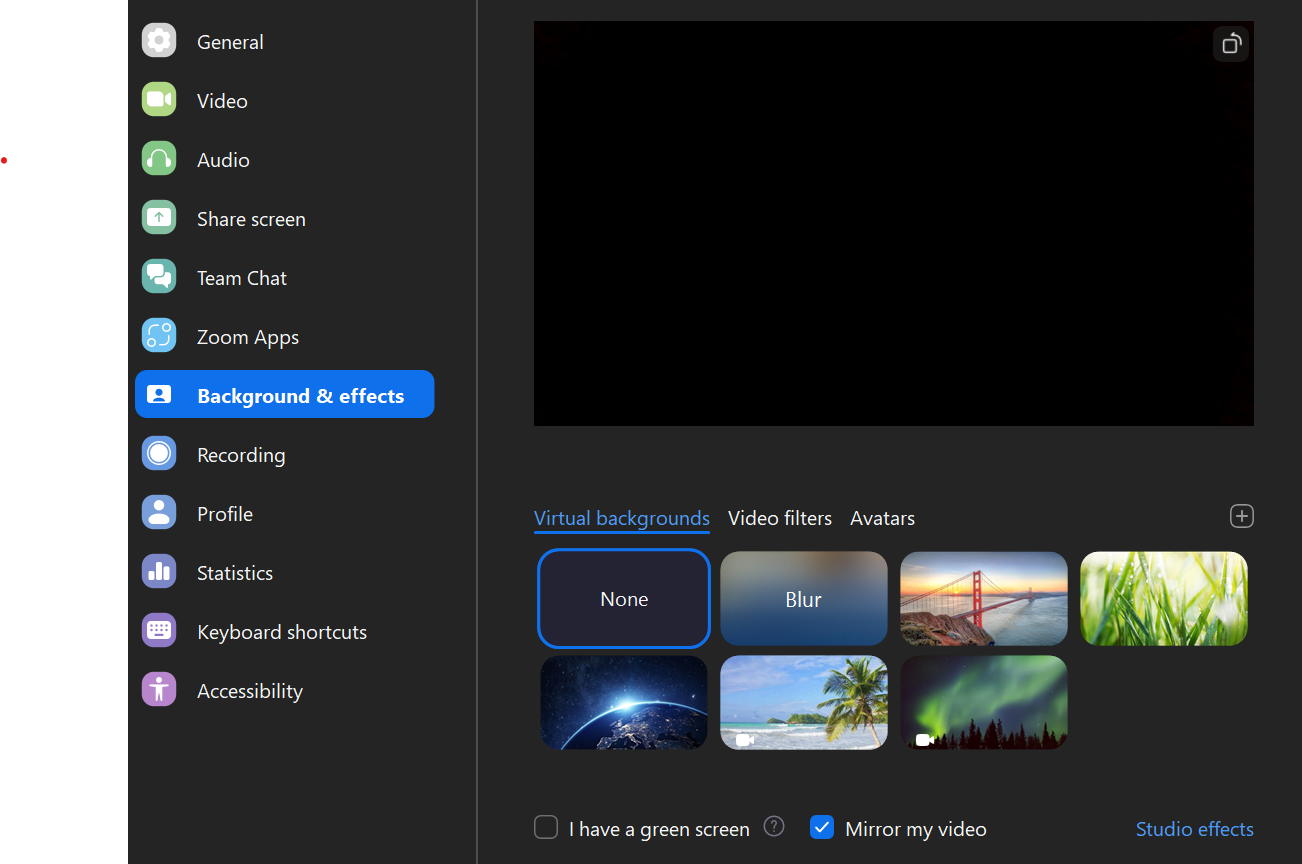
- Selecione a opção de desfoque e aplique: na guia Plano de fundo e efeitos, você encontrará diferentes opções de plano de fundo. Procure a opção “Desfocar” e clique nela. Isso aplicará imediatamente um efeito de fundo desfocado ao fundo. Você também pode usar um plano de fundo virtual, filtrar e até mesmo fazer upload de sua própria imagem de fundo. Se você tiver uma tela verde, marque a caixa de seleção na parte inferior.
- Visualize e ajuste as configurações conforme necessário: depois de selecionar a opção de desfoque, você pode visualizar sua aparência. Se você estiver satisfeito com o resultado, está tudo pronto. Caso contrário, você pode fazer ajustes ou escolher um efeito de fundo diferente.
Dicas rápidas:
- Garanta iluminação adequada: uma boa iluminação pode melhorar o efeito de desfoque, tornando-o mais natural.
- Atualize o Zoom: sempre use a versão mais recente do Zoom para garantir que você tenha acesso a todos os recursos.
- Verifique a compatibilidade do dispositivo: dispositivos mais antigos podem ter dificuldades com esse recurso, portanto, certifique-se de que seu hardware atenda aos requisitos do Zoom.
Desfocar o plano de fundo do Zoom no cliente de desktop ajuda a manter a privacidade e o foco em você, proporcionando um ambiente de reunião mais profissional e sem distrações.
Como desfocar o fundo no zoom durante uma reunião
Às vezes, talvez seja necessário desfocar o fundo durante uma reunião contínua do Zoom. Se você notar repentinamente um plano de fundo perturbador ou quiser aumentar a privacidade em tempo real, o Zoom oferece uma maneira simples de fazer isso.
Etapas rápidas para ajustes na reunião
- Localize o ícone de vídeo na barra de ferramentas: durante uma reunião, mova o cursor para a parte inferior da janela de zoom. Isso revela a barra de ferramentas. Procure o ícone de vídeo, que geralmente é chamado de “Iniciar vídeo” ou “Parar vídeo”, dependendo se sua câmera está ligada ou desligada no momento.
- Clique no cursor ao lado de iniciar/parar vídeo: ao lado do ícone do vídeo, você verá um pequeno cursor voltado para cima (^). Clique nesse cursor para abrir um menu com opções adicionais de vídeo.
- Selecione a opção Desfocar meu plano de fundo: no menu suspenso exibido, procure a opção que diz “Desfocar meu plano de fundo”. Clique nessa opção. Depois de selecionado, seu fundo ficará imediatamente desfocado, fornecendo um feed de vídeo mais profissional e focado.
- Certifique-se de que a configuração seja aplicada às reuniões atuais e futuras: depois de aplicar o efeito de desfoque, ela permanecerá ativa durante a reunião atual. Para garantir que essa configuração seja transferida para futuras reuniões, você pode verificar suas configurações gerais de vídeo. Vá para as configurações de zoom fora da reunião e confirme se “Desfoque” está selecionado em Plano de fundo e efeitos.
Dicas rápidas:
- Teste antes de reuniões importantes: é uma boa ideia testar o recurso de desfoque antes de reuniões cruciais para garantir que ele funcione bem com sua configuração.
- Verifique a qualidade do vídeo: às vezes, o efeito de desfoque pode reduzir a qualidade do vídeo. Certifique-se de que sua câmera esteja limpa e bem posicionada para obter os melhores resultados.
Usar o recurso de desfoque de fundo durante uma reunião oferece flexibilidade e garante que você possa manter uma aparência elegante, mesmo que não tenha configurado o plano de fundo com antecedência. Esse recurso é particularmente útil para ajustes rápidos quando ocorrem distrações inesperadas.
Como desfocar o fundo no zoom em dispositivos móveis
Desfocar seu plano de fundo em dispositivos móveis como iPhone e Android é muito fácil com a interface intuitiva do Zoom. Um fundo desfocado do Zoom garante que você mantenha a privacidade e o profissionalismo, mesmo em qualquer lugar.
Instruções para iPhone e Android
Às vezes, você precisa ajustar suas configurações durante uma reunião em andamento no seu celular. Veja como desfocar seu plano de fundo durante uma chamada do Zoom:
- Acesse mais opções durante a reunião:
- Durante a reunião, toque na tela para abrir os controles da reunião.
- Procure a opção “Mais” (três pontos) no canto inferior direito e toque nela.
- Escolha fundos e efeitos:
- No menu “Mais”, selecione “Planos de fundo e efeitos”. Isso abrirá as configurações de fundo.
- Selecione Desfoque:
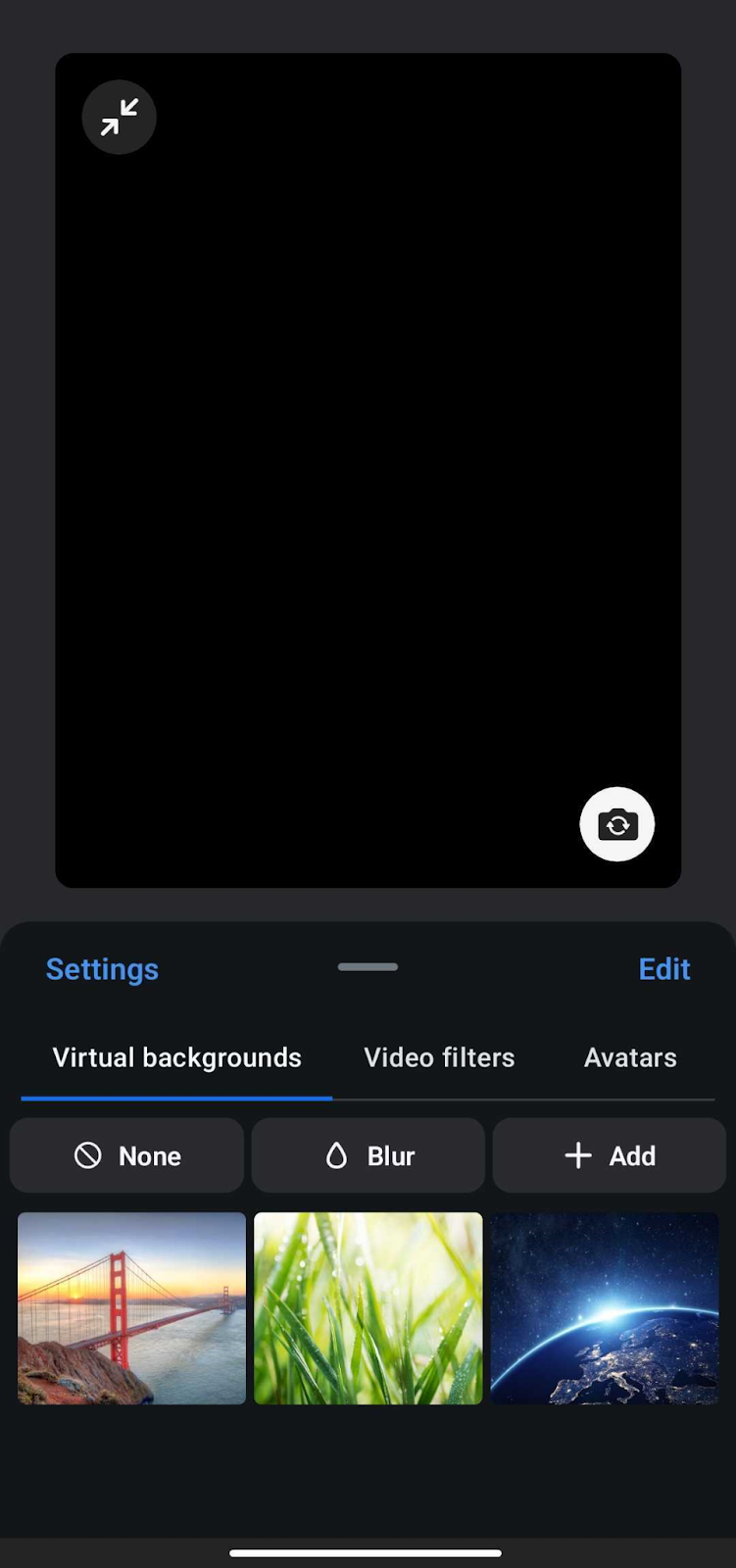
- Na lista de opções, toque em “Desfocar”. Isso aplicará o efeito de desfoque à sua reunião atual, garantindo que seu plano de fundo permaneça fora de foco.
Essas etapas garantem que, se você estiver usando um dispositivo iPhone ou Android, sempre tenha um plano de fundo profissional e sem distrações durante suas chamadas do Zoom.
Problemas comuns e solução de problemas
Se o recurso de desfoque de fundo não estiver funcionando, vários fatores podem estar em jogo. Aqui está um guia detalhado para ajudar você a resolver esses problemas comuns e garantir uma experiência tranquila.
O recurso de endereçamento de desfoque não funciona
Se o recurso de desfoque não estiver funcionando, vários fatores podem estar em jogo:
- Versão desatualizada do Zoom: verifique se você tem a versão mais recente do Zoom instalada. As atualizações geralmente corrigem bugs e melhoram a funcionalidade. Para verificar se há atualizações:
- Abra o aplicativo Zoom.
- Clique na foto do seu perfil.
- Selecione “Verificar atualizações”.
- Configurações incorretas: verifique suas configurações para confirmar se a opção de desfoque está selecionada. Navegue até:
- Configurações > Planos de fundo e efeitos > Desfoque. Certifique-se de não usar um plano de fundo virtual se você pretende usar o efeito de desfoque.
Garantindo a compatibilidade e as atualizações do dispositivo
Nem todos os dispositivos suportam o recurso de desfoque do Zoom. Aqui está o que você precisa saber:
- Requisitos do sistema: Seu dispositivo deve atender aos requisitos específicos de hardware e software. Por exemplo:
- Windows: versão 5.5.0 ou superior.
- macOS: versão 5.5.0 ou superior.
- Dispositivos móveis: Android versão 5.6.6 ou superior; iOS versão 5.6.6 ou superior.
- Especificações do processador: verifique se o processador é compatível. O recurso de desfoque do Zoom requer:
- Um processador quad-core ou superior para desempenho ideal.
Ajustando a iluminação para um melhor efeito de desfoque
A qualidade do efeito de desfoque pode depender significativamente da configuração da iluminação:
- Iluminação uniforme: certifique-se de que seu rosto esteja bem iluminado. A iluminação irregular pode fazer com que o efeito de desfoque funcione mal ou pareça defeituoso.
- Use luz natural ou posicione uma lâmpada atrás da câmera para iluminar seu rosto de maneira uniforme.
- Evite a luz de fundo: fontes de luz fortes atrás de você podem confundir a câmera e reduzir a eficácia do desfoque.
- Feche as cortinas e ajuste a iluminação interna para minimizar a luz de fundo.
Redefinindo as configurações se o desfoque falhar
Se o recurso de desfoque ainda não funcionar depois de verificar a compatibilidade e as atualizações, tente redefinir suas configurações:
- Redefinir as configurações de zoom:
- Abra o aplicativo Zoom.
- Vá para Configurações > Planos de fundo e efeitos.
- Selecione “Nenhum” para remover quaisquer efeitos de fundo.
- Reaplique a opção “Desfoque”.
- Reinicie o aplicativo: às vezes, simplesmente reiniciar o Zoom pode resolver problemas.
- Feche completamente o aplicativo.
- Reabra e faça login novamente.
Pontos-chave:
- Atualizações regulares: manter o Zoom atualizado garante o acesso aos recursos e correções mais recentes.
- Iluminação adequada: uma boa iluminação pode melhorar o efeito de desfoque e tornar seu vídeo mais profissional.
- Verificação do dispositivo: confirme se o dispositivo atende a todos os requisitos necessários para o recurso de desfoque.
Seguindo essas etapas de solução de problemas, você pode garantir que o recurso de desfoque funcione perfeitamente, ajudando você a manter uma aparência profissional durante suas reuniões do Zoom.
Por que talvez você não queira desfocar seu plano de fundo
Embora desfocar o fundo no Zoom possa ser útil, há vários motivos pelos quais você pode optar por não usar esse recurso. Aqui estão alguns pontos importantes a serem considerados.
Conexões pessoais por meio de fundos visíveis
Planos de fundo visíveis podem ajudar você a criar conexões pessoais com seus colegas e amigos:
- Interesses compartilhados: exibir seu plano de fundo pode mostrar itens que refletem seus hobbies ou interesses, gerando conversas.
- Por exemplo, uma estante cheia de romances pode levar a discussões sobre autores favoritos.
- Ambiente doméstico: permitir que outras pessoas vejam a configuração da sua casa pode criar uma sensação de intimidade e confiança.
- Uma sala de estar aconchegante ou um espaço de escritório bem decorado podem fazer com que as reuniões pareçam mais pessoais e conectadas.
Exibindo seu espaço e personalidade únicos
Seu histórico é uma extensão da sua personalidade:
- Expressando-se: uma decoração exclusiva ou uma obra de arte em seu plano de fundo podem fazer uma declaração sobre quem você é.
- Exibir uma pintura ou uma peça de decoração que você adora pode dar um toque pessoal às suas chamadas.
- Marca profissional: para quem trabalha em áreas criativas, um fundo visível pode mostrar seu ambiente e estilo de trabalho.
- Um espaço de trabalho bem organizado pode deixar uma impressão positiva em clientes ou colaboradores.
Incentivando a comunicação aberta e autêntica
Planos de fundo visíveis podem incentivar uma comunicação mais aberta e autêntica:
- Transparência: Ao não usar um desfoque, você mostra vontade de compartilhar seu ambiente real, promovendo a honestidade.
- Isso pode fazer com que as interações pareçam mais genuínas e menos encenadas.
- Relacionabilidade: ver os ambientes cotidianos dos outros pode humanizá-los e tornar as interações mais relacionáveis.
- Pode ser reconfortante ver que outras pessoas também têm filhos, animais de estimação ou escritórios domésticos.
Possíveis problemas técnicos com cabelos e bordas
Às vezes, desfocar o fundo pode causar falhas técnicas:
- Detecção de bordas: a tecnologia pode ter dificuldade em desfocar com precisão formas complexas, como cabelos ou óculos, resultando em artefatos visuais estranhos.
- Isso pode distrair e prejudicar a aparência profissional que você deseja alcançar.
- Problemas de movimento: se você se move com frequência durante uma chamada, o efeito de desfoque pode não se manter, fazendo com que partes do plano de fundo apareçam momentaneamente.
- Isso pode ser mais perturbador do que ter um fundo estático e visível.
A escolha entre desfocar o fundo ou não depende de suas necessidades específicas e do contexto de suas reuniões. Considere esses pontos para tomar a melhor decisão para sua situação.
{{rt_cta_ai-conveniência}}
Como o Tactiq aprimora sua experiência de zoom
O Tactiq é uma ferramenta poderosa que aprimora suas reuniões do Zoom, fornecendo recursos valiosos que simplificam seu fluxo de trabalho e melhoram a produtividade. Veja como:
Transcrições em tempo real

- Precisão: Captura cada palavra falada, garantindo que nenhum detalhe importante seja perdido.
- Conveniência: Usos anotações automáticas, permitindo que você se concentre completamente na discussão.
Destaques e resumos automatizados de reuniões
- Destaque os pontos-chave: Identifica e destaca as partes mais importantes da conversa, economizando tempo durante a análise.
- Resumo: Gera resumos concisos dos principais pontos e itens de ação no final das reuniões.
Fácil compartilhamento de transcrições e notas
- Colaboração: Compartilhe facilmente transcrições e resumos com todos os participantes.
- Acessibilidade: Os documentos compartilhados podem ser acessados em vários formatos, facilitando a distribuição e o armazenamento.
Compatibilidade com o Zoom e outras ferramentas de videoconferência
- Integração: Integração direta com o Zoom, permitindo que você use todos os recursos da interface do Zoom.
- Versatilidade: Suporta outras plataformas, como Equipes da Microsoft e Google Meet, aprimorando sua pilha geral de tecnologia.
Kits e instruções de reunião de IA

- Kits de reunião de IA: Modelos e ferramentas pré-criados para ajudar você a se preparar para reuniões com eficiência.
- Catálogo Personal Prompt: Organize suas solicitações favoritas em bibliotecas reutilizáveis adaptadas às suas necessidades, permitindo que você gere os insights de que precisa em qualquer reunião com um clique.
Ao incorporar o Tactiq às suas reuniões do Zoom, você pode simplificar o processo de gerenciamento de reuniões, garantindo que cada discussão seja produtiva e que cada item de ação seja monitorado.
Artigos relacionados
_Main.jpeg)






Quer a conveniência dos resumos de IA?
Experimente o Tactiq para sua próxima reunião.
Quer a conveniência dos resumos de IA?
Experimente o Tactiq para sua próxima reunião.
Quer a conveniência dos resumos de IA?
Experimente o Tactiq para sua próxima reunião.