
Como iniciar uma reunião do Zoom no Slack
March 24, 2026
March 24, 2026
May 25, 2026
May 25, 2026

A maioria das equipes remotas usa duas ferramentas: Slack para conversas diárias e Zoom para reuniões presenciais.
O problema é a diferença entre eles. Você está no meio de uma conversa em um canal do Slack, as coisas ficam complicadas e, de repente, você está copiando o link de uma reunião, colando-o novamente na conversa e esperando que todos o encontrem e participem. Essa mudança de contexto aumenta o atrito todas as vezes.
A integração entre Slack e Zoom elimina essa lacuna. Depois de configurada, você pode iniciar uma reunião do Zoom diretamente de qualquer canal ou mensagem direta.
Este guia aborda:
- O que você precisa antes de começar
- Como configurar a integração Zoom-Slack passo a passo
- Todas as formas de iniciar uma reunião do Zoom no Slack
- Solução de problemas comuns
- Como trazer notas de reuniões de volta para o Slack automaticamente
O que você precisa antes de começar
Antes de iniciar uma reunião do Zoom a partir do Slack, você precisa de algumas coisas em ordem.
Uma conta Zoom
Uma conta gratuita do Zoom Basic é suficiente para instalar a integração, mas os usuários do Basic não podem usar o /zoom comando de barra para iniciar reuniões instantâneas. Esse recurso exige um plano pago (Pro, Business ou Enterprise).
As contas básicas também não têm acesso aos resumos das reuniões ou aos links de gravação após a ligação.
Uma conta do Slack
Você precisa de uma conta ativa do Slack no espaço de trabalho em que deseja usar o Zoom. Os usuários padrão podem instalar o aplicativo somente para sua própria conta. Instalá-lo em toda a empresa exige privilégios de administrador do espaço de trabalho do Slack.
Aprovação do administrador no lado do Zoom
Antes que alguém possa instalar o aplicativo Zoom para Slack, um administrador da conta Zoom precisa pré-aprová-lo no Zoom Marketplace. Se o aplicativo ainda não tiver sido pré-aprovado, você não conseguirá concluir a instalação. Verifique com sua equipe de TI se você bateu em uma parede durante a configuração.
Como configurar a integração Zoom-Slack
Essa configuração tem duas partes: instalar o aplicativo Zoom no seu espaço de trabalho Slack e, em seguida, conectar sua conta Zoom individual. Ambas as etapas são simples, mas você precisará da aprovação do administrador no lado do Zoom antes de começar.
Instale o app Zoom no Slack

O aplicativo Zoom está disponível no Zoom Marketplace. Antes que alguém da sua equipe possa instalá-lo, um administrador da conta Zoom precisa pré-aprová-lo. Feito isso, veja como instalá-lo:
1. Faça login na sua conta Zoom e acesse o Mercado Zoom.
2. Pesquise por “Slack” e clique no aplicativo.
3. Clique Visite o site para instalar, revise as permissões e selecione Permitir.
4. Escolha seu tipo de instalação:
- Para toda a sua organização: Clique Instale o Zoom para Slack em toda a empresa, verifique as permissões e clique em Autorizar. Selecione seu espaço de trabalho do Slack e clique em Conecte-se ao espaço de trabalho do Slack, verifique as permissões e clique em Permitir.
- Somente para sua conta: Clique Adicionar Zoom SOMENTE à minha conta do Slack, verifique as permissões e clique em Permitir.
5. Para finalizar a configuração, acesse qualquer canal do Slack e digite /zoome clique no link na resposta.
6. Verifique as permissões e clique em Autorizar.
Conecte sua conta Zoom ao Slack
A instalação do aplicativo não vincula automaticamente contas individuais do Zoom e do Slack. Cada usuário do Slack precisa concluir uma autorização única.
1. Em qualquer canal ou mensagem direta do Slack, digite /zoom.
2. Clique Autorizar o Zoom na resposta.

3. Você será redirecionado para o Zoom. Faça login, se solicitado, e clique em Permitir para conceder as permissões necessárias.
4. Na página de autorização do Slack, revise as permissões e clique em Aceitar e continuar.
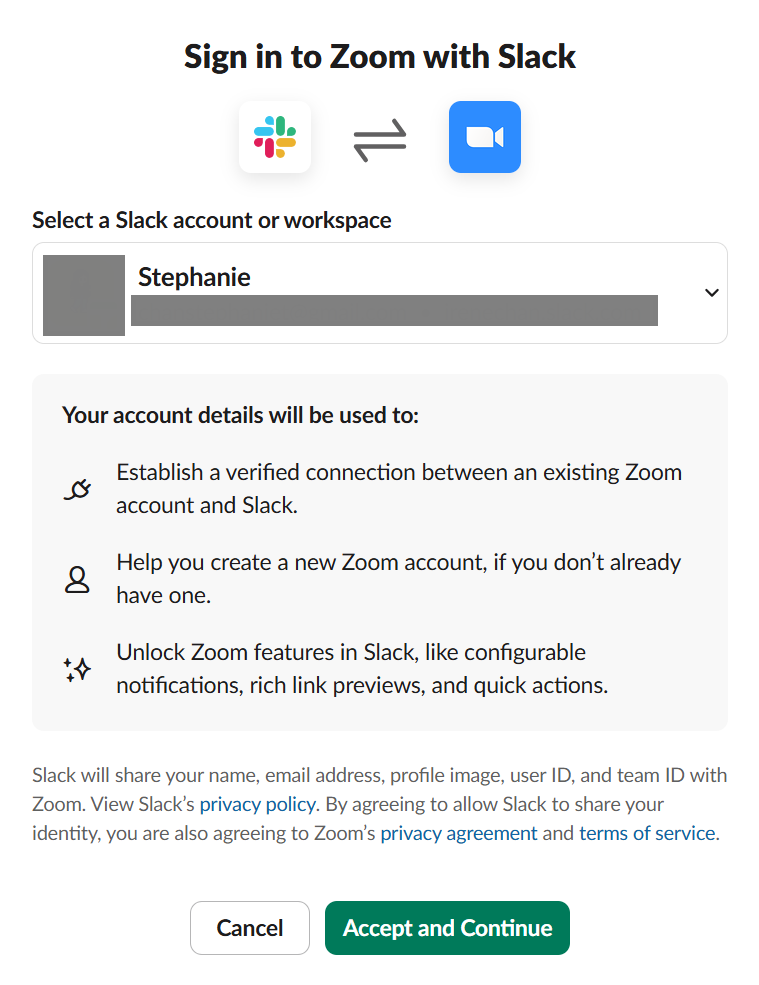
É isso mesmo. O bot @Zoom confirmará a conexão e a integração estará pronta para uso. Se sua conta tiver o Zoom AI Companion ativado (somente planos pagos), ela poderá gerar automaticamente resumos de reuniões e publicá-los no Zoom bot no Slack após cada chamada.
💡 Dica profissional: Já está usando o Tactiq para suas reuniões do Zoom? Tactiq Integração com o Slack permite que você publique automaticamente um resumo estruturado em qualquer canal do Slack logo após o término da chamada: itens de ação, decisões e pontos-chave chegam exatamente onde sua equipe já está falando.
Como iniciar uma reunião do Zoom no Slack
Depois que a integração estiver configurada, você poderá iniciar uma reunião do Zoom de várias maneiras sem sair do Slack. Aqui estão os métodos, do mais rápido ao mais específico.
Usando o comando de barra /zoom
O/zoom O comando de barra é a maneira mais rápida de iniciar uma reunião. Funciona em qualquer canal ou mensagem direta.
1. Abra qualquer canal ou mensagem direta do Slack.
2. Tipo/zoom no campo de mensagem e clique em Enviar.
3. Uma notificação de reunião aparece no canal. Clique Unir para abrir o Zoom e iniciar a reunião.
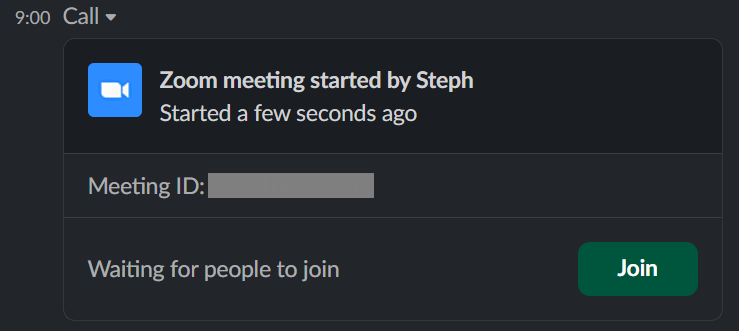
Todos os membros do canal ou da mensagem direta verão a solicitação da reunião e poderão participar das reuniões do Zoom a partir daí. A reunião também aparecerá na lista de reuniões da sua conta Zoom.
Inicie uma reunião com um tópico
Adicionar um tópico à reunião ajuda os participantes a saberem do que se trata a chamada antes de entrarem. Use esse método quando estiver iniciando uma discussão específica ou quiser definir uma pauta de reunião clara.
1. Em qualquer canal ou mensagem direta do Slack, digite /zoom meeting [tópico] — por exemplo, /zoom meeting: revisão do orçamento do terceiro trimestre.
2. Bata Enviar.
3. A notificação da reunião aparece no canal com o título da reunião visível para todos os membros.
O tópico se torna o título da reunião no Slack e na sua conta Zoom.
Folha de dicas sobre comandos de barra de zoom
Como definir o Zoom como seu aplicativo de chamadas padrão no Slack
Por padrão, clicar no botão de chamada no Slack inicia uma reunião. Se sua equipe usa o Zoom, você pode alterar isso para que cada botão de chamada abra uma reunião do Zoom. Essa configuração exige acesso de proprietário ou administrador do workspace Slack.
Veja como configurá-lo:
- No seu desktop, clique em Administrador na barra lateral.
- Selecione Configurações do espaço de trabalho do menu.
- Ao lado de Provedores de chamadas de terceiros, clique Expandir.
- Abaixo Opções de chamada, marque a caixa ao lado de Zoom.
- Clique Salvar.
Depois de salvo, clicar no botão de chamada em qualquer canal ou mensagem direta iniciará uma reunião do Zoom. Nos planos Pro e Business+, você pode ativar vários aplicativos de chamada para que os membros possam escolher entre as opções no ícone do telefone.
Solução de problemas: o Zoom não funciona no Slack
Mesmo depois de uma configuração limpa, a integração do Slack-Zoom pode ter problemas. Aqui estão os problemas mais comuns e como corrigi-los.
O comando /zoom não está respondendo

Se você digitar/zoom e nada acontece, o aplicativo Zoom provavelmente não é membro desse canal. Corrija isso digitando/convidar @Zoom no canal. Isso adiciona o bot Zoom e restaura a funcionalidade do comando de barra.
Loop “Conectar ao Zoom”
Se você continuar sendo redirecionado para uma solicitação de “Conectar-se ao Zoom” depois de já autorizar, suas credenciais podem ter expirado ou a conexão foi interrompida. Tipo/zoom logout em qualquer canal do Slack para limpar a sessão e, em seguida, digite/zoom novamente para reautorizar do zero.
Erros de permissão
Se você ver um erro de permissão ao tentar usar a integração, o aplicativo Zoom provavelmente não foi pré-aprovado no Zoom Marketplace. Um administrador da conta Zoom precisa aprovar o aplicativo Slack antes que usuários individuais possam se conectar.
Se você já fez isso, verifique se o administrador do workspace Slack também habilitou aplicativos de chamadas de terceiros nas configurações do workspace.
Problemas com o canal privado
O bot do Zoom não é adicionado automaticamente aos canais privados do Slack. Para usar o comando /zoom em um canal privado, digite/convidar @Zoom para adicioná-lo manualmente. Observe que resumos de reuniões e links de gravação só estão disponíveis em canais e mensagens diretas em grupo, não em mensagens diretas individuais.
Depois da reunião: traga as notas de volta para o Slack com o Tactiq

Começar uma reunião do Zoom a partir do Slack é a parte mais fácil. O problema mais difícil é o que acontece após o término da chamada: os itens de ação são ocultados, as decisões não retornam ao canal e qualquer pessoa que perdeu a ligação fica na dúvida. A maioria dos guias para na “reunião iniciada”. É aí que o Tactiq começa.
O Tactiq transcreve sua reunião do Zoom em tempo real, diretamente no seu navegador. Nenhum bot participa da chamada, nenhuma gravação é necessária. Depois da reunião, a Tactiq Fluxo de trabalho do Slack gera automaticamente um resumo estruturado e o publica no canal do Slack em que sua equipe já está trabalhando. Os principais ativos pós-reunião, como itens de ação, decisões importantes e principais conclusões, chegam exatamente onde a conversa começou.
Veja o que isso parece na prática:
- Sua equipe aciona uma reunião do Zoom a partir de um canal do Slack usando /zoom
- O Tactiq transcreve a reunião ao vivo à medida que ela acontece
- Após a ligação, o Tactiq gera um resumo estruturado com itens de ação e acompanhamentos
- O resumo é publicado automaticamente no mesmo canal do Slack
- Toda a equipe, incluindo qualquer pessoa que perdeu a ligação, tem o contexto completo instantaneamente
Se sua equipe usa Reuniões no Slack Além do Zoom, o Tactiq funciona em ambos os fluxos de trabalho. E se você precisar se aprofundar no que foi dito, você pode exportar a transcrição completa ou pesquisar reuniões anteriores diretamente do seu painel Tactiq.
Instale o Tactiq gratuitamente e traga automaticamente suas anotações da reunião de volta para o Slack.
🎥 Assista:
🎥 Assista:
Faça com que cada reunião do Zoom conte
Começar uma reunião do Zoom a partir do Slack leva alguns segundos depois que a integração é configurada. Um único/zoom O comando inicia uma videoconferência a partir de qualquer canal ou mensagem direta. Mas a conversa que acontece nessa ligação precisa voltar ao Slack, onde sua equipe pode agir de acordo com ela.
O Tactiq lida com isso automaticamente. Ele transcreve todas as reuniões do Zoom em tempo real e publica um resumo estruturado no canal do Slack de onde ela se originou: itens de ação, decisões e principais conclusões incluídas.
Instale o Tactiq gratuitamente e garanta que cada reunião que sua equipe inicia no Slack realmente conte.
{{rt_cta_ai-conveniência}}
Perguntas frequentes sobre como iniciar uma reunião Zoom no Slack
Você pode iniciar uma chamada do Zoom diretamente do Slack?
Sim Depois que o aplicativo Zoom estiver instalado no seu espaço de trabalho Slack, digite /zoom em qualquer canal ou mensagem direta para iniciar uma reunião instantânea do Zoom.
Como faço para adicionar o Zoom ao Slack?
Faça login no Zoom Marketplace, pesquise Slack e clique em Visite o site para instalar. Siga as instruções para autorizar o aplicativo e conectar sua conta Zoom ao seu espaço de trabalho do Slack.
O Slack tem sua própria videoconferência?
Sim O Slack tem um recurso de videochamada integrado chamado huddles. Ele suporta compartilhamento de áudio, vídeo e tela.
A integração com o Zoom Slack é gratuita?
A instalação da integração em si é gratuita. Seus recursos de reunião (limites de duração, contagem de participantes e recursos como gravação e resumos de reuniões) dependem do seu plano Zoom.
Como faço para enviar automaticamente notas de reunião do Zoom para o Slack?
Use o Tactiq. Ele transcreve sua reunião do Zoom em tempo real e usa um fluxo de trabalho de IA para publicar um resumo estruturado em qualquer canal do Slack que você escolher. Não é necessário copiar e colar manualmente.
Artigos relacionados
_Main.jpeg)






Quer a conveniência dos resumos de IA?
Experimente o Tactiq para sua próxima reunião.
Quer a conveniência dos resumos de IA?
Experimente o Tactiq para sua próxima reunião.
Quer a conveniência dos resumos de IA?
Experimente o Tactiq para sua próxima reunião.