
Quatro maneiras de fazer anotações do Huddle no Slack
May 24, 2025
May 24, 2025
June 6, 2025
June 6, 2025

Slack As reuniões facilitam o início de conversas rápidas, mas é igualmente fácil perder a noção do que foi dito quando a reunião termina. Talvez alguém tenha mencionado uma tarefa importante, compartilhado uma atualização ou tomado uma decisão e ela tenha desaparecido.
Se você estiver usando reuniões para consultas diárias ou atualizações de projetos, ter uma forma confiável de fazer anotações ajuda a manter todos no caminho certo. Você não precisa de um sistema complicado; apenas algumas ferramentas e hábitos integrados que facilitam a organização sem interromper o fluxo da conversa.
Vamos ver algumas maneiras simples de fazer anotações em grupo no Slack e como enviar notas de reuniões para o Slack mesmo que a ligação tenha acontecido em outro lugar.
O que é o Slack Huddle?
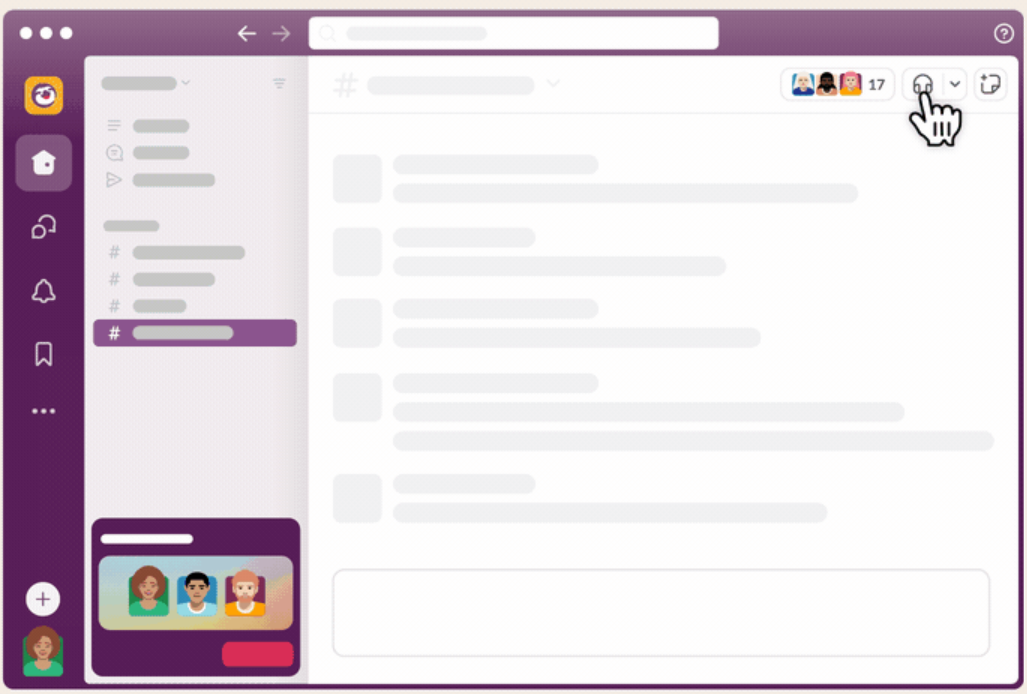
Imagem do Slack
Os Slack Huddles permitem que você tenha conversas rápidas e em tempo real em qualquer canal ou mensagem direta. É como dar um tapinha no ombro de alguém no escritório. Você pode iniciar uma reunião com um clique, falar por voz ou vídeo, compartilhar sua tela, reagir com emojis e até mesmo colocar links ou notas em um tópico dedicado durante a discussão.
Todos em seu espaço de trabalho (membros e convidados) podem usar os huddles, independentemente do plano que tenham. Veja o que você pode esperar:
- Plano gratuito: Os huddles podem incluir até dois participantes.
- Planos pagos: Hospede até 50 participantes.
Você pode participar de uma reunião usando seu desktop, aplicativo móvel ou até mesmo um navegador como o Chrome ou o Firefox. Basta abrir um canal ou mensagem direta e clicar no ícone de fones de ouvido no canto superior direito. Se você quiser que alguém participe de fora da conversa, basta enviar um link para a reunião. Eles poderão solicitar acesso se ainda não fizerem parte do canal ou da DM.
Quando todos saem, a reunião termina automaticamente, mas todas as notas ou links compartilhados no tópico permanecem lá para mais tarde.
Quatro maneiras de fazer anotações do Huddle no Slack
Fazer anotações durante uma reunião não precisa atrapalhar você. O Slack oferece algumas maneiras diferentes de acompanhar o que está sendo dito enquanto a conversa ainda está fluindo. Aqui estão quatro opções fáceis de escolher:
1. Use o Huddle Thread
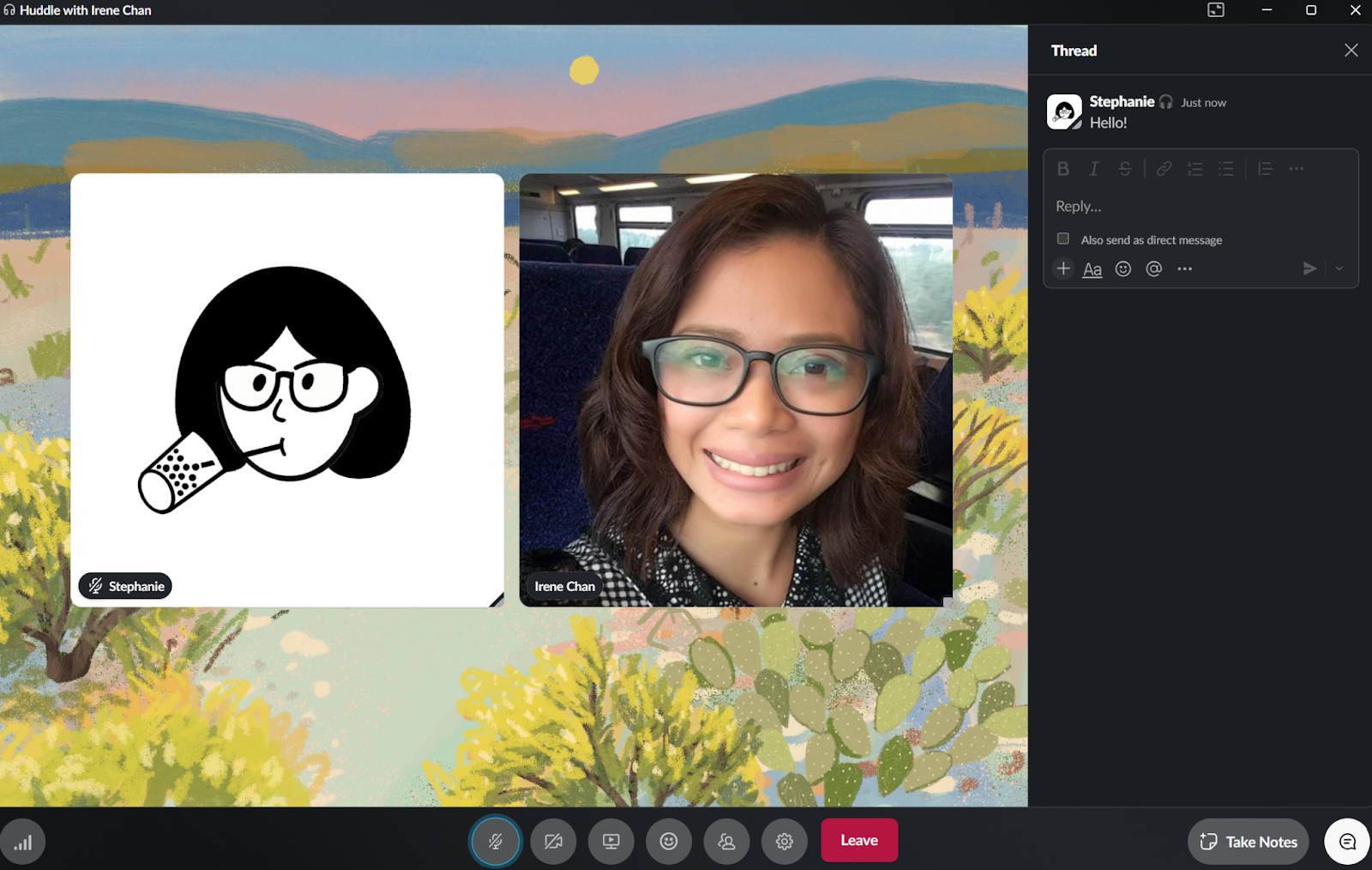
Uma das maneiras mais simples de fazer anotações durante um Slack Huddle é usar o tópico incorporado. Cada janela de reunião inclui um espaço onde você pode fazer anotações, soltar links e compartilhar arquivos enquanto a conversa está acontecendo.
Para abrir o tópico, clique no flecha ou ícone de linha na janela do amontoado. Isso mostrará ou ocultará o tópico da mensagem vinculado a esse agrupamento específico. Se você quiser dar algum contexto às suas anotações, clique no ícone de engrenagem e escolha Adicionar tópico. Isso atualiza o cabeçalho do tópico, para que seja mais fácil encontrá-lo e entendê-lo posteriormente.
Tudo o que você publica aqui permanece visível após o término da reunião, o que torna mais fácil para os membros da equipe voltarem e analisarem o que foi discutido. É uma maneira rápida e fácil de acompanhar ideias e itens de ação sem trocar de ferramentas.
2. Crie uma tela
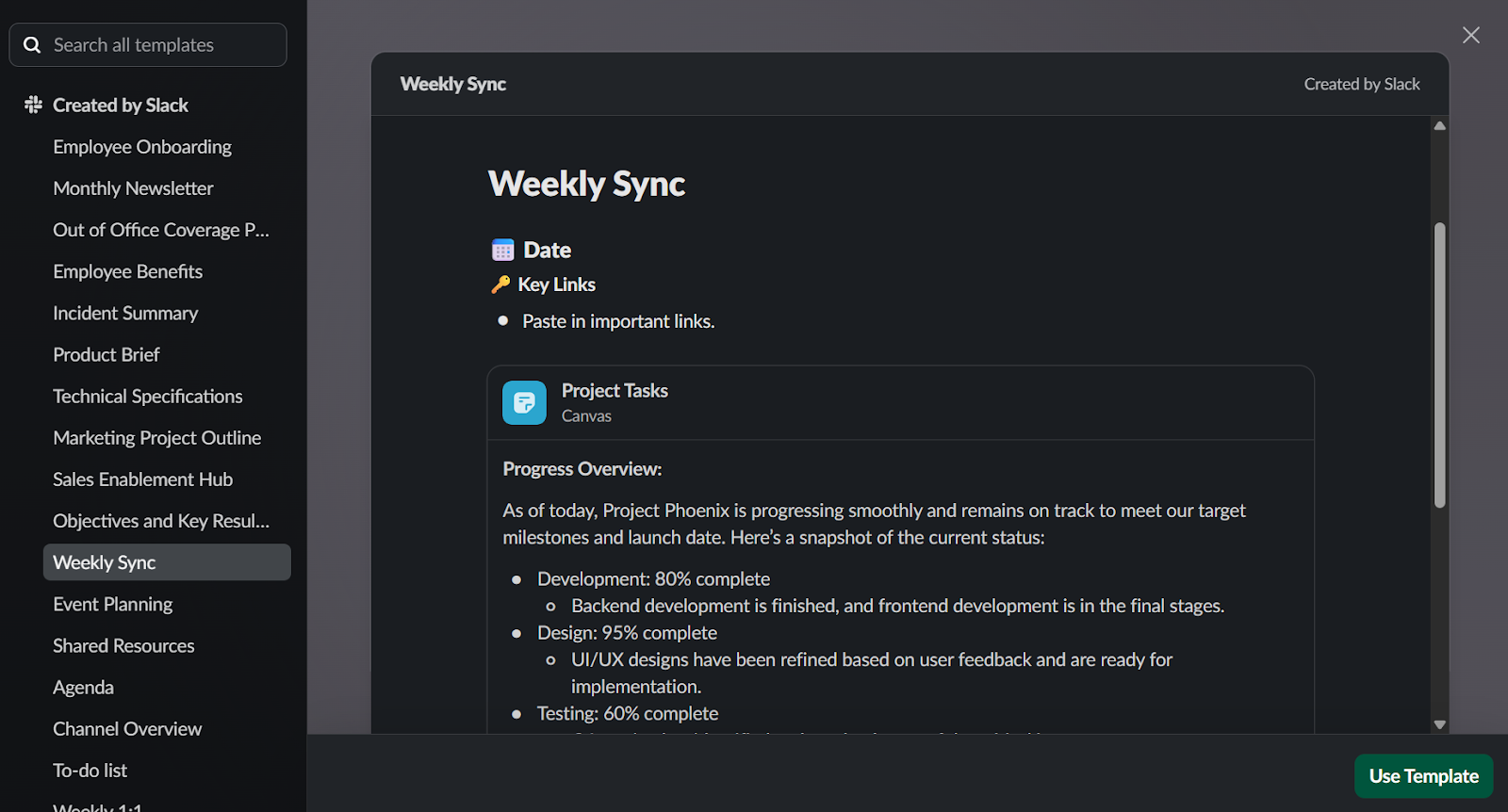
Se você precisar de mais espaço para organizar seus pensamentos, um Tela do Slack é uma boa opção. É como um documento vivo que você pode compartilhar diretamente na sua reunião. As telas são ótimas para definir uma agenda, rastrear itens de ação ou coletar notas em várias reuniões.
Para usar um durante um agrupamento, basta copiar o link da tela e colá-lo no tópico do agrupamento. Todos na chamada podem abri-la, ver as atualizações em tempo real e adicionar suas próprias notas, se necessário. Você também pode clicar no ícone da tela na janela do huddle para abrir a tela do canal ou da DM em que você está.
Ao contrário de uma mensagem rápida, uma tela dá à sua equipe espaço para criar ideias mais detalhadas. E como isso permanece fixo na conversa, é fácil voltar mais tarde e manter o ritmo.
3. Use a IA do Slack

Se você estiver em um plano pago com o complemento Slack AI, poderá usar a IA para fazer anotações durante suas reuniões. Não é necessário digitar. Quando alguém na reunião ativa as notas de inteligência artificial, o Slack captura a conversa e as mensagens da conversa em tempo real. Depois que a reunião terminar, você receberá um resumo completo em uma tela, incluindo as principais conclusões, itens de ação e uma lista de participantes.
Para ativá-lo, alguém na reunião precisa clicar no botão Notas de IA ícone. Todos os participantes da chamada verão uma notificação para saberem que as notas estão sendo capturadas. Você pode pausar, parar ou cancelar a qualquer momento, e a IA não começará a gravar nada sem que alguém a ative ativamente.
Quando a reunião termina, as notas geradas aparecem como uma tela no tópico. Você pode editar a tela, compartilhá-la com outras pessoas ou usá-la para acompanhar mais tarde.
Atualmente, a inteligência artificial do Slack é compatível com vários idiomas (incluindo inglês, espanhol, alemão, português e japonês) e funciona tanto em computadores quanto em dispositivos móveis.
Apenas observe: só funciona para conversas internas. Se a reunião incluir pessoas fora do seu espaço de trabalho do Slack, a IA não conseguirá fazer anotações.
4. Use os aplicativos do Slack

Se você quer melhorar sua experiência de fazer anotações em grupo, o Slack oferece vários aplicativos projetados para ajudar. Um destaque é Geekbot, um assistente de reuniões assíncrono que se integra perfeitamente ao Slack.
Por que Geekbot?
- Standups assíncronos - O Geekbot permite que os membros da equipe respondam às perguntas diárias da reunião conforme sua conveniência. Essa flexibilidade garante que todos possam participar sem a necessidade de disponibilidade simultânea.
- Modelos personalizáveis - Com modelos como o Daily Standup e o Meeting Notes, você pode personalizar as perguntas para atender às necessidades específicas da sua equipe, garantindo atualizações relevantes e concisas.
- Resumos automatizados - As respostas são coletadas e compartilhadas nos canais designados do Slack, fornecendo uma visão geral clara do progresso da equipe e facilitando a colaboração com o Slack.
- Gratuito para equipes pequenas - O Geekbot oferece um plano gratuito para equipes com até 10 usuários, tornando-o acessível para startups e pequenas empresas.
Ao integrar o Geekbot ao seu espaço de trabalho do Slack, você pode simplificar suas reuniões diárias, garantir uma documentação consistente e manter sua equipe alinhada, tudo sem sair do Slack.
Essas opções integradas funcionam bem se suas chamadas acontecerem dentro do Slack. Mas se sua equipe se reúne no Zoom, no Google Meet ou no Microsoft Teams e você ainda quer que suas anotações fiquem no Slack, é aí que a Tactiq pode ajudar.
Como compartilhar notas de chamadas no Slack usando o Tactiq
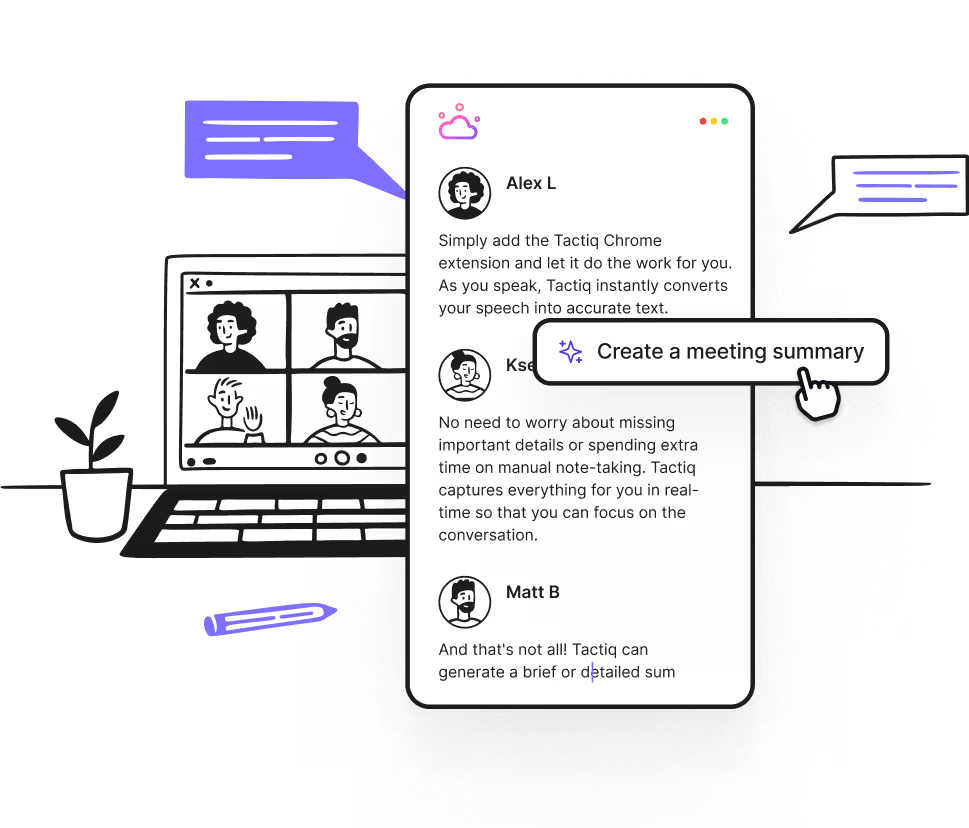
Se sua equipe usa o Zoom, o Google Meet ou o Microsoft Teams para chamadas, mas prefere o Slack para atualizações, Tática ajuda a preencher a lacuna. Ele transforma suas reuniões em transcrições, gera resumos com inteligência artificial e permite que você envie essas notas diretamente para um canal do Slack com apenas alguns cliques.
Veja como configurá-lo:
- Instale Tactiq
Faça o download do Extensão Tactiq para Chrome e cadastre-se em uma conta. Depois da próxima reunião, abra a transcrição.
- Explorar Fluxos de trabalho de IA
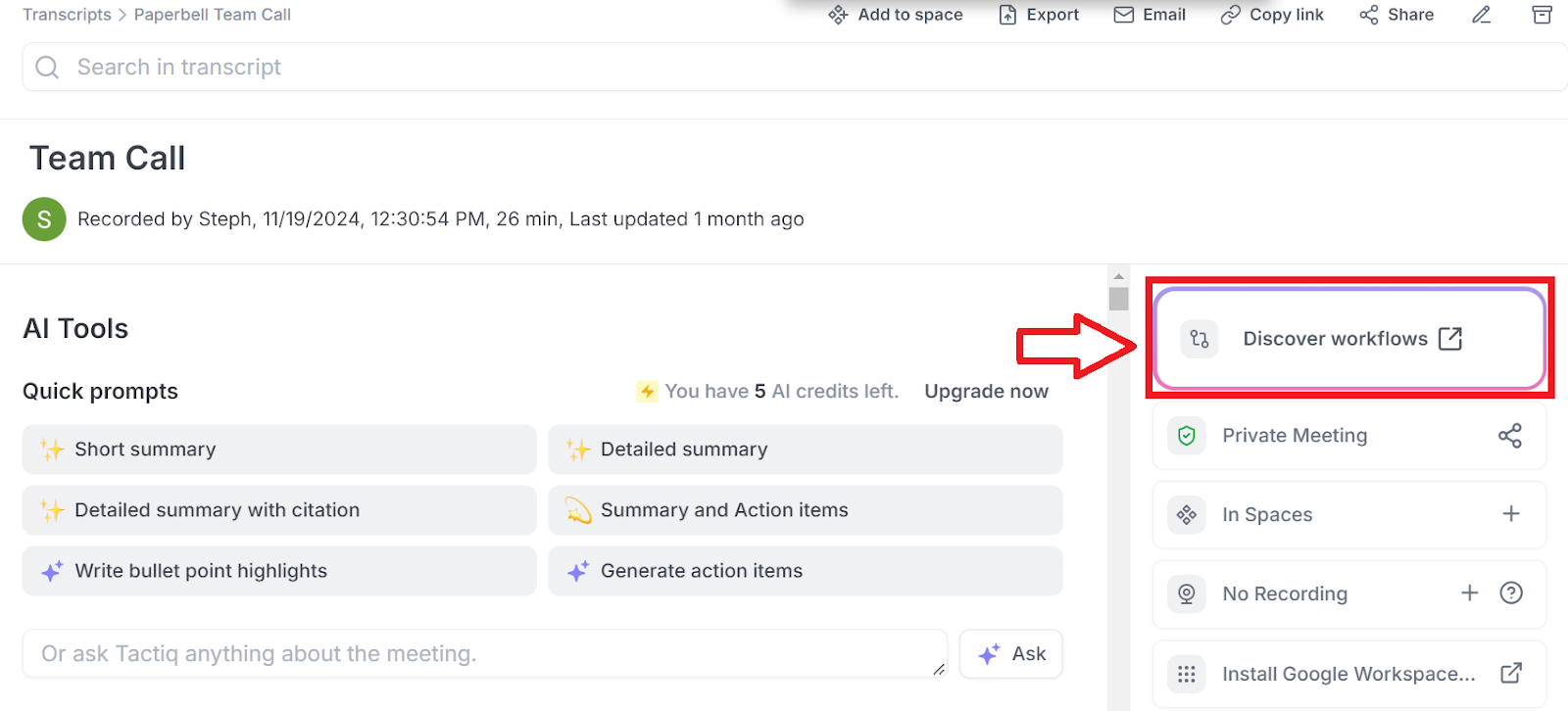
No canto superior direito da transcrição, clique em Descubra fluxos de trabalho.
- Escolha um modelo de fluxo de trabalho
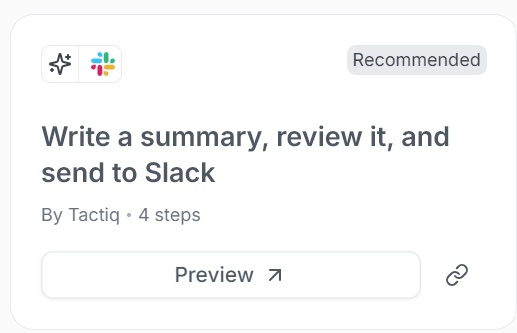
Para o Slack, escolha um que resuma a reunião e a envie para um canal específico.
- Personalize o fluxo de trabalho
Defina seu canal no Slack, escreva uma mensagem personalizada e renomeie o fluxo de trabalho para que seja fácil encontrá-lo mais tarde, como “Atualização semanal do projeto”.
- Salve e execute o fluxo de trabalho

Depois de salvar, volte para a transcrição e selecione seu fluxo de trabalho em Executar fluxo de trabalho. O Tactiq criará um resumo e o preparará para análise.
- Revise e confirme.
Examine o resumo, faça as edições e clique em Aceitar quando você estiver pronto.
- Envie para o Slack.
O resumo final é publicado no canal do Slack que você escolheu, completo com a mensagem que você definiu. É uma maneira fácil de enviar notas de reuniões para o Slack sem trocar de guia ou copiar texto.
Com o Tactiq, você pode manter Colaboração com o Slack ativo mesmo que a reunião original não tenha acontecido lá.
Baixe a extensão gratuita do Tactiq Chrome hoje mesmo!
{{rt_cta_ai-conveniência}}
Encerrando
Os Slack Huddles foram criados para conversas rápidas, mas isso não significa que você deva perder a noção do que foi dito. É útil ter um sistema adequado à forma como sua equipe trabalha, seja deixando anotações em um tópico, compartilhando uma tela ou usando IA.
E se suas reuniões não acontecerem no Slack, ferramentas como o Tactiq facilitam a reunião de tudo em um só lugar. De recapitulações diárias de reuniões a atualizações de projetos, ter notas claras ajuda sua equipe a manter o foco, lembrar o que aconteceu ontem e seguir na direção certa.
Perguntas frequentes
O Slack transcreve reuniões?
Não por padrão. A IA do Slack pode fazer anotações durante reuniões, mas alguém precisa ativá-la manualmente. As notas são compartilhadas dentro de uma tela após o término da reunião.
Qual app do Slack é melhor para fazer anotações?
Um aplicativo como o Geekbot funciona bem. Isso pode ajudar automatizar resumos no Slack e registre atualizações diárias do huddle para sua equipe.
Como obter uma transcrição do Slack Huddle?
O Slack não oferece transcrições completas, mas com a inteligência artificial do Slack, você receberá um resumo e itens de ação em uma tela compartilhada no tópico do huddle quando a chamada terminar.
Como enviar notas de chamada para o Slack?
Use o Tactiq para gerar um resumo da reunião a partir do Zoom, do Google Meet ou do Teams e, em seguida, envie as notas para o Slack usando um fluxo de trabalho de IA personalizado.
O que acontece com as notas após o término de uma reunião?
Os tópicos e as telas do Huddle permanecem no canal ou no DM, então você pode voltar a qualquer momento para revisar os itens de discussão ou ação.
As notas agrupadas funcionam em dispositivos móveis?
Sim Você pode ver e contribuir com tópicos e telas de reuniões no aplicativo móvel Slack (Android e iOS) e até mesmo iniciar ou participar de reuniões pelo celular.
Qual é a diferença entre uma tela e um fio?
Um tópico é ótimo para mensagens rápidas durante uma reunião. Uma tela é mais estruturada e permite criar uma agenda completa, um relatório ou um resumo.


Quer a conveniência dos resumos de IA?
Experimente o Tactiq para sua próxima reunião.
Quer a conveniência dos resumos de IA?
Experimente o Tactiq para sua próxima reunião.
Quer a conveniência dos resumos de IA?
Experimente o Tactiq para sua próxima reunião.