
Como ampliar um vídeo em uma reunião do Zoom
April 15, 2026
April 15, 2026
April 15, 2026
April 15, 2026

Aumentando o zoom durante um Reunião Zoom parece simples até você perceber que não há um único botão de “zoom in”. O que você está realmente tentando ampliar muda tudo: o feed da sua própria câmera, o vídeo de outro participante, uma tela compartilhada ou sua própria tela.
Cada cenário usa um método diferente. Alguns estão incorporados nas configurações de vídeo do Zoom. Outros confiam no seu sistema operacional ou dispositivo. Alguns têm limitações reais que vale a pena conhecer de antemão.
Veja o que este artigo aborda:
- Como ampliar sua própria câmera usando os controles de câmera integrados do Zoom
- Como ampliar a tela de zoom ou ajustar o layout da visualização
- Como ampliar uma tela compartilhada durante uma reunião
- Solução de problemas quando sua câmera parece muito ampliada
- Como ficar por dentro do conteúdo da reunião mesmo quando seu foco está na tela
Como ampliar sua própria câmera em uma reunião com zoom
O Zoom não tem um controle deslizante de zoom integrado para o feed da câmera que funcione universalmente. O que está disponível depende da webcam e do sistema operacional. Dito isso, existem alguns métodos que funcionam. Aqui está o que realmente está confirmado.
Usando os controles de câmera integrados do Zoom (desktop)
O Zoom não tem um controle deslizante de zoom universal para sua câmera. O que você pode ajustar diretamente nas configurações de vídeo do Zoom é como o feed da câmera é recortado e emoldurado.
1. Faça login na sua conta Zoom no aplicativo Zoom para desktop e clique em foto de perfil no canto superior direito.
2. Selecione Configurações, em seguida, clique em Vídeo e efeitos.
3. Na pré-visualização da câmera, verifique o Proporção original opção para restaurar o corte 4:3 nativo da sua câmera. Isso reduz o campo de visão widescreen e pode fazer você parecer maior no quadro.

4. Alternar HD ligue ou desligue para ver se isso afeta seu enquadramento.
Se você precisar de um controle de zoom real, verifique o software do fabricante da sua webcam. Ferramentas como o Logitech Capture expõem os controles de zoom, panorâmica e inclinação, independentemente do aplicativo Zoom.
💡 Dica profissional: Quando você está focado em uma tela compartilhada ou em uma visualização ampliada, é fácil perder o que está sendo dito. Tática transcreve suas reuniões do Zoom em tempo real para que nada se perca enquanto sua atenção está no visual.
Amplie sua câmera no celular
O aplicativo móvel Zoom não inclui um controle de zoom nativo da câmera dentro das reuniões. Suas melhores opções em dispositivos móveis são:
- Use o do seu telefone aplicativo de câmera nativo para verificar seu nível de zoom antes de entrar
- Em alguns dispositivos, experimente uma gesto de apertar para ampliar na pré-visualização da câmera no aplicativo Zoom; a disponibilidade varia de acordo com o dispositivo e a versão do aplicativo
- Aproxime-se fisicamente do seu dispositivo para obter um resultado mais confiável sem perder a qualidade do vídeo
O zoom digital no celular degrada a qualidade do vídeo, portanto, ajustar sua posição física geralmente é a melhor opção.
Como ampliar a tela de zoom (não sua câmera)
Se seu objetivo é ver melhor o que está na tela, não o feed da sua própria câmera, o Zoom oferece algumas maneiras de fazer isso. Nenhuma delas é uma função tradicional do Zoom, mas usadas em conjunto, elas fazem uma diferença real.
Entrar no modo de tela cheia
A maneira mais rápida de fazer com que tudo na tela do Zoom pareça maior é usar a tela cheia. Isso expande a janela da reunião para preencher toda a tela.
Para entrar em tela cheia:
1. Participe ou inicie uma reunião do Zoom.
2. Passe o cursor sobre a janela Zoom para revelar a barra de ferramentas.
3. Clique no maximizar botão (canto superior direito da janela no Windows ou botão verde no Mac).

4. Para sair, pressione Esc ou passe o mouse e clique no botão restaurar.
Você também pode usar o atalho de teclado Alt+F no Windows para ativar e desativar a tela cheia.
Ajuste o tamanho e o layout da janela

A tela cheia oferece mais espaço, mas seu layout de visualização determina como os participantes preenchem esse espaço. O Zoom oferece várias opções de layout, acessíveis clicando no Visualizar ícone no canto superior direito da janela da reunião:
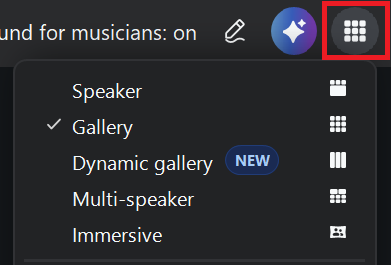
- Visualização do alto-falante: O vídeo do alto-falante ativo preenche a maior parte da tela. Outros participantes aparecem como miniaturas menores. Requer 3 ou mais participantes.
- Visualização da galeria: Todos os participantes da reunião aparecem em uma grade igual, com até 49 participantes por tela no hardware compatível. Enquanto alguém fala, o Zoom o move para sua página atual e destaca o bloco.
- Visualização dinâmica da galeria: uma versão aprimorada da visualização da Galeria que corta automaticamente todos os blocos de vídeo para focar nos rostos e aproveitar melhor o espaço da tela.
- Visualização de vários alto-falantes: Até 4 alto-falantes ativos são ampliados automaticamente, enquanto outros permanecem visíveis em uma faixa menor abaixo. Requer a versão 6.0.0 ou superior do aplicativo para desktop e pelo menos 5 participantes.
- Visão imersiva: coloca até 25 participantes em um fundo/cena virtual compartilhado. Os anfitriões podem organizar e redimensionar os participantes manual ou automaticamente.
- Miniatura flutuante: minimiza a reunião em uma pequena janela que fica no topo de outros aplicativos.
Você também pode clique duas vezes no bloco de vídeo de qualquer participante na visualização da Galeria para ampliá-la e colocar todos os outros feeds em segundo plano. Clique duas vezes novamente para retornar à grade. Para ativar a tela cheia, clique duas vezes na própria janela de zoom ou pressione Alt+F no Windows.
Durante o compartilhamento de tela, o menu Exibir muda para: Padrão, Alto-falante lado a lado, Galeria lado a lado, Galeria dinâmica lado a lado, e Alto-falante lado a lado, permitindo que você ajuste a quantidade de espaço que o conteúdo compartilhado ocupa em relação ao vídeo do participante.
Como ampliar em uma tela compartilhada no Zoom
Quando outra pessoa está compartilhando sua tela em uma reunião do Zoom, você não pode ampliar esse conteúdo compartilhado diretamente no aplicativo Zoom. O Zoom não tem um controle de zoom nativo para visualizar a tela compartilhada de outro participante. As soluções alternativas vêm do seu sistema operacional.
Use sua ferramenta de zoom do sistema operacional para ampliar o conteúdo compartilhado
Tanto o Windows quanto o Mac têm ferramentas de acessibilidade integradas que ampliam toda a tela, incluindo o que estiver sendo exibido na janela do Zoom.
No Windows (Lupa):
- Prensa Windows + Plus (+) para abrir a Lupa e ampliar.
- Prensa Windows + Menos (-) para diminuir o zoom.
- Prensa Windows + Esc para fechar o Magnifier.
A lupa segue o cursor do mouse por padrão, para que você possa se deslocar pela tela compartilhada para focar em áreas específicas.
No Mac (recurso de acessibilidade do Zoom):
- Vá para Configurações do sistema > Acessibilidade > Zoom.
- Habilitar Use atalhos de teclado para ampliar ou Use o gesto de rolagem com as teclas modificadoras para ampliar.
- Uma vez ativado, pressione Opção + Comando + = para ampliar e Opção + Comando + — para diminuir o zoom.
O que as ferramentas de anotação do Zoom podem e não podem fazer
Ferramentas de anotação do Zoom permitem desenhar, destacar e adicionar texto na parte superior de uma tela compartilhada. Eles não ampliam o conteúdo, mas podem ajudar você a marcar ou chamar a atenção para áreas específicas.
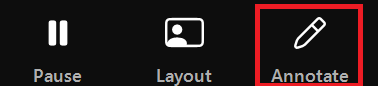
Para fazer anotações na tela compartilhada de outra pessoa, clique em Opções de visualização na parte superior da janela do Zoom e selecione Anotar. Se você não vê a opção Anotar, o organizador desativou a anotação do participante na reunião.
Você pode ampliar o vídeo de outro participante?
Não. O zoom não permite que você amplie o feed da câmera de outro participante. Você pode ampliar o bloco clicando duas vezes nele na visualização Galeria ou alternar para a visualização do alto-falante para fazer com que o alto-falante ativo preencha mais da tela. Mas não há como ampliar o feed de vídeo em si.
Solução de problemas: a câmera com zoom ampliou demais
Se sua câmera parece mais ampliada do que deveria, geralmente é um problema de configurações de zoom, não um problema de hardware. Aqui estão as causas mais comuns e como corrigir cada uma delas.
Câmera errada selecionada
O Zoom pode estar usando uma câmera diferente da esperada, especialmente se você tiver uma câmera virtual, OBS Studio ou uma webcam externa conectada junto com a câmera embutida.
Para verificar:
- No Zoom Desktop Client, clique na sua foto de perfil no canto superior direito > Configurações > Vídeo e efeitos.
- Clique no menu suspenso da câmera na parte superior da visualização da câmera.
- Selecione a câmera correta na lista.

Se uma câmera virtual for selecionada acidentalmente, mudar para sua webcam embutida ou externa geralmente corrigirá a aparência ampliada imediatamente.
Proporção original desativada
A configuração de proporção original do Zoom controla como o feed da câmera é cortado. Quando está desativado, o Zoom corta o vídeo para preencher o quadro, o que pode fazer você parecer mais ampliado do que realmente está.
Para corrigir isso:
- No aplicativo Zoom para desktop, clique na sua foto de perfil no canto superior direito > Configurações > Vídeo e efeitos.
- Na seção Câmera, marque Proporção original.
Isso restaura a proporção natural da câmera e normalmente reduz o efeito de zoom.
Configuração HD
Habilitar o HD nas configurações de vídeo do Zoom às vezes afeta a forma como o feed da câmera é enquadrado, dependendo da sua webcam. Se sua câmera parecer ampliada depois de ativar o HD, tente desligá-la. Se você quiser melhorar sua aparência na câmera de forma mais ampla, confira este guia sobre como ficar melhor no Zoom.
Clique na sua foto de perfil no canto superior direito > Configurações > Vídeo e efeitos, em seguida, desmarque HD para ver se isso muda seu enquadramento.
Problemas de qualidade da Internet ou do vídeo
A baixa qualidade da conexão pode fazer com que o Zoom diminua a resolução e altere a renderização do feed de vídeo, às vezes criando uma aparência suave, recortada ou distorcida. Se as correções acima não ajudarem, verifique sua conexão com a Internet e feche todos os aplicativos que consomem muita largura de banda em execução em segundo plano.
Você também pode aprender mais sobre configurando uma reunião do Zoom para que sua configuração completa seja definida com antecedência.
Concentre-se na tela e deixe o Tactiq capturar a reunião

Aumentar o zoom para acompanhar uma apresentação ou capturar um detalhe em uma tela compartilhada exige foco. Quando sua atenção está fixada no visual, as anotações saem pela janela, assim como qualquer coisa dita em segundo plano.
É aí que Tática ajuda. O Tactiq é uma ferramenta de transcrição e resumo de IA para suas reuniões. Ele funciona silenciosamente em segundo plano enquanto você se concentra no que está na tela. Cada palavra é capturada. Não são necessárias anotações manuais.
Além da transcrição, o Tactiq permite que você:
- Gere resumos e itens de ação baseados em IA após a reunião
- Faça perguntas sobre sua reunião em tempo real usando o assistente de IA na reunião
- Use prompts personalizados para transformar transcrições em e-mails de acompanhamento, atualizações de projetos ou documentação
- Automatize as tarefas pós-reunião com fluxos de trabalho de IA que enviam resultados para ferramentas como Notion, Slack ou HubSpot
- Pesquise reuniões anteriores para encontrar decisões, citações ou contexto em segundos
- Transcreva em mais de 60 idiomas para equipes multilíngues
O Tactiq funciona como uma extensão do Chrome. Nenhum bot participa da sua chamada. Ele captura transcrições ao vivo diretamente no seu navegador no Zoom, no Google Meet e no Microsoft Teams.
Instale a extensão Tactiq Chrome gratuitamente e garanta que todos os detalhes da reunião sejam capturados, mesmo quando seus olhos estiverem em outro lugar.
{{rt_cta_ai-conveniência}}
Pare de perder detalhes importantes em suas reuniões do Zoom
Ampliar o Zoom depende do que você está tentando ver: sua câmera, a tela, uma apresentação compartilhada ou o vídeo de outro participante. Cada um tem uma solução diferente. A maioria das limitações está no nível do hardware ou do sistema operacional, não do Zoom em si.
E quando seu foco está bloqueado na tela, as coisas são perdidas. O Tactiq transcreve suas reuniões do Zoom em tempo real para que você possa assistir de perto sem perder o que foi dito.
Experimente o Tactiq gratuitamente →
Perguntas frequentes sobre como ampliar o vídeo nas reuniões do Zoom
O Zoom tem um recurso de zoom integrado para vídeo?
Não exatamente. O zoom não tem um único botão de zoom. O que está disponível depende do que você está ampliando (sua câmera, a tela da reunião ou uma tela compartilhada), e cada um usa um método ou solução alternativa diferente.
Como faço para ampliar minha câmera durante uma reunião do Zoom?
Vá para Configurações > Vídeo e efeitos. Verifique o Proporção original opção para restaurar o corte 4:3 nativo da sua câmera, o que pode fazer você parecer maior no quadro ao reduzir o campo de visão widescreen. Para um controle real do zoom, verifique o software do fabricante da sua webcam, como o Logitech Capture.
Como faço para ampliar uma tela compartilhada no Zoom?
O Zoom não tem um controle de zoom nativo para telas compartilhadas. Em vez disso, use sua ferramenta de sistema operacional: Windows Magnifier (Windows + Plus) ou Mac Accessibility Zoom (Opção + Command + =) para ampliar sua tela sobre o conteúdo compartilhado.
Como faço para ampliar o Zoom no celular?
O aplicativo móvel Zoom não inclui um controle de zoom nativo da câmera. Na maioria dos dispositivos, você pode tentar um gesto de apertar para ampliar na visualização da câmera, embora a disponibilidade varie de acordo com a versão do dispositivo e do aplicativo.
Posso ampliar o vídeo de outro participante no Zoom?
Não. O zoom não permite que você amplie o feed da câmera de outro participante. Você pode clicar duas vezes no bloco de vídeo na visualização Galeria para ampliá-lo ou alternar para a visualização do alto-falante para fazê-los preencher uma parte maior da tela.
Artigos relacionados
_Main.jpeg)






Quer a conveniência dos resumos de IA?
Experimente o Tactiq para sua próxima reunião.
Quer a conveniência dos resumos de IA?
Experimente o Tactiq para sua próxima reunião.
Quer a conveniência dos resumos de IA?
Experimente o Tactiq para sua próxima reunião.