
ミーティングレコーダーアプリベスト10(AIの有無にかかわらず)
February 20, 2025
February 20, 2025
April 28, 2026
April 28, 2026

適切なミーティングレコーダーアプリがあれば、チームが情報をキャプチャして使用する方法を変えることができます。一部のツールはビデオとオーディオの録音に重点を置いています。また、AI を活用した文字起こしをさらに活用しているものもあります。 自動要約、および会議後のワークフロー。
この記事では、次のことを学びます。
- ボットベースのレコーディングツールとボットフリーのレコーディングツールの違い
- ミーティングレコーダーアプリのベスト10(並べて比較)
- レコーディングのニーズに最適なツールはどれですか
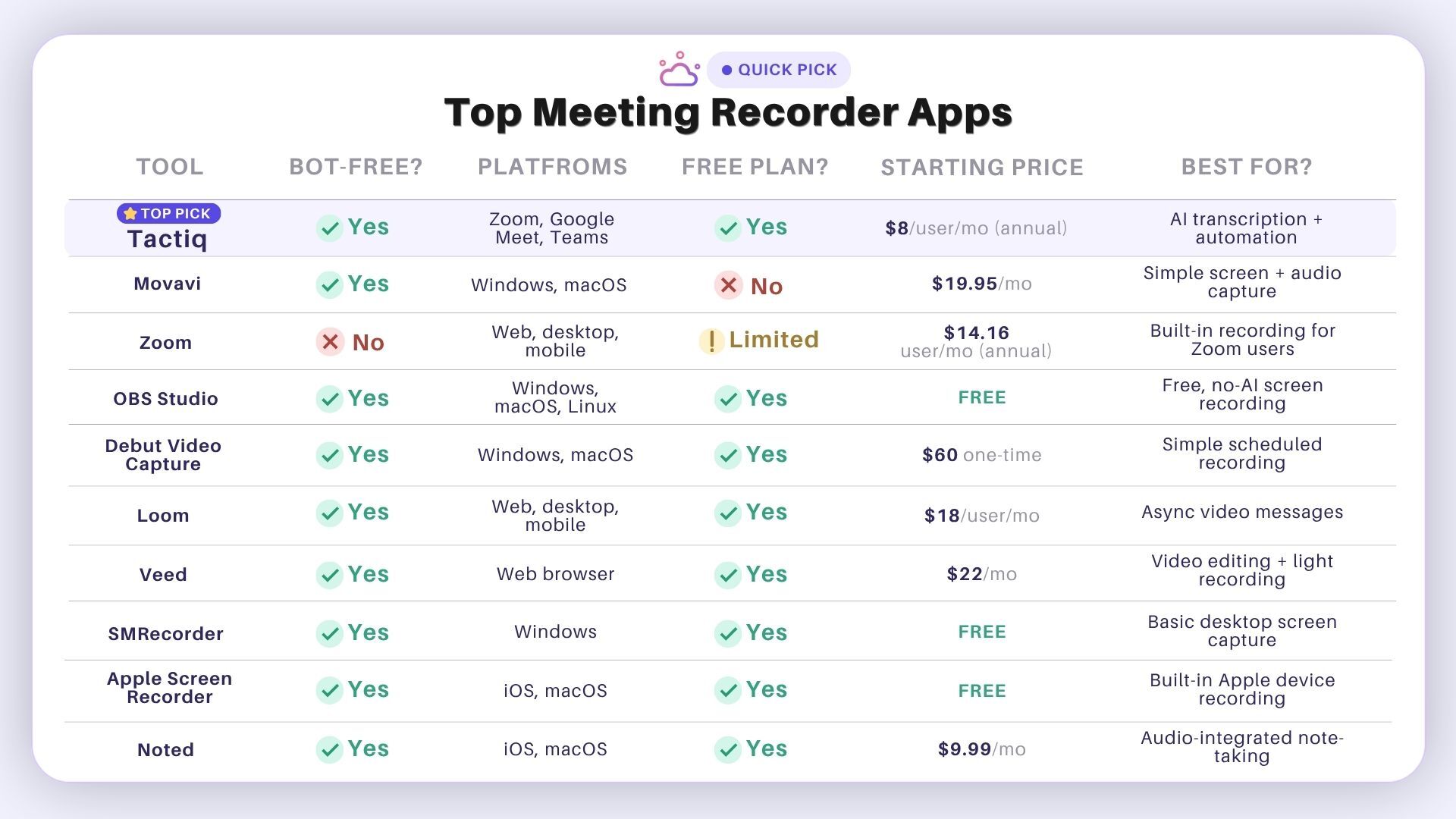
クイックピック:トップミーティングレコーダーアプリ
🏆 トランスクリプションのトップピック:タクティク —ズーム、Google Meet、Microsoft Teamsでのボットフリーの文字起こしとAIによるサマリー。無料で始められます。
ミーティングレコーダーアプリを使用する理由
現代のビジネスの世界は会議で成り立っています。オンライン会議の記録にこれを使うべき理由は次のとおりです。
- 時間を節約: 記録しておけば、慌ててメモを取る代わりに、自分のペースでディスカッションを再検討できます。
- すべてをキャプチャ: 記録することで、すべての意思決定、アクションアイテム、および自発的なアイデアが正確に文書化されます。
- 会議に集中: メモを取ることで気を散らすことなく、より深く会話に参加し、より有意義な貢献をすることができます。
ここでは、各ツールの特徴と欠点について詳しく説明します。
1。Tactiq-オンライン会議に最適なAIトランスクリプションアプリ (ボットフリー)
.png)
タクティク 会議を記録するのではなく、もっと便利なことをします。Zoom、Google Meet、Microsoft Teams のすべての会話の完全なリアルタイムのトランスクリプトをキャプチャし、AI を使用してそのトランスクリプトを要約、アクションアイテム、自動化されたワークフローに変換します。オーディオファイルを保存したり、ビデオをざっと読んだりする必要も、ボットが通話に参加することもありません。実際に必要な情報だけが、会議終了時に準備できます。
Tactiqについて気に入っていただける点
- ボットフリーの文字起こし: 目に見える参加者が会議に参加しないため、出席者は快適に過ごせます。
- ミーティング中 AI: ミーティング中に質問をしたり、概要を確認したりできます。
- AI ワークフロー: 通話後、インサイトを HubSpot、Slack、Linear、Pipedrive、Notion に自動ルーティングします。
- ロール固有の AI プロンプト: 営業、人事、PM、研究チーム用の組み込みテンプレート。
- 60 以上の言語 そして エンタープライズグレードのセキュリティ: ISO 27001、SOC 2 タイプ II、GDPR、および HIPAA の認証を受けています。
Tactiqを無料でお試しください。Chrome 拡張機能をインストールしてください。。
気に入らないかもしれないこと
- クロームと エッジ のみ。Firefox、Safari、またはネイティブデスクトップアプリはありません
- 音声またはビデオの記録なし、テキストの文字起こしのみ
価格設定 (年間請求):
- 無料:トランスクリプト 10 個/月、AI クレジット 5 個/月
- Pro: 1 ユーザーあたり $8 /月-無制限のトランスクリプト、完全な AI ワークフロー
- チーム:$16.67 /ユーザー/月-無制限の AI クレジット、トランスクリプトの自動共有
- ビジネス:ユーザーあたり月額29.16ドル-高度なデータ保存、SAML SSO
💡 プロのヒント: すべてのものからもっと多くを得たい ズームミーティング 録音を再生せずに?Tactiqの会議中AIを使用すると、通話が終了する前に質問をしたり、要約を引き出したりできます。
{{rt_cta_ai-convenience}}
2。Movavi スクリーンレコーダー
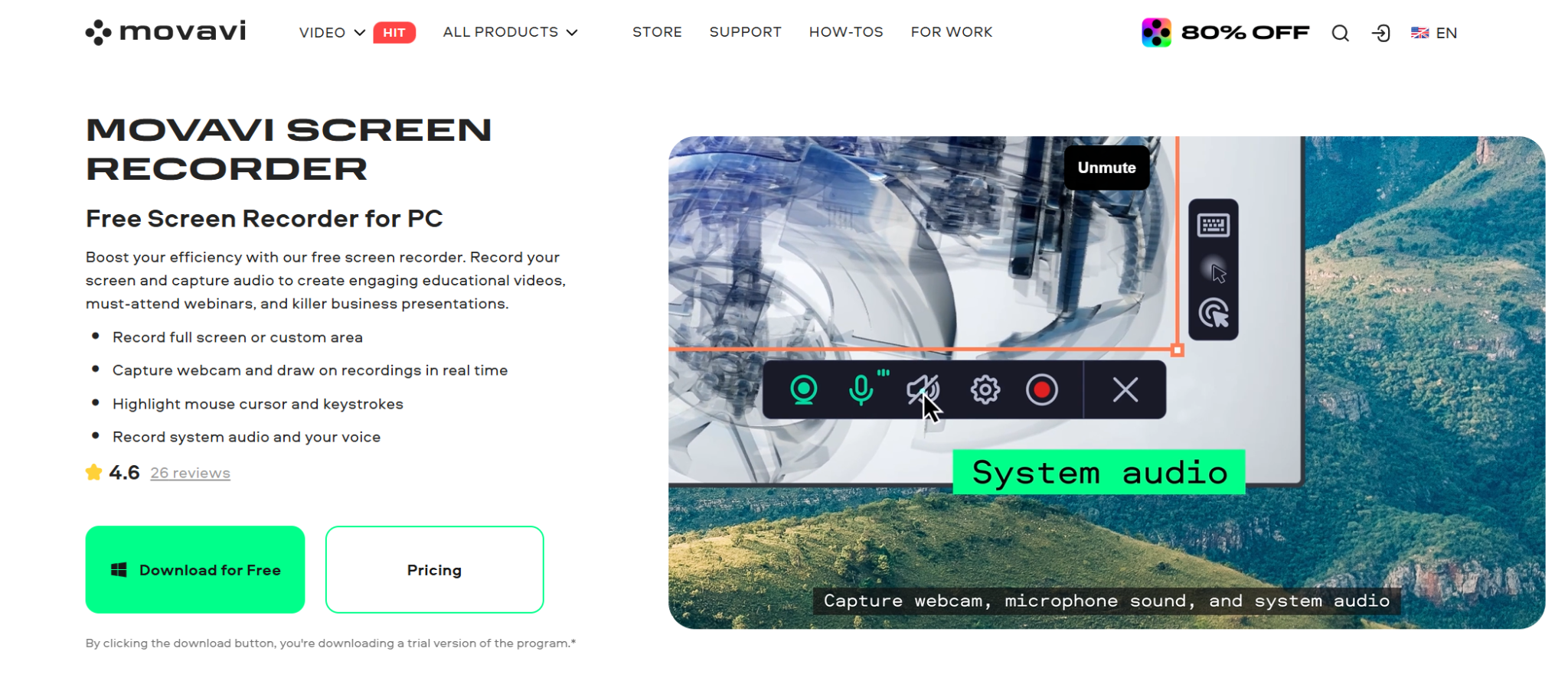
Movavi スクリーンレコーダー は、わかりやすい画面とオーディオのキャプチャツールです。AI機能がないため、文字起こしや自動化なしでオンライン会議を録画したいだけのユーザーにとってはシンプルなオプションとなっています。
Movaviについて気に入っていただける点
- フレキシブルな録音モード: 画面全体、特定のウィンドウ、またはカスタム領域を記録します。
- Web カメラの映像とシステムオーディオ: 内蔵のノイズリダクション機能で両方を同時にキャプチャします。
- 注釈ツール: 録音したものをリアルタイムで描画してハイライトします。
気に入らないかもしれないこと
- 文字起こし、要約、AI機能はありません
- サブスクリプションベースの価格設定のみ。永続的な 1 回限りのライセンスはありません
価格設定:
- 月額:19.95ドル/月
3。ズーム
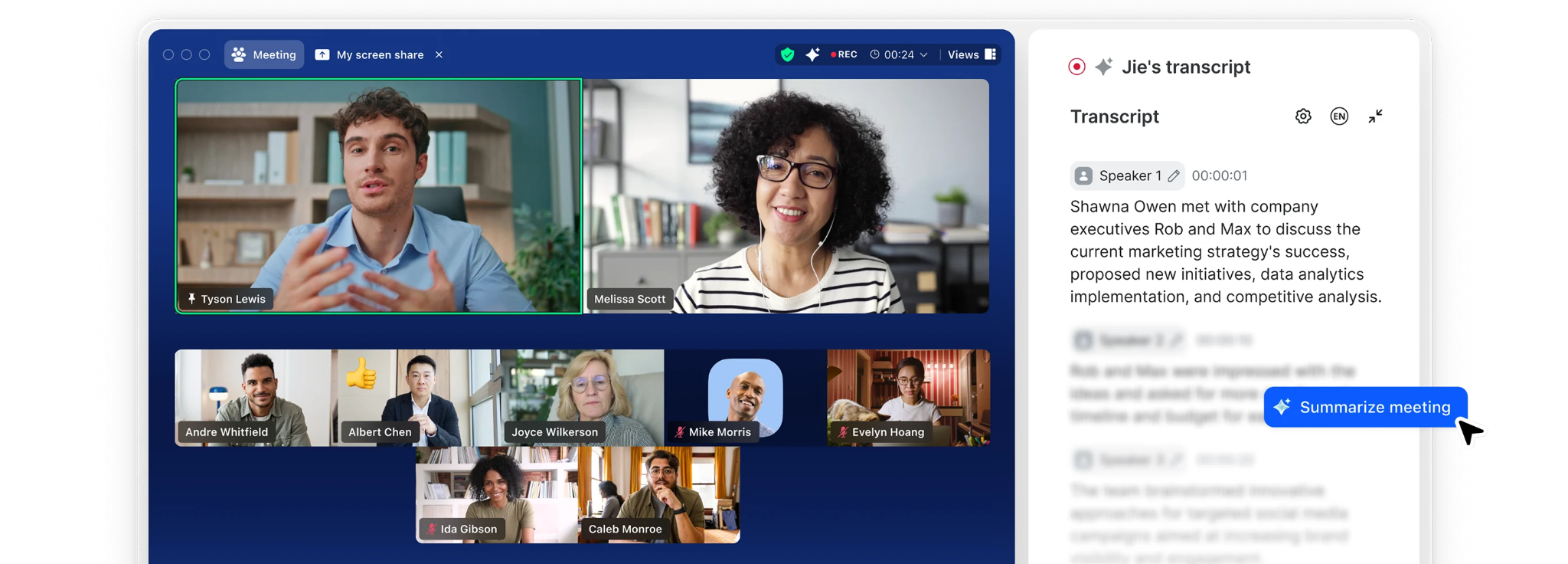
ズーム は、録画機能が組み込まれた人気のビデオ会議アプリです。プラットフォームですでに会議を録画していて、別のツールを使わずに録画機能を使いたいユーザーに適しています。
Zoomの好きなところ
- ローカルと クラウドレコーディング: 録画をパソコンに保存するか、有料プランではZoomのクラウドストレージに保存します。
- スマートレコーディング: 有料プランでは、記録のハイライトや自動検出されたアクションアイテムを確認できます。
- 多彩なファイル形式: 録音は、MP4ビデオ、M4Aオーディオ、チャットテキストファイルとしてエクスポートされます。
気に入らないかもしれないこと
- AI 文字起こしには有料プランが必要です。無料利用枠ではご利用いただけません
- スタンドアロンの文字起こしツールではありません。録画はビデオ会議に次ぐものです
- ほとんどの会議設定で記録を開始するには主催者の許可が必要です
価格設定:
- 無料:グループ会議は40分以内
- 有料プラン:ユーザーあたり月額14.16ドルから
4。OBS スタジオ
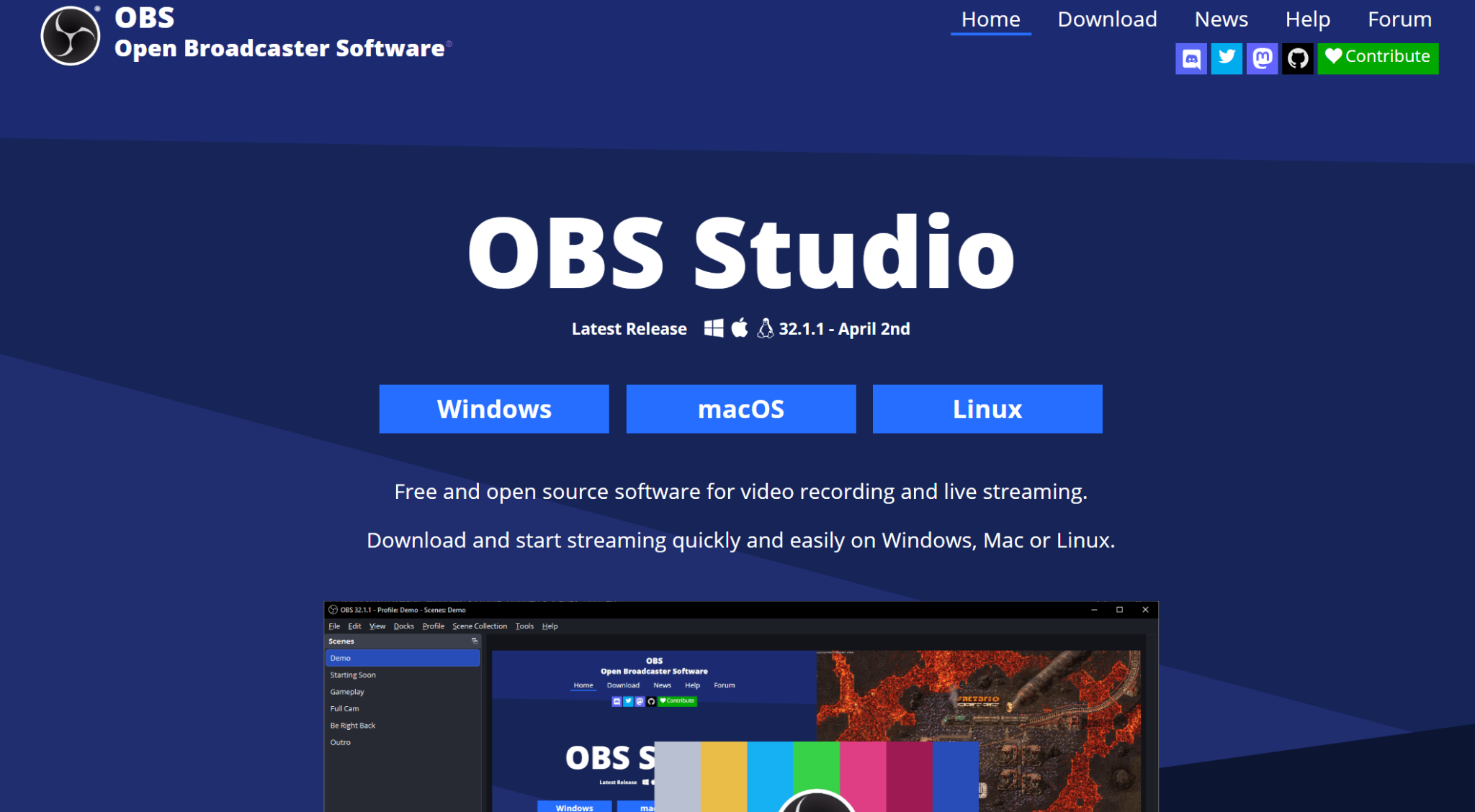
OBS スタジオ は、コンテンツクリエーターやストリーマーに人気の無料のオープンソーススクリーンレコーダーです。AI 機能なしで堅牢なビデオ録画とライブストリーミング機能を提供します。
OBS スタジオについて気に入っていただける点
- フリーかつオープンソース: 活発な開発者コミュニティに支えられ、定期的に更新されています。
- 高品質録音: プロフェッショナルグレードのビデオとシステムオーディオをキャプチャします。
- フレキシブルな設定: さまざまなユースケースに合わせてカスタマイズ可能な記録モード。
気に入らないかもしれないこと
- 使いこなすのに時間がかかり、初めて使用するユーザーはセットアップに圧倒される
- AIによる文字起こしや会議固有の機能はありません
- レコーディングセッションごとに手動設定が必要
価格設定: 無料
5。デビュービデオキャプチャ
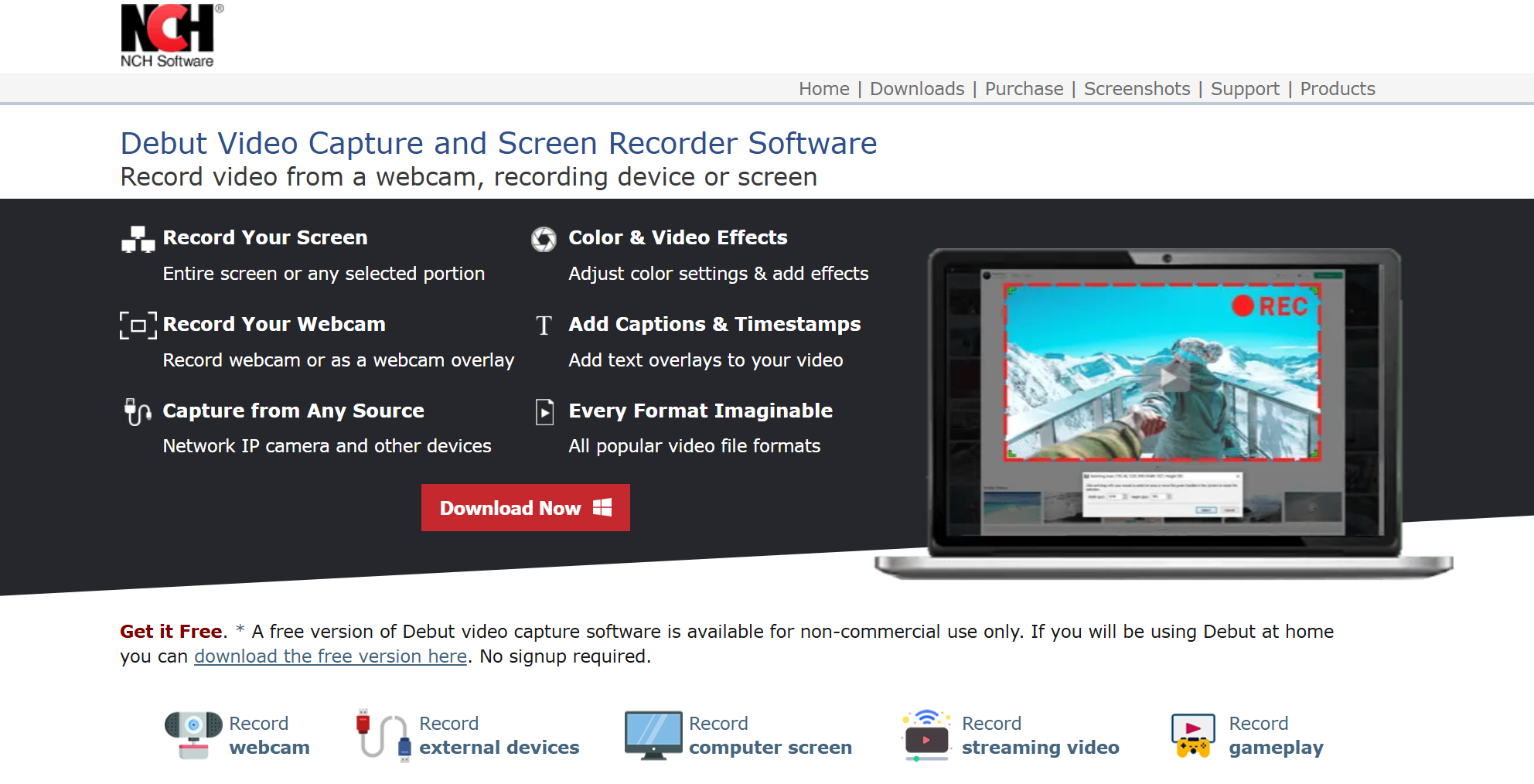
デビュービデオキャプチャ は、AI機能や文字起こしなしで簡単なビデオキャプチャを必要とするユーザー向けのシンプルな画面録画ツールです。
Debutビデオキャプチャの好きなところ
- 使いやすい: 最小限の設定で、画面全体または特定の領域を録画できます。
- スケジュールされた録画: 事前に録画を設定して、ウェビナーやその他のオンライン会議を自動的にキャプチャします。
- フレキシブルなファイル形式: 複数のビデオファイル形式をサポートし、幅広い互換性を実現します。
気に入らないかもしれないこと
- 文字起こし、要約、AI機能はありません
- 専用のミーティングレコーダーアプリと比較した基本機能セット
価格設定:
- 無料版が利用可能
- 有料版:60ドルの1回限りの料金(ホームエディション)
6。織機
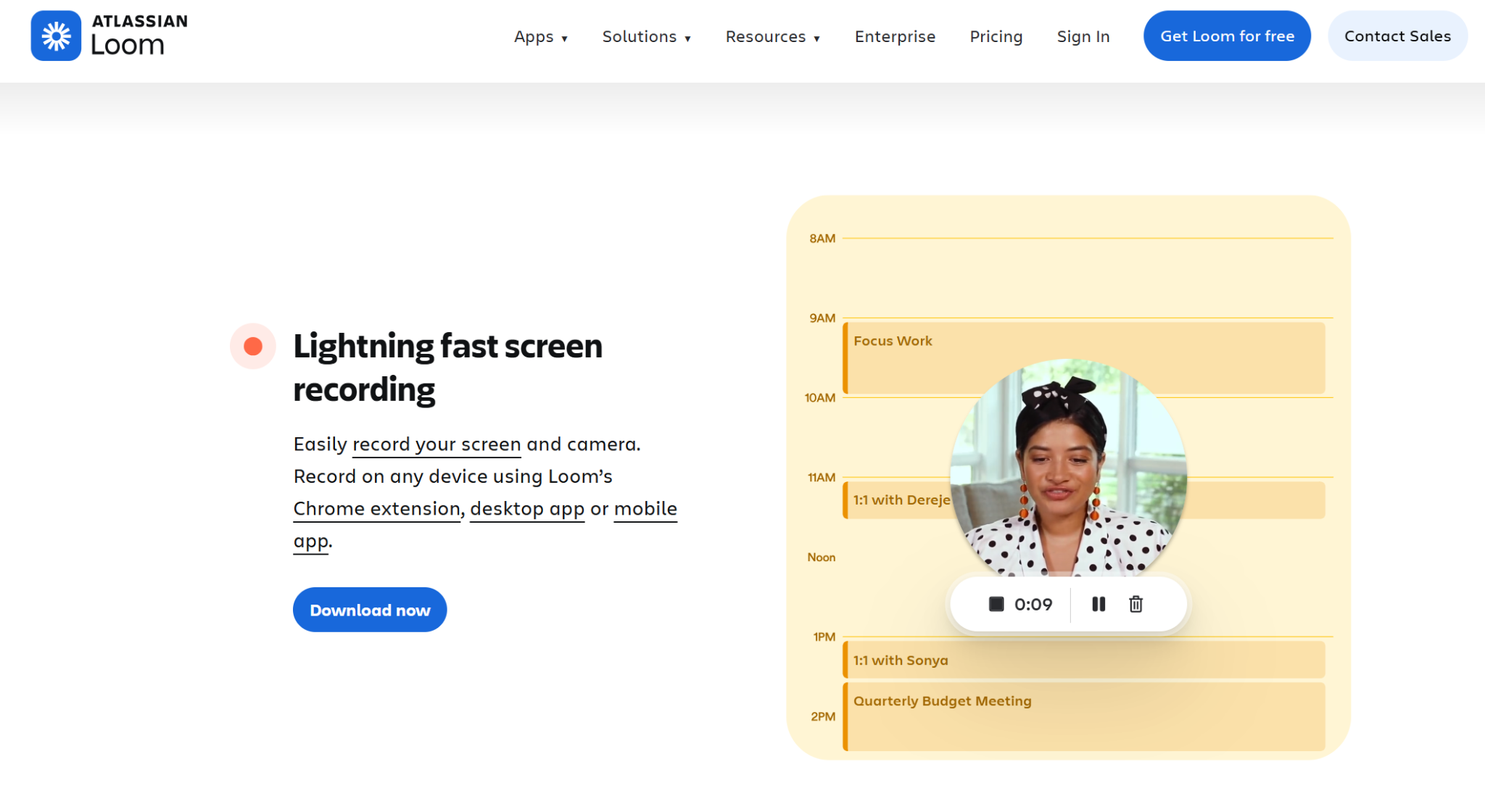
織機は、現在アトラシアンの一部となっており、非同期通信用に構築されたビデオメッセージングツールです。画面とカメラを記録するので、会議のスケジュールを立てなくても、簡単に最新情報をチームメイトと共有できます。
Loomの好きなところ
- クイックレコーディング: Chrome 拡張機能、デスクトップ、モバイルアプリから 1 回クリックするだけで、画面とカメラを録画できます。
- AI 主導の文字起こし: Loomはビデオをテキストに自動的に変換するので、録画を簡単に検索して参照できます。
- 簡単な編集: 最初からやり直すことなく、トランスクリプトから直接録音をトリミングできます。
気に入らないかもしれないこと
- ライブ会議の録画やリアルタイムの文字起こしには対応していません
- 無料プランにはストレージ制限が適用されます
- アトラシアンの買収後の請求変更により、一部のユーザーは不意を突かれました
価格設定 (毎月):
- スターター:無料-最大25本のビデオ、5分の録画制限
- ビジネス:ユーザーあたり月額18ドル-無制限の動画、4K画質
- ビジネス+ AI:ユーザーあたり月額24ドル-自動要約、AI編集、トランスクリプトベースの編集
7。ヴィード
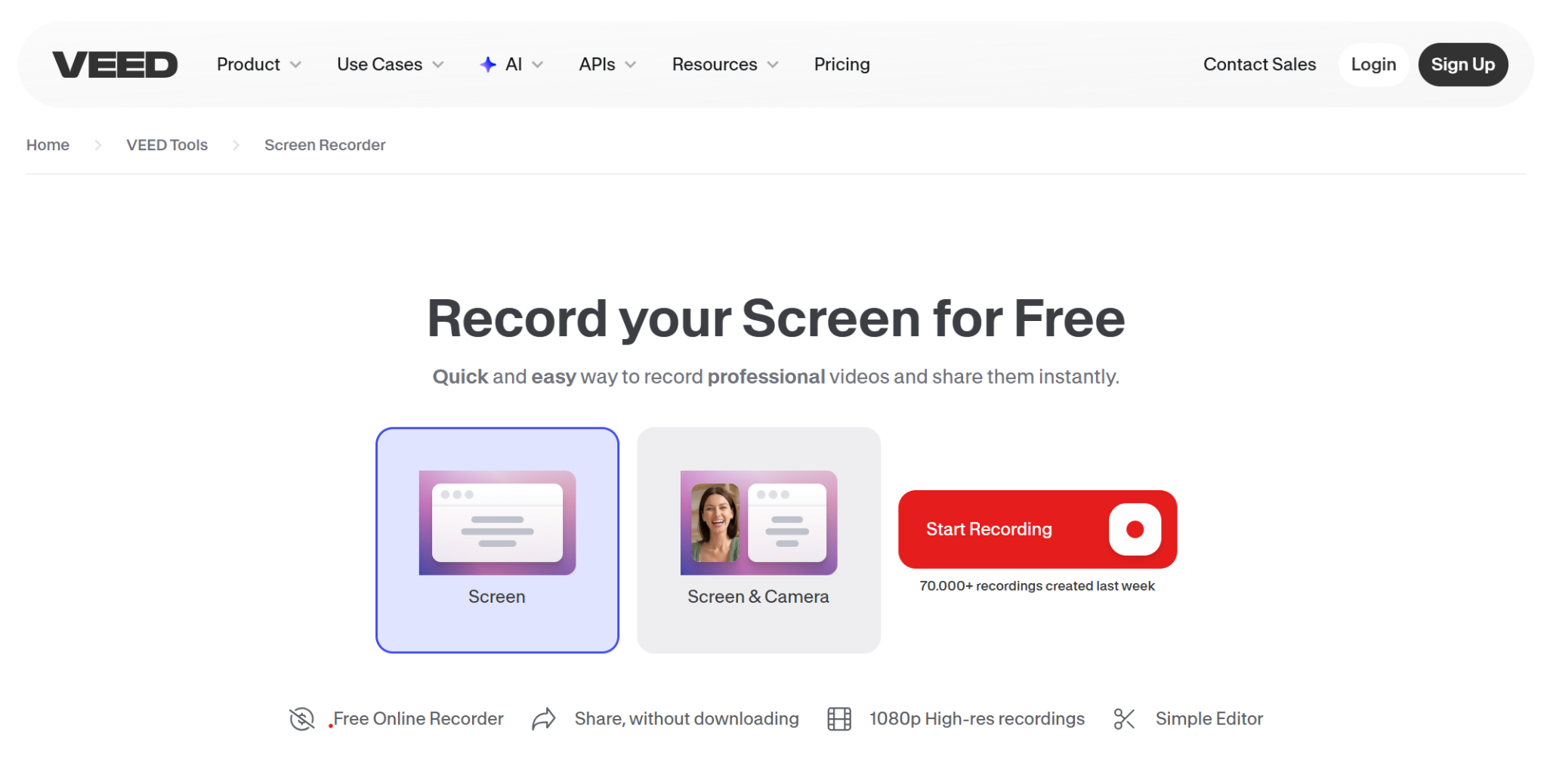
ヴィード は、基本的な画面録画機能を備えたブラウザベースのビデオエディタです。会議の録画を磨くのには便利ですが、ライブ会議の文字起こしや AI によるメモ取りを目的としたものではありません。
Veedの好きなところ
- 包括的なビデオ編集: ブラウザで直接録画のトリミング、キャプション、加工ができます。
- シンプルなインターフェース: ソフトウェアのインストールが不要で使いやすい。
- 画面とカメラの録画: ツールを切り替えることなく、1 か所で録音と編集ができます。
気に入らないかもしれないこと
- ライブ会議の録画やリアルタイムの文字起こし用には設計されていません
- 無料プランではすべての動画にウォーターマークが追加されます
- ご利用のプランによってストレージ制限が適用されます
価格設定:
- 無料:ウォーターマーク付きで利用可能
- 有料プラン:月額20ドルから
8。SM レコーダー
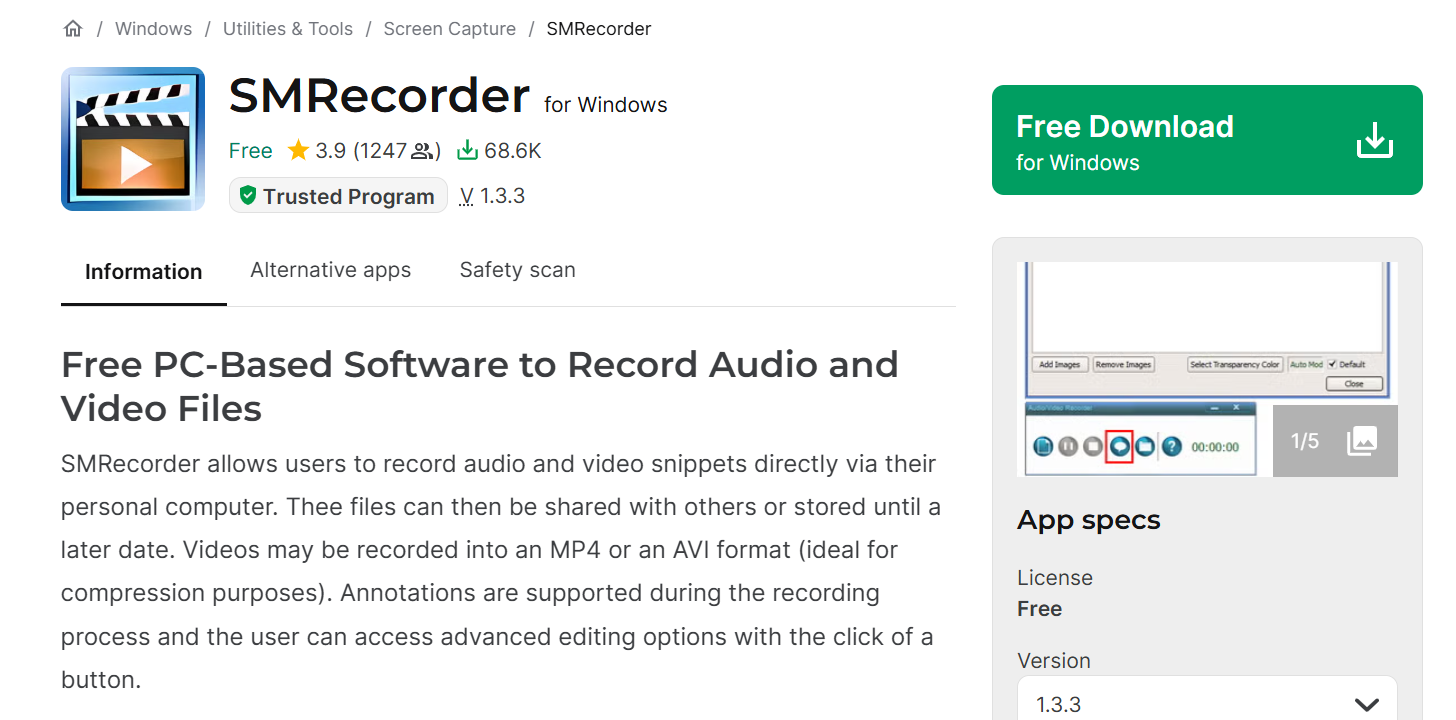
SM レコーダー は、コンピューターから直接オーディオとビデオをキャプチャする無料のWindowsスクリーンレコーダーです。AI 機能のないベーシックなツールで、専用のオンライン会議録画ではなく、シンプルな画面キャプチャに適しています。
SMレコーダーについて気に入っていただける点
- 無料で使用できます: 費用もサブスクリプションも必要ありません。
- 内蔵オーディオ録音: システムオーディオとマイクの両方を同時にキャプチャします。
- ビデオファイル形式: 記録を MP4 または AVI ファイルとして保存します。
気に入らないかもしれないこと
- Windows のみ。macOS またはモバイルデバイスでは使用できません
- 文字起こし、要約、AI機能はありません
- オンライン会議の録画専用には設計されていません
- 最終更新日は 2018 年。限定的な継続的な開発
価格設定: 無料
9。アップル・スクリーン・レコーダー
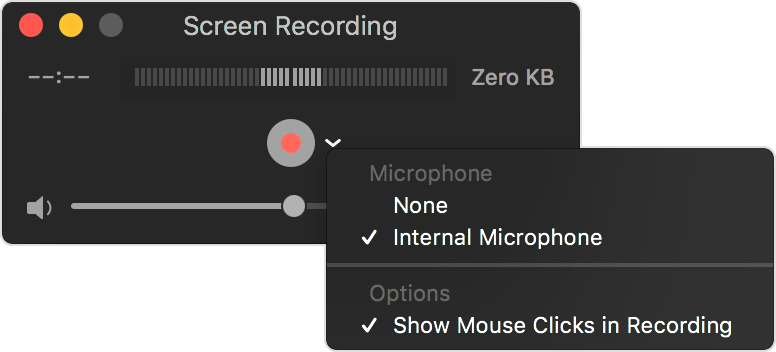
Appleのスクリーンレコーダー は、iOS デバイスと macOS デバイスで使用できる組み込みの録音機能です。Apple ユーザーはサードパーティー製のソフトウェアをダウンロードしなくても画面を録画できます。
Apple スクリーンレコーダーについて気に入っていただける点
- ダウンロードは不要: すべてのAppleデバイスですぐに使えます。
- マイクの統合: ナレーション音声を含めて画面を録画します。
- 高品質の録音: クリーンでクリアな画面録画をネイティブにキャプチャします。
気に入らないかもしれないこと
- Apple デバイスでのみ利用可能。クロスプラットフォームはサポートされていません
- AIによる文字起こし、要約、または会議固有の機能はありません
- 録音後に高度な編集ツールを使用できない
価格設定: すべての iOS デバイスと macOS デバイスで無料でご利用いただけます
10。注目
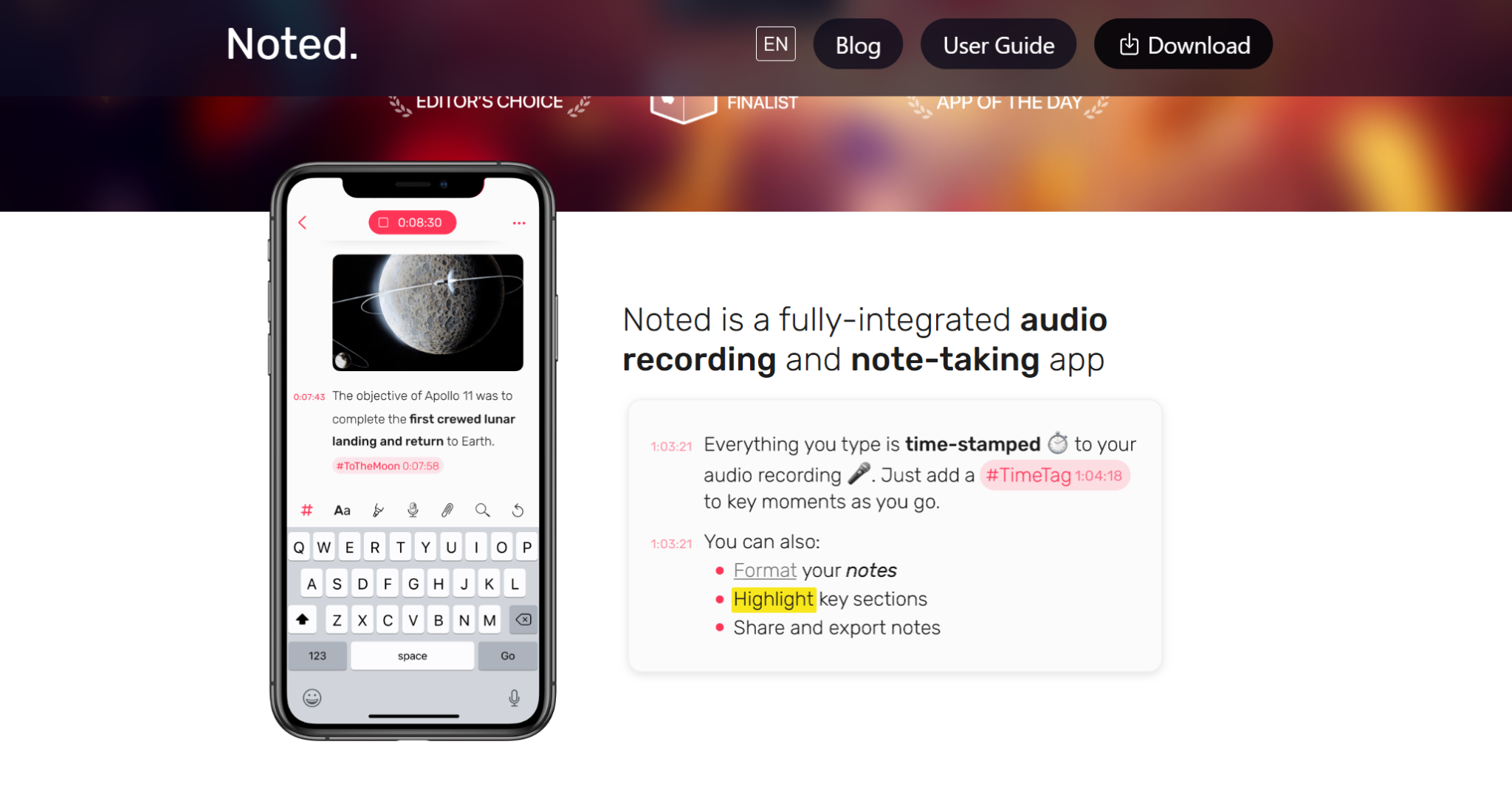
注記 は、Appleエコシステム向けに構築されたオーディオ録音およびメモ作成アプリです。録音した音声をタイムスタンプ付きのノートにリンクするので、録音中の特定の瞬間に簡単に戻ることができます。
ノートドについて気に入っていただける点
- オーディオ内蔵ノートテイキング: タイムスタンプは、メモを録音した音声と直接同期します。
- AI トランスクリプション: 記録をテキストにすばやく変換して、手作業なしで会議の詳細をキャプチャできます。
- デバイス間の同期: iCloud経由でiPhone、iPad、Mac、Apple Watchのノートにアクセスできます。
- ハンズフリー録音: スマートフォンを使わずに Apple Watch から直接録音できます。
気に入らないかもしれないこと
- アップルのエコシステムのみ。アンドロイドやウィンドウズには対応していません
- 録音と並行して手動でメモを取ることも必要です
- プロジェクト管理ツールとの限定的な統合
価格設定:
- 無料版が利用可能
- 注+: 7 日間の無料トライアル、その後は月額 $9.99
AIは会議の記録をどのように改善するか?
AIは、私たちが会議の内容を処理し、それに基づいて行動する方法を変えました。AI 搭載のミーティングレコーダーアプリでは次のことが可能になります。
- 自動要約: AIが重要なポイントを抽出し、簡潔で読みやすいものにします AI ミーティングノート。
- 自動アクションアイテム: 会議中に割り当てられた決定事項やタスクをAIが検知し、フォローアップリストを生成します。
- AI ワークフロー: 通話後、AI が会議のインサイトを Slack、HubSpot、Linear、Notion などのツールに自動的に転送するので、手作業によるフォローアップ作業が不要になります。
- 音声認識と文字起こし: AIは、話し言葉を検索可能で参照可能なテキストに正確に書き起こします。
- 言語翻訳: 一部のツールはリアルタイムの翻訳機能を備えているため、世界中のチームが会議にアクセスできるようになります。
必要なもの:ビデオ、音声、または文字起こし?
適切な記録形式の選択は、会議のニーズによって異なります。
- ビデオ録画: スライドや画面共有などの視覚要素を含む会議に最適です。ボディランゲージやプレゼンテーションはキャプチャしますが、より多くのストレージを占有します。
- 音声録音: ストレージが軽く、編集が簡単です。視覚的な背景がなくてもディスカッションをキャプチャするのに理想的です。
- トランスクリプション: ほとんどのオンライン会議で最も実用的なオプションです。大容量のオーディオファイルやビデオファイルを管理しなくても、簡単に保存、検索、共有できます。
ニーズに合ったミーティングレコーダーアプリを見つけましょう
最適なミーティングレコーダーアプリは、チームの働き方によって異なります。Zoom、Google Meet、Microsoft Teams 全体で AI 文字起こし、自動ワークフロー、ボットを使用しないキャプチャが必要な場合、Tactiq はまず試してみる価値があります。音声や動画は記録されません。全文の文字起こしを瞬時にキャプチャするので、何も失われません。
AI機能のないシンプルな画面と音声のキャプチャだけが必要な場合は、OBS Studio、SMRecorder、Apple Screen Recorderなどのツールが無料で利用できます。
最も重要なことは、自分のワークフローに合ったツールを見つけることです。そうすれば、会議が失われた情報の源になることはなくなり、行動に移せる信頼できる記録になり始めることができます。
Tactiq を無料で試して Chrome 拡張機能をインストールしてください。
Tactiqは、Zoom、Google Meet、Microsoft Teamsにわたるリアルタイムの文字起こし、AIによるサマリー、自動化されたワークフローを必要とするほとんどのチームに最適なオプションです。
Appleユーザーにとって、音声重視の録音には、「ノートド」がおすすめです。
通話の録音に最適なアプリには、ズーム、ルーム、OBS Studioなどがあります。音声や動画の録音の代わりに AI を活用した文字起こしが必要な場合は、Tactiq をお使いください。
Tactiqは、Google Meetの会議をリアルタイムで書き起こすのに最適なツールの1つです。Google Meet のセッション中に Chrome 拡張機能を使用して全文の文字起こしをキャプチャし、ボットが通話に参加することはありません。
ボットベースのレコーダーは、目に見える参加者を会議に送り、音声をキャプチャします。Tactiq のようなボットフリーのツールは、ブラウザー拡張機能を使用してトランスクリプトをキャプチャします。参加者は見えず、同意の問題もなく、混乱もありません。








便利なAIサマリーが欲しいですか?
次回のミーティングで Tactiq をお試しください。
便利なAIサマリーが欲しいですか?
次回のミーティングで Tactiq をお試しください。
便利なAIサマリーが欲しいですか?
次回のミーティングで Tactiq をお試しください。