
Zoom字幕を使って会議の質を上げる方法
May 27, 2025
May 27, 2025
June 6, 2025
June 6, 2025

忙しいときに誰かが言ったことを見失いがちです ズームミーティング特に人がお互いに話したり、音声が途切れたりする場合。字幕は会話をわかりやすくするのに役立ちます。話しているときに話者の言葉を画面に表示するので、リアルタイムで詳細を把握できます。
この記事では、Zoom字幕の仕組み、字幕をオンまたはオフにする方法、注意すべき制限について説明します。また、正確さを出すためのよりスマートな方法も紹介します。 会議の議事録 Zoomだけに頼ることなく。
字幕とは
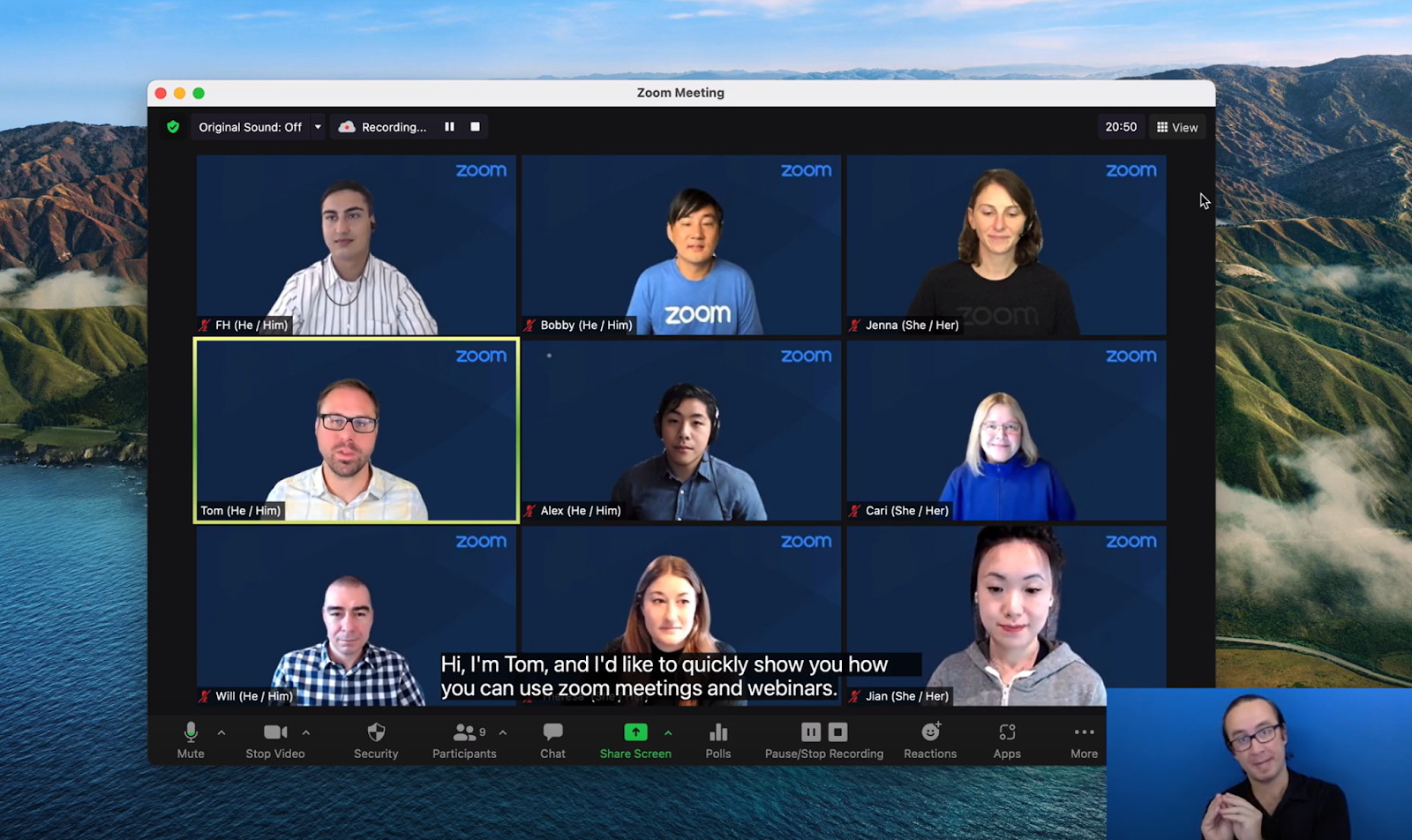
字幕には、Zoom通話中に誰かが言っていることのテキストが表示されます。画面の下部に表示され、人が話すとリアルタイムで更新されます。これにより、特に音声がはっきりしない場合や騒がしい環境にいる場合に、会話を簡単にフォローできます。
字幕とクローズドキャプション
字幕は話し言葉のみに焦点を当てます。視聴者には音声が聞こえることを前提としています。
一方、クローズドキャプションには、サウンドエフェクト、バックグラウンドノイズ、スピーカー名などの詳細が含まれます。耳が聞こえない人や難聴者をサポートするように作られています。
ズーム字幕はクローズドキャプションと混同されることがよくありますが、まったく同じではありません。Zoom字幕は音声認識に依存していますが、手動字幕やクローズドキャプション付きの自動字幕の方が完全に網羅されている場合があります。
Zoom字幕の提供状況と制限事項
Zoomには、会議やウェビナー中に字幕を表示する方法がいくつか用意されています。これらには、手動字幕、サードパーティの字幕サービス、自動字幕を提供するZoom独自のライブ文字起こし機能などがあります。
3 つのオプションはすべて会議で使用できます。ミーティングやウェビナーにも同じ字幕オプションが適用されますが、手動で字幕を付けることができるのは主催者またはパネリストだけです。
字幕とキャプションは Zoom Rooms でも表示できます。
計画
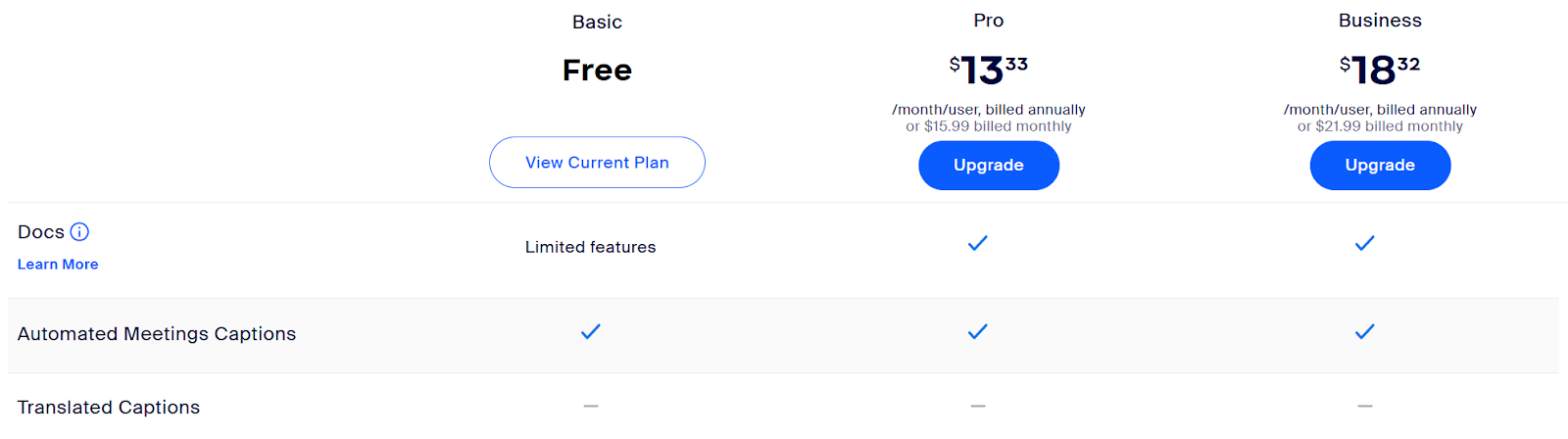
自動字幕機能はZoomプランの無料プランと有料プランで利用できますが、特定の言語へのアクセスや詳細設定はプランによって異なる場合があります。字幕オプションを使用するには、最新バージョンの Zoom デスクトップクライアントまたはモバイルアプリを使用する必要があります。
Zoom字幕には誰がアクセスできますか?
主催者が字幕を有効にしていれば、ミーティングまたはウェビナーの参加者全員が字幕を視聴できます。参加者は、「」を使用して会議中に字幕をリクエストすることもできます。キャプションをリクエストする」オプション。主催者(場合によっては共同主催者)は会議ウィンドウで通知を受け取り、リクエストを承認または拒否できます。

キャプションをデフォルトで常に表示するように選択することもできます。この設定は、Zoomデスクトップ設定の「アクセシビリティ」タブにあります。
サポート対象言語
Zoomは、自動字幕用に次の言語をサポートしています。
- アラビア語
- 広東語
- 中国語 (簡体字)
- 中国語 (繁体)
- チェコ語
- デンマーク語
- オランダの
- 英語
- エストニア語
- フィンランド語
- フランス語 (フランス)
- フランス語 (カナダ)
- ドイツ人
- ヘブライ語
- ヒンディー語
- ハンガリー語
- インドネシア人
- イタリアの
- 日本人
- 韓国語
- マレー語
- ペルシャ語
- ポーランド語
- ポルトガル語
- ルーマニア語
- ロシア人
- スペイン語
- スウェーデンの
- タガログ語
- タミル語
- テルグ語
- タイ語
- トルコ語
- ウクライナ語
- ベトナム語
正確な字幕を表示するには、話す言語が話されている言語と一致していることを確認してください。これは、会議ウィンドウの「字幕を表示」アイコンの横にある矢印をクリックし、言語を選択することで調整できます。
Zoom字幕の開始方法
字幕は、に設定しない限り自動的に表示されません。ミーティングでの役割に応じて、以下の方法で有効にする方法をご紹介します。
ホストとしてZoom字幕を開始する方法
- Zoomデスクトップまたはモバイルアプリでミーティングを開始します。
- の中に ミーティングウィンドウ、をクリックします キャプションを表示 ツールバーのアイコン。
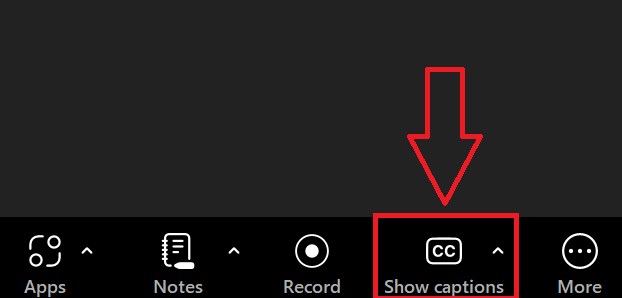
- (オプション) 設定 話す言語 そのため、Zoomは誰にとっても正確に文字起こしできます。
キャプションを参加者に自動的に表示させたい場合は、通話前に会議の詳細設定でこの設定を有効にする必要があります。
参加者としてZoom字幕を開始する方法
ホストがすでにキャプションを有効にしている場合:
- をクリックします キャプションを表示 あなたのアイコン 「ズーム」ウィンドウ。
- キャプションは、の下部に表示されます ミーティングウィンドウ。
- ドラッグしたり、次の方法でサイズを調整したりできます。 キャプション設定。
- 字幕は表示されないけれど必要な場合は、をクリックします。 キャプションをリクエストする。ホストは通知を受け取り、承認または拒否できます。
ホストがZoomのクローズドキャプションを有効にしていない場合、参加者は自分でクローズドキャプションを有効にできないことに注意してください。
ズーム字幕を無効にする方法
字幕が邪魔な場合や、単に字幕が必要ない場合は、他の参加者に影響を与えずにいつでも字幕をオフにできます。
ホストとしてZoom字幕を無効にする方法
- の横にある矢印をクリックします キャプションを表示/非表示 ツールバーにあります。
- に移動 ホストキャプションコントロール設定。
- オフにする この会議でクローズドキャプションを許可。
- これはすぐに停止します 自動キャプション 会議のすべての参加者に。
参加者としてZoom字幕を無効にする方法
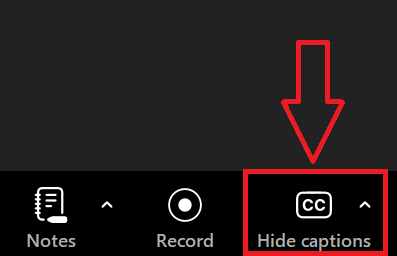
- の中に ミーティングウィンドウ、クリック キャプションを非表示にする Zoomウィンドウに。
- 字幕は画面から消えますが、オンになっていれば他のユーザーには表示されます。
字幕を無効にしても、文字起こしは削除されません。新しい字幕が画面に表示されなくなるだけです。
Zoomトランスクリプトを表示する方法
会議中に字幕を有効にした場合は、通話中または通話終了後に全文を確認することもできます。
会議中にズームトランスクリプトを表示する方法
- の中に ミーティングウィンドウ、をクリックします キャプションを表示 アイコン。
- 次に、その横にある矢印をクリックして選択します トランスクリプト全文を表示。
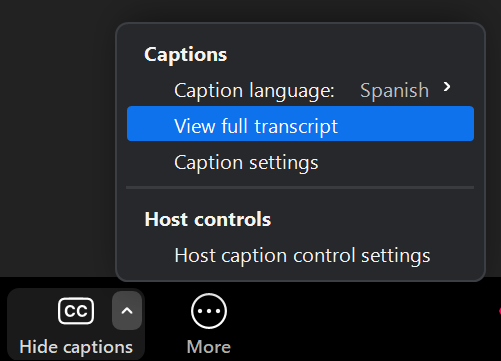
- サイドパネルが開き、スピーカー名やタイムスタンプを含むトランスクリプトがリアルタイムで表示されます。
会議後にZoomトランスクリプトを表示する方法
もしあなたがホストで Zoom トランスクリプトを保存 機能を有効にすると、Zoomアカウントの [録画] でファイル全体が表示されます。そこから、次のことができます。 Zoomトランスクリプトを探す ビデオとチャットと一緒に保存されたファイル。
注記: 必要な場合 無料のズームレコーディングトランスクリプト より多くの編集オプションがある、またはしたい ズームコールを文字起こし 会議後の音声では、TactiqなどのAIツールがより良い代替手段を提供します。
{{rt_cta_ai-convenience}}
Tactiq: 最高のズーム字幕代替案
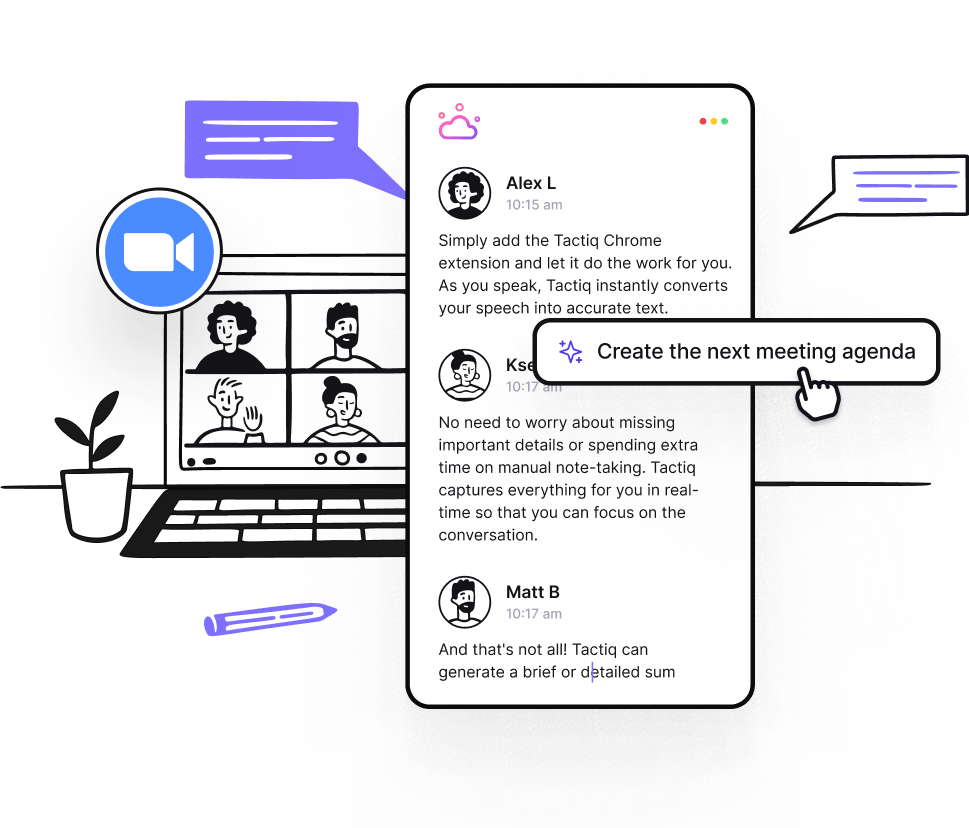
Zoomの組み込みキャプションは便利ですが、言語制限やコンテキスト不足などの制限があります。そこでTactiqができることがもっとあります。
タクティク は、ズーム、Google Meet、Microsoft Teamsなどのビデオ会議プラットフォームで動作するブラウザ拡張機能です。会話をそのままキャプチャし、リアルタイムの字幕、完全なトランスクリプト、AI を活用したサマリーを提供します。これらはすべて、会議を録画する必要がありません。
Tactiqでできることは次のとおりです。
- ライブトランスクリプション: 会話に集中しながら、画面上のキャプションに従って進んでください。
- トランスクリプトへのフルアクセス: 会話全体を保存して、後で重要な場面にジャンプできます。
- AI ノートとサマリー: 会議のハイライト、アクションアイテム、フォローアップメールを数秒で受け取れます。
- プロンプトで質問する: カスタムプロンプトを使用して、「主な懸念事項は何でしたか?」など、トランスクリプトを詳しく調べます。または「マーケティングタスクを要約する」。
- 50以上の言語サポート:Zoom通話を複数の言語で文字起こししたり、プロンプトを使って翻訳したりすることもできます。
- 録音不要: Tactiqは動画や音声を保存しなくても動作し、文字起こしだけを保存します。
字幕をより細かく制御したり、より正確な書き起こしをしたり、会議のたびにすばやく要約したりしたい場合、Tactiqは堅実なアップグレードです。 無料のTactiq Chrome拡張機能を今すぐダウンロードしてください!
よくある質問
Zoomで字幕をオンにするにはどうすればいいですか?
ミーティングツールバーの「キャプションを表示」アイコンをクリックします。主催者の場合は、「有効にする」をクリックして自動字幕を有効にする必要がある場合があります。
Zoomは字幕付きで自動的に翻訳できますか?
はい。ただし、翻訳されたキャプション機能を使用する場合に限ります。Zoomワークプレースビジネスプラス、エンタープライズプラス、または以下でご利用いただけます 翻訳されたキャプション アドオン。ご希望の言語を選択すると、Zoomはミーティング中にライブ翻訳された字幕を表示します。正確さは、話されている言語によって異なる場合があります。
他の人に影響を与えずに、自分のためだけにズームキャプションを有効にできますか?
はい。ホストが字幕を有効にすると、参加者は自分の画面で字幕を表示するか非表示にするかを選択できます。
Zoomのキャプションを全員に対してオフにせずにオフにするにはどうすればよいですか?
ツールバーの「キャプションを非表示」をクリックします。これにより、画面上の字幕のみが非表示になります。
キャプションのサイズや外観を画面だけ調整できますか?
はい。「キャプションを表示」の横にある矢印をクリックし、「キャプション設定」を選択し、スライダーを使用してフォントサイズを調整します。
会議終了後、Zoomのトランスクリプトはどこで確認できますか?
ホストが文字起こしを有効にしている場合は、Zoomアカウントの [録画] タブに移動します。そこには、ビデオログやチャットログのほかに、Zoomのトランスクリプトファイルがあります。
ZoomアカウントがなくてもZoom字幕を使用できますか?
いいえ。Zoomミーティング中に字幕機能にアクセスするには、Zoomアカウントと最新のデスクトップまたはモバイルアプリが必要です。
字幕はモバイルZoomアプリでも使えますか?
はい。ホストが字幕とキャプションを有効にしている限り、Android と iOS の Zoom モバイルアプリで見ることができます。
ライブトランスクリプトとクローズドキャプションボタンの違いは何ですか?
クローズドキャプションボタンでは、手動キャプションとライブトランスクリプトオプションの両方にアクセスできます。ライブトランスクリプトは自動的に生成され、手動キャプションはユーザーが入力します。
ラッピングアップ
字幕を使うと、特に音声に問題がある場合や言語が混在している場合に、Zoomミーティングを簡単にフォローできます。Zoomのライブ文字起こしとクローズドキャプション機能は基本をカバーしていますが、より柔軟性や詳細が必要な場合は不十分な場合があります。
Tactiqは字幕だけでなく、Zoom通話の文字起こし、スマートサマリーの取得、検索可能な完全な文字起こしの保存をすべてリアルタイムで行えます。
セットアップは不要です。録音なし。毎回、明確で正確な議事録を作成してください。
自分で試してみませんか?
無料のTactiq Chrome拡張機能をダウンロード さっそくミーティングの録画を始めましょう。
_Main.jpeg)






便利なAIサマリーが欲しいですか?
次回のミーティングで Tactiq をお試しください。
便利なAIサマリーが欲しいですか?
次回のミーティングで Tactiq をお試しください。
便利なAIサマリーが欲しいですか?
次回のミーティングで Tactiq をお試しください。