
Slack でズームミーティングを開始する方法
March 24, 2026
March 24, 2026
May 25, 2026
May 25, 2026

ほとんどのリモートチームは、日常会話用の Slack と対面式の会議用の Zoom という 2 つのツールを使用しています。
問題はそれらの間のギャップです。Slack チャンネルのスレッドの途中で、事態が複雑になり、突然、会議のリンクをコピーして会話に貼り付け、全員が見つけて参加するのを待っている状態になります。そのコンテキストの切り替えは、毎回摩擦を招きます。
SlackとZoomの統合により、そのギャップが解消されます。設定が完了すると、どのチャンネルやダイレクトメッセージからでも直接 Zoom ミーティングを開始できます。
このガイドでは、次の内容について説明します。
- 始める前に必要なもの
- Zoom-Slackインテグレーションを段階的に設定する方法
- Slack で Zoom ミーティングを開始するあらゆる方法
- 一般的な問題のトラブルシューティング
- 議事録を自動的に Slack に戻す方法
始める前に必要なもの
Slack から Zoom ミーティングを開始する前に、いくつか準備しておく必要があります。
ズームアカウント
インテグレーションをインストールするには無料のZoom Basicアカウントで十分ですが、Basicユーザーはインテグレーションを使用できません /ズーム スラッシュコマンドでインスタントミーティングを開始できます。この機能には有料プラン (プロ、ビジネス、エンタープライズ) が必要です。
また、ベーシックアカウントでは、通話後に会議の概要や録音リンクにアクセスできません。
スラックアカウント
Zoomを使いたいワークスペースに有効なSlackアカウントが必要です。標準ユーザーは自分のアカウントでのみアプリをインストールできます。全社的にインストールするには Slack ワークスペースの管理者権限が必要です。
Zoom側の管理者承認
Slack 用 Zoom アプリを誰でもインストールするには、Zoom アカウント管理者が Zoom マーケットプレイスで事前に承認する必要があります。アプリがまだ事前承認されていないと、インストールを完了できません。セットアップ中に問題が発生した場合は、IT チームに確認してください。
ズームとスラックのインテグレーションを設定する方法
この設定には 2 つの部分があります。1 つは Slack ワークスペースに Zoom アプリをインストールし、次に、個々の Zoom アカウントを接続することです。どちらの手順も簡単ですが、始める前にZoom側の管理者の承認が必要です。
Zoom アプリを Slack にインストールする

Zoomアプリは、Zoomマーケットプレースから入手できます。チームの誰かがアプリをインストールする前に、Zoomアカウント管理者が事前に承認する必要があります。完了したら、インストール方法は次のとおりです。
1。Zoomアカウントにサインインして、にアクセスしてください ズームマーケットプレイス。
2。「Slack」を検索してアプリをクリックします。
3。クリック サイトにアクセスしてインストール、権限を確認して選択してください 許可。
4。インストールタイプを選択してください:
- 組織全体で: クリック Zoom for Slack を全社にインストール、権限を確認して、をクリックします [承認]。Slack ワークスペースを選択し、をクリックします。 Slack ワークスペースに接続、権限を確認して、をクリックします 許可。
- アカウントのみ: クリック 自分の Slack アカウントにのみズームを追加、権限を確認して、をクリックします 許可。
5。セットアップを完了するには、任意の Slack チャンネルに移動し、次のように入力します。 /ズーム、返信のリンクをクリックします。
6。権限を確認して、をクリックします。 [承認]。
Zoom アカウントを Slack に接続する
アプリをインストールしても、個々の Zoom アカウントと Slack アカウントは自動的にリンクされません。各 Slack ユーザーは 1 回限りの認証を行う必要があります。
1。任意の Slack チャンネルまたはダイレクトメッセージで、次のように入力します。 /ズーム。
2。クリック ズームをオーソライズ 返信で。

3。Zoom にリダイレクトされます。サインインを求められたらサインインし、をクリックします。 許可 必要な権限を付与します。
4。Slack の認証ページで、権限を確認してをクリックします。 同意して続行。
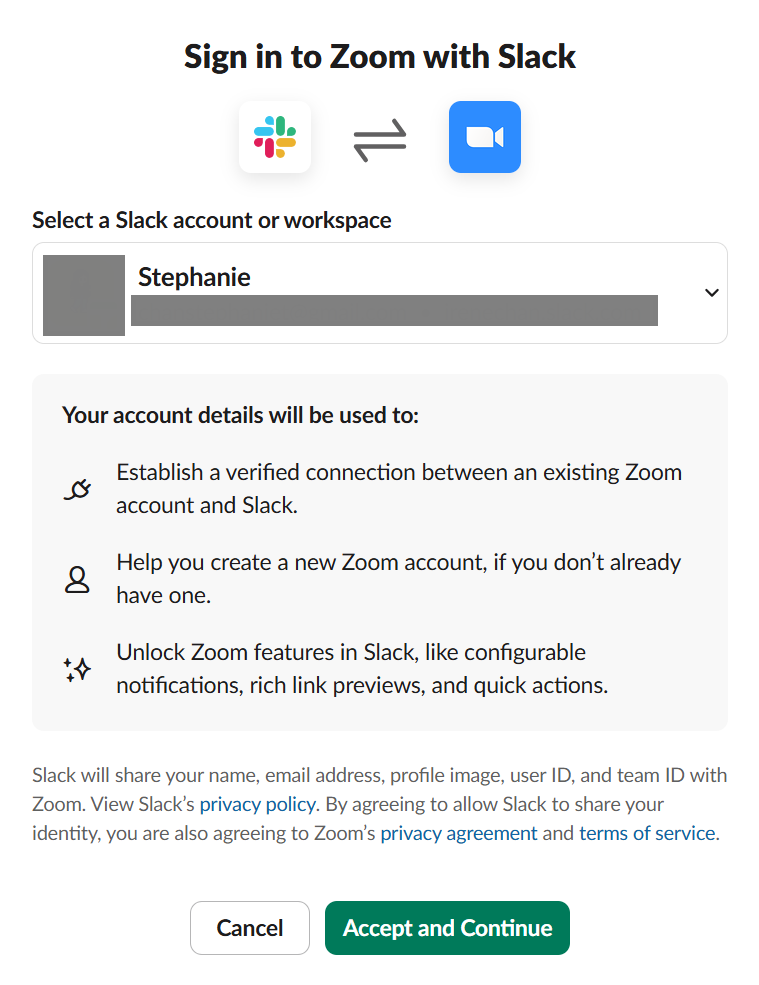
それでおしまい。@Zoom ボットが接続を確認し、インテグレーションを使用する準備が整います。アカウントで Zoom AI Companion が有効になっている場合 (有料プランのみ)、会議の概要が自動的に生成され、通話のたびに Slack の Zoom ボットに投稿できます。
💡 プロのヒント: ZoomミーティングにすでにTactiqを使用していますか?タクティクの スラックインテグレーション 通話終了後すぐに、構造化された概要を任意の Slack チャンネルに自動的に投稿できます。アクションアイテム、意思決定、重要なポイントは、チームがすでに話し合っているところとまったく同じです。
Slack でズームミーティングを開始する方法
インテグレーションを設定すると、Slackを離れることなくいくつかの方法でZoomミーティングを開始できます。ここでは、最も速い方法から最も具体的な方法まで、その方法を紹介します。
/zoom スラッシュコマンドを使用する
ザ・ズーム スラッシュコマンドは、会議を開始する最も速い方法です。どのチャンネルやダイレクトメッセージでも使えます。
1。任意の Slack チャンネルまたはダイレクトメッセージを開きます。
2。/を入力ズーム メッセージフィールドに入力してヒット 送信。
3。会議通知がチャンネルに表示されます。をクリックします。 加入 Zoomを開いてミーティングを開始します。
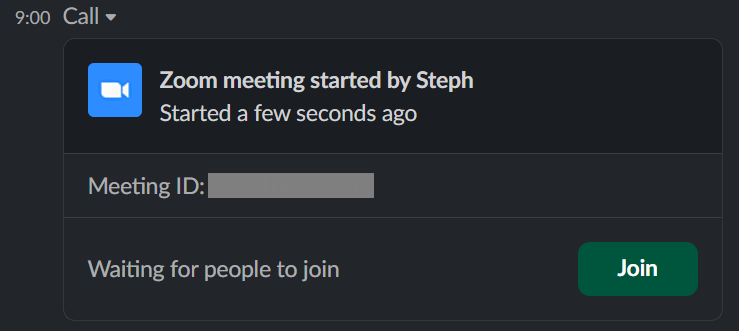
チャンネルまたはダイレクトメッセージのすべてのメンバーにミーティングプロンプトが表示され、そこからZoomミーティングに参加できます。ミーティングはZoomアカウントのミーティングリストにも表示されます。
トピックのあるミーティングを開始する
会議トピックを追加すると、出席者は参加する前に会議の内容を知ることができます。この方法は、特定のディスカッションを開始する場合や、明確な会議の議題を設定したい場合に使用します。
1。任意の Slack チャンネルまたはダイレクトメッセージで、次のように入力します。 /ズームミーティング [トピック] — 例えば、 /ズームミーティング第3四半期予算レビュー。
2。ヒット 送信。
3。会議の通知がチャンネルに表示され、会議タイトルがすべてのメンバーに表示されます。
トピックは Slack と Zoom アカウントの両方でミーティングタイトルになります。
ズームスラッシュコマンドのチートシート
Slack のデフォルト通話アプリに Zoom を設定する方法
デフォルトでは、Slackの通話ボタンをクリックすると、ハドルが起動します。チームが Zoom を使っている場合は、これを変更して、すべての通話ボタンで Zoom ミーティングが代わりに開かれるようにできます。この設定には Slack ワークスペースのオーナーまたは管理者権限が必要です。
設定方法は次のとおりです。
- デスクトップから、をクリックします。 管理者 サイドバーにあります。
- [選択] ワークスペース設定 メニューから。
- の隣に サードパーティのコールプロバイダー、クリック 拡大。
- アンダー 通話オプション、横のボックスをチェックしてください ズーム。
- クリック [保存]。
保存したら、任意のチャンネルまたはダイレクトメッセージの通話ボタンをクリックすると、Zoomミーティングが開始されます。Pro プランと Business+ プランでは、複数の通話アプリを有効にして、メンバーが電話アイコンからオプションを選択できるようにすることができます。
トラブルシューティング:Slack でズームが機能しない
クリーンセットアップを行った後でも、SlackとZoomの統合で問題が発生する可能性があります。ここでは、よくある問題とその解決方法を紹介します。
/zoom コマンドが応答しない

/と入力した場合ズーム 何も起こりません。Zoomアプリはそのチャンネルのメンバーではない可能性があります。/と入力して修正してください誘う @ズーム チャンネルで。これにより Zoom ボットが追加され、スラッシュコマンド機能が復元されます。
「Zoomに接続」ループ
すでに認証した後に「Zoomに接続」プロンプトにリダイレクトされ続ける場合は、認証情報が期限切れになっているか、接続が切断された可能性があります。「/」と入力しますズームログアウト 任意の Slack チャンネルでセッションをクリアし、「/」と入力しますズーム もう一度最初から再認証します。
権限エラー
インテグレーションを使用しようとしたときに権限エラーが表示される場合は、ZoomアプリがZoomマーケットプレイスで事前承認されていない可能性があります。個々のユーザーが接続する前に、Zoom アカウント管理者が Slack アプリを承認する必要があります。
すでに有効になっている場合は、Slack ワークスペースの管理者がワークスペース設定でサードパーティの通話アプリも有効にしていることを確認してください。
プライベートチャンネルの問題
Zoom ボットはプライベート Slack チャンネルに自動的に追加されません。プライベートチャンネルで /zoom コマンドを使用するには、「/」と入力します。誘う @ズーム 手動で追加します。会議の概要と録画リンクはチャンネルとグループのダイレクトメッセージでのみ使用でき、1:1 DM では使用できないことに注意してください。
ミーティング終了後:Tactiq を使ってノートを Slack に持ち帰る

Slack から Zoom ミーティングを開始するのは簡単です。さらに難しい問題は、通話終了後に何が起こるかということです。アクションアイテムが埋もれてしまい、決定事項がチャンネルに反映されず、電話に出られなかった人は推測に任されます。ほとんどのガイドは「ミーティング開始」で終わります。そこでTactiqが注目します。
Tactiqは、ブラウザで直接Zoom会議をリアルタイムで文字起こしします。ボットが通話に参加したり、録音したりする必要はありません。会議の後、Tactiqは Slack ワークフロー 自動的に構造化された概要を生成し、チームがすでに作業している Slack チャンネルに投稿します。アクションアイテム、重要な意思決定、重要なポイントなど、会議後の重要なアセットは、まさに会話が始まった場所に届きます。
実際には次のようになります。
- チームが /zoom を使用して Slack チャンネルから Zoom ミーティングをトリガーする
- Tactiqは会議をその場で文字起こしします
- 通話後、Tactiqはアクションアイテムとフォローアップを含む構造化された概要を生成します
- 概要は同じ Slack チャンネルに自動的に投稿されます
- 電話に出られなかった人を含むチーム全体が、すべての状況を即座に把握できます
チームが使用する場合 スラックハドル Zoomと同様に、Tactiqは両方のワークフローで機能します。また、言われたことをさらに深く掘り下げる必要がある場合は、次のことができます。 トランスクリプト全体をエクスポートする または 過去の会議を検索する Tactiq ダッシュボードから直接。
Tactiqを無料でインストール 議事録は自動的に Slack に戻されます。
🎥 腕時計:
🎥 腕時計:
すべてのZoomミーティングを価値あるものにする
インテグレーションを設定すると、SlackからZoomミーティングを開始するのに数秒かかります。シングル/ズーム コマンドは、任意のチャンネルまたはダイレクトメッセージからビデオ会議を開始します。ただし、その通話で発生した会話は Slack に戻して、チームが対応できるようにする必要があります。
Tactiqはそれを自動的に処理します。すべてのZoomミーティングをリアルタイムで記録し、アクションアイテム、意思決定、重要なポイントなど、構造化された概要を元の Slack チャンネルに投稿します。
Tactiqを無料でインストール そして、チームが Slack で始めるすべてのミーティングが実際に有効であることを確認しましょう。
{{rt_cta_ai-convenience}}
Slack でのズームミーティングの開始に関するよくある質問
Slack から直接 Zoom 通話を始めることはできますか?
はい。Zoom アプリが Slack ワークスペースにインストールされたら、次のように入力します。 /ズーム 任意のチャンネルまたはダイレクトメッセージで、インスタントZoomミーティングを開始できます。
Slack にズームを追加するにはどうすればいいですか?
Zoom マーケットプレイスにサインインし、Slack を検索してクリック サイトにアクセスしてインストール。プロンプトに従ってアプリを認証し、Zoomアカウントを Slack ワークスペースに接続します。
Slack には独自のビデオ会議機能がありますか?
はい。Slack にはハドルと呼ばれるビデオ通話機能が組み込まれています。音声、動画、画面共有に対応しています。
Zoom Slack とのインテグレーションは無料ですか?
インテグレーション自体は無料でインストールできます。ミーティング機能 (時間制限、参加者数、レコーディングやミーティングサマリーなどの機能) は、ご利用の Zoom プランによって異なります。
Zoomの議事録をSlackに自動的に送信する方法を教えてください。
タクティクを使用してください。Zoomミーティングをリアルタイムで書き起こし、AIワークフローを使用して構造化された概要を任意のSlackチャンネルに投稿します。手動でコピーして貼り付ける必要はありません。
_Main.jpeg)






便利なAIサマリーが欲しいですか?
次回のミーティングで Tactiq をお試しください。
便利なAIサマリーが欲しいですか?
次回のミーティングで Tactiq をお試しください。
便利なAIサマリーが欲しいですか?
次回のミーティングで Tactiq をお試しください。