
Slack でハドルノートを取る4つの方法
May 24, 2025
May 24, 2025
June 6, 2025
June 6, 2025

スラック ハドルを使うと、簡単な会話に簡単に飛び込むことができますが、ハドルが終了すると、話された内容がわからなくなるのも同じくらい簡単です。誰かが重要なタスクを持ち出したり、最新情報を共有したり、決定したりしたのに、それが消えてしまったのかもしれません。
毎日の確認やプロジェクトの更新にハドルを使っている場合は、信頼できる方法でメモを取ることで、全員が正しい方向に進むことができます。複雑なシステムは必要ありません。会話の流れを妨げずに整理された状態を保つのを容易にする、いくつかの組み込みツールと習慣があれば十分です。
Slack でハドルノートを取る簡単な方法と、その方法を見ていきましょう。 Slack にミーティング議事録を送信 たとえ電話がどこか別の場所で起こったとしても。
スラックハドルとは?
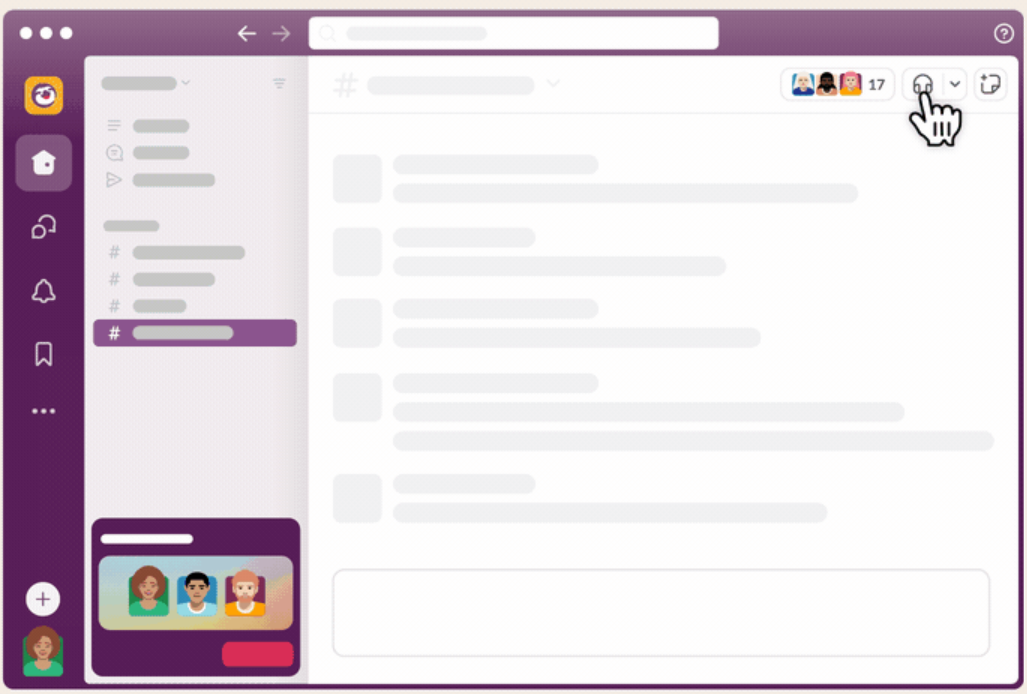
スラックからの画像
Slack Huddles を使えば、どのチャンネルでもダイレクトメッセージでも、すばやくリアルタイムで会話できます。オフィスで誰かの肩をたたくようなものです。クリックするだけでハドルを始めたり、音声やビデオで話したり、画面を共有したり、絵文字で反応したり、ディスカッション中にリンクやメモを専用のスレッドにドロップしたりすることもできます。
どのプランを利用していても、ワークスペース内の全員(メンバーとゲストの両方)がハドルを使用できます。期待できることは次のとおりです。
- フリープラン: ハドルには最大 2 人の参加者が参加できます。
- 有料プラン:最大50人の参加者をホストします。
デスクトップやモバイルアプリ、Chrome や Firefox などのブラウザからでもハドルに参加できます。チャンネルまたはダイレクトメッセージを開いて、右上のヘッドフォンアイコンをクリックするだけです。会話以外からも参加してもらいたい場合は、ハドルリンクを送ってください。まだチャンネルや DM に参加していない相手でも、アクセスをリクエストできます。
全員が退出すると、ハドルは自動的に終了しますが、スレッドで共有されたメモやリンクは後で使用するためにそのまま残ります。
Slack でハドルノートを取る4つの方法
ハドル中にメモを取っても、ペースを落とす必要はありません。Slack には、会話が流れ続けている間に話された内容を把握する方法がいくつか用意されています。簡単に選択できるオプションを 4 つご紹介します。
1。ハドルスレッドを使う
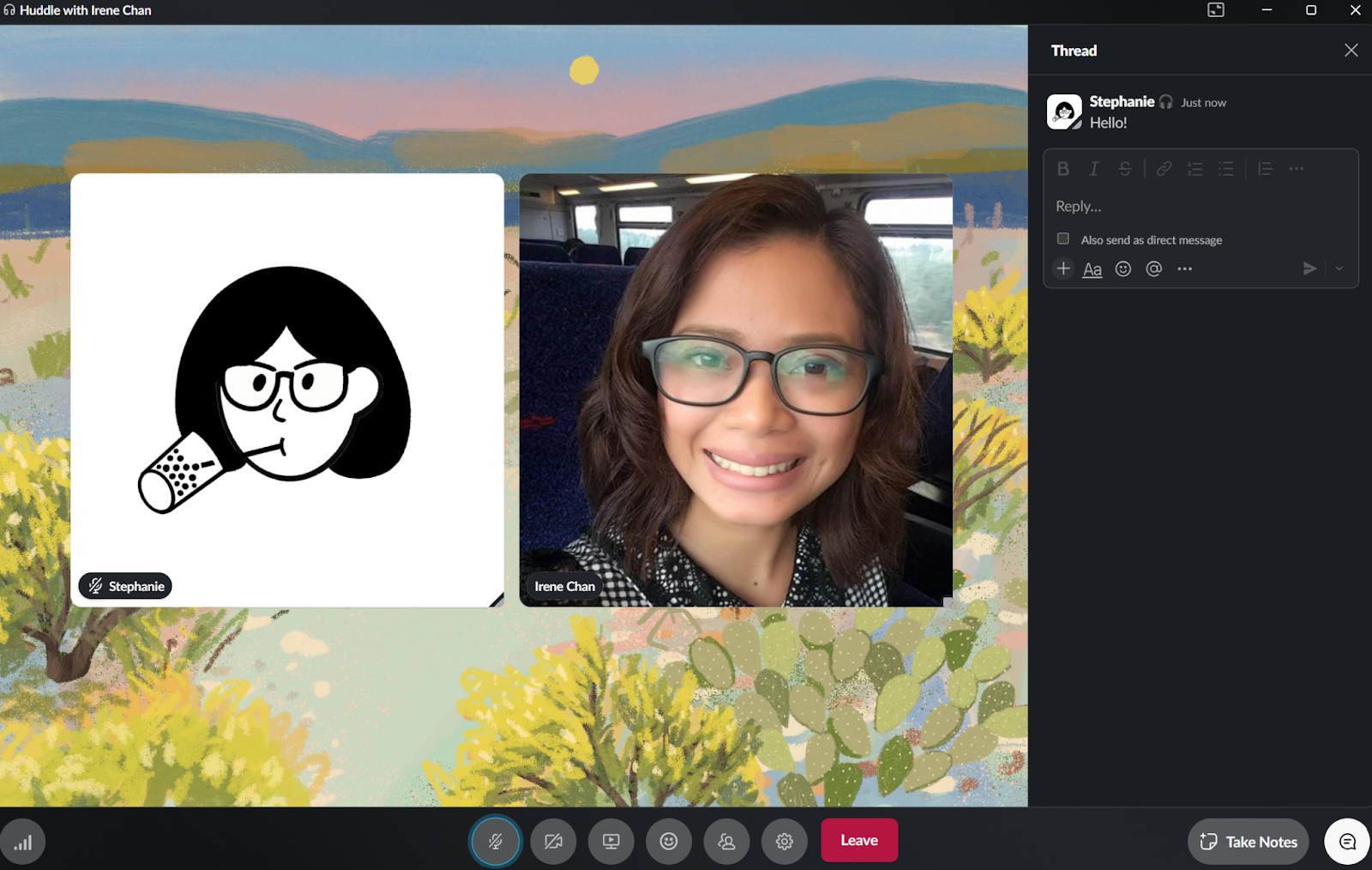
Slack Huddle でメモを取る最も簡単な方法の 1 つは、組み込みのスレッドを使用することです。すべてのハドルウィンドウには、会話中にメモを書き留めたり、リンクをドロップしたり、ファイルを共有したりできるスペースがあります。
スレッドを開くには、をクリックします 矢 または スレッドアイコン ハドルウィンドウに。これにより、その特定のハドルに関連するメッセージスレッドの表示と非表示が切り替わります。メモに背景を説明したい場合は、歯車アイコンをクリックして選択してください。 トピックを追加。これによりスレッドのヘッダーが更新されるので、後で見つけやすく、理解しやすくなります。
ここに投稿した内容はすべて、ハドルが終了した後も表示されたままになるため、チームメンバーは簡単に戻って話し合った内容を確認できます。ツールを切り替えることなく、すばやく手間をかけずにアイデアやアクションアイテムを管理できます。
2。キャンバスを作成する
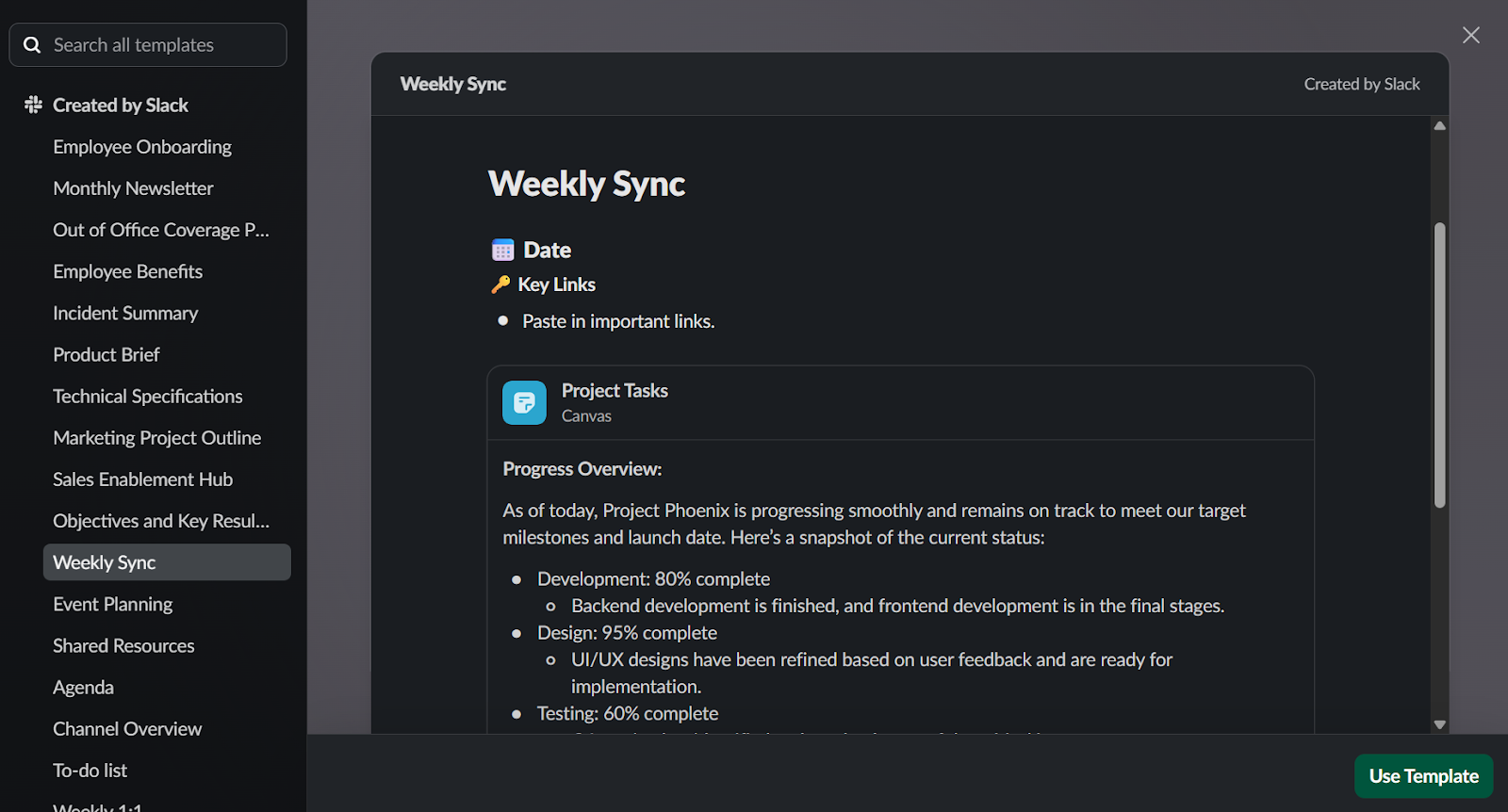
考えを整理するためのスペースがもっと必要な場合は、 スラックキャンバス 良い選択肢です。ハドル内で共有できる生きた文書のようなものです。キャンバスは、議題を設定したり、アクションアイテムを追跡したり、複数の会議でメモを集めたりするのに最適です。
ハドル中に使用するには、キャンバスリンクをコピーしてハドルスレッドに貼り付けます。通話中の全員がリンクを開いたり、更新情報をリアルタイムで確認したり、必要に応じて自分のメモを追加したりできます。ハドルウィンドウのキャンバスアイコンをクリックして、参加しているチャンネルや DM のキャンバスを開くこともできます。
簡単なメッセージとは異なり、キャンバスはチームにもっと詳細なアイデアを練るためのスペースを与えてくれます。また、会話の中で固定されたままになるため、後で戻って勢いを保ちやすくなります。
3。Slack AI を使う

Slack AI アドオン付きの有料プランを利用している場合、ハドル中に AI を使ってメモを取ることができます。入力は不要です。ハドルメンバーが AI ノートをオンにすると、Slack は会話とスレッドメッセージをリアルタイムでキャプチャします。ハドルが終了すると、重要なポイント、アクションアイテム、参加者リストなどの概要がキャンバスに表示されます。
これをアクティブにするには、ハドル内の誰かがクリックする必要があります AI ノート アイコン。通話中の全員に通知が表示されるので、メモが取り込まれていることがわかります。一時停止、停止、キャンセルはいつでも可能で、誰かが積極的にオンにしない限り、AI は何も録音を開始しません。
ハドルが終了すると、生成されたノートがスレッドのキャンバスとして表示されます。キャンバスを編集したり、他のユーザーと共有したり、後でフォローアップしたりできます。
Slack AI は現在、複数の言語 (英語、スペイン語、ドイツ語、ポルトガル語、日本語を含む) をサポートしており、デスクトップとモバイルの両方で動作します。
ただ注意してください: 内部会話でのみ機能します。ハドルに Slack ワークスペース外の人が参加している場合、AI はメモを取ることができません。
4。Slack アプリを使う
ハドルノート作成の体験を向上させたいなら、Slack が役立つように設計されたアプリをいくつか用意しています。その中でも特に目立つのは ギークボット、Slackとシームレスに統合する非同期会議アシスタントです。
なぜギークボットなのか?
- 非同期スタンドアップ -Geekbotを使用すると、チームメンバーが都合の良いときに毎日のハドル質問に答えることができます。この柔軟性により、全員が同時に空き状況にならなくても参加できます。
- カスタマイズ可能なテンプレート -デイリースタンドアップやミーティングノートなどのテンプレートを使用すると、チームの特定のニーズに合わせて質問を調整し、関連性のある簡潔な更新を行うことができます。
- 自動サマリー -回答は収集され、指定された Slack チャンネルで共有されるため、チームの進捗状況の概要が明確になり、Slack のコラボレーションが容易になります。
- 小規模チームには無料 -Geekbotは、最大10人のユーザーのチーム向けに無料プランを提供しており、スタートアップや中小企業が利用できるようになっています。
Geekbot を Slack ワークスペースに統合することで、Slack を離れることなく、日々の雑務を効率化し、ドキュメントの一貫性を保ち、チームの足並みを揃えることができます。
これらの組み込みオプションは、通話が Slack 内で行われる場合に適しています。しかし、チームがズーム、Google Meet、Microsoft Teams でミーティングをしていて、ノートを Slack に残しておきたい場合は、Tactiq が役立ちます。
Tactiqを使ってSlackで通話メモを共有する方法
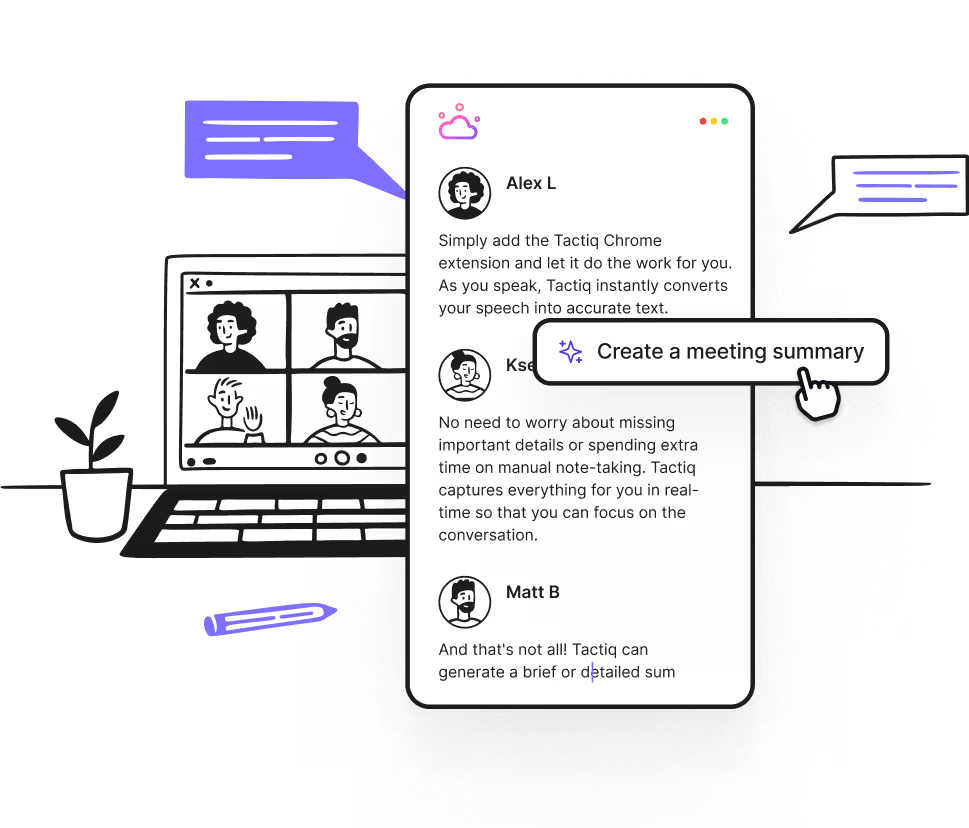
チームが通話にはズーム、Google Meet、Microsoft Teamsを使用しているが、アップデートにはSlackを使っている場合、 タクティク ギャップを埋めるのに役立ちます。会議をトランスクリプトに変換し、AI を活用したサマリーを生成し、数回クリックするだけでそれらのメモを Slack チャンネルに直接送信できます。
設定方法は次のとおりです。
- Tactiqをインストールします
をダウンロードする タクティークロームエクステンション そしてアカウントにサインアップしてください。次回の会議が終わったら、議事録を開きます。
- 探索 AI ワークフロー
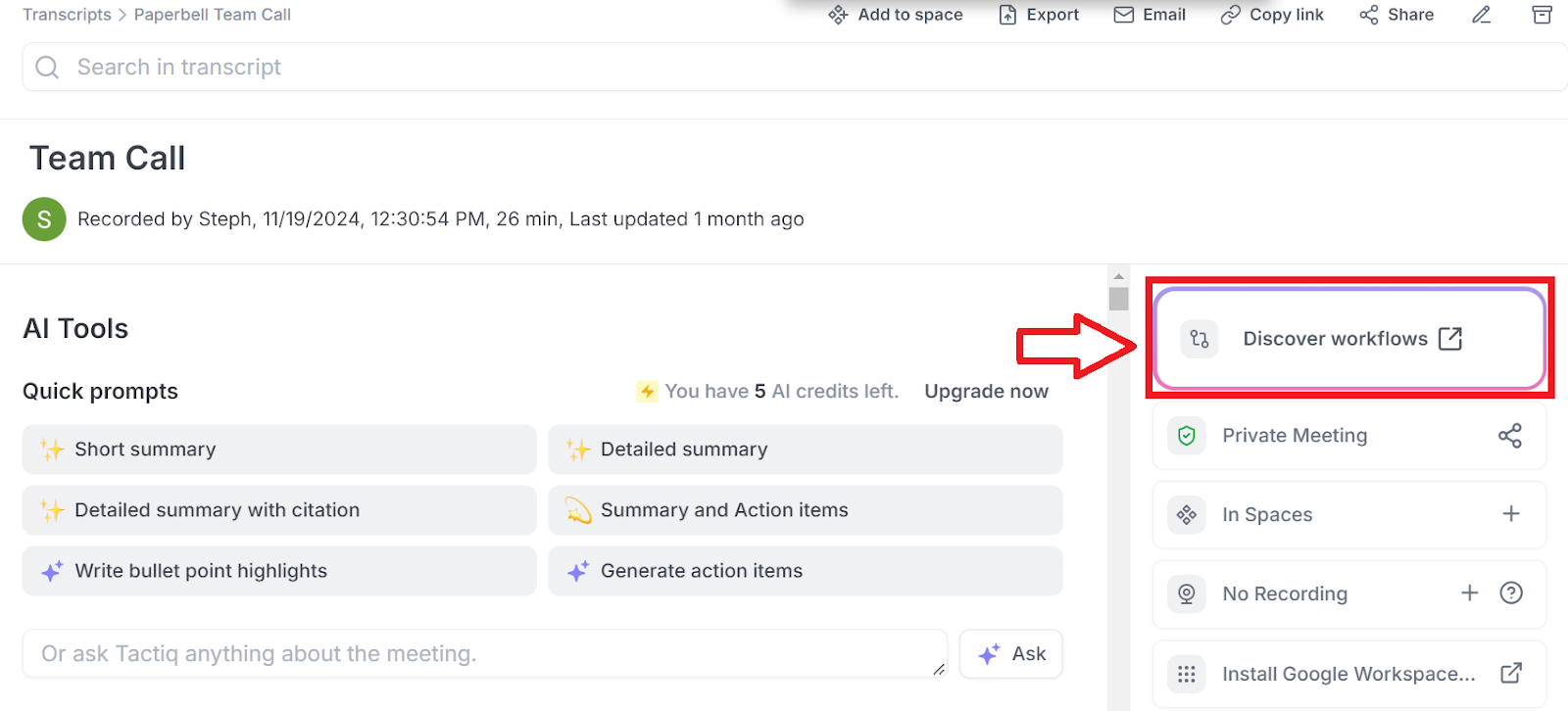
トランスクリプトの右上隅にあるをクリックします ワークフローを見る。
- ワークフローテンプレートを選択
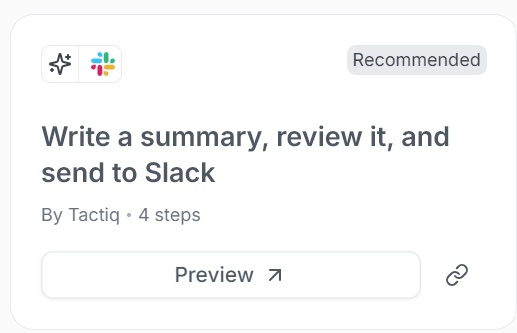
Slackの場合は、会議の概要をまとめて特定のチャンネルに送信するものを選択してください。
- ワークフローをカスタマイズ
Slack チャンネルを設定し、カスタムメッセージを書き、後で見つけやすいようにワークフローの名前を変更して、「ウィークリープロジェクトアップデート」のようにします。
- ワークフローを保存して実行する

保存したら、トランスクリプトに戻り、以下からワークフローを選択します ワークフローを実行。Tactiq は概要を作成し、レビュー用に準備します。
- 確認して確認します。
概要に目を通し、編集を行ってから 承諾する 準備ができたら
- スラックに送ってください。
最終サマリーは、設定したメッセージとともに、選択した Slack チャンネルに投稿されます。タブを切り替えたり、テキストをコピーしたりすることなく、簡単に議事録を Slack に送信できます。
Tactiqを使用すると、次のことが可能になります Slack コラボレーション 元の会議がそこで行われなかったとしてもアクティブです。
無料のTactiq Chrome拡張機能を今すぐダウンロードしてください!
{{rt_cta_ai-convenience}}
ラッピングアップ
Slack Huddles は素早い会話ができるように作られていますが、だからといって話の内容を見失う必要はありません。スレッドにメモを書いたり、キャンバスを共有したり、AI を使ったりと、チームの働き方に合ったシステムがあれば助かります。
Slack で会議を行わない場合でも、Tactiq のようなツールを使えば、すべてを 1 か所にまとめることができます。毎日の打ち合わせのまとめからプロジェクトの最新情報まで、明確なメモを取ることで、チームは集中力を保ち、昨日起こったことを思い出し、正しい方向に進み続けることができます。
よくある質問
Slack は抱き合ったことを文字起こししてくれますか?
デフォルトではありません。Slack AI はハドル中にメモを取ることができますが、誰かが手動でオンにする必要があります。ハドルが終了すると、メモはキャンバス内で共有されます。
ハドルノートに最適なのはどの Slack アプリですか?
Geekbotのようなアプリはうまく機能します。これは役に立ちます。 Slack でサマリーを自動化する チームの毎日のハドル更新を記録できます。
Slackハドルのトランスクリプトを入手するにはどうすればいいですか?
Slackは完全なトランスクリプトを提供していませんが、Slack AIを使用すると、通話が終了すると、ハドルスレッドに共有されるキャンバスに要約とアクションアイテムが表示されます。
通話メモをSlackに送るにはどうすればいいですか?
Tactiq を使用して Zoom、Google Meet、または Teams から会議の概要を生成し、カスタム AI ワークフローを使用してメモを Slack に送信します。
ハドルが終了するとノートはどうなりますか?
ハドルスレッドとキャンバスはチャンネルや DM に残っているので、いつでも戻ってディスカッションやアクションアイテムを確認できます。
ハドルノートはモバイルでも使えますか?
はい。Slack モバイルアプリ (Android と iOS) でハドルスレッドやキャンバスを閲覧して投稿したり、スマートフォンからハドルを始めたり参加したりすることもできます。
キャンバスとスレッドの違いは?
スレッドは、ハドル中の簡単なメッセージに最適です。キャンバスはより構造化されており、完全なアジェンダ、レポート、またはサマリーを作成できます。


便利なAIサマリーが欲しいですか?
次回のミーティングで Tactiq をお試しください。
便利なAIサマリーが欲しいですか?
次回のミーティングで Tactiq をお試しください。
便利なAIサマリーが欲しいですか?
次回のミーティングで Tactiq をお試しください。