
録画されていない会議のZoomチャットを復元する方法
May 29, 2025
May 29, 2025
June 6, 2025
June 6, 2025

紛失した ズーム 録音されていない会議の後でチャットした?多くのユーザーは、Zoomがチャットメッセージを自動的に保存すると想定していますが、セッションが終了するとミーティング中のチャット履歴が消えてしまうことに後で気づきます。
問題なの?[保存] をクリックしなかったり、会議をクラウドに記録したりしなかった場合、そのチャットを復元するのは難しい場合があり、時には不可能な場合もあります。このようなことが二度と起こらないようにする方法はいくつかありますが、Zoomウェブポータルからは必ずしも分かりません。
このガイドでは、Zoomがチャットメッセージを保存する方法、録画されていないセッションから会議チャットを復元するためのオプション、貴重な情報が再び失われないように自動保存を設定する方法について説明します。
Zoomチャットはどのように保存されますか?
Zoomにはチャットメッセージを保存する方法がいくつかありますが、すべてが自動的に保存されるわけではありません。ミーティングの設定方法、アカウント設定、ミーティングが録画されたかどうかによって異なります。
通話が録音されたとき
クラウドレコーディングを有効にしている場合、Zoomはミーティングチャットをビデオ、音声、トランスクリプトとともに自動的に保存します。これは、有料プランを利用していて、適切な録画設定が有効になっている場合にのみ機能します。この場合、チャット記録は Zoom クラウドに保存され、ミーティング後にダウンロードできます。
ローカルレコーディングを使用する場合、お使いの Zoom のバージョンや設定が有効になっているかどうかによっては、チャットがデバイスに保存されることがあります。
チャットを手動で保存する場合
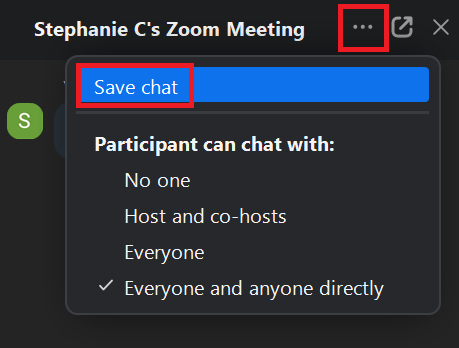
録画していない場合でも、Zoomミーティング中にチャットを手動で保存できます。チャットウィンドウを開いて省略記号 (3 つの点) をクリックし、[チャットを保存] を選択するだけです。これにより、公開と非公開 (主催者の場合) のミーティングチャットメッセージが、ローカルの録画場所に保存されます。
ただし、会議が終了する前に誰も保存を押さなければ、それらのチャットメッセージは失われます。
チャットを保存するために必要なもの
会議のチャットを確実に保存するには、次のものが必要です。
- A ズームプロ、ビジネス、またはエンタープライズ 使用するにはアカウントが必要です クラウドレコーディング 高度なクラウドレコーディング設定にアクセスできます。
- あなたへのアクセス アカウント設定 Zoomウェブポータルで。
- 持っている チャット この機能がアカウントで有効になっています。
- ローカルセービングの場合は、どこにあるかを必ず確認してください ローカルレコーディング場所 設定されています。
録画されていない会議のZoomチャットを復元する方法
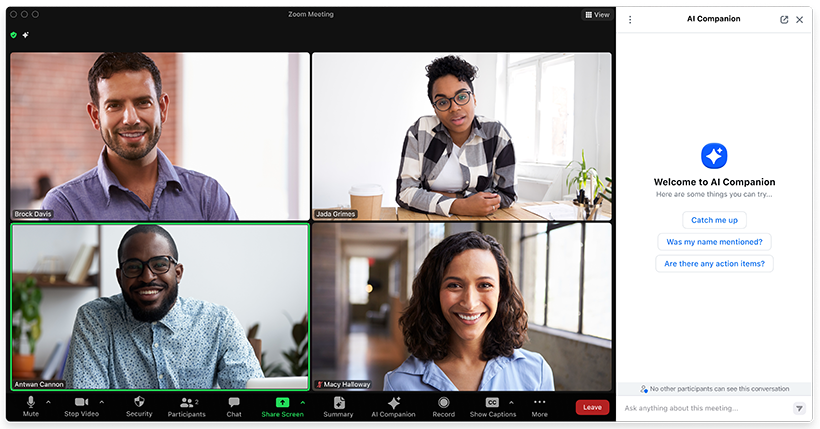
Zoomミーティングが録画されておらず、終了前に誰も [チャットを保存] をクリックしなかった場合、残念ながらミーティング中のチャットを復元することはできません。ミーティングが終了すると、保存されていないチャットメッセージは完全に削除されます。
これが実際に意味するところは次のとおりです。
- チャットの記録はどこにも保存されません。クラウドにもローカルにも保存されません。
- ホストであっても、手動で保存するか、クラウドレコーディングに含めない限り、セッション終了後にチャット履歴にアクセスすることはできません。
- Zoomウェブポータルには、保存されていないチャットの復元機能が組み込まれていません。
では、今何ができるでしょうか?会議が終わったばかりの場合は、参加者に確認するのが最善の策です。出席者がチャットをローカルに保存したり、スクリーンショットを撮ったりしている場合があります。理想的ではありませんが、聞いてみる価値はあります。
今後の最善の解決策は、Zoom設定でチャットの自動保存をオンにすることです。そうすれば、ミーティングチャットで共有された内容を、メモリや他の誰かに頼る必要がなくなります。
Zoomチャットを自動保存する方法
Zoomでは、会議の主催者が会議チャットを自動的に保存するオプションを提供しているため、通話中に [チャットを保存] をクリックする必要はありません。ただし、この機能はデフォルトでは有効になっていません。主催する前に、設定で有効にする必要があります。
チャットの自動保存を有効にする方法
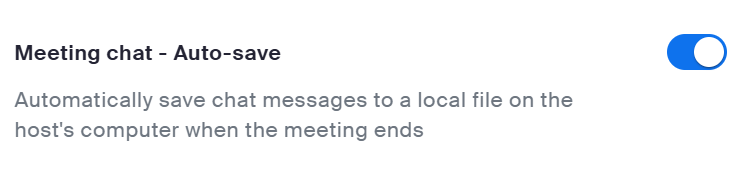
主催する会議中にチャットを自動的に保存するには:
- にサインイン Zoomウェブポータル。
- ナビゲーションパネルで、をクリックします。 [設定]。
- をクリックします オンラインセミナー タブ。
- の下に ウェビナーで セクション、検索 ミーティングチャット — 自動保存 そしてそれを切り替える オン。
これを有効にすると、Zoomは各ミーティング後にミーティング中のチャットメッセージをデバイスに保存します。追加のクリックは不要です。ただし、重要な詳細は次のとおりです。 ホスト この機能を使用できますが、会議に出席している必要があります。 ローカルチャット記録 救われるべきです。
ミーティングチャットをZoomクラウドに保存する方法
を使用している場合 クラウドレコーディング 有料のZoomアカウントをお持ちの場合は、チャットメッセージをZoomクラウドに自動的に保存できます。有効にする方法は次のとおりです。
- にサインイン Zoomウェブポータル。
- に移動 [設定] そして、をクリックします レコーディング タブ。
- [オンにする] クラウドレコーディング。
- の横にあるボックスをチェックしてください ミーティング/ウェビナーのチャットメッセージを保存する。
- より詳細なチャットファイルをウェビナーに保存するには、以下を有効にします パネリストチャットを録画に保存 下 高度なクラウドレコーディング設定。
覚えておいてください。クラウドチャットの記録は、会議の開始前にクラウドレコーディングを開始するか、自動レコーディングをオンにした場合にのみ保存されます。
クラウドに保存されている会議中のチャットにアクセスする方法
録音の処理が完了すると、ファイルへのリンクが記載されたメールが届きます。または、できます。 ズームレコーディングを探す このような:
- にサインイン Zoomウェブポータル。
- クリック レコーディング次に、を選択します クラウドレコーディング タブ。
- 会議を選択してください。
- というラベルの付いた.txtファイルを探します チャットファイル—これには、保存されたチャットメッセージが含まれます。

ズームからの画像
そこからダウンロード、共有、削除できます。
方法を知りたい Zoomレコーディングからトランスクリプトをエクスポート?そのための完全ガイドを用意しています。
ズームチャットは Windows のどこに保存されていますか
チャットの自動保存を有効にしている場合、Zoomは主催する各ミーティングの後に、ローカルチャットの記録をコンピューターに自動的に保存します。Windows では、デフォルトの場所は次のとおりです。
C:\Users\ [あなたの名前]\ ドキュメント\ ズーム
このフォルダ内には、各会議のサブフォルダがあります。該当するフォルダーを開くと、保存されている会議中のチャットメッセージを含む.txt ファイル (通常は chat.txt という名前) があります。これには、公開メッセージと、主催者との間で送受信される非公開メッセージが含まれます。
Macのズームチャットはどこに保存されていますか
Mac では、保存したチャットメッセージは次のような場所にあります。
/ユーザー/ [あなたの名前] /ドキュメント/ズーム
各会議には独自のフォルダがあります。内部には、チャットの記録を含む.txtファイルがあります。そこに表示されない場合は、Zoomデスクトップクライアントの設定の [録画] をチェックして、ローカルの録画場所を確認または変更してください。
保存されていないチャットを復元できないなど、Zoomの組み込み機能の限界にぶつかっている場合は、他のツールを試してみる必要があるかもしれません。以下をチェックしてください。 ビデオ会議に最適なZoomの代替手段。
{{rt_cta_ai-convenience}}
AIを使ってZoomで自動的にメモを取る方法
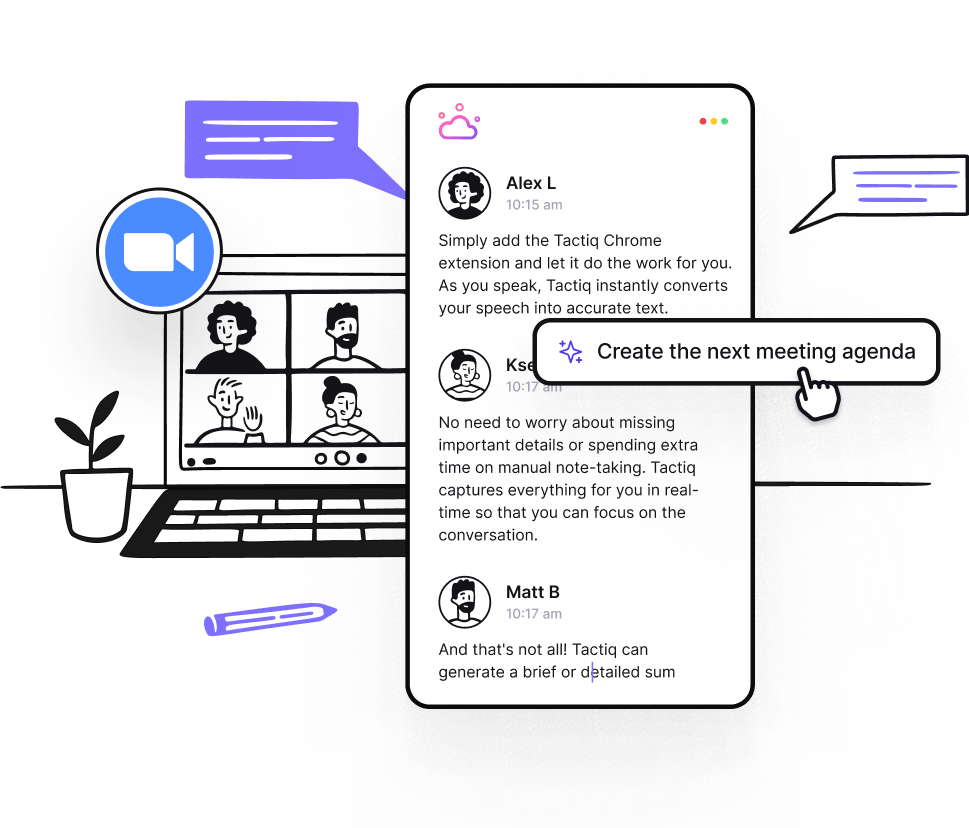
Zoomミーティングを終了して、チャットや重要なポイントを失ったことに気付いたことはありませんか?Zoomにはミーティングチャットを保存するためのツールがいくつかありますが、必ずしもすべてが網羅されているわけではありません。誰かが [チャットを保存] をクリックするのを忘れたり、会議が録画されなかったりすると、その情報は失われます。
そのストレスを避けるには、Tactiq—an のようなツールを使用できます。 ズーム用 AI ノートテイカー これにより、会議中に話されたことがすべてリアルタイムでキャプチャされます。チャットメッセージを保存することはできませんが、自動的にトランスクリプトが生成されるので、後で重要なポイントを参照できます。
ウェブブラウザまたはGoogle MeetでZoomを使用する場合、チャットメッセージはTactiqの文字起こしに直接含まれ、「スピーカー」というラベルが付けられます。そのため、誰かがチャットウィンドウにコメントを入力したり、リンクをドロップしたりすると、そのコメントは会話と一緒に保存されます。
Zoom AI ワークフロー向けの Tactiq 機能
- ライブトランスクリプション: 自動的に Zoomでメモを取る 会話が進むにつれて。
- AI を活用したサマリー: 会議後に要約、要約、次のステップを簡単に確認できます。
- Zoomトランスクリプトのエクスポート NotionやGoogleドキュメントなどのプラットフォームへ。
- カスタムプロンプト:AIを使用して洞察を抽出したり、フォローアップメッセージを書いたりします。
- ミーティングキット: お気に入りのプロンプトとテンプレートを次の場所に保存 Zoomでのメモ作成を自動化する 毎回。
- Zoom AI ワークフロービルダー: ワンクリックで、トランスクリプトをチケット、ドキュメント、更新などのアクションに変換できます。
- クイックサーチ: キーワードまたは名前を使用して会話の特定の部分にジャンプします。
- 多言語サポート: 50以上の言語で会議を文字起こしできます。
- プライバシー第一: Tactiqは録音を保存せず、トランスクリプトのみを保存します。
会議の記録をより細かく管理したいと考えていて、手作業でメモを取る手間を省きたい場合、Tactiqはワークフローを自動化して整理された状態を保つ簡単な方法を提供します。
よくある質問
録画されていないセッションが終了した後でも、参加者はZoomチャットにアクセスできますか?
いいえ。チャットを手動で保存するか、クラウドレコーディングに含めない限り、参加者はセッション終了後にミーティングチャットにアクセスできません。
古いZoomミーティングからチャットを取得するにはどうすればよいですか?
Zoomフォルダでローカルチャットの記録を確認するか、クラウドに記録した場合はZoomウェブポータルにアクセスしてください。チャットが保存されていないと、復元できません。
録画せずにZoomチャットを保存するにはどうすればいいですか?
Zoom設定で「チャットの自動保存」を有効にするか、ミーティング中に手動で「チャットを保存」をクリックします。会議のチャットをローカルに保存するのに、録音は必要ありません。
Zoomはどのくらいの期間チャット履歴を保持しますか?
Zoomは、クラウドに保存された録画された会議のチャット履歴のみを保持します。これらは手動で削除するか、ストレージの上限に達するまで保存されます。
ラッピングアップ
Zoomでは会議のチャットメッセージを保存できますが、事前に設定しておく必要があります。会議が録画されなかったり、チャットが手動で保存されなかったりした場合、セッション終了後にそれを復元する方法はありません。
重要なリンク、メモ、メッセージが失われないように、設定でチャットの自動保存が有効になっていることを確認するか、チャットの保存をオンにしてクラウドレコーディングを使用することを検討してください。また、会議全体を記録するよりスマートな方法をお探しの場合は、次のようなツールをご利用ください。 タクティク 録音がなくても、言われたことを常に把握するのに役立ちます。
_Main.jpeg)






便利なAIサマリーが欲しいですか?
次回のミーティングで Tactiq をお試しください。
便利なAIサマリーが欲しいですか?
次回のミーティングで Tactiq をお試しください。
便利なAIサマリーが欲しいですか?
次回のミーティングで Tactiq をお試しください。