
Zoomアカウントを簡単な手順で削除する方法
February 20, 2025
February 20, 2025
April 21, 2026
April 21, 2026

Zoomアカウントを削除すると、設定に応じていくつかの追加手順が必要になります。有料サブスクリプションをお持ちの場合は、まずキャンセルする必要があります。Google または Microsoft を通じてサインアップした場合は、第三者によるアクセスも削除する必要があります。再検討中で、40 分という制限を回避したいだけの場合は、 Zoomミーティング時間を延長する方法は次のとおりです 代わりに。
このガイドでは、手順を見逃さないように、すべてを順番に説明します。
学習内容は次のとおりです。
- Zoomアカウントを削除する前にすべきこと
- Zoomの有料サブスクリプションをキャンセルする方法
- デスクトップとモバイルでZoomアカウントを削除する方法
- Google アカウントと Microsoft アカウントからズームアクセスを削除する方法
- アカウントがなくなったら、会議のトランスクリプションに何を使うべきか
Zoomアカウントを削除する前の考慮事項
Zoomアカウントを完全に削除する前に、数分かけて重要な情報を保存してください。終了した瞬間に一部のデータが消えてしまい、元に戻すことはできません。
最初に整理すべきことは次のとおりです。
- クラウドレコーディングをダウンロードします。 アカウントを削除すると、すべての Zoom クラウドストレージにアクセスできなくなります。出かける前に必要な録画を保存しておきましょう。 Zoomの録画をダウンロードする方法は次のとおりです アカウントが閉鎖される前に。以下のビデオチュートリアルもご覧いただけます。
- チャット履歴と連絡先を保存します。 アカウントを閉鎖すると、Zoomはチャット履歴と連絡先リストを完全に削除します。アカウントを終了する前に、必要な情報を Zoom ウェブポータルからエクスポートしてください。
- 有料サブスクリプションをキャンセルします。 Zoomの有料プランをご利用の場合は、削除する前にキャンセルしてください。アカウントを削除しても、請求は自動的に停止されません。詳しい手順は次のセクションにあります。または、以下のガイドをご覧ください。 Zoomサブスクリプションをキャンセルする方法。
- データ保持に関する注記。 解約を確認すると、Zoomアカウントとそれに関連するデータは完全に削除されます。Zoomのプライバシーポリシーには、法的およびコンプライアンス上の目的で一部のデータを保持する可能性があると記載されています。確認してください。 Zoomのプライバシーステートメント 詳細については。
- AI 機能に関する注記。 使用する場合 ズーム AI コンパニオン、アカウントを削除すると、すべての議事録と会議概要にアクセスできなくなります。まず必要なものをダウンロードまたはエクスポートしてください。詳細はこちら Zoom AI トランスクリプトに含まれるもの アカウントを閉鎖する前に。
💡 プロのヒント: 会議の議事録を新しいプラットフォームに反映させたい場合は、 タクティク Google Meet、Microsoft Teams、Zoomでリアルタイムの文字起こしをキャプチャします。サブスクリプションは必要ありません。
Zoomアカウントを削除する方法:ステップバイステップガイド
始める前に、録音をダウンロードして、有料サブスクリプションをキャンセルしたことを確認してください。アカウントが無料プランになるまで、削除オプションは表示されません。
デスクトップでZoomアカウントを削除する方法 (無料/ベーシック)
Zoomアカウントはブラウザからのみ削除でき、デスクトップアプリからは削除できません。Zoomのウェブサイトから行う方法は次のとおりです。
1。に移動 zoom.us メールアドレスとパスワードでログインします。
2。左側のパネルで、「管理」セクションまでスクロールします。をクリックします。 アカウント管理、次に選択 アカウントプロフィール。
3。ページの一番下までスクロールし、をクリックします。 マイアカウントを解約。
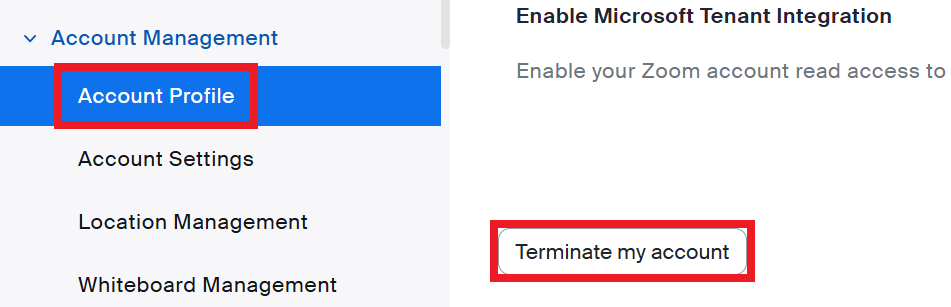
4。確認プロンプトが表示されます。をクリックします。 はい Zoomアカウントを完全に削除します。
確認すると、ログアウトされ、Zoomのホームページにリダイレクトされます。
削除する前に有料Zoomサブスクリプションをキャンセルする方法
有料プランをご利用の場合は、まずサブスクリプションをキャンセルしてください。アカウントが無料版にダウングレードされるまで、解約オプションは表示されません。
1。次のアドレスでアカウントにログインします。 zoom.us そしてに行く プランと請求 > プラン管理。
2。[選択] 管理 現在のプランの横に

3。クリック プランをキャンセル次に、プロンプトに従って キャンセルを確認。
アカウントは請求サイクルが終了するまで有効で、その後は無料に戻ります。無料プランになったら、上記の手順に従ってアカウントを解約してください。
注記: キャンセルする前に、以下のガイドを確認してください。 Zoomサブスクリプションをキャンセルする方法 App StoreとGoogle Playの手順を含む完全なウォークスルーについては、こちらをご覧ください。App Store または Google Play を通じてサブスクリプションを購入した場合は、zoom.us 経由ではなく、それらのプラットフォームからキャンセルする必要があります。
モバイルでZoomアカウントを削除する方法
ZoomモバイルアプリからZoomアカウントを削除することはできません。代わりにモバイルブラウザで Zoom を開き、以下の手順に従ってください。
1。モバイルブラウザを開いて、zoom.us にアクセスしてください。認証情報を使用してログインします。
2。メニューをタップして次のページに移動します。 アカウント管理 > アカウントプロフィール。
3。一番下までスクロールして、をタップします。 マイアカウントを解約、そして確認します。
アカウントが削除されたら、デバイスから Zoom アプリをアンインストールします。Android スマートフォンでは、Zoom アプリアイコンを長押しして選択します。 アンインストール。iOS では、長押ししてタップします。 アプリを削除。
Google アカウントから第三者アクセスを削除する方法
Google を使用して Zoom にサインアップした場合は、アカウントを削除した後にアクセスを取り消してください。
1。に移動 myaccount.google.com そしてサインイン。
2。クリック サードパーティのアプリとサービス。
3。リストで「ズーム」を探してクリックします。
4。[選択] Zoomとの接続をすべて削除する次に、ZoomをGoogleアカウントから切断することを確認します。

マイクロソフトアカウントからズームを削除する方法
ZoomをMicrosoftアカウントにリンクしている場合は、その接続も削除してください。
1。に移動 account.microsoft.com そしてサインイン。
2。クリック マイアプリ アプリダッシュボードにアクセスします。
3。「ズーム」を探して、3 つの点が付いたボタンをクリック > [削除]。
Zoomアカウントを削除した後にすべきこと:Tactiqがどのように役立つか

Zoomから退出しても、会議が止まりません。Google Meet や Microsoft Teams に移行する場合でも、発言内容を記録し、実際に使用できる記録を残しておく方法が必要です。
そこがここ タクティク 入ってくる。無料の Chrome 拡張機能をインストールすれば、導入したその日から新しいプラットフォームで動作します。新しいサブスクリプションは不要です。
得られるものは次のとおりです。
- Google Meet、Teams、Zoomでの無料のリアルタイム文字起こし。 会議中にすべての単語がキャプチャされるので、後でメモを取ろうと慌ててする必要はありません。
- ボットが通話に参加することはありません。 Tactiqはブラウザではサイレントモードで動作します。厄介なボット通知や追加の参加者はありません。
- ワンクリックの AI サマリー。 電話会議が終了した瞬間に、意思決定、アクションアイテム、次のステップをわかりやすくまとめることができます。録画の再視聴は不要です。
- Zoomサブスクリプションがなくても機能します。 会議の記録をあらゆるプラットフォームに持ち歩きましょう。履歴は Zoom ではなく Tactiq に保存されます。
ズームは終わりましたか?会議記録は必ずお持ちください。
Zoomアカウントを削除するにはいくつかの手順しか必要ありませんが、順序は重要です。まず有料サブスクリプションをキャンセルし、必要なファイルをダウンロードして、Zoomウェブサイトからアカウントを終了してください。
GoogleまたはMicrosoftを通じてサインアップした場合は、そのアクセス権限も忘れずに取り消してください。そうしないと、アカウントがなくなった後も、これらの接続はアクティブなままになります。
新しいプラットフォームに移行しても、会議の記録が失われるわけではありません。 タクティク Google Meet、Microsoft Teams、Zoom向けの無料のリアルタイム文字起こしを提供しているので、会議の開催場所を問わずメモにアクセスできます。
Zoomアカウントの削除に関するよくある質問
Zoomアカウントを削除するにはどうすればいいですか?
Zoomアカウントを削除するには、zoom.usにログインして、 アカウント管理 > アカウントプロフィール、一番下までスクロールして、をクリックします マイアカウントを解約。プロンプトが表示されたら確認します。これにより、アカウントとすべての関連データが完全に削除されます。
Zoomユーザーを無効にするにはどうすればいいですか?
個人用 Zoom アカウントを無効にすることはできません。終了することしかできません。ビジネスアカウントを管理している場合、管理者は Zoom ウェブポータルのアカウント管理セクションから個々のユーザーを非アクティブ化できます。
Zoomでプロフィールを削除するにはどうすればよいですか?
Zoomウェブサイトにログインして、 アカウント管理 > アカウントプロフィール、そしてクリック マイアカウントを解約。削除オプションが表示される前に、有料サブスクリプションをキャンセルする必要があることに注意してください。
Zoomアカウントをキャンセルできますか?
はい。どのZoomアカウントもいつでもキャンセルできます。無料アカウントはすぐに解約できます。有料アカウントでは、最初にサブスクリプションをキャンセルし、無料に戻ったらアカウントを終了する必要があります。
Zoomアカウントはいつでもキャンセルできますか?
はい。無料の Zoom アカウントには最低契約額はありません。有料プランをご利用の場合は、いつでもサブスクリプションをキャンセルできます。アカウントは請求サイクルが終了するまで有効です。その後、永久に解約することができます。
_Main.jpeg)






便利なAIサマリーが欲しいですか?
次回のミーティングで Tactiq をお試しください。
便利なAIサマリーが欲しいですか?
次回のミーティングで Tactiq をお試しください。
便利なAIサマリーが欲しいですか?
次回のミーティングで Tactiq をお試しください。