
Google Meet向けChatGPT: 人工知能を使って会議の概要をまとめる
February 20, 2025
February 20, 2025
August 27, 2025
August 27, 2025

Google Meet向けChatGPT: 人工知能を使って会議の概要をまとめる
長時間の会議は、特に重要なポイントを見つけるためにトランスクリプトを読むのに苦労していると、ぼやけているように感じることがあります。
良いニュースは、使用できるということです GPT チャット Google Meet を使用すると、ディスカッションの要約、アクションアイテムの収集、フォローアップの下書きをすばやく行うことができます。GPT-5 の精度が向上し、新しい記録モードが追加されたことで、ChatGPT はトランスクリプトを以前よりも効果的に処理できるようになりました。また、Google Meet の Gemini Note Taker を使用している場合は、会議中に AI が生成したメモを受け取ることもできます。
このガイドでは、以下の方法を学びます。
- Google Meet からトランスクリプトを入手する
- ChatGPTにアクセスし、トランスクリプトから迅速な回答を生成する方法を学びましょう
- Google Meetのジェミニノートテイカーを使って自動メモを取ってみましょう
- Tactiq を使用して AI 会議の概要を瞬時に作成
始める前に:Google アカウントを確認する
トランスクリプトファイルがすでにある場合は、スキップして要約の手順に進むことができます。そうでない場合は、使用している Google アカウントの種類を確認してください。
- と 無料のグーグルアカウント、Meet ではライブキャプションのみが表示されます。これらは通話後に消えます。トランスクリプトファイルは保存されません。
- と Google ワークスペースアカウント、会議の議事録と記録にアクセスできます。対象プラン (ビジネススタンダード、ビジネスプラス、エンタープライズ、エデュケーションプレミアム) がアンロックされます ジェミニ・ノート・テイカーこれにより、会議議事録と推奨アクションアイテムを含む Google ドキュメントが自動的に作成されます。
💡 プロのヒント: ジェミニ・ノート・テイカーを持っていませんか?使う タクティク代わりに Chrome ブラウザ拡張機能を使用してください。Google Meet では、文字起こし、ハイライト、AI を活用したサマリーをリアルタイムで利用できます。無料で始められます。
Google Meet のトランスクリプトファイルを入手する方法
会議の概要にAIを使用するには、まず議事録を入手する必要があります。ワークスペースを使用している場合は Google Meet の組み込みオプションを利用することも、ChatGPT 記録モードや Tactiq などの他のツールを利用することもできます。
{{rt_cta_ai-convenience}}
Google Meet のジェミニノートテイカー (ワークスペースのみ)
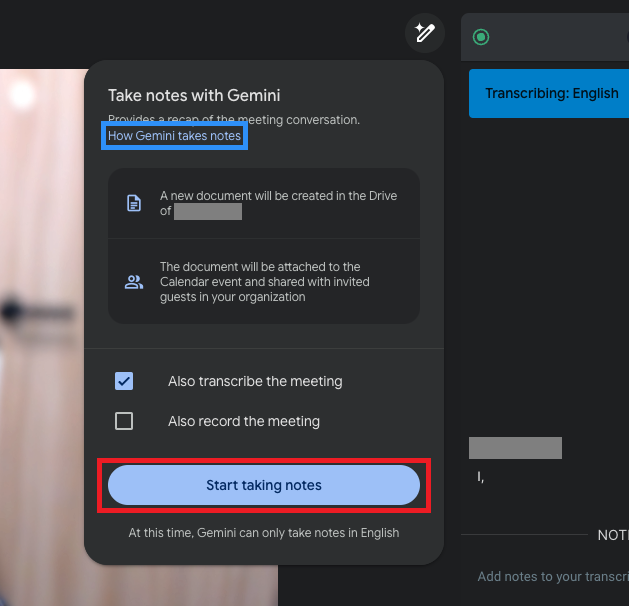
Google Meetと統合されていないため、ツールを切り替えずにトランスクリプトと概要を簡単に取得できます
組織が次のようなワークスペースプランを使用している場合 ビジネススタンダード、ビジネスプラス、またはエンタープライズ、通話中にジェミニノートテイカーをオンにできます。会議議事録、議事録セクションへのリンク、推奨アクションアイテムを含む Google ドキュメントが自動的に作成されます。ドキュメントは Google ドライブに保存され、カレンダーイベントを通じて共有されます。
Google ワークスペーストランスクリプトファイル
会議の録画を有効にすると、Google Meet はビデオ録画とトランスクリプトファイルの両方を生成します。これらは通話後にドライブに直接保存されます。準備が整うと、メール通知が届きます。
会議の議事録をキャプチャするその他の方法
すべての人がトランスクリプトや Gemini Note Taker などの Google Workspace 機能にアクセスできるわけではありません。無料のアカウントを使っている場合や、柔軟性を高めたい場合は、他にも役立つツールがあります。
チャット GPT 記録モード
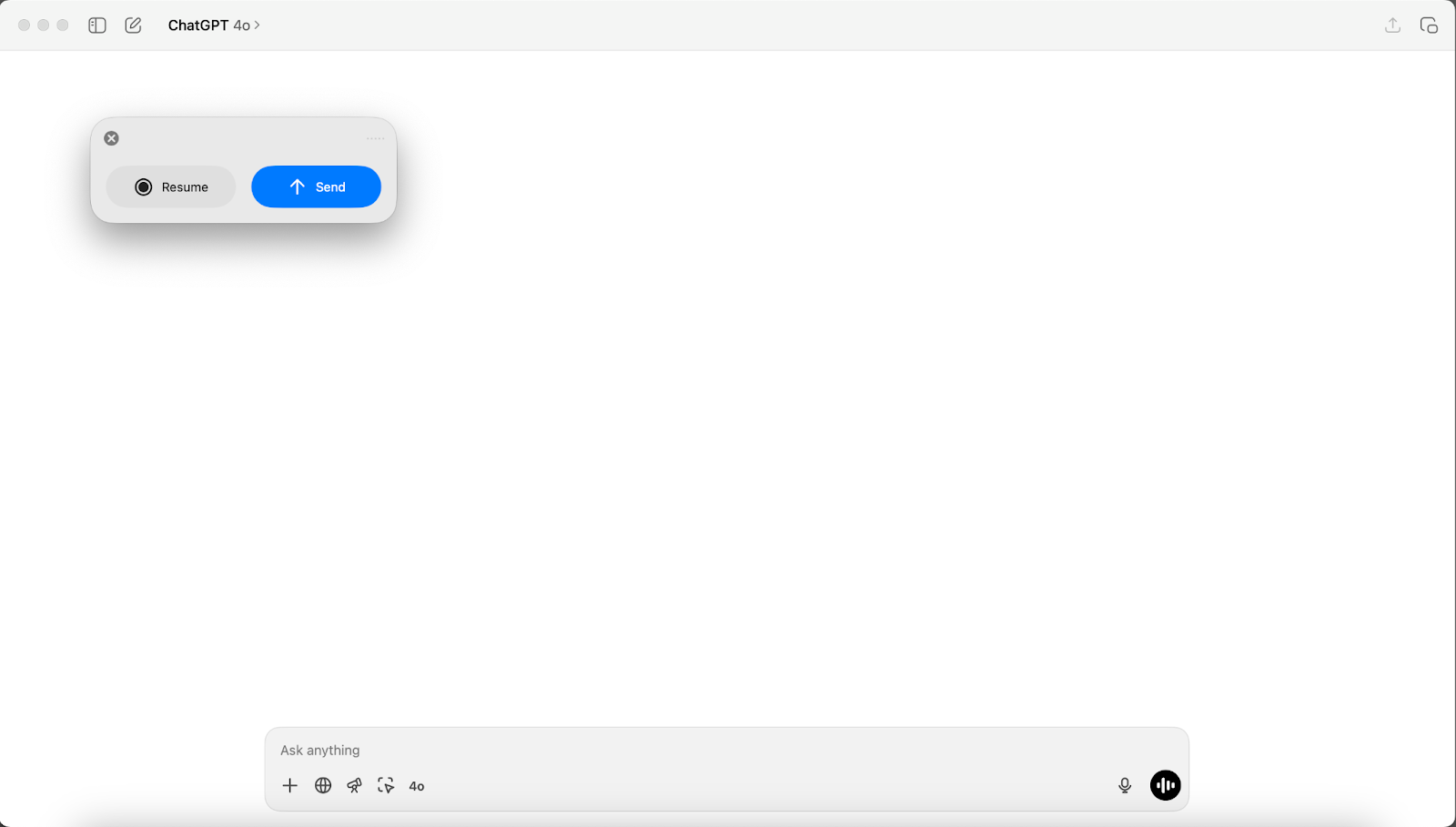
チャット GPT 記録モード ChatGPT デスクトップアプリで直接オーディオをキャプチャできます。録音内容が自動的に書き起こされ、チャット履歴に要約が生成されます。個人的なメモ、1 対 1 での簡単な通話などに便利です。 対面会議の要約 文書化したいディスカッション。
Google Meetとは統合されていませんが、ツールを切り替えることなく簡単にトランスクリプトや概要を取得できます。
無料アカウントと高度な概要のためのTactiq

フリーランサー、契約社員、または無料の Google アカウントを使用しているユーザーの場合、トランスクリプトはデフォルトでは保存されません。これが保存されている場所です。 タクティク 目立つ。Chrome にインストールしたら、Tactiq:
- Google Meet でリアルタイムの文字起こしをキャプチャします
- 電話中に重要な引用、決定事項、またはアクションアイテムを強調できます
- その後、メールまたはTactiqアカウントで完全なトランスクリプトを送信します
- Google ドキュメント、PDF、またはノーションに簡単にエクスポート
- Workspace プランに加入していない場合でも、AI を活用した概要とアクションアイテムリストが含まれます
👉 長いトランスクリプトを掘り起こすのに時間を無駄にするのはやめましょう。 Tactiqを今すぐ無料でインストール すべての Google Meet を明確なメモ、アクションアイテム、次のステップに変えましょう。
長時間の会議をAIでまとめる2つの方法
トランスクリプトを入手したら、人工知能を使用して要約を生成する主な方法は2つあります。1 つは ChatGPT を手動でガイドする必要があり、もう 1 つは Tactiq を使用して作業を行います。
ChatGPT を手動で使用
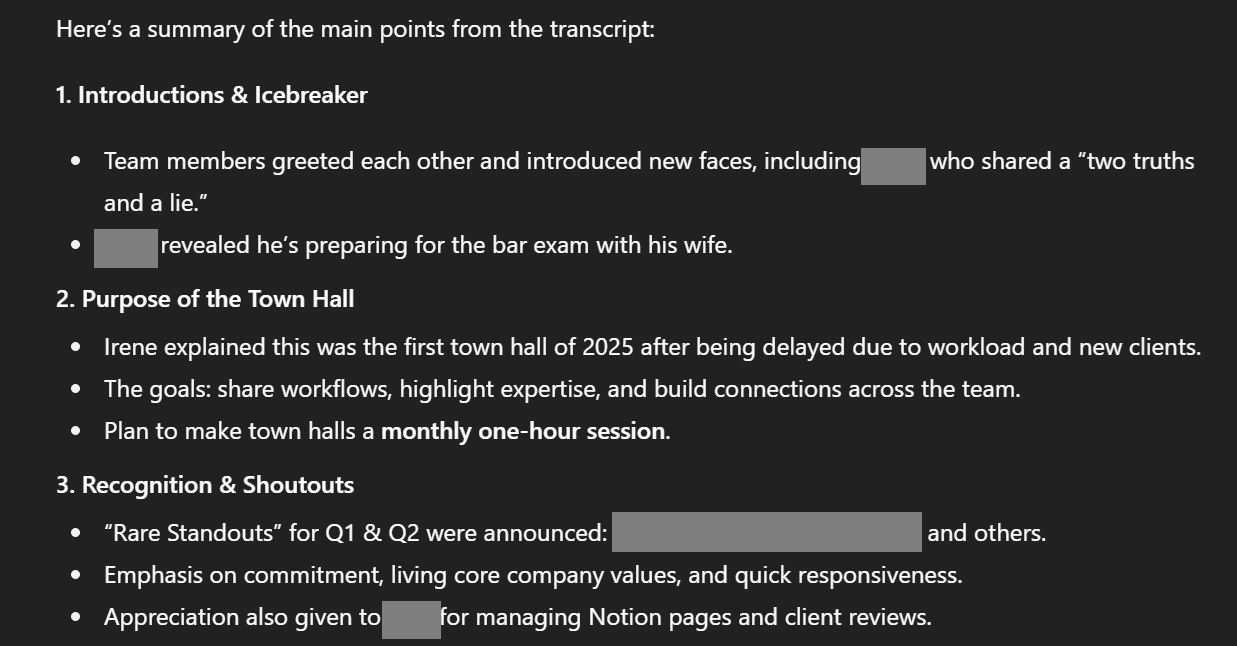
GPT-5を使用すると、ChatGPTはより正確になり、コンテキストをよりよく理解できるようになりました。トランスクリプト (長い場合はその一部) をコピーして ChatGPT に貼り付けることができます。次に、次のようなプロンプトを試してみてください。
- このトランスクリプトの要点を要約してください。
- アクションアイテムと責任者をリストアップしてください。
- 未解決の質問や次のステップを特定します。
ChatGPTレスポンスの例は次のとおりです。
Tactiqを使ってインスタントAIミーティングノートを作成
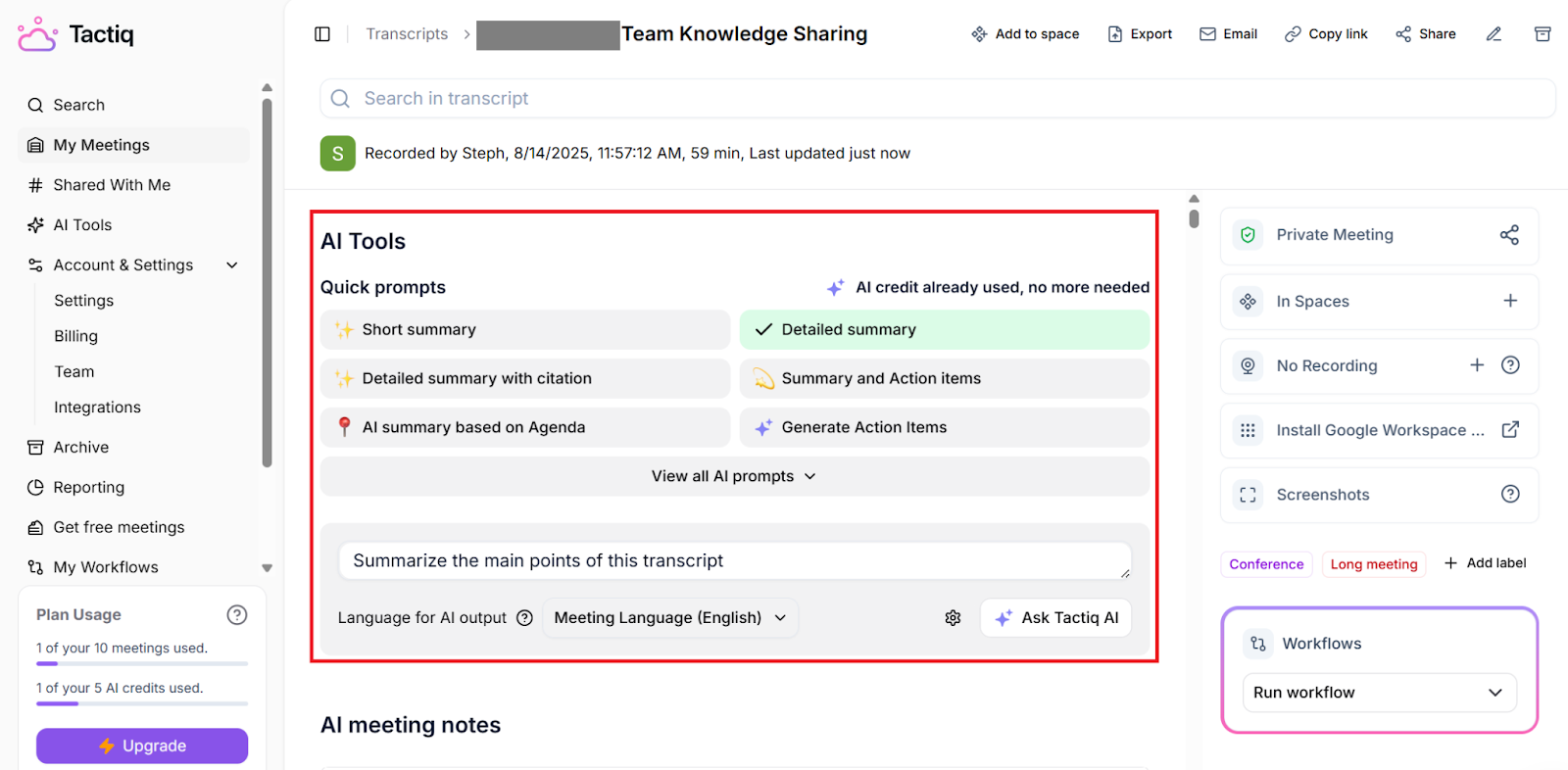
手動での確認をスキップしたい場合は、 タクティク には AI アシスタントが組み込まれています。Google Meet を起動すると、次のことが可能になります。
- 会議に関する質問に答えてください(「次のステップは何でしたか?」または「どのような決定が下されたか?」)
- 詳細な説明を入力しなくても、「この会議を要約する」や「アクションアイテムを一覧表示する」などの簡単なプロンプトを実行できます
- フォローアップミーティングの議題を作成
- ノートやアクションアイテムを、AI ワークフローを通じて Google Docs、Notion、プロジェクトボードなどのツールに直接エクスポートできます
Tactiqを使用すると、テキストをChatGPTに貼り付けたり、トランスクリプトを小さなチャンクに分割したりする必要はありません。
ラッピングアップ
会議後に長いトランスクリプトを読むと、時間と集中力が失われる可能性があります。ChatGPTでは、要約を手動でガイドしたり、記録モードを使って簡単にまとめたりできます。
ワークスペースプランを利用している場合、Gemini Note Takerはカレンダーに関連付けられた自動生成されたメモを提供します。最もシンプルなオプションをご希望の場合は、TactiqのビルトインAIが、Google Meetが終了するとすぐに要約、アクションアイテム、議題を作成します。
👉 しましょう タクティク 会議の議事録は人工知能に任せて、会話に集中できます。また、最適なものを見つけることもできます。 ミーティング用GPT ツールを比較して、ワークフローに最適なツールを見つけてください。
Google Meet でのチャットGPTの使用に関するよくある質問
ChatGPT記録モードはどのように機能しますか?
録音モードでは、ChatGPTでオーディオを直接キャプチャできます。チャット履歴にトランスクリプトと要約が生成され、1対1の通話や個人的なメモに役立ちます。
Google ジェミニノートテイカーとは何ですか?
ジェミニノートテイカーは、ワークスペースユーザー向けのGoogle Meet機能です。ミーティング議事録、議事録セクションへのリンク、推奨する次のステップを含む Google ドキュメントが作成されます。
グーグルドライブをチャットGPTに接続することはできますか?
はい。できます Google ドライブをチャット GPT に接続する 議事録を保存して整理し、後で議事録に簡単にアクセスできるようにします。
Tactiq はマイクロソフトチームでも使用できますか?
はい。Tactiq は Google Meet、Zoom、Microsoft Teams をサポートしているため、プラットフォームを問わず共同で議事録を作成することができます。
会議議事録に他の検索エンジンの代わりにChatGPTを使用できますか?
はい。一般的な検索エンジンはツールを見つけるのに役立ちますが、ChatGPTは会議の議事録と直接連携して概要やアクションアイテムを生成します。
Record Mode lets you capture audio directly in ChatGPT. It generates a transcript and summary in your chat history, useful for one-on-one calls or personal notes.
Gemini Note Taker is a Google Meet feature for Workspace users. It creates a Google Doc with meeting notes, links to transcript sections, and suggested next steps.
Yes. You can connect Google Drive to ChatGPT to store and organize transcripts, making it easier to access meeting notes later.
Yes. Tactiq supports Google Meet, Zoom, and Microsoft Teams, letting you generate collaborative meeting notes across platforms.
Yes. Popular search engines can help you find tools, but ChatGPT works directly with your meeting transcripts to generate summaries and action items.








便利なAIサマリーが欲しいですか?
次回のミーティングで Tactiq をお試しください。
便利なAIサマリーが欲しいですか?
次回のミーティングで Tactiq をお試しください。
便利なAIサマリーが欲しいですか?
次回のミーティングで Tactiq をお試しください。