

ほとんどの人が使う GPT チャット (新しいタブで開きます) バーチャル通話をまとめるとわかりますが、対面の会議はどうでしょう?それでも、それらの会話を明確で役に立つメモに変えることはできますか?
その答えは はい、いくつかの追加手順があります。
このガイドでは、ChatGPTが会議の概要を処理する方法、対面会議の違いは何か、AIツールでプロセスを簡単にする方法について説明します。定期的にチームディスカッションを行うと、時間の節約と整理に役立ちます。
ChatGPTが会議を要約する方法:2025年には何が可能か?
ChatGPTでは、会話の録音、テキストへの変換、要約の生成をすべて同じチャットで行えるようになりました。これにより、フォローアップが迅速になり、文書化が改善され、会議後に詳細を見逃すことが少なくなります。
最大の変化は?長いトランスクリプトを手動でコピーして貼り付ける必要がなくなりました。ChatGPT 録音モードでは、音声をリアルタイムでキャプチャし、すぐに要約に変換できます。オンライン会議には便利なオプションですが、対面でのディスカッションを録音通話のように扱う場合にも役立ちます。
主な機能と、それらを会議タイプごとに比較してみましょう。
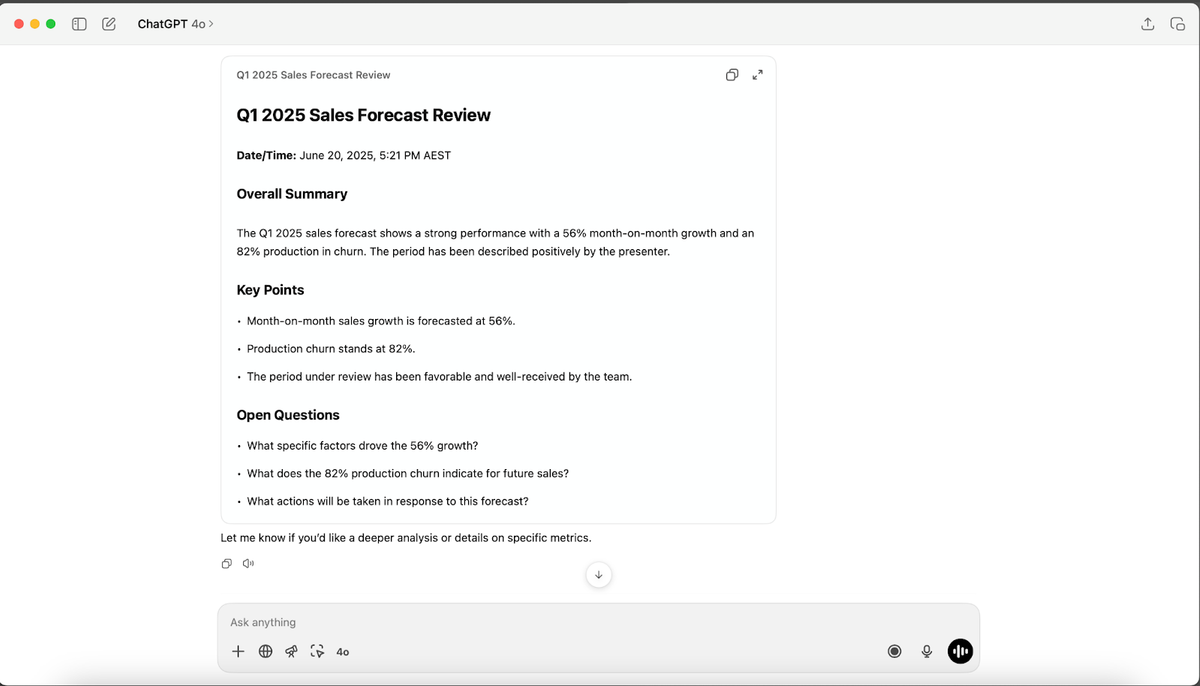
ChatGPT のミーティングサマリー作成機能
ChatGPTでは、口頭での会話を要約に変換するいくつかの方法が用意されました。最も直接的な方法は以下を使用することです。 チャット GPT 記録モード (新しいタブで開きます)これにより、チャット内で音声をキャプチャできます。ユーザーが話すと、自動的に音声がテキストに変換され、トランスクリプトの作成が開始されます。そこから、ChatGPTは要点をプロンプトだけで要約できます。
トランスクリプトを貼り付けたり、音声ファイルをアップロードしたりすることもできます。ChatGPTはテキストを処理し、リクエストに応じてアクションアイテム、ハイライト、または完全な要約を生成します。
これにより、ライブ会議でも、他の場所でキャプチャした録音でも役立ちます。
オンライン会議と対面会議:何が違うの?
ChatGPTは通話にプラグインしたり、既存のトランスクリプトを使用したりできるため、オンライン会議のキャプチャは通常簡単です。しかし、対面会議にはもう少し設定が必要です。
部屋での会話を録音する必要があります。そのためには、携帯電話やラップトップを使ったり、ChatGPTの録音モードを有効にして、起こっていることをすべてキャプチャしたりする必要があるかもしれません。録音したら、音声をテキストに変換して要約に移ることができます。
ツールは同じですが、会議の方法と場所によってワークフローが少し変わります。
プロのヒント: 対面会議のビデオまたは音声ファイルをにアップロードすることもできます タクティク (新しいタブで開きます) すぐに成績証明書を入手できます。そこから、AI プロンプトを使用して重要なポイントをまとめたり、メモを 1 か所でフォローアップタスクに変えたりできます。
ChatGPTを使用して対面会議を要約する方法
対面での会話を要約に変える方法は次のとおりです。
1。オーディオをキャプチャします。

まず、会議の明確な記録が必要です。これにはいくつかの方法があります。
- を使う チャットGPTでの音声変換 (新しいタブで開きます) チャットウィンドウで音声入力をオンにしてください。
- ChatGPTの録音モードを試して、対面会議を通話のように扱ってください。
- スマートフォンまたはラップトップのボイスレコーダーアプリを使用して、ディスカッションをキャプチャします。
どちらの方法を選択する場合でも、最良の結果を得るには、録音がクリアで、スピーカーがマイクの近くにあることを確認してください。
心に留めておいてください: ChatGPTは全文を提供しますが、誰が話しているのかはわかりません。 タクティク (新しいタブで開きます)発言者識別機能が付いているので、会議中に誰が何を言ったかがわかります。
2。トランスクリプションまたはオーディオファイルを入手してください。
ChatGPTの録音機能やその他の音声テキスト変換ツールを使用したことがある場合は、すでにトランスクリプトが用意されている可能性があります。音声を個別に録音した場合は、ファイルをにアップロードできます。 タクティク (新しいタブで開きます) そして、迅速かつ正確な文字起こしを入手してください。
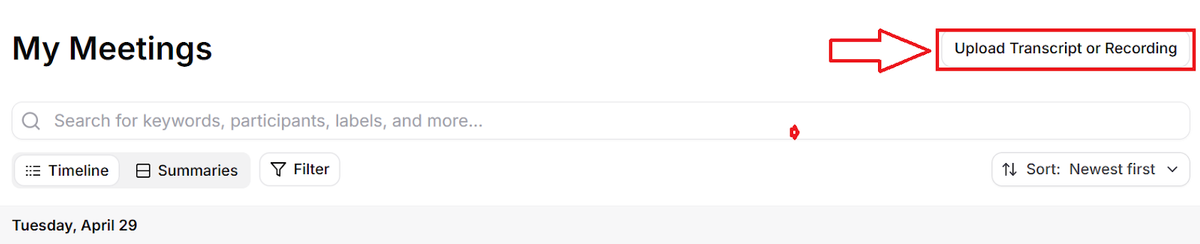
3。チャット (GPT) による要約
書き起こしができたら、今度はそれを役に立つメモに変えましょう。その方法をいくつかご紹介します。
- テキストをChatGPTに直接貼り付けて、要約を求めてください。
- 次のような接続アプリからトランスクリプトをアップロードします。 グーグルドライブ。🎥
- 「これをアクションアイテムにまとめる」や「上位 5 つのポイントを教えてください」などのプロンプトを使用してください。
Google ドライブを ChatGPT に接続する方法については、こちらをご覧ください。 (新しいタブで開きます)
または、余分な手順をスキップしてください。Tactiqを既に使用している場合は、ChatGPTに切り替えることなく、トランスクリプト内で直接要約できます。
プライバシー、コンプライアンス、ベストプラクティス
AI を使用して会議をキャプチャしてまとめることは時間を大幅に節約できますが、透明性と責任感を保つことが重要です。対面会議に AI ツールを使用する際に留意すべき点は次のとおりです。
会議の文字起こしをしていることを他の人に知らせましょう
録音を開始する前に、部屋の全員に文字起こしまたは録音中であることを知らせてください。礼儀正しいだけではありません。多くの場合、法律や会社の方針で義務付けられています。簡単な注意喚起を行うことで、全員が確実に情報を得ることができ、質問したり、必要に応じてオプトアウトしたりする機会が与えられます。
業界や地域によって、会話の録音や、それらの録音の保存、共有、使用方法に関する特定の法律が定められている場合があることに注意してください。作業を進める前に、必ず現地の規制や組織のガイドラインを確認してください。
会社の方針と情報開示
企業によって、AI ツールに関するルールは異なります。許可している企業もあります。 会議メモ用のチャット/GPT (新しいタブで開きます)、他の人はそれを制限したり、最初に承認を要求したりするかもしれません。トランスクリプトを要約するツールを使用する前に、必ず社内ポリシーを確認してください。疑わしい場合は、開示してください。
透明性は信頼を築き、コンプライアンスを維持します。
データセキュリティと機密保持
機密情報を扱う場合は、セキュリティを優先するツールを選択してください。パスワードで保護されたファイルを使用し、個人アカウントにデータを保存することは避け、使用するアプリはすべて厳格なプライバシーガイドラインに従っていることを確認してください。
ラッピングアップ
ChatGPTで対面会議をまとめることは完全に可能です。必要なのは正しい手順だけです。まず会議を録音し、音声をテキストに変換し、ChatGPTを使って概要を作成します。あるいは、Tactiq を使って文字起こしと要約をすべて一箇所で処理するのもいいでしょう。
覚えておくべきことは次のとおりです。
- ChatGPT記録モードを使用すると、対面会議を通話のように扱うことができます。
- Tactiqのようなツールを使えば、アプリを切り替えることなく文字起こしや要約ができます。
- 常に録音していることを他の人に伝え、会社のポリシーに従ってください。
- データを安全に保ち、機密性を保護するツールを選択してください。
スマートなセットアップにより、オンラインや対面での会話を、作業を進めるための明確で実用的なメモに変えることができます。
試す準備はできましたか? タクティクを始めよう (新しいタブで開きます) 今すぐ会議のワークフローを簡素化しましょう。
便利なAIサマリーが欲しいですか?
次回のミーティングで Tactiq をお試しください。
対面会議でのChatGPTの使用に関するよくある質問
ChatGPTは会議を要約できますか?
はい。ChatGPTでは、トランスクリプトを提供するか、音声入力を使用してディスカッションをキャプチャする限り、仮想会議と対面会議の両方を要約できます。
私がChatGPTを使ったことを上司に知ってもらえますか?
これは、会社のポリシーとツールの監視方法によって異なります。職場で AI を使用する際は、常に社内ガイドラインを確認し、透明性を保ちましょう。
ChatGPTで文書を要約してもらうことはできますか?
絶対に。テキストをアップロードしたり、 Google ドキュメントをチャット GPT にまとめる (新しいタブで開きます) Google ドライブなどの接続アプリを使用する。
トランスクリプトを要約するためのChatGPTの代替手段は何ですか?
Tactiqは強力な代替手段です。音声またはトランスクリプトをアップロードし、組み込みの AI プロンプトを使用して要約、アクションアイテム、またはフォローアップメッセージを生成できます。すべてを 1 か所にまとめたい場合に最適なオプションです。
ChatGPTで会議をスケジュールすることはできますか?
直接ではありません。ChatGPTはカレンダーにイベントを作成できませんが、タスクやコネクタなどの機能を使用してリマインダーを管理したり、今後の会議を表示したりできます。詳しい方法については、こちらのガイドをご覧ください。 ChatGPTで会議をスケジュールする (新しいタブで開きます)。
FAQ
Your questions, answered.
If you have any further questions, Get in touch (新しいタブで開きます) with our friendly team
Can ChatGPT summarize meetings?
Will my boss know I used ChatGPT?
Can ChatGPT summarize a document for me?
What are ChatGPT alternatives for summarizing transcripts?
Can I schedule meetings on ChatGPT?








便利なAIサマリーが欲しいですか?
次回のミーティングで Tactiq をお試しください。
会議に AI を導入するのがこれまでになく簡単になりました。
Chrome に追加-無料です!(新しいタブで開きます)次の会議でTactiqを試してみましょう!
今すぐ登録