
会議議事録にChatGPTを使用する方法
- 公開:
- February 20, 2025
- Updated:
- September 10, 2026

要約: ChatGPTは素晴らしい議事録を書くことができますが、それはしっかりとした議事録と背景情報を提供する場合に限られます。この記事では、プロンプトを構成する方法、トランスクリプトを整理する方法、長い会話を洗練されたメモに変える方法を紹介します。または、Tactiqを使えば余分な手順を省くことができます。Tactiqを使えば、すっきりとした会議の概要が瞬時に得られます。
会議のトランスクリプトがあれば、ChatGPTを使って議事録を素早く作成できます。本ガイドでは、ChatGPTを活用した議事録作成方法と、手作業を完全に省くより効率的な方法をご紹介します。
要約:ChatGPTで議事録を作成するには?
ChatGPTで議事録を作成するには、トランスクリプトを貼り付け、主要なポイント、決定事項、ネクストアクションをまとめるよう指示を出します。
手作業を省きたい場合は、 Tactiq (新しいタブで開きます) がおすすめです。Zoom、Google Meet、Microsoft Teamsの会議トランスクリプトを自動的に記録します。MCPサーバーを利用すれば、コピー&ペーストの手間なく、そのデータをChatGPT、Claude、Cursor、Geminiに直接連携できます。
会議メモと議事録の違い
会議メモ (新しいタブで開きます) とは、議論の中で自分にとって重要だと感じた点を記録する非公式な個人的なメモです。一方、 議事録 (新しいタブで開きます) とは、決定事項やネクストアクション、議題などをチーム全体で共有するための公式な記録です。
ChatGPTで議事録を作成する方法
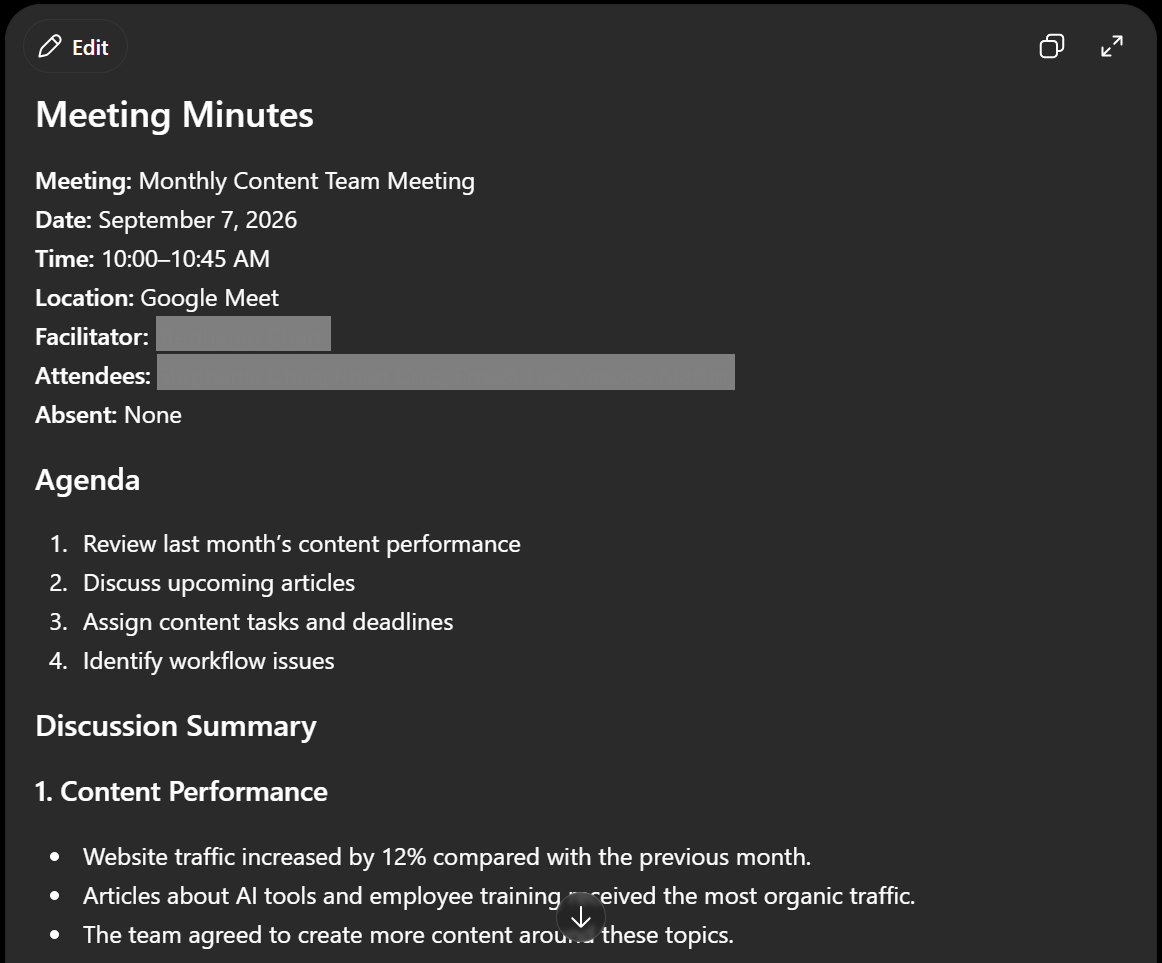
適切な入力さえ行えば、ChatGPTは素早く議事録を作成してくれます。以下の手順に従ってください。
会議のトランスクリプトを用意する
ビデオ会議プラットフォームからエクスポートできますが、この機能を利用するには有料プランが必要な場合がほとんどです。プラットフォームに文字起こし機能がない場合は、別の方法で会話を記録する必要があります。
ChatGPTを開く
Web版またはアプリ版の無料プランを利用します。ChatGPTの録音モードを使えば、ライブ音声の文字起こしや過去のセッション履歴の参照が可能ですが、これはmacOSデスクトップアプリの有料プラン限定の機能です。より高度なオプションについては、 会議に最適なGPTs (新しいタブで開きます) をご確認ください。会議専用のプロンプトが用意されています。
プロンプトを入力してください
「以下のトランスクリプトから、要点、決定事項、アクションアイテムを網羅した詳細な議事録を作成して」や「議論された主なアイデアを、割り当てられたタスクやフォローアップのアクションを含めて要約して」といった指示を試してみてください。
トランスクリプトを貼り付けて生成する
プロンプトの下にトランスクリプト全文を貼り付けてEnterキーを押してください。他のファイル形式のフォーマット方法については、以下を参照してください。 ChatGPTにデータを読み込ませる方法 (新しいタブで開きます)。出力結果をチームに共有する前に、内容を確認してください。
ChatGPTの代替案:Tactiqで議事録を要約する
ChatGPTはトランスクリプトを議事録として整えることができますが、そもそもトランスクリプトを取得する必要があります。Tactiqならその工程を自動化できます。Zoom、Google Meet、Microsoft Teamsと連携し、ボットを参加させることなく、会議をリアルタイムで文字起こしします。
会議中、Tactiqは要点、決定事項、発言者を自動的に記録します。ワークフローに合わせて、ワンクリックで議事録や構造化された要約を生成できます。
TactiqのMCPサーバー (新しいタブで開きます) は、これをさらに進化させます。会議履歴を、複数の会議にまたがって検索可能な参照レコードに変えます。まずは mcp.tactiq.io (新しいタブで開きます)に接続してください。あとは、普段お使いのチャットツールから、ChatGPT、Claude、Cursor、Geminiに過去の会議について質問するだけです。
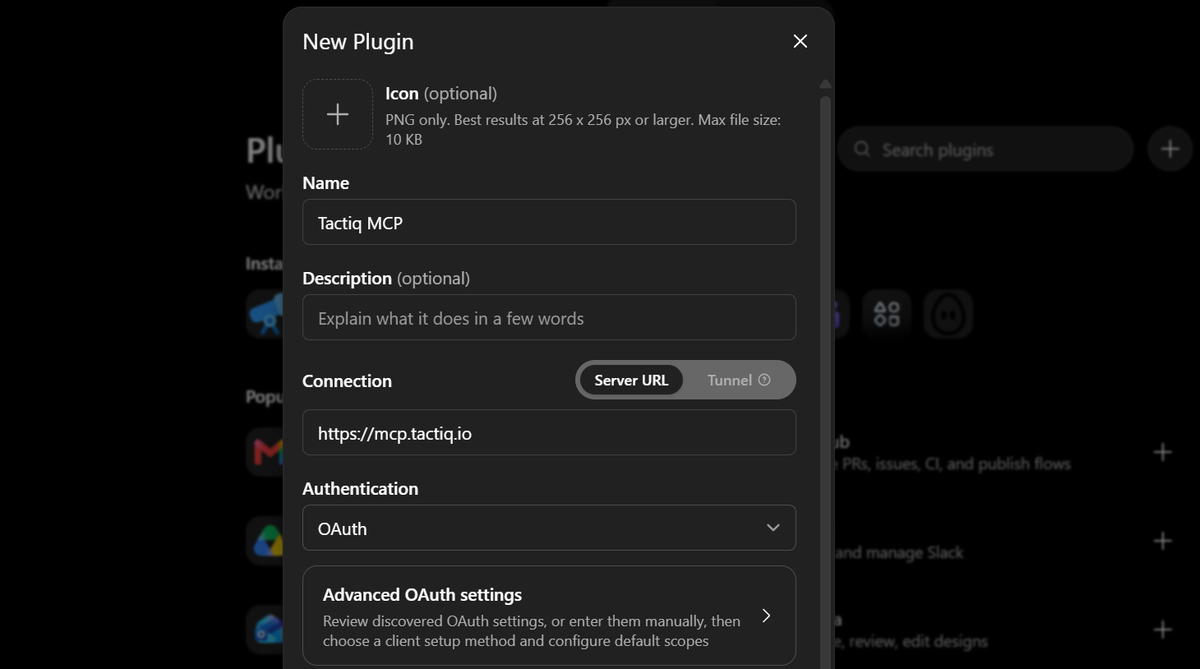
連携手順は以下の通りです:
- 無料のTactiq Chrome拡張機能をインストールし (新しいタブで開きます) 、アカウントを作成します。
- いつも通り会議に参加してください。Tactiqが会話をライブで文字起こしします。
- ChatGPTのウェブ設定を開き、 セキュリティとログイン、開発者モードをオンにします。これにはPlus、Pro、Business、Enterprise、またはEducationプランが必要です。
- アクセスしてください: chatgpt.com/plugins (新しいタブで開きます) 、プラスアイコンをクリックして新しいサーバーを追加します。「Tactiq MCP」と名前を付け、以下を貼り付けます: https://mcp.tactiq.io (新しいタブで開きます) をURLとして入力します。
- プロンプトが表示されたらTactiqアカウントにログインし、ChatGPTが要求している権限を確認して、 許可をクリックします。
接続が完了すると、ChatGPTに直近の通話の要約を依頼したり、過去の会議の決定事項を引き出したりできるようになります。コピー&ペーストの手間は不要です。
Tactiqと他の選択肢との比較については、以下をご覧ください。 2026年版 ChatGPT代替ツールガイド (新しいタブで開きます)。
便利なAIサマリーが欲しいですか?
次回のミーティングで Tactiq をお試しください。
すべての会議から、より多くの成果を
ChatGPTは文字起こしから議事録を作成するのに優れたツールですが、文字起こし自体は依然として手作業が必要です。エクスポートしてフォーマットを整え、目的の要約を得るためのプロンプトを作成しなければなりません。
ChatGPTとTactiqを組み合わせることで、こうした手作業のほとんどが不要になります。会議はリアルタイムで文字起こしされるため、後から記録を探し回る必要はありません。MCPサーバーを接続すれば、ChatGPTが履歴を検索し、自動的に会議の要約を作成してくれます。
その結果、会議終了からメモが手元に届くまでの煩雑な作業が削減されます。あなたは記録を入力するのではなく、決定事項を実行することに時間を使えるようになります。
FAQ
Your questions, answered.
If you have any further questions, Get in touch (新しいタブで開きます) with our friendly team
ChatGPTで議事録は作成できますか?
ChatGPTよりも議事録作成に適したAIツールはありますか?
ChatGPTで音声ファイルを直接文字起こしできますか?
Tactiq MCPとは何ですか?また、ChatGPTとどのように連携しますか?
会議用のカスタムGPTとは何ですか?








便利なAIサマリーが欲しいですか?
次回のミーティングで Tactiq をお試しください。
会議に AI を導入するのがこれまでになく簡単になりました。
Chrome に追加-無料です!(新しいタブで開きます)次の会議でTactiqを試してみましょう!
今すぐ登録