
8つのテンプレートで完璧な議事録を作成する
- 公開:
- February 20, 2025
- Updated:
- October 19, 2026

ティル; ドライ: より良い議事録を作成したいとお考えですか?本記事では、プロジェクトの進捗報告からクライアントとの通話まで、さまざまな会議形式に対応した実例と無料テンプレートをご紹介します。また、手作業でのメモ取りを完全に自動化したい場合は、Tactiqをご活用ください。ZoomやGoogle Meetの通話内容から、整理された要約とアクションアイテムを自動的に生成します。
会議が終わった後、誰が何を担当することになったのかを思い出すのに苦労したくはないはずです。議事録テンプレートを使えば、決定事項、担当者、期限を漏れなく記録できます。
会議中にメモを取るために会話を中断する必要もありません。AIを活用すれば、会議のトランスクリプトから議事録のドラフトを自動作成し、確認して共有するだけで済みます。
本ガイドでは以下の内容を解説します。
- 無料の議事録テンプレート8選
- 議事録に含めるべき項目
- AIと会議トランスクリプトを使ってテンプレートを埋める方法
要約:議事録テンプレートとは?
議事録テンプレートは、出席者、議題、決定事項、アクションアイテムを記録するための再利用可能なドキュメントです。会議の記録に一貫した構造を持たせることで、後から振り返りやすくなります。
会議の種類に合わせてフォーマットを選び、手動で記入するか、AIを使ってトランスクリプトから議事録を作成しましょう。
議事録テンプレートに含めるべき項目
過去の会議を見直す際、何が変更され、どのタスクが未完了なのかを一目で把握できるようにする必要があります。以下の8つの主要項目を含めましょう。
- 会議のタイトルと日時。 会議名、日付、時間を記載します。
- 出席者と欠席者。 出席者と欠席者をリストアップします。
- 会議の議題。 議題を記載し、トピックごとに記録を整理します。
- 主要な議論のポイント。 関連する最新情報と、決定に至った経緯を要約します。
- 決定事項。 決定事項と検討中の提案を明確に区別してください。
- アクションアイテム 各タスク、担当者、期限を記録します。
- 次回会議の日程 確定した日程を追加するか、未定としてマークします。
- 関連資料 会議中に参照されたレポート、プレゼンテーション、その他の資料へのリンクを記載します。
正式な取締役会では、動議、投票結果、前回の議事録の承認に関する項目を追加してください。
💡 ヒント:Tactiq (新しいタブで開きます) は、Google Meet、Zoom、Microsoft Teamsの会議をリアルタイムで文字起こしするため、議論に集中できます。会議後は、文字起こしを活用して議事録を作成し、決定事項、担当者、期限を確認しましょう。
あらゆる会議に対応する無料の議事録テンプレート8選
最適な議事録テンプレートは、会議の種類やチームでの活用方法によって異なります。以下のテンプレートをWordやGoogleドキュメントにコピーし、プロセスに合わせて項目を調整してください。
1. シンプルな議事録テンプレート
少数の議題を扱う短いビジネス会議には、このシンプルなテンプレートが適しています。決定事項やフォローアップの内容を容易に把握できます。
議事録
会議名: [タイトル]
日時: [日付、開始時刻、終了時刻]
場所または会議リンク: [場所またはURL]
参加者: [氏名]
欠席者: [氏名]
作成者: [氏名]
議題
- [最初のトピック]
- [2番目のトピック]
- [3番目のトピック]
議論の概要
- トピック: [議題項目]
- 要点: [簡潔な要約]
決定事項
- [決定内容および関連する背景]
アクションアイテム
- タスク: [必要な対応]
- 担当者: [氏名]
- 期限: [期限]
次回会議: [日時]
関連資料: [関連資料へのリンク]
2. 公式取締役会議事録テンプレート
動議、採決、承認の公式な記録が必要な取締役会には、この形式を使用してください。作成の手引きについては、以下を参照してください。 取締役会議事録の取り方 (新しいタブで開きます)。
取締役会議事録
組織名: [氏名]
会議日時: [日付および開始時刻]
場所: [会場または会議リンク]
議長: [氏名]
議事録作成者: [氏名]
出席者
- 出席取締役: [氏名]
- 欠席取締役: [氏名]
- ゲスト: [氏名および役職]
- 定足数の確認: [組織の規定に従い、はいまたはいいえ]
開会
- [議長名]が[時刻]に開会を宣言しました。
前回議事録の承認
- 前回の会議: [日付]
- 修正依頼: [詳細またはなし]
- 承認結果: [承認、修正付き承認、または保留]
議題および報告事項
- 議題: [タイトル]
- 議論の概要: [重要な情報]
- 関連資料: [報告書タイトルまたはリンク]
動議および投票結果
- 動議: [正確な文言]
- 提案者: [氏名]
- 賛同者(必要な場合): [氏名]
- 投票数: [賛成、反対、棄権]
- 結果: [可決、否決、または延期]
- 利益相反: [該当する場合、開示および忌避]
割り当てられた責任
- アクションアイテム: [タスク]
- 担当者: [氏名]
- 期限: [日付]
次回会議: [日時および場所]
閉会時刻: [時刻]
議事録承認: [承認機関または承認者および承認日]
3. チームおよびスタッフ会議の議事録テンプレート
部門の最新情報、共通の優先事項、フォローアップなどを扱う定期的なチーム会議には、この議事録テンプレートをご利用ください。営業マネージャーは、以下の 営業会議のアジェンダテンプレート (新しいタブで開きます)。
チームおよびスタッフ会議の議事録
チームまたは部門: [氏名]
日時: [日時]
会議進行: [氏名]
参加者: [氏名]
作成者: [氏名]
前回のタスク
- タスク: [前回のコミットメント]
- 担当者: [氏名]
- 進捗状況: [完了、進行中、または保留]
チームの最新情報
- 担当者または部署: [氏名]
- 最新情報: [進捗、成果、または今後の予定]
- 必要なサポート: [依頼事項またはなし]
議論のポイント
- トピック: [優先事項、課題、または提案]
- 概要: [関連詳細]
- 決定事項または未解決の課題: [結果]
次回会議までの優先事項
- [優先事項および期待される成果]
アクションアイテムと担当者
- タスク: [合意された次のステップ]
- 担当者: [氏名]
- 期限: [日付]
お知らせ: [チームに影響する最新情報]
次回会議の日程: [日時]
関連資料: [リンク]
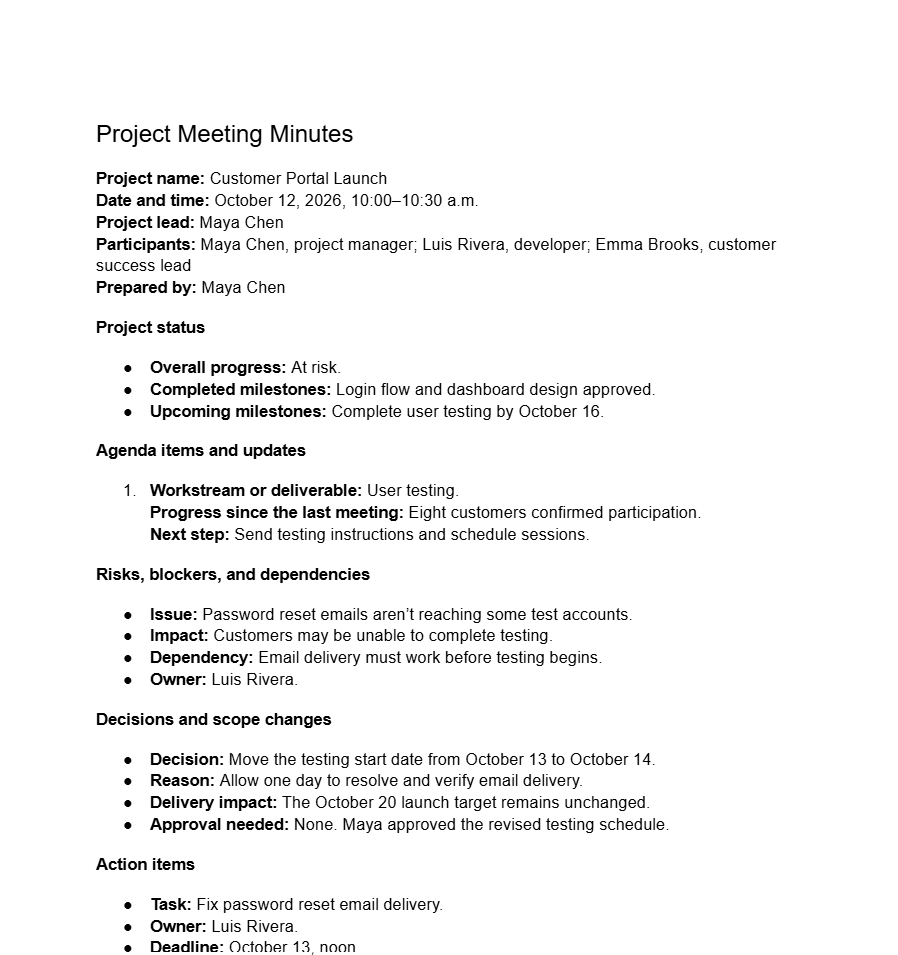
4. プロジェクト議事録テンプレート
プロジェクトの進捗状況において、期限、依存関係、またはスコープの変更が発生する場合に、この議事録テンプレートを使用してください。マネージャーが、納品に影響を与える要素や注意が必要な決定事項を記録するのに役立ちます。
プロジェクト議事録
プロジェクト名: [氏名]
日時: [日時]
プロジェクトリーダー: [氏名]
参加者: [氏名および役割]
作成者: [名前]
プロジェクトの状況
- 全体の進捗状況: [順調、リスクあり、または遅延]
- 完了したマイルストーン: [完了した成果物]
- 今後のマイルストーン: [成果物および目標期日]
議題および最新情報
- ワークストリームまたは成果物: [名前]
- 前回の会議以降の進捗: [最新情報]
- 次のステップ: [予定されている作業]
リスク、阻害要因、依存関係
- 課題: [説明]
- 影響: [スケジュール、予算、またはスコープへの影響]
- 依存関係: [入力または必要なタスク]
- オーナー: [解決の責任者]
決定事項およびスコープの変更
- 決定事項: [合意された変更内容]
- 理由: [関連する会議の背景]
- デリバリーへの影響: [修正後の期限、コスト、または要件]
- 承認者: [担当者またはなし]
アクションアイテム
- タスク: [合意されたアクション]
- オーナー: [名前]
- 期限: [日付]
未解決の質問: [確認待ちの項目]
次回レビュー: [日時]
関連資料: [プロジェクト計画書、トラッカー、または参照リンク]
5. クライアント会議議事録テンプレート
クライアントからのフィードバックによって成果物、期限、または期待値が変更される可能性がある場合は、この会議議事録テンプレートを使用してください。確定した合意事項と、チームで検討が必要な要望事項を分けて記録します。
クライアント会議議事録
クライアントまたは組織: [名前]
プロジェクトまたはアカウント: [名前]
日時: [日時]
クライアント側の参加者: [氏名および役職]
社内参加者: [氏名および役職]
作成者: [名前]
会議の目的
- [双方で解決または確認が必要な事項]
レビューした成果物
- 成果物: [名称またはリンク]
- クライアントからのフィードバック: [修正依頼またはコメント]
- 承認状況: [承認済み、修正が必要、またはレビュー待ち]
リクエストと期待事項
- リクエスト: [クライアントの要件]
- 評価が必要: [実現可能性、価格、またはスケジュールの確認]
- 回答担当者: [名前]
合意事項
- [合意した成果物、期限、またはスコープ]
- [受け入れ基準または条件]
アクションアイテム
- タスク: [次のステップ]
- オーナー: [氏名およびクライアントまたは社内チーム]
- 期限: [日付]
確認待ち: [回答が必要な質問]
次回のクライアント確認: [日時]
関連資料: [提案書、概要、または成果物へのリンク]
6. スタンドアップおよびスクラムミーティングの議事録テンプレート
すべての更新を記録するのではなく、進捗状況、阻害要因、チーム計画の変更を把握するためにこの形式を使用してください。スクラム固有のガイダンスについては、以下を参照してください。 スクラムミーティングガイド (新しいタブで開きます)。
スタンドアップおよびスクラムミーティング議事録
チーム: [名前]
日時: [日時]
スプリント(該当する場合): [スプリント名または番号]
スプリントゴールまたは現在の優先事項: [ゴール]
参加者: [氏名]
進捗状況
- チームメンバー: [氏名]
- 前回のチェックイン以降に完了した作業: [完了した作業]
- 今後の予定: [ゴールに向けた作業]
- 阻害要因: [課題またはなし]
計画の変更
- 調整内容: [作業や優先順位の変更]
- 理由: [変更のきっかけ]
ブロッカーへの対応
- 課題: [解決が必要な事項]
- 担当者: [次のステップを調整する担当者]
- アクション: [合意された対応策]
- 解決目標: [日付または時間]
別途議論が必要な事項
- トピック: [時間をかけて議論すべき課題]
- 参加者: [必要なメンバー]
- フォローアップ日時: [議論を行うタイミング]
次回のスタンドアップ: [日時]
作業トラッカー: [スプリントボードまたはタスクリストへのリンク]
7. リーダーシップ会議議事録テンプレート
マネージャー間でビジネスの優先順位、リソース配分、部門横断的な決定事項について合意が必要な際に、この会議議事録テンプレートをご活用ください。会議後、各チームに共有すべき内容を記録します。
リーダーシップ会議議事録
組織: [氏名]
日時: [日時]
議長: [氏名]
出席リーダー: [氏名および所属部署]
作成者: [氏名]
ビジネスパフォーマンス
- 指標または目標: [氏名]
- 現在の結果: [目標に対する達成状況]
- 要検討事項: [リーダーシップによる判断が必要な課題]
戦略的優先事項
- 優先事項: [ビジネス目標]
- 提案: [推奨されるアプローチ]
- 議論されたトレードオフ: [コスト、キャパシティ、またはタイミングに関する検討事項]
リーダーシップによる決定
- 決定事項: [合意された方針]
- 責任者: [氏名]
- 影響を受ける部門: [チーム]
- 発効日: [日付]
リソースのコミットメント
- 予算または人員の割り当て: [詳細]
- 承認ステータス: [承認済み、保留中、または却下]
- 承認者: [氏名]
コミュニケーション計画
- 共有するメッセージ: [従業員が知っておくべきこと]
- 対象者: [関連チーム]
- コミュニケーション担当者: [氏名]
- タイミング: [日付]
アクションアイテム
- タスク: [次のステップ]
- 担当者: [氏名]
- 期限: [日付]
エスカレーション: [承認が必要な課題]
次回のリーダーシップレビュー: [日時]
関連資料: [レポートまたは計画書]
8. トレーニング会議議事録テンプレート
ワークショップ、オンボーディング、プロセス研修などの会議には、このテンプレートをご使用ください。参加者が学んだことを実践できるよう、質問事項や練習課題を記録します。
トレーニング会議議事録
セッション名: [タイトル]
日時: [日時]
トレーナーまたはファシリテーター: [氏名]
出席者: [参加者名]
作成者: [氏名]
トレーニングの目的
- [参加者が習得すべきスキル、知識、またはプロセス]
取り上げたトピック
- トピック: [氏名]
- 重要な情報: [主な要点]
- デモンストレーションまたはアクティビティ: [参加者が実践した内容]
質問と確認事項
- 質問: [参加者からの質問]
- 回答: [確認された説明]
- 未解決の点: [今後必要な情報]
練習課題
- 課題: [研修内容の適用方法]
- 担当者: [担当者またはグループ]
- 完了期限: [期限]
- 成功基準: [タスクの評価方法]
フィードバックと改善点
- 参加者からのフィードバック: [コメントや提案]
- 今後のセッションに向けた変更点: [合意された改善事項]
フォローアップ
- アクション: [必要なリソース、明確化、またはサポート]
- 担当者: [氏名]
- 期限: [日付]
トレーニング資料: [スライド、ガイド、またはリソースへのリンク]
フォローアップセッション: [日時(予定されている場合)]
TactiqとClaude:会議の議事録テンプレートを文字起こしから自動作成
忙しいプロジェクトレビューの後は、決定事項や責任の所在を明確に記録しておく必要があります。Tactiqは、ボットを追加することなく、Google Meet、Zoom、Microsoft Teamsの会議をリアルタイムで文字起こしします。
Tactiqの認定Claudeコネクタ (新しいタブで開きます) は、Model Context Protocol (MCP) を使用してClaudeを会議データに接続します。完全な文字起こしを読み取るには、以下が必要です。 Tactiq Teamプラン以上; FreeおよびProプランでは、会議の検索と一覧表示が可能です。
Claude TeamおよびEnterpriseプランでは、メンバーがアカウントを連携する前に、オーナーがコネクタを有効にする必要があります。
連携して議事録を作成するには:
- Zoom Workplaceデスクトップアプリでカスタマイズ → コネクタ Claudeでディレクトリを参照し、Tactiqを選択します。
- クリックしてConnect to Claude」をクリックし、続いて「許可 をクリックして、Tactiqアカウントを認証します。
- Claudeのチャットを開き、議事録テンプレートを添付します。次に、以下をクリックしてTactiqが有効になっていることを確認してください。 +>Connectors。
- 次のようにリクエストを入力します:
「[日付]のプロジェクトレビューをTactiqから見つけて。そのトランスクリプトを使って、添付した議事録テンプレートを埋めて。不足している情報や不明な点があれば指摘して。」
Claudeを使っていませんか?テンプレートの指示を以下に保存してください: Tactiqのプロンプトグループ (新しいタブで開きます) (AIミーティングキット)。保存したプロンプトをトランスクリプトに対して実行し、Tactiq内で直接議事録を作成できます。
無料のTactiq Chrome拡張機能をインストールして、 (新しいタブで開きます) を使って次の会議を記録し、終了後にトランスクリプトから議事録を作成しましょう。
会議の決定事項を簡単に検索できるようにする
適切な議事録テンプレートを使用すると、決定事項、担当者、期限を常に同じ場所に記録できるため、フォローアップが容易になります。上記の8つのフォーマットから1つを選び、チームに合わせて調整してください。
時間が経つにつれ、それらの議事録は何が変更され、何が合意され、何にまだ注意が必要かを示す貴重な記録となります。
FAQ
Your questions, answered.
If you have any further questions, Get in touch (新しいタブで開きます) with our friendly team
議事録はどのように作成すればよいですか?
WordやGoogleドキュメントで使える議事録のテンプレートはありますか?
議事録に最適なフォーマットは何ですか?
会議メモと議事録の違いは何ですか?
Claudeを使って、Tactiqの文字起こしから議事録テンプレートを埋めることはできますか?
関連記事

Googleメッセージのジェミニとは何ですか?

iCloud 対 Google ドライブ VS OneDrive (比較ガイド)

会議キャンセル通知の書き方 (テンプレート付き)

5 Product Management Meeting Templates (Google Docs)

Top 10 Project Kickoff Templates (Word &Google Doc)

Sales Meeting Agenda (Word & Google Docs Template)

Daily Stand Up Meeting Template (Word + Google Docs)

リモートチームに最適なミーティングノートテンプレート8選(無料)
便利なAIサマリーが欲しいですか?
次回のミーティングで Tactiq をお試しください。
会議に AI を導入するのがこれまでになく簡単になりました。
Chrome に追加-無料です!(新しいタブで開きます)次の会議でTactiqを試してみましょう!
今すぐ登録