
Zoomミーティングで名前を変更:ステップバイステップガイド
February 20, 2025
February 20, 2025
April 9, 2026
April 9, 2026

タイプミスを修正する場合でも、プロの表示名に切り替える場合でも、ゲストとして会議に参加する場合でも、Zoom名の変更方法を知っていると、気まずい瞬間を省く簡単なスキルになります。
このガイドでは、知っておくべきことをすべて網羅しています。
- Zoomの表示名を更新する必要がある理由
- ライブ中に自分の名前を変更する方法 ズームミーティング デスクトップとモバイルで
- ミーティング前にZoomウェブポータル、デスクトップアプリ、モバイルアプリから名前を変更する方法
- Zoomプロフィールから本名を変更する方法
- Zoomの名前に関する一般的な問題のトラブルシューティング修正
ズーム名を変更する必要がある理由

Zoomの表示名を更新する理由は予想以上にたくさんあります。最も一般的なものを次に示します。
- プロフェッショナリズム。 クライアントとのミーティングや社内の仕事の電話では、アカウントのエイリアスやニックネームよりもフルネームの方が印象的です。プロフェッショナル環境の Zoom ユーザーは、自分の名前を正確かつ他の参加者に認識できるようにしておくとメリットがあります。
- プライバシー。 大規模な公開ウェビナーでは、本名ではなくニックネームやイニシャルを表示したい場合があります。これにより、他の会議参加者と過度に共有しすぎることなく参加できるよう、身元を十分に把握できます。
- 間違いを訂正する。 会社のメールエイリアスでサインインしたり、デフォルトのデバイス名を使用したり、セットアップ中にタイプミスをしたりすると、Zoomでの名前が正しく表示されないことがあります。どこを見ればよいかがわかれば、すぐに修正できます。
- ゲストユーザー。 Zoomアカウントなしで参加すると、表示名はログイン時に入力した内容になります。急いでいたら、何でも構いません。Zoomでは、主催者が有効にしていれば、ゲストはミーティング中に自分の名前を変更できます。
- 代名詞とアイデンティティ。 Zoom Workplaceのプロファイル設定に専用の代名詞フィールドが追加されました。代名詞を追加して、会議中に表示名の横に表示することができます。
- 一貫性。 すべてのZoomミーティングで同じ名前を使用すると、他のユーザーがあなたを認識しやすくなり、トランスクリプトの帰属が正確に保たれます。
💡 プロのヒント: Tactiqは、会議記録内の各スピーカーにディスプレイネームで自動的にタグを付けるため、Zoom名の一貫性を保つことで、メモの帰属が常に正確になります。 無料で試してみてください。
会議中にズーム名を変更する方法
以前に会議の途中で自分の名前を変更しましたか?現在の Zoom Workplace アプリでは、手順が少し変わりました。各プラットフォームで行うべきことは次のとおりです。
デスクトップ (Zoom ワークプレースアプリ)
1。会議に参加し、会議ウィンドウの下部にあるツールバーを探します。
2。クリック 参加者 画面の右側のサイドパネルを開きます。
3。参加者リストの自分の名前にカーソルを合わせます。
4。をクリックします。 スリー・ドット (「詳細」) は名前の横に表示されます。

5。[選択] 名前を変更 ドロップダウンメニューから。
6。ポップアップウィンドウに希望の名前を入力します。
7。クリック OK 確認のため。
モバイル (iOS とアンドロイド)
1。タップ 参加者 下部のツールバーにあります。
2。リストで自分の名前を見つけてタップします。
3。タップ 名前を変更。
4。新しい名前を入力してタップします。 [保存]。
プロセス全体を視覚的に説明するために、このビデオでは現在のZoomアプリでの表示を正確に説明しています。
知っておくべき重要な制限事項
- セッションのみの変更。 会議中に設定した名前は、その単一セッションに適用されます。ミーティングが終了すると、表示名はZoomのプロフィール名に戻ります。
- ホスト制限。 名前の変更オプションがグレー表示または表示されない場合、会議主催者は参加者の名前変更を無効にしています。次の方法で再度有効にするよう依頼できます。 ホストツール > 参加者 > 有効にする 自分の名前を変更、またはミーティングチャットでメッセージを送信します。詳細については、以下のトラブルシューティングセクションを参照してください。
- 待合室の行動。 会議で a を使用する場合 待合室、ホストはあなたを認める前にあなたの名前を見ます。できる限り、参加する前に名前を正しく設定してください。
ホストが任意の参加者の名前を変更する方法
会議の主催者は、参加者パネルから直接参加者の名前を変更できます。
1。を開きます。 参加者 パネル。
2。参加者の名前にカーソルを合わせ、をクリックします。 スリー・ドット (「詳細」)。
3。[選択] 名前を変更、新しい名前を入力して、をクリックします OK。
キーボードショートカット: プレス Alt キーを押しながら R (ウィンドウズ) または Cmd+R (Mac)参加者の名前の上にカーソルを置いたとき。
会議の前にズーム名を変更する方法
最初から正しく表示されるようにするには、入会前に名前を更新するのが最善の方法です。ここでは、すべてのプラットフォームでこれを行う方法を紹介します。
Zoomワークプレースウェブポータル経由
1。でサインイン zoom.us/プロフィール。
2。クリック [編集] 表示名の横にあります。
3。表示名を更新してください。

4。クリック [保存]。
Zoomデスクトップアプリ経由
1。[] をクリックします。 プロフィール写真 アプリの右上隅にあります。
2。[選択] プロフィール > マイプロフィール ドロップダウンメニューから。これにより、ブラウザに Zoom ウェブポータルが開きます。
3。上記のウェブポータルの手順に従ってください。
Zoomモバイルアプリ経由
1。タップ プロフィールアイコン 画面の左上隅にあります。

2。タップ マイプロフィール プロフィールセクションを開きます。
3。タップ [名前を表示] 新しい名前を入力します。
4。タップ [保存]。
ゲストとして参加するときの名前の設定 (アカウントは不要)
Zoomアカウントなしでミーティングリンクから参加する場合、Zoomはルームに入る前に表示名の入力を促します。この名前はセッション専用で、Zoomアカウントが作成されたり、影響したりすることはありません。
会議の主催者が名前の変更を有効にしている場合、ゲストは参加者パネルを使用して会議の途中で名前を更新することもできます。
名前が正しく保存されていることを確認するためのヒント
- [保存] をクリックする前に、スペルをもう一度確認してください。
- 変更内容がすぐに表示されない場合は、サインアウトしてから再度サインインして同期を強制します。
- Zoom Workplaceで名前を更新した後、変更がすべてのデバイスに反映されるまでに最大24時間かかる場合があります。サインアウトして再度ログインすると、即時に更新が強制されます。
Zoomで名前を完全に変更する方法 (プロフィール設定)
会議中に自分の名前を変更しても、そのセッションでのみ有効です。すべてのミーティングで自分の名前を覚えさせたい場合は、Zoomウェブポータルからプロフィールレベルで名前を更新する必要があります。
名前を完全に更新する手順
1。でサインイン zoom.us/プロフィール。
2。クリック [編集] 表示名の横にあります。
3。苗字または苗字を更新してください。
4。クリック [保存]。
この変更は、今後のすべての Zoom ミーティングに自動的に適用されます。
Zoomプロフィールへの代名詞の追加
Zoom Workplaceには、プロフィール設定に専用の代名詞フィールドが含まれています。代名詞を追加すると、会議中に表示名の横に代名詞が表示されます。追加するには:
1。でサインイン zoom.us/プロフィール。
2。クリック [編集] 表示名の横にあります。
3。を探して 代名詞 フィールドに、好きな代名詞を入力します。常に共有する、毎回確認する、共有しない、など、表示方法を選択できます。
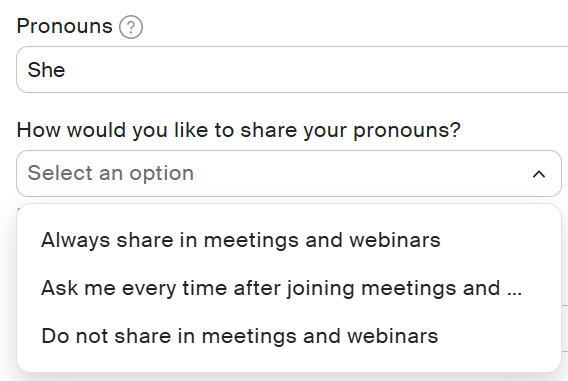
4。クリック [保存]。
名前を変更できない場合
一部の企業や機関の Zoom アカウントでは、管理者がアカウントレベルでプロフィール名をロックしています。もし [編集] 表示名の横にオプションがグレー表示または表示されない場合は、組織がそのフィールドを管理しています。IT チームまたは管理チームに連絡して、名前の更新を依頼してください。
また、プロフィール設定全体を確認したり、 プロフィール写真 Zoomウェブポータルにいる間。両方を最新の状態に保つことで、他のユーザーは自分が誰とミーティングをしているのかを完全かつプロフェッショナルに把握できます。
トラブルシューティング:ズーム名を変更する際の一般的な問題
ほとんどのZoom名の問題は簡単に解決できます。何か問題が発生した場合の対処方法は次のとおりです。
名前変更オプションがないか、グレー表示されている
これは最も一般的な問題です。これは、会議の主催者が参加者の名前変更を無効にしていることを意味します。次の 2 つの選択肢があります。
- ホストにプライベートチャットメッセージを送信し、それを有効にするように依頼します [セキュリティ] パネル; または
- 参加者パネルから直接名前を変更するように依頼してください
ホストの方で、再度有効にしたい場合は、をクリックしてください ホストツール ミーティングツールバーで > 参加者 > 有効にする 名前を変更してください。
保存後に名前が元に戻る
表示名が元に戻らない場合、最も可能性が高いのは会議中の名前変更で、これは設計上セッションのみに変更されたことです。変更が反映されるようにするには、以下のZoomウェブポータルから名前を完全に更新してください。 zoom.us/プロフィール。ログアウトし、保存後に再度ログインして同期を強制します。
名前がデバイス間で同期されない
Zoom Workplaceでのプロフィールの変更がすべてのデバイスに反映されるまでに最大24時間かかることがあります。更新内容をすぐに表示する必要がある場合は、Zoom デスクトップクライアントまたはモバイルアプリからサインアウトして、再度サインインしてください。これにより、アカウントは最新のプロフィールデータを強制的に取得することになります。
会議レポートで名前の変更が更新されない
Zoomミーティングレポートと 出席レポート 会議時にアクティブだった名前を記録します。会議の途中で自分の名前を変更した場合、レポートには元の名前が表示されることがあります。これを避けるには、セッション中に名前を変更するのではなく、会議が始まる前にプロフィール名を更新してください。
エラーの原因となる特殊文字または絵文字
ズーム表示名は、特定の特殊文字や絵文字をサポートしていません。名前の変更が失敗したり、保存されなかったりした場合は、記号をすべて削除して、標準文字のみでやり直してください。
まだ問題がありますか?Zoom サポートにお問い合わせください
上記の修正方法のいずれもうまくいかない場合は、Zoom サポートに直接お問い合わせください。問い合わせる前に、以下の情報を収集してください。
- 表示されているエラーメッセージ
- お使いのデバイスの種類とオペレーティングシステム
- 現在の Zoom プラットフォームバージョン
- 可能であればスクリーンショット
訪問 zoom.us/サポート チケットを送信したり、ライブチャットにアクセスしたりできます。
TactiqがZoomミーティングの生産性を高める理由

Zoomには独自のAIノートテイカーが組み込まれていますが、Zoom Workplaceの有料プランが必要で、ミーティングに目に見えるボットが追加されます。Tactiqの仕組みは異なります。
タクティク は AI 搭載の Chrome 拡張機能で、ズーム、Google Meet、Microsoft Teams と連携します。ブラウザーのバックグラウンドで静かに動作します。ボットは通話に参加せず、参加者パネルには他の参加者も表示されません。
Zoomミーティング中およびZoomミーティング後にTactiqがキャプチャして実行する内容は次のとおりです。
- リアルタイムの文字起こし: Tactiqは、会議中に話者識別情報を記載したライブトランスクリプトを生成するので、すべての名前とすべての単語が正確に記録されます。
- AI 会議の概要: 会議が終了したらすぐに、重要なポイントと決定事項の簡潔な要約を入手してください。
- AI ワークフロー: TactiqのAIワークフローを使用して、トランスクリプトからフォローアップメール、アクションアイテム、またはカスタムアウトプットを自動的に生成します。
- トランスクリプトのエクスポート: トランスクリプトをNotionやその他のAIプラットフォームに直接送信して、ワークフローを円滑に進めましょう。
表示名が正しく設定されたので、会議で話すすべての単語がキャプチャされていることを確認してください。 Tactiqを使えば、Zoomミーティングを無料で文字起こしできます。
{{rt_cta_ai-convenience}}
次のミーティングの前にZoom名を更新してください
Zoomで名前を更新するには、2つの方法があります。ライブセッションで自分の名前を変更するには、参加者パネルを開き、名前の横にある3つの点をクリックして選択します。 名前を変更。恒久的に変更する場合は、次のアドレスで名前を更新してください。 zoom.us/プロフィール。ただし、会議中の名前の変更はセッションのみで、会議が終了すると元に戻されることに注意してください。
名前を並べ替えたら、すべての単語をカウントします。TactiqはZoomミーティングをリアルタイムで文字起こしし、講演者を名前で識別し、書き起こしを要約やアクションアイテムに変換します。ボットは必要ありません。 Tactiqを無料でお試しください。
Zoomミーティング名の変更に関するよくある質問
ZoomアカウントがなくてもZoom名を変更できますか?
はい。ミーティングリンク経由でゲストとして参加する場合、Zoomはルームに入る前にディスプレイ名の入力を求めます。主催者が名前の変更を許可している場合は、ミーティングの途中で参加者パネルから名前を更新することもできます。
Zoomミーティングに「名前を変更」オプションがないのはなぜですか?
会議主催者は参加者の名前変更を無効にしました。主催者に、経由で有効にするよう依頼してください。 ホストツール 会議ツールバーから > 参加者 > 有効化 自分で名前を変更または、参加者パネルから直接名前を変更するよう依頼してください。
ミーティングでZoom名を変更すると、永久に変更されますか?
いいえ。会議中の名前変更は、セッションでのみ行われます。ミーティングが終了すると、表示名はZoomのプロフィール名に戻ります。恒久的な変更を行うには、次のアドレスで名前を更新してください。 zoom.us/プロフィール。
Zoomの表示名に代名詞を追加する方法を教えてください。
でサインイン zoom.us/プロフィール、クリック [編集] 名前の横にある 代名詞 フィールドに、好みの代名詞を入力し、表示設定を選択します。をクリックします。 [保存] 確認のため。
主催者がZoomミーティングで確認せずに私の名前を変更することはできますか?
はい。会議の主催者は、参加者パネルからいつでも参加者の名前を変更できます。名前が変更されると、Zoomから通知が届きます。
_Main.jpeg)






便利なAIサマリーが欲しいですか?
次回のミーティングで Tactiq をお試しください。
便利なAIサマリーが欲しいですか?
次回のミーティングで Tactiq をお試しください。
便利なAIサマリーが欲しいですか?
次回のミーティングで Tactiq をお試しください。