
Todo lo que necesitas hacer para una prueba de Google Meet
May 29, 2025
May 29, 2025
July 21, 2025
July 21, 2025

Antes de iniciar una videollamada de Google Meet, es una buena idea realizar una prueba rápida. Una pantalla congelada o un micrófono apagado pueden entorpecer toda la conversación. Una configuración sólida te ayuda a sentirte más preparado y seguro cuando te reúnas con un cliente, tu equipo o un empleado nuevo.
En esta guía, aprenderás a probar el audio y el vídeo, a ajustar la configuración de la cámara y a asegurarte de que todo funciona incluso antes de que comience la llamada. También puedes consultar el guía completa de Google Meet para la reunión perfecta.
Cómo hacer una prueba de Google Meet
Las pruebas antes de la llamada solo llevan un minuto y pueden evitar problemas técnicos incómodos más adelante. Google Meet tiene herramientas integradas que facilitan esta parte. Empecemos por la Sala Verde.
Google Meet Green Room

Imagen de Google
Cuando tú iniciar una llamada de Google Meet, aterrizarás en lo que se llama la Sala Verde. Esta es tu oportunidad de hacer una autocomprobación de la sala verde antes de que alguien más se una. Muestra una vista previa de la cámara y te permite probar el micrófono, el altavoz y la cámara.
Haga clic en «Comprobar el audio y el vídeo» para abrir un panel en el que podrá probarlo todo sin necesidad de unirse a la reunión propiamente dicha. Este es el mejor lugar para ajustar la configuración de audio y vídeo y solucionar los problemas cuanto antes.
Prueba tu micrófono
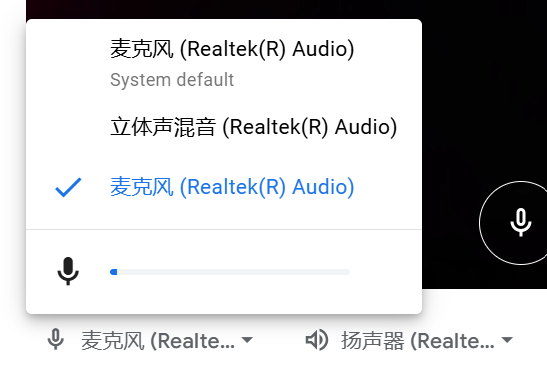
En la Sala Verde, ve a los ajustes del micrófono y habla con normalidad. Si la barra de sonido se mueve mientras hablas, significa que el micrófono funciona. Si no lo hace, prueba a cambiar a un micrófono diferente en el menú desplegable.
También puedes ajustar la configuración de audio durante una llamada. Solo tienes que hacer clic en la flecha pequeña situada junto al icono del micrófono y aparecerá una ventana emergente con los dispositivos de audio disponibles. Usa el menú desplegable situado junto a la etiqueta del micrófono para elegir el que quieras.
Aviso: Eco o los comentarios suelen producirse cuando el micrófono capta el sonido de altavoces externos. Para solucionarlo, utiliza auriculares o unos auriculares con micrófono incorporado. También puedes comprobar la configuración de audio para asegurarte de que los dispositivos de entrada y salida estén correctamente sincronizados.
Prueba tu vídeo
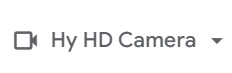
De vuelta a la Sala Verde, verás una vista previa de tu cámara. Esto te ayuda a comprobar la iluminación, el encuadre y lo que hay detrás de ti. Si tu cámara no aparece, prueba a seleccionar otra en el menú desplegable de vídeos.
Pon a prueba tu audio
Para comprobar el audio, haz clic en el icono del altavoz de la sala verde y, a continuación, selecciona «Probar altavoces». Aquí puedes reproducir un clip corto para escuchar un sonido de prueba y confirmar que los altavoces funcionan. Si no escuchas nada, prueba a cambiar el dispositivo de altavoz mediante el menú desplegable.
Es posible que tengas que ajustar la configuración del micrófono del altavoz si aún no hay sonido. Además, mantén el volumen alto y asegúrate de que no haya nada silenciado en el dispositivo.
Pon a prueba tu velocidad de Internet
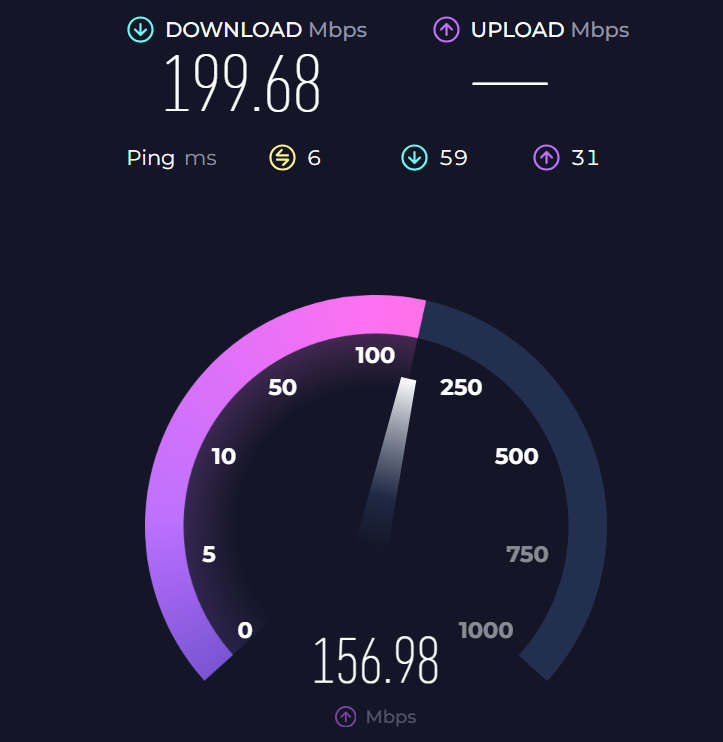
Incluso con una configuración perfecta de audio y vídeo, una conexión débil puede provocar demoras o interrupciones en las llamadas. Antes de la reunión, haz una prueba rápida de velocidad de Internet en un sitio como Speedtest.net o Fast.com.
Busca velocidades de carga y descarga superiores a 3 Mbps para realizar videollamadas estables. Si las cosas van despacio, intenta acercarte al router, cambiar a una conexión por cable o pedir a otras personas que detengan la transmisión durante la llamada. Internet potente = mejor calidad de audio y vídeo durante tu sesión de Google Meet.
Cosas que debe configurar antes de su llamada
Ahora que el micrófono, la cámara y la conexión están listos, asegurémonos de que la organización de la reunión esté igual de lista. Estos pasos adicionales pueden ayudarlo a mantenerse concentrado, tener un aspecto más profesional y evitar sorpresas de última hora.
Configurar un fondo
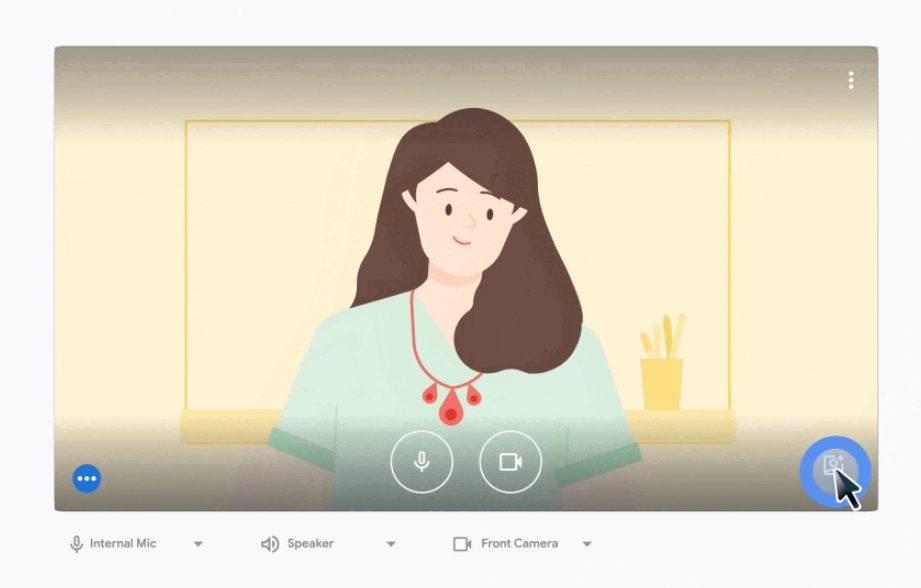
Imagen de Google
Antes de unirte, tómate un momento para ordenar tu espacio frente a la cámara, o simplemente usa un Fondo de Google Meet para mantener las cosas libres de distracciones. En la sala verde, haz clic en el icono de efectos (el símbolo del destello) para difumina tu fondo o elige uno virtual.
Elige algo simple que no llame la atención. Una imagen neutra o un desenfoque suave funcionan muy bien para la mayoría de las llamadas. Este pequeño paso ayuda a mantener la atención en ti, no en lo que hay detrás de ti.
Prueba el uso compartido de pantalla

Si planeas presentar diapositivas, mostrar un documento o hacer una demostración de algo, es inteligente prueba tu pantalla compartida por adelantado. Abre un Google Meet y haz clic en el botón «Presentar ahora» en la parte inferior. Verás opciones para compartir toda la pantalla, una ventana o una pestaña.
Elige uno y asegúrate de que todo se carga correctamente. Si la pantalla está en blanco o está retrasada, cierra las aplicaciones o pestañas del navegador que no sean necesarias. Esto también te da la oportunidad de comprobar lo que está visible, sin sorpresas cuando emitas en directo.
Comparte tu audio en Google Meet

Si vas a presentar un vídeo o cualquier medio con sonido, no olvides comparte tu audio en Google Meet. Al hacer clic en «Presentar ahora», selecciona «Una pestaña» para compartir una pestaña del navegador y marca la casilla que dice «Compartir el audio de la pestaña».
Esto garantiza que todos puedan escuchar el sonido con claridad, ya sea una demostración, un vídeo de formación o música de fondo. Si utilizas otra opción, como «Pantalla completa», es posible que el audio no se mantenga, así que compruébalo antes de emitir en directo.
Grabar Google Meet
¿Necesitas una copia de seguridad de todo lo discutido? ¿Puedes grabar Google Meet llama directamente desde la ventana de la reunión. Haga clic en el menú de tres puntos situado en la esquina inferior derecha y seleccione «Grabar reunión». Aparecerá un mensaje para solicitar el consentimiento; una vez aceptado, comenzará la grabación.
El archivo de vídeo se guarda en tu Google Drive y se te envía un enlace por correo electrónico. Esto es especialmente útil para las sesiones de formación, las entrevistas o cuando alguien de tu equipo no puede participar en directo. Recuerda avisar a todos que estás grabando antes de empezar.
Preparar la toma de notas
Incluso si la llamada se realiza sin problemas, es fácil olvidar los detalles. Antes de unirte, decide cómo vas a llevar un registro de los puntos clave. Puedes tomar notas en un documento, apuntar cosas en un papel o tomar notas en Google Meet usando una herramienta de transcripción en vivo como Tactiq.
Tactiq puede capturar automáticamente lo que se dice durante la llamada y convertirlo en notas inteligentes con capacidad de búsqueda. Veamos cómo funciona.
{{rt_cta_ai-conveniencia}}
Cómo usar Tactiq

Tactiq es una herramienta de transcripción inteligente que funciona con todas las reuniones de Google Meet, sin necesidad de grabarlas. Una vez que instales la extensión gratuita de Chrome, se unirá automáticamente a tu llamada y empezará a transcribir en tiempo real, justo al mismo tiempo que la conversación.
Esto es lo que puedes hacer con él:
- Transcribe tu llamada de Google Meet con subtítulos en tiempo real y una transcripción completa.
- Resalta los momentos clave de la reunión para encontrar rápidamente decisiones o acciones.
- Usa la IA integrada para resumir la reunión, redactar correos electrónicos de seguimiento o convertir tus notas en actualizaciones del proyecto.
- Exporta todo a herramientas como Google Docs, Notion, HubSpot o Slack para mantener tu flujo de trabajo en movimiento.
- Acceda a las transcripciones de reuniones anteriores en cualquier momento a través de su panel de control de Tactiq.
- Cargue archivos de audio o vídeo para generar transcripciones incluso después de que finalice una reunión.
Tactiq también muestra quién dijo qué durante la llamada, admite más de 50 idiomas y te permite crear tus propias instrucciones personalizadas para las tareas recurrentes. Es más que una herramienta para tomar notas: permite ahorrar tiempo a cualquier persona que dirija o atienda llamadas regulares.
👉 Descarga la extensión gratuita de Tactiq para Chrome ¡y pruébalo en tu próximo Google Meet!
Preguntas frecuentes
¿Puedo probar la configuración de Google Meet antes de unirme a una llamada?
Sí. Usa la sala verde para obtener una vista previa de la cámara y el micrófono, y asegúrate de que todo funciona antes de entrar a la reunión.
¿Qué debo comprobar antes de iniciar una videollamada de Google Meet?
Antes de iniciar una videollamada de Google Meet, prueba el micrófono, la cámara, los altavoces y la conexión a Internet. Además, comprueba la iluminación, elige un fondo y abre los documentos o las diapositivas que quieras compartir.
¿Qué debo hacer si mi micrófono no funciona?
Comprueba el micrófono en el menú de ajustes. Si la barra de sonido no se mueve, prueba a cambiar los dispositivos de entrada o a cerrar las aplicaciones que puedan estar usando tu micrófono. También puedes ajustar la configuración del micrófono del altavoz dentro de la reunión.
¿Cómo puedo mejorar la calidad de mis vídeos en Google Meet?
Asegúrese de tener una buena iluminación, una lente de cámara limpia y una conexión a Internet estable. Si es necesario, ajusta la configuración de vídeo en la sala verde o durante la llamada.
¿Puedo probar Google Meet sin unirme a una reunión real?
Sí. Puede iniciar una reunión individual y acceder a la Sala Verde para probar el audio y el vídeo antes de que otros se unan.
¿Qué debo hacer si recibo eco o comentarios durante una prueba de Google Meet?
El eco o la retroalimentación suelen producirse cuando el micrófono capta el sonido de los altavoces externos. Para solucionarlo, utiliza auriculares o unos auriculares con micrófono incorporado. También puedes comprobar la configuración de audio para asegurarte de que los dispositivos de entrada y salida estén correctamente sincronizados.
Verificación final antes de unirse
Realizar una prueba rápida de Google Meet antes de la llamada puede marcar una gran diferencia. Revisar el micrófono, la cámara y la conexión a Internet durante unos minutos te ayuda a evitar el estrés tecnológico de última hora. Una vez que estés en la reunión, herramientas como Tactiq se encargan de tomar notas para que puedas concentrarte en la conversación.
Desde ajustar la configuración de audio y vídeo hasta elegir el fondo correcto de Google Meet, todo lo que hagas con antelación te ayudará a estar más preparado.
¿Estás listo para probarlo?
Instala el gratuito Extensión Tactiq para Chrome y haz que tu próximo Google Meet sea el más productivo hasta la fecha.
Artículos relacionados


Get live transcriptions without an AI bot joining the meeting.
Prueba Tactiq para tu próxima reunión.
¿Quiere disfrutar de la comodidad de los resúmenes de IA?
Prueba Tactiq para tu próxima reunión.
¿Quiere disfrutar de la comodidad de los resúmenes de IA?
Prueba Tactiq para tu próxima reunión.