
Cómo usar Apple Reactions en Google Meet
October 15, 2025
October 15, 2025
October 15, 2025
October 15, 2025

Google Meet ahora te permite reaccionar al instante con emojis que aparecen directamente en tu videollamada. Estas reacciones durante la reunión hacen que sea más fácil mostrar comentarios o emociones sin decir una palabra.
Si bien Apple Reactions ofrecía antes efectos 3D en macOS Sonoma, la mayoría de los usuarios ahora confían en las reacciones de emojis integradas de Google Meet para obtener resultados consistentes.
En esta guía, aprenderás lo siguiente:
- Cómo usar las reacciones de los emojis
- Cómo activar o desactivar las reacciones en tus reuniones
- Qué hacer cuando las reacciones no aparecen en la pantalla
¿Siguen disponibles las Apple Reactions?

Reacciones de Apple todavía están integrados en macOS Sonoma, pero estos efectos de vídeo se diseñaron para el chat de vídeo en FaceTime y otros dispositivos Apple, no para la aplicación de videollamadas de Google.
Si utilizas un Mac, un iPhone o un iPad, es posible que el dispositivo siga activando reacciones automáticamente cuando hagas ciertos gestos con las manos delante de la cámara. Por ejemplo, el signo del corazón o el signo de la paz.
Si bien es posible que algunos usuarios sigan viendo animaciones en 3D, como corazones o confeti, estas Apple Reactions no son compatibles oficialmente en Google Meet y, a menudo, no responden de forma coherente. Si quieres mejorar la imagen, prueba a usar los efectos de vídeo integrados en Google Meet, como el desenfoque del fondo o los ajustes de iluminación.
Para una mayor confiabilidad, sigue con las reacciones de emojis integradas de Google Meet en el menú de vídeos. Funcionan en todos los dispositivos (web, Android e iOS) y no interfieren en tus videoconferencias.
¿Qué son las reacciones en Google Meet?
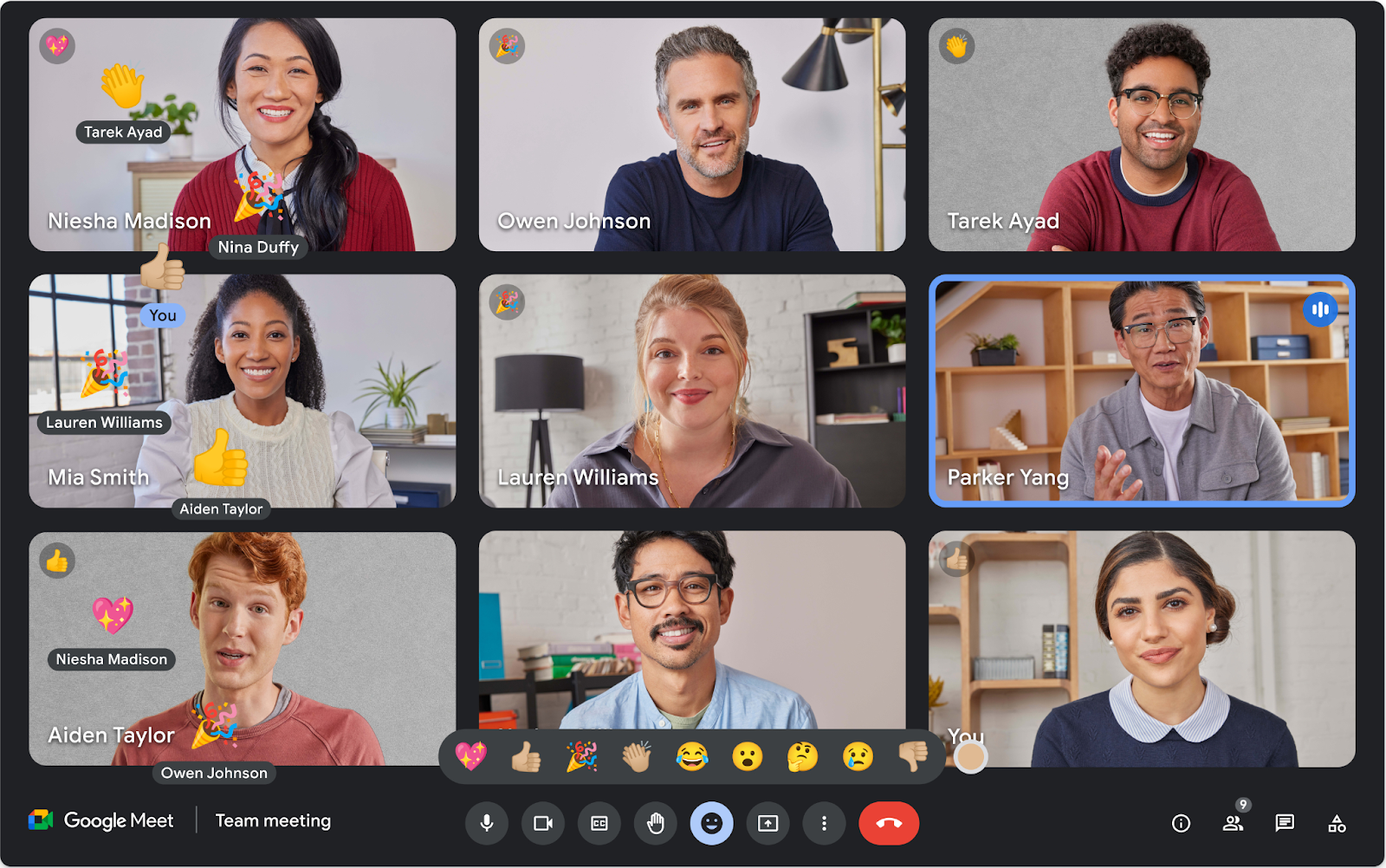
Imagen de Google
Si Apple Reactions no te funciona, las reacciones durante la reunión de Google Meet ofrecen una forma más sencilla y fiable de compartir comentarios durante una videollamada. En lugar de usar gestos con las manos o efectos 3D, puedes reaccionar al instante con emojis que aparecen directamente en la pantalla.
Cada emoji aparece brevemente en la esquina superior izquierda de tu mosaico y flota desde la parte inferior de la ventana de la videollamada para que todos lo vean.
Estas reacciones facilitan que los participantes de la reunión muestren su acuerdo, ánimo o emoción en tiempo real.
💡 Consejo profesional: Reacciona y mantén el compromiso mientras Tactiq captura transcripciones y resúmenes en tiempo real de tu Google Meet.
Cómo usar las reacciones en Google Meet
Puedes compartir las reacciones de los emojis en Google Meet para la Web, Android o iOS durante cualquier videollamada. El proceso es ligeramente diferente en cada dispositivo, pero las opciones son las mismas.
Cómo usar las reacciones en Google Meet en el escritorio (web o Mac)
.png)
- Únete a Google Meet.
- En la barra de menús de la parte inferior, haz clic en el icono de la carita sonriente para abrir el menú de vídeos.
- Selecciona tu reacción. Tu emoji aparece en la pantalla para que todos lo vean.
Cómo usar las reacciones en Google Meet en dispositivos móviles (iOS o Android)
.png)
- Únete a una videoconferencia en la aplicación Google Meet.
- Pulsa el icono de la carita sonriente en la barra de control. (En algunos dispositivos, esto reemplaza al Levantar la mano botón.)
- Elige tu reacción a los emojis. También puedes seleccionar el tono de piel.
Las reacciones hacen que las llamadas en vivo sean interactivas, pero la grabación automática mantiene el contexto claro. Lea acerca de Grabación automática de Google Meet.
Cómo activar o desactivar las reacciones en Google Meet
Las reacciones están activadas de forma predeterminada en la mayoría de las cuentas de Workspace y Enterprise, pero los administradores y los anfitriones pueden desactivarlas en cualquier momento.
Si las reacciones están desactivadas, el icono de la carita sonriente seguirá apareciendo en la barra de menús, pero no se puede hacer clic en él. Cuando pasas el cursor sobre él, aparece un mensaje que indica que las reacciones no están disponibles.
Para desactivar las reacciones de todos los participantes:
- En la ventana de la reunión, vaya a esquina inferior derecha de la pantalla.
- Haga clic Controles de host.
- Bajo Moderación de reuniones, enciende Administración de hosts. También puedes revisar quién participó durante la reunión usando tu Informe de asistencia a Google Meet.
- Desactivar Enviar reacciones.
Cuando la opción Enviar reacciones está desactivada, nadie de la reunión puede usar reacciones con emojis. Puedes volver a activarlos en cualquier momento si vuelves a activar el botón.
Los administradores también pueden administrar esta configuración en todas las reuniones en la configuración de control de administrador del panel de control de Google Workspace.
Cómo personalizar las reacciones en Google Meet
Puedes personalizar el aspecto y el sonido de las reacciones de los emojis durante una videollamada. Estas opciones te ayudan a hacer que las reacciones sean más naturales y cómodas de usar.
Para ajustar la configuración:
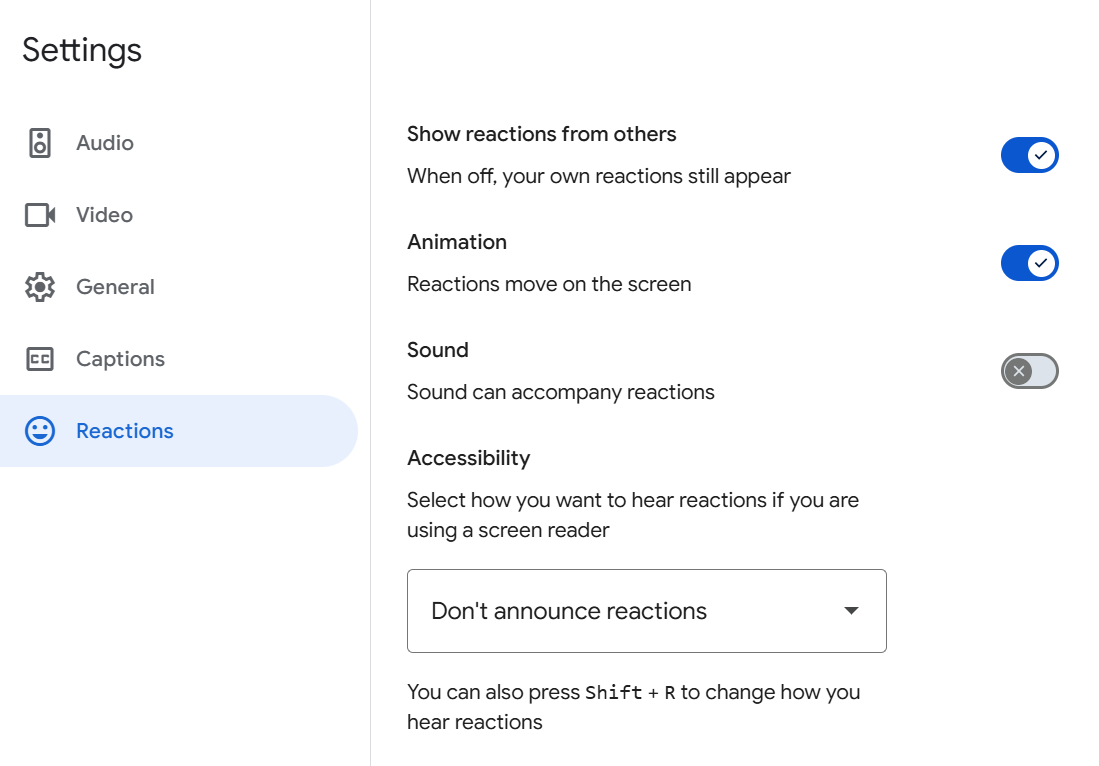
- Abra el barra de menús y haga clic Más opciones > Ajustes > Reacciones.
- Activa o desactiva cada configuración según tus preferencias.
Puedes:
- Ocultar las reacciones de los demás durante la reunión.
- Desactivar las animaciones si prefieres una experiencia de videollamada más tranquila.
- Silencia los sonidos de reacción si están distrayendo.
Estos cambios solo afectan a su opinión personal, no a otros participantes de la reunión.
Por el momento, Google Meet no admite conjuntos de emojis personalizados. Los usuarios aún no pueden subir ni crear sus propios iconos, aunque muchos han solicitado esta función en la comunidad de ayuda de Google.
Problemas y soluciones comunes
Si no se muestran reacciones durante una videollamada, prueba estas comprobaciones rápidas.
- Reacciones deshabilitadas por el host/admin - El icono de la carita sonriente permanece visible pero no se puede hacer clic en él. Cuando pasas el cursor sobre él, aparece un mensaje que dice que las reacciones no están disponibles. Pídele al anfitrión que habilite el envío de reacciones en los controles del anfitrión.
- El cifrado del lado del cliente está activado - Las reacciones no están disponibles en el lado del cliente Reuniones cifradas. Únete a una reunión estándar para usar reacciones de emojis.
- Aplicación o navegador desactualizados - Actualiza tu aplicación o navegador Google Meet. A continuación, vuelva a unirse a la reunión. Comprueba los permisos de la cámara en las preferencias del sistema si los efectos siguen sin aparecer.
- Las reacciones gestuales no funcionan - Las reacciones de Apple basadas en gestos no se admiten oficialmente en Google Meet y es posible que no respondan. En su lugar, usa las reacciones de emojis integradas en el menú de vídeos.
Mejore su experiencia en Google Meet con Tactiq

Con las reacciones activadas, puedes hacer que las reuniones sean más expresivas, pero es igual de importante hacer un seguimiento de lo que se dice. Tactiq es un Extensión de Chrome que te ayuda a capturar todas las ideas y convertir automáticamente tu Google Meet en notas claras y prácticas.
Tactiq funciona directamente en tu videollamada, por lo que puedes concentrarte mientras la IA se encarga de los detalles. También es compatible con Zoom y Microsoft Teams, por lo que todas tus videoconferencias están organizadas en un solo lugar.
- IA durante la reunión: Haz preguntas a la IA en tiempo real, como «¿En qué estuvimos de acuerdo?» o «Resuma los puntos clave hasta el momento».
- Flujo de trabajo de: Convierte los datos de las reuniones en correos electrónicos de seguimiento, actualizaciones de proyectos o documentación compartida al instante.
- Indicaciones de IA personalizadas: Guarda tus indicaciones favoritas para encontrar las decisiones, los próximos pasos o los puntos destacados de los debates con mayor rapidez.
- Búsqueda y aspectos destacados: Busque citas o palabras clave de reuniones anteriores sin reproducir las grabaciones.
- Soporte multilingüe: Transcribe videollamadas en más de 60 idiomas para equipos internacionales.
Con Tactiq, sus reuniones se mantienen enfocadas, documentadas y fáciles de llevar a cabo.
Haga que sus reuniones sean más inteligentes. Instala la extensión gratuita de Tactiq para Chrome y empieza a convertir cada llamada de Google Meet, Zoom y Teams en notas instantáneas basadas en inteligencia artificial.
{{rt_cta_ai-conveniencia}}
Finalizando
Las reacciones hacen que Google Meet sea más atractivo, pero es la información que recopilas la que hace que las reuniones tengan sentido. Muchos usuarios ahora confían en las reacciones con emojis de Google Meet para obtener comentarios rápidos y fiables.
La combinación de estas reacciones con herramientas como Tactiq te ayuda a ir más allá de las expresiones y convertir cada videollamada en resultados organizados y procesables. Pruébelo hoy mismo de forma gratuita.
¿Quieres añadir aún más personalidad a tus llamadas? Échales un vistazo a estos fondos divertidos de Google Meet para su próxima reunión.
Preguntas frecuentes sobre las reacciones en Google Meet
¿Cómo utilizo las reacciones en Google Meet?
Haz clic en el icono sonriente de la barra de menús durante la videollamada y, a continuación, elige entre corazones, aplausos, sonrisas, pulgares hacia arriba o hacia abajo.
¿Por qué Apple Reactions no funciona en Google Meet?
Apple Reactions solo funciona de manera confiable en aplicaciones de Apple como FaceTime. En Google Meet, usa las reacciones de emojis integradas en su lugar.
¿Puedo personalizar las reacciones de los emojis en Google Meet?
Sí. Ve a Más > Ajustes > Reacciones para cambiar las preferencias.
¿Por qué no puedo ver las reacciones en mi reunión?
Es posible que el anfitrión o el administrador hayan desactivado las reacciones, o que no estén disponibles en las reuniones cifradas del lado del cliente.
¿Están disponibles las reacciones en las reuniones cifradas?
No. Por motivos de privacidad, no se admiten reacciones en las reuniones cifradas del lado del cliente. Más información sobre Cifrado de Google Meet.
Las reacciones de Apple son efectos de vídeo dinámicos que aparecen en el marco durante una llamada de Google Meet, se activan mediante gestos específicos con las manos o se seleccionan en el menú. Te permiten expresar tus emociones de forma visual, para que puedas dar tu opinión o mostrar tu agradecimiento sin interrumpir al orador, lo que hace que las reuniones sean más interactivas y atractivas.
Apple Reactions está activado de forma predeterminada en las cuentas Workspace y Enterprise, a menos que un administrador o anfitrión lo desactive. Si quieres inhabilitarlas para todo el mundo, ve a «Controles del anfitrión», activa la opción «Administración del anfitrión» y desactiva la opción «Enviar reacciones». De este modo, los participantes no podrán utilizar las reacciones en la reunión en curso.
Puedes personalizar Apple Reactions yendo a «Más opciones», luego a «Configuración» y seleccionando «Reacciones». Aquí puedes elegir ver las reacciones de otras personas, activar o desactivar las animaciones y los sonidos de las notificaciones y establecer el tono de piel de los emojis que prefieras para crear un entorno de reunión que se adapte a tu estilo.
Compruebe que su dispositivo sea compatible y tenga instalado el software más reciente, y asegúrese de que las reacciones estén activadas en la configuración de la reunión. Si utilizas una cuenta de Workspace o Enterprise, es posible que el administrador o el anfitrión hayan desactivado las reacciones, por lo que es posible que tengas que ponerte en contacto con ellos o ajustar tu propia configuración para resolver el problema.
Puedes provocar reacciones haciendo gestos específicos con las manos, como un signo de corazón para los corazones, un signo de paz para los globos o el pulgar hacia arriba para los fuegos artificiales. Si prefieres no usar gestos, solo tienes que hacer clic en «Reacciones» en el menú y seleccionar el efecto que desees, lo que te permitirá expresarte de la forma que te resulte más natural.
Artículos relacionados


Get live transcriptions without an AI bot joining the meeting.
Prueba Tactiq para tu próxima reunión.
¿Quiere disfrutar de la comodidad de los resúmenes de IA?
Prueba Tactiq para tu próxima reunión.
¿Quiere disfrutar de la comodidad de los resúmenes de IA?
Prueba Tactiq para tu próxima reunión.