
Cómo compartir la pantalla en Google Meet (todos los dispositivos)
May 9, 2026
May 9, 2026
May 9, 2026
May 9, 2026

Compartir pantalla es una de las funciones más útiles de Google Meet. Te permite mostrar tu pantalla a todos los participantes de una videoconferencia mientras explicas a un cliente una propuesta, incorporas a un nuevo empleado o revisas un documento activo con tu equipo.
TO; DR: Para compartir tu pantalla en Google Meet para escritorio, únete a una reunión y haz clic en Presente ahora botón (el icono de la pantalla con una flecha) en la parte inferior de la ventana de Meet. Selecciona toda la pantalla, una ventana específica o una pestaña del navegador y, a continuación, haz clic Compartir. Para dejar de compartir, haz clic Deja de presentar.
En esta guía, aprenderás a:
- Comparte tu pantalla en ordenadores de sobremesa, iPhone/iPad y Android
- Comparta el audio de las pestañas y utilice los controles de acercamiento/alejamiento durante la presentación
- Presenta directamente desde Google Docs, Sheets o Slides
- Solucionar problemas comunes de uso compartido de pantalla
- Captura todo lo que se dice durante tu presentación con Tactiq
Por qué compartir tu pantalla en Google Meet
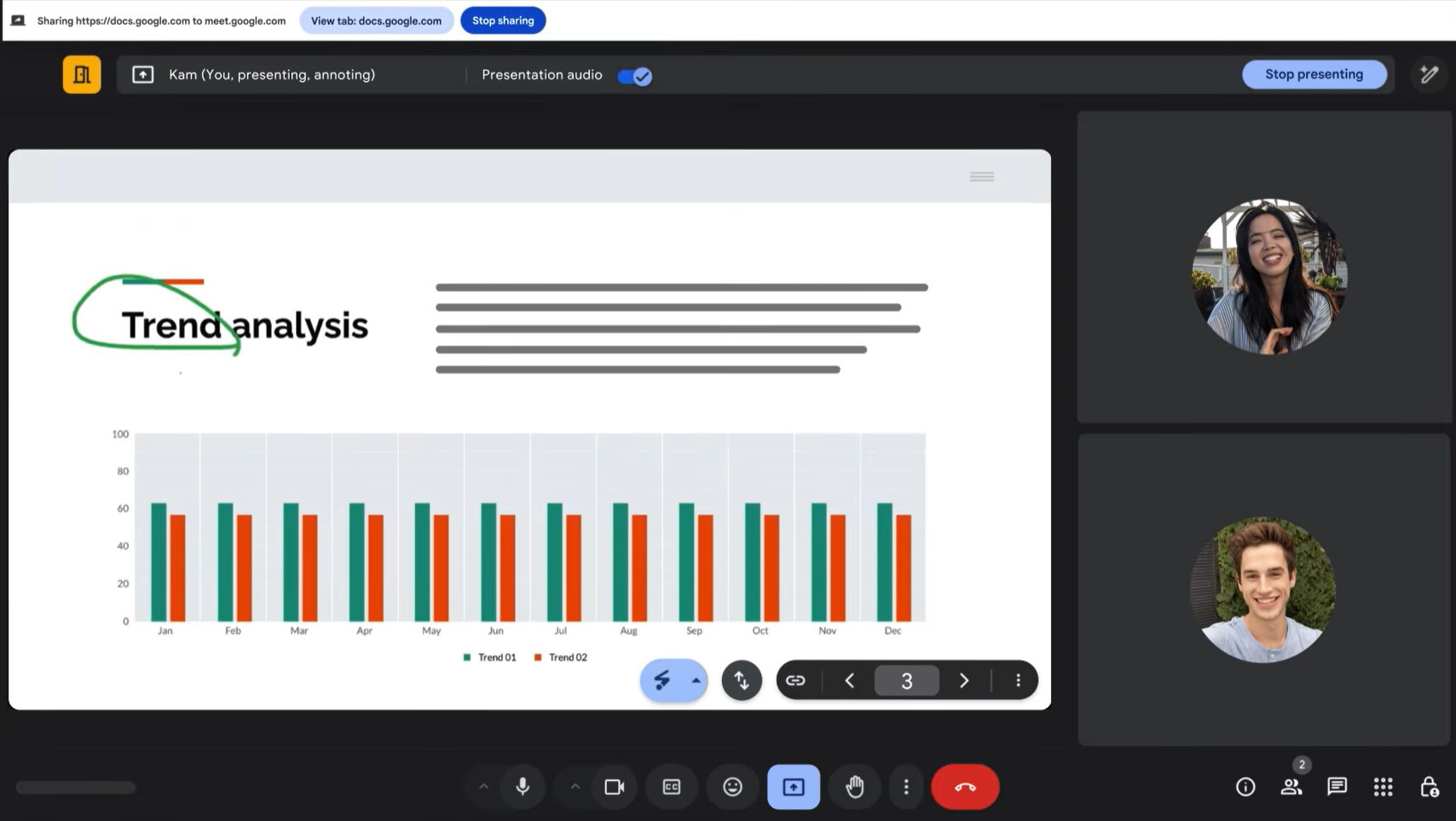
La pantalla compartida convierte una videollamada estándar en un espacio de trabajo colaborativo. Aquí es cuando marca una verdadera diferencia.
Mejora de las presentaciones y reuniones virtuales
Compartir la pantalla le permite mostrar diapositivas, documentos o demostraciones en directo directamente en la ventana de la reunión. Los participantes siguen el proceso en tiempo real sin cambiar de pestaña ni buscar archivos. Los equipos de ventas, por ejemplo, utilizan este método cuando presentan sus propuestas a los clientes potenciales sin necesidad de enviar archivos adjuntos por adelantado.
Colaboración en documentos y proyectos en tiempo real
El uso compartido de la pantalla permite a tu equipo revisar y editar documentos en conjunto sin tener que ir y venir del control de versiones. Una persona conduce, todos los demás lo siguen y los comentarios se producen al instante. Esto funciona especialmente bien para las revisiones en directo de Google Docs durante la planificación de sprints o la aprobación de contenido.
Demostración de software o sitios web
Explicar una nueva herramienta es más rápido cuando puedes mostrarla en lugar de describirla. Comparte tu pantalla para guiar a los participantes paso a paso por un flujo de trabajo, haciendo pausas para responder a las preguntas sobre la marcha. La incorporación de los nuevos empleados al software interno es un caso de uso habitual en el que se ahorra mucho tiempo.
Mejorar el compromiso y la comprensión
El contexto visual mantiene a los participantes de la reunión concentrados y reduce los malentendidos. Cuando todos miran la misma pantalla, es más fácil alinear las decisiones y seguir adelante.
💡 Consejo profesional: Puedes dejar cualquier presentación de Google Meet con una transcripción completa y un resumen de IA sin tomar ni una sola nota. Tactiq transcribe tu sesión en tiempo real para que te concentres en la presentación, no en la captura.
Cómo compartir la pantalla de Google Meet (en la computadora)
A continuación, te explicamos cómo compartir la pantalla desde tu ordenador de sobremesa o portátil.
1. Ir a meet.google.com y únase a una reunión existente o inicie una nueva. Haga clic Nueva reunión, entonces Iniciar una reunión instantánea.
2. Una vez que esté en la reunión, haga clic en Presente ahora botón (el icono de la pantalla con una flecha) en la parte inferior de la ventana de reuniones.
.png)
3. Elige tu opción para compartir:
- Una pestaña: Comparte una sola pestaña del navegador Chrome. Ideal para compartir páginas web, documentos de Google o contenido de vídeo.
- Una ventana: Comparte solo una aplicación o ventana específica, manteniendo la privacidad del resto de la pantalla.
- Toda tu pantalla: Comparte todo lo que está visible en tu escritorio. Ideal para presentaciones que ocupan varias ventanas.
4. Obtenga una vista previa de lo que verán los participantes y, a continuación, haga clic Compartir para empezar a compartir.
Para detener la presentación en cualquier momento, haz clic en Deja de presentar en la parte inferior de la ventana de la reunión, o haga clic en Estás presentando en la esquina inferior derecha y selecciona Deja de presentar.
Compartir audio durante una presentación
El uso compartido de pestañas envía el audio de las pestañas de forma predeterminada. Si presentas una ventana específica o toda la pantalla y también necesitas audio, habilita Audio de presentación en el cuadro de diálogo. Ten en cuenta que al activar esta opción se desactivará la cancelación de ruido.

Ampliar la imagen mientras haces una presentación
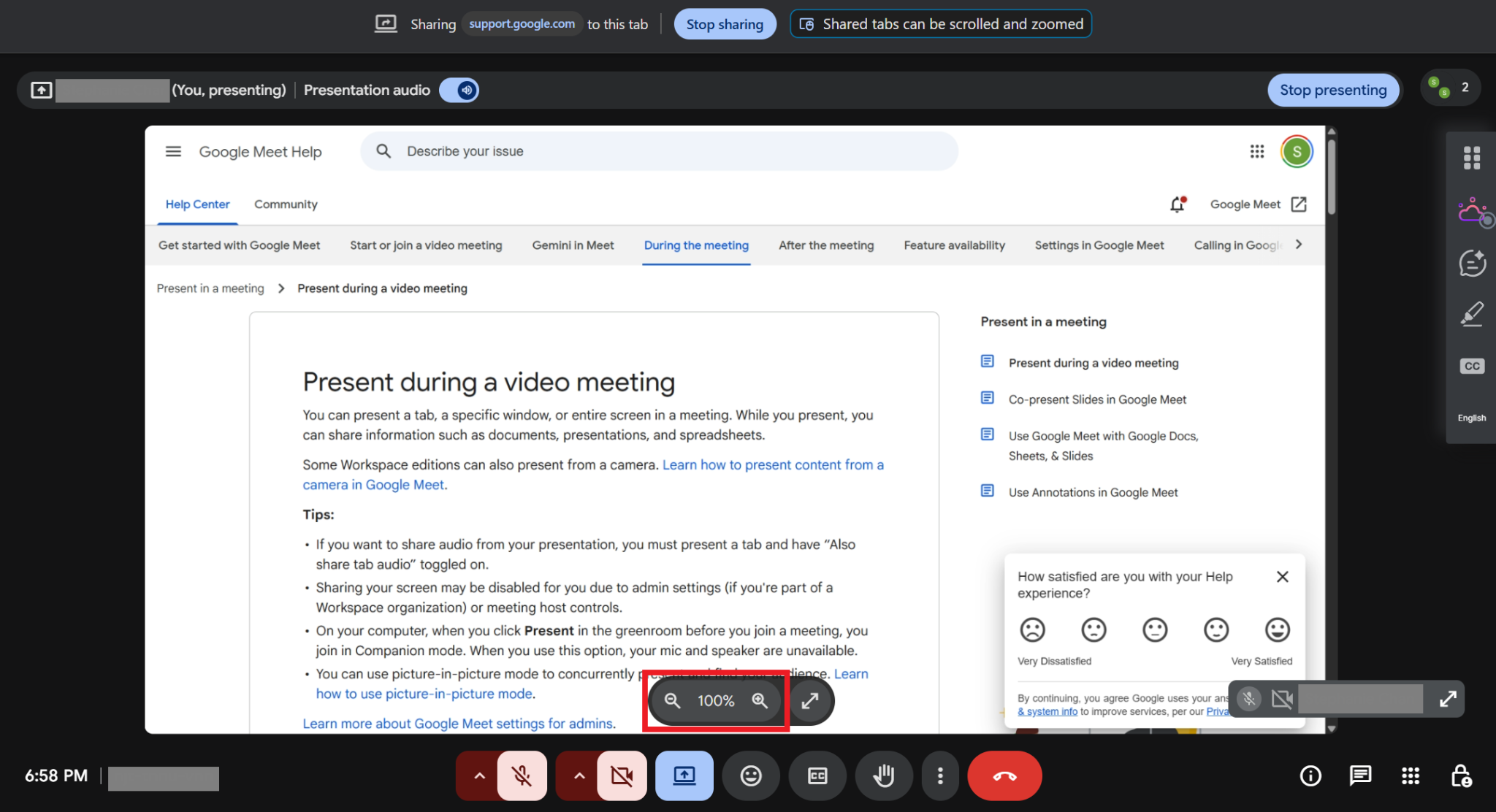
Para ver más de cerca lo que compartes, usa el Ampliar y Alejar controles dentro del mosaico de presentación. Google Meet admite niveles de zoom preestablecidos del 25% al 500%, por lo que puedes ajustar la vista sin salir de la reunión.
Presentar directamente desde Google Docs, Sheets o Slides
Abre el archivo en Google Docs, Sheets o Slides en Chrome o Edge y, a continuación, haz clic en Conoce el icono en la esquina superior derecha. Únase a la reunión desde el panel lateral que aparece y, a continuación, haga clic Compartir pantalla en la parte inferior derecha, selecciona la pestaña en la que te encuentras y haz clic Compartir.
Si ya está en una reunión, también puede hacer clic en Conoce el icono en su documento y seleccione Traiga la llamada aquí para incluir la llamada en tu archivo y, a continuación, sigue los mismos pasos para compartir la pantalla. Ten en cuenta que no puedes cambiar de pestaña durante una presentación desde un documento. Usa Presente ahora desde la ventana principal de Google Meet si necesitas esa flexibilidad.
Presentar cuando otra persona ya está compartiendo

No es necesario esperar a que otro presentador termine. Haga clic Presente ahora en cualquier momento, y su pantalla se detendrá mientras la tuya toma el control. Google Meet permite que hasta 10 participantes hagan presentaciones simultáneas en una sola reunión.
🎯 Presentar significa que no puedes tomar notas. Tactiq transcribe tu sesión de Google Meet en tiempo real para que no te pierdas nada. Pruébalo gratis →
«Las acciones de IA con un solo clic de Tactiq han eliminado todo el trabajo manual que solía hacer. Son personalizables y reutilizables, lo que acelera los flujos de trabajo de mis reuniones». - Maria Shato, directora de proyectos
Cómo compartir la pantalla en Google Meet (en iPhone/iPad)
Te mostramos cómo compartir la pantalla desde un iPhone o iPad.
- Únete a una videollamada de Google Meet.
- Pulsa en cualquier parte de la pantalla y, a continuación, pulsa Más (el icono de los tres puntos).
- Pulsa el Opción de compartir pantalla, luego toca Empieza a compartir. Aparecerá una ventana emergente preguntándote si quieres incluir audio. Marca la casilla si es necesario. Ten en cuenta que compartir audio puede desactivar la cancelación de ruido, y silenciar el micrófono también hará que el audio deje de compartirse.
- Para dejar de compartir, toca Deja de compartir en la pantalla de la reunión y, a continuación, toca BIEN.
Antes de empezar, cierra todas las aplicaciones que contengan información confidencial y actívalas No molestar en la configuración del dispositivo o del sistema para evitar que aparezcan notificaciones durante la presentación.
Cómo compartir la pantalla en Google Meet (en Android)
Te mostramos cómo compartir tu pantalla desde un dispositivo Android.
- Únete a una videollamada de Google Meet.
- Pulsa en cualquier parte de la pantalla y, a continuación, pulsa Más (el icono de los tres puntos).
- Pulsa el Opción de compartir pantalla, luego toca Empieza a compartir. Para incluir audio, marca la casilla de la ventana emergente «Presentar a todos». Ten en cuenta que compartir audio puede desactivar la cancelación de ruido, y silenciar el micrófono también hará que el audio deje de compartirse. Si la casilla de verificación no aparece, es posible que tu dispositivo no permita compartir audio.
- Para dejar de compartir, toca Deja de compartir en la pantalla de la reunión y, a continuación, toca BIEN.
Puedes empezar a compartir tu pantalla incluso si otro participante ya está haciendo una presentación. Su pantalla se detendrá mientras la tuya ocupa el lugar.
Solución de problemas de uso compartido de la pantalla en Google Meet
Compartir la pantalla en Google Meet puede tener algunos problemas comunes. A continuación, te explicamos cómo solucionarlos rápidamente.
El navegador o la aplicación necesitan actualizarse
Si la pantalla compartida no funciona según lo esperado, cierra el navegador o la aplicación Google Meet y vuelve a abrirlos por completo. De esta forma, se eliminan los fallos menores y se libera memoria que podría estar interfiriendo con la conexión. Para disfrutar de una experiencia más fluida, consulta nuestra guía completa de Google Meet para obtener consejos de configuración antes de su próxima llamada.
El navegador está desactualizado o es incompatible
Google Meet funciona mejor en la versión más reciente de Google Chrome. Si utilizas un navegador desactualizado, es posible que tengas problemas de compatibilidad que impidan compartir la pantalla. Cambia a Chrome o actualiza tu navegador actual a la versión más reciente. Si los problemas persisten, prueba a ejecutar un prueba rápida de Google Meet para identificar la causa del problema.
El anfitrión o el administrador deshabilitan el uso compartido de la pantalla
Si el Presente ahora el botón aparece atenuado, se ha desactivado el uso compartido de la pantalla. Esto puede ocurrir en dos niveles. Es posible que el anfitrión de la reunión la haya desactivado mediante los controles del anfitrión; pídele que vuelva a activar la pantalla compartida. En las organizaciones de Google Workspace, es posible que un administrador de Workspace haya restringido la función por completo, en cuyo caso el anfitrión no podrá conceder el acceso sin la intervención del administrador.
Otras cuestiones que hay que comprobar
Si Compartir pantalla no aparece en el menú de la aplicación móvil; asegúrate de tener instalada la versión más reciente de la aplicación Google Meet. En dispositivos móviles, es posible que el uso compartido de audio tampoco esté disponible en todas las versiones del sistema operativo de los dispositivos. Si presentas una ventana o toda la pantalla y el audio no funciona según lo esperado, cambia a la opción de compartir pestañas, que comparte el audio de forma predeterminada.
Cómo mejora Tactiq tu experiencia en Google Meet

Cuando eres tú quien presenta, tomar notas no es una opción. He aquí cómo Tactiq llena ese vacío para todos los presentes en la reunión.
Presentadores se centran en la presentación, guiando a los participantes a través de diapositivas, demostraciones o documentos en vivo. Tactiq transcribe todo lo que se dice en tiempo real, por lo que el presentador se queda con un registro completo de la discusión sin haber escrito ni una sola palabra.
Hospedadores obtenga más que una transcripción. Una vez finalizada la videoconferencia, Tactiq genera un resumen con IA de toda la llamada con las decisiones clave, los elementos de acción y los próximos pasos, listo para compartirlo con el equipo con un solo clic. Obtén más información sobre cómo grabar un Google Meet para un flujo de trabajo completo después de la reunión.
Equipos los que se perdieron la reunión pueden ponerse al día rápidamente. Tactiq etiqueta a cada orador a lo largo de la transcripción, de modo que cualquier persona que no haya asistido a la reunión pueda buscar por palabra clave o nombre del orador para ponerse al día rápidamente. Para los equipos que realizan llamadas híbridas, el modo complementario de Google Meet se combina perfectamente con Tactiq para mantener informados por igual a los participantes que se encuentran en la sala y a distancia. Obtén más información aquí: Modo Google Meet Companion: cómo funciona
Tactiq funciona directamente en tu navegador Google Chrome. Sin bots, sin aplicaciones independientes, sin configuración más allá de una instalación con un solo clic.
Añade Tactiq a Chrome: es gratis →
{{rt_cta_ai-conveniencia}}
Mejore sus reuniones con Google Meet y Tactiq
Compartir la pantalla hace que tus sesiones de Google Meet sean más eficaces, pero la conversación que tenga lugar en torno a tu presentación es tan importante como lo que aparece en la pantalla.
Combínalo con Tactiq para asegurarse de que cada decisión, acción y punto de discusión se capture automáticamente, incluso cuando sus manos estén ocupadas haciendo una presentación.
Deje de perder los detalles de las reuniones. Transcriba su primera reunión al instante y de forma gratuita.
Únase a una reunión, haga clic en el botón Presentar ahora (icono de pantalla con una flecha) en la parte inferior de la ventana de la reunión y, a continuación, elija compartir toda la pantalla, una ventana específica o una pestaña de Chrome. Haz clic en Compartir para empezar.
El organizador de la reunión puede inhabilitar el uso compartido de la pantalla mediante los controles del anfitrión o un administrador de Google Workspace a nivel de organización. Si el botón Presentar ahora está atenuado, pídele al organizador de la reunión que lo habilite. En dispositivos móviles, asegúrate de tener instalada la versión más reciente de la aplicación Google Meet.
En el escritorio, haga clic en Presentar ahora en la parte inferior de la ventana de la reunión y seleccione la opción para compartir. En Android o iPhone, toca Más dentro de la reunión y, a continuación, toca Compartir pantalla y confirma para empezar a compartir.
Para evitar el efecto espejo infinito, comparte una ventana específica o una sola pestaña de Chrome en lugar de toda la pantalla. Si necesitas compartir toda la pantalla, mueve la presentación a otro monitor siempre que sea posible.
Tanto en iPhone como en Android, únete a una reunión, toca Más y, a continuación, toca Compartir pantalla y confirma. Para detenerla, toca Dejar de compartir y, a continuación, Aceptar. En el iPhone, también puedes tocar Compartir pantalla antes de unirte si solo quieres hacer una presentación sin el audio y el vídeo completos de la reunión.
Artículos relacionados


Get live transcriptions without an AI bot joining the meeting.
Prueba Tactiq para tu próxima reunión.
¿Quiere disfrutar de la comodidad de los resúmenes de IA?
Prueba Tactiq para tu próxima reunión.
¿Quiere disfrutar de la comodidad de los resúmenes de IA?
Prueba Tactiq para tu próxima reunión.