
Cómo desbloquear la cámara en Google Meet
September 10, 2025
September 10, 2025
October 7, 2025
October 7, 2025

Google Meet es una plataforma popular para realizar videoconferencias, pero a veces la cámara simplemente no coopera. Una cámara bloqueada puede hacer fracasar una reunión incluso antes de que comience. Entender por qué ocurre esto y cómo solucionarlo puede ahorrarle tiempo y estrés. Antes de unirse, haz una prueba rápida de Google Meet para confirmar que la cámara y el micrófono están listos. Si has tenido problemas con la cámara, este artículo te explicará paso a paso las soluciones.
Esto es lo que cubre esta guía:
- Los motivos más comunes por los que se bloquea la cámara en Google Meet
- Nuevos ajustes, como el bloqueo del host y los diseños dinámicos, que afectan al vídeo
- Cómo conectar y usar cámaras externas o cámaras de documentos
- Correcciones para problemas de bloqueo de cámara en dispositivos iOS y Android
- Pasos para resolver los errores de «fallo de cámara» y los problemas de pantalla negra
Qué causa los problemas de bloqueo de cámara en Google Meet
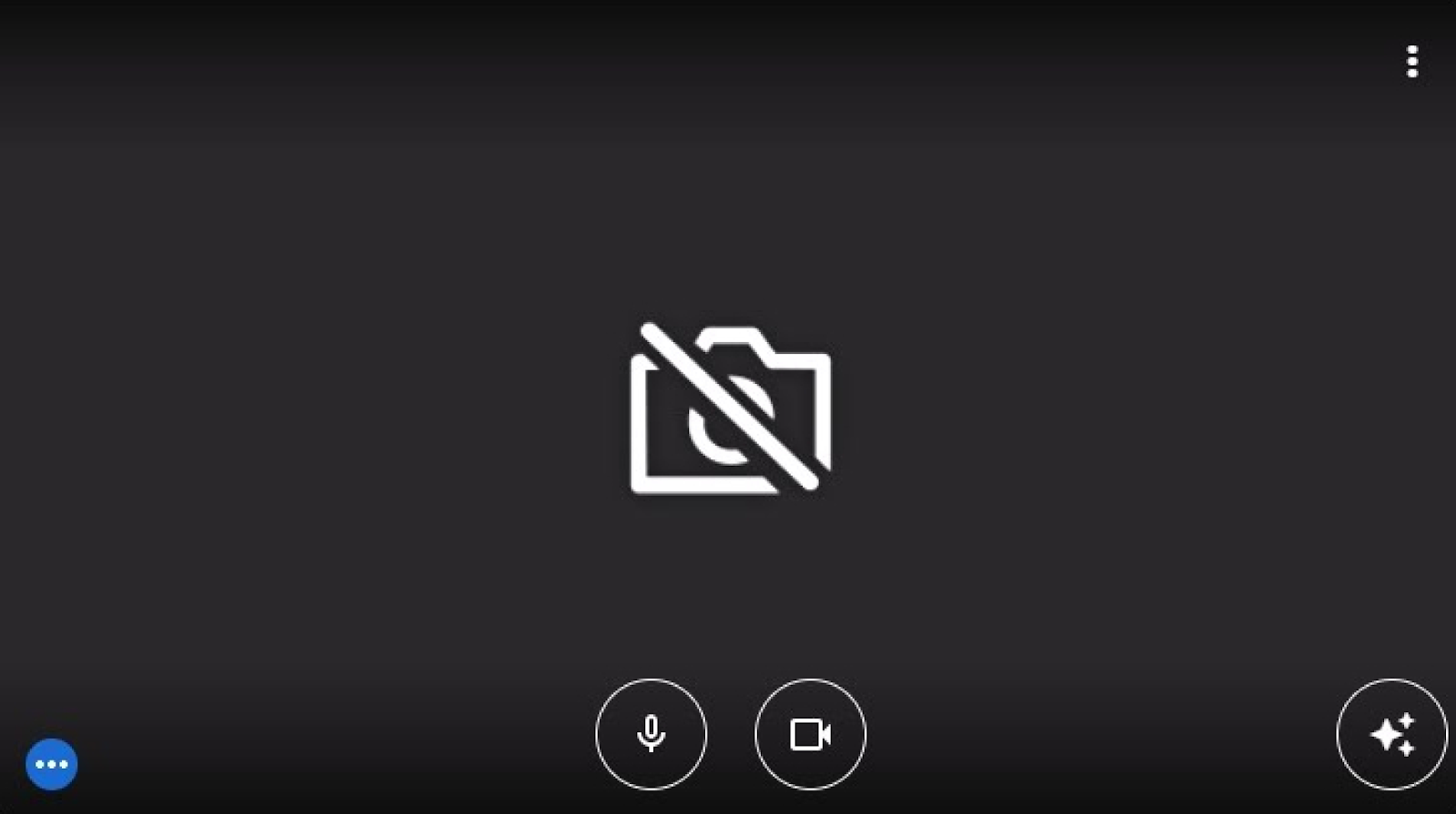
Imagen de Google
Hay varios factores que pueden bloquear la cámara en Google Meet. Estos van desde la sencilla configuración de permisos hasta las restricciones a nivel del sistema. Conocer la causa raíz hace que sea más fácil solucionarlo.
Permisos incorrectos en el navegador
Si Meet no tiene permiso para usar la cámara, no se encenderá. Comprueba la configuración del navegador y permite el acceso a la cámara para https://meet.google.com. En Chrome, por ejemplo, verás un pequeño icono de cámara en la barra de direcciones. Haz clic en él y selecciona Permitir siempre.
Conflictos con otras aplicaciones
Si otra aplicación ya usa tu cámara, Meet no podrá conectarse. Cierra las herramientas de vídeo, como Zoom, Skype o Teams, así como las aplicaciones en segundo plano o las pestañas del navegador que puedan estar capturando vídeos. A veces, problemas de audio como eco también puede afectar a la calidad de las llamadas mientras se ejecuta otra aplicación.
💡 Consejo profesional: No pierda las notas de la reunión mientras soluciona problemas técnicos. Utilice Tactiq con Google Meet para la transcripción en tiempo real y la toma de notas mediante IA. Es gratis para empezar.
La cámara de la reunión está bloqueada por el anfitrión
Google Meet ahora permite a los anfitriones controlar los vídeos de los participantes. Si tu anfitrión tiene cámaras restringidas, verás el vídeo desactivado hasta que lo desbloqueen.
Problemas con el hardware o el dispositivo
Una cubierta física de la cámara, un cursor de privacidad o un cable suelto también pueden bloquear el acceso. En algunos ordenadores portátiles, verás una pequeña luz o un interruptor cuando el modo de privacidad esté activado. Comprueba siempre la aplicación de cámara de tu dispositivo (como Camera en Windows o Photo Booth en macOS) para confirmar si el problema está relacionado con el hardware.
Se seleccionó una cámara incorrecta
A veces, Meet elige la entrada incorrecta, como una cámara virtual o un dispositivo de pantalla. Abre la configuración de Meet y selecciona manualmente la cámara correcta de la lista.
Internet lento o inestable
Una conexión débil no suele bloquear la cámara, pero puede hacer que el vídeo aparezca congelado o negro. Comprueba la velocidad de la conexión y, si es posible, cambia a una red wifi o cableada estable.
Diseños dinámicos
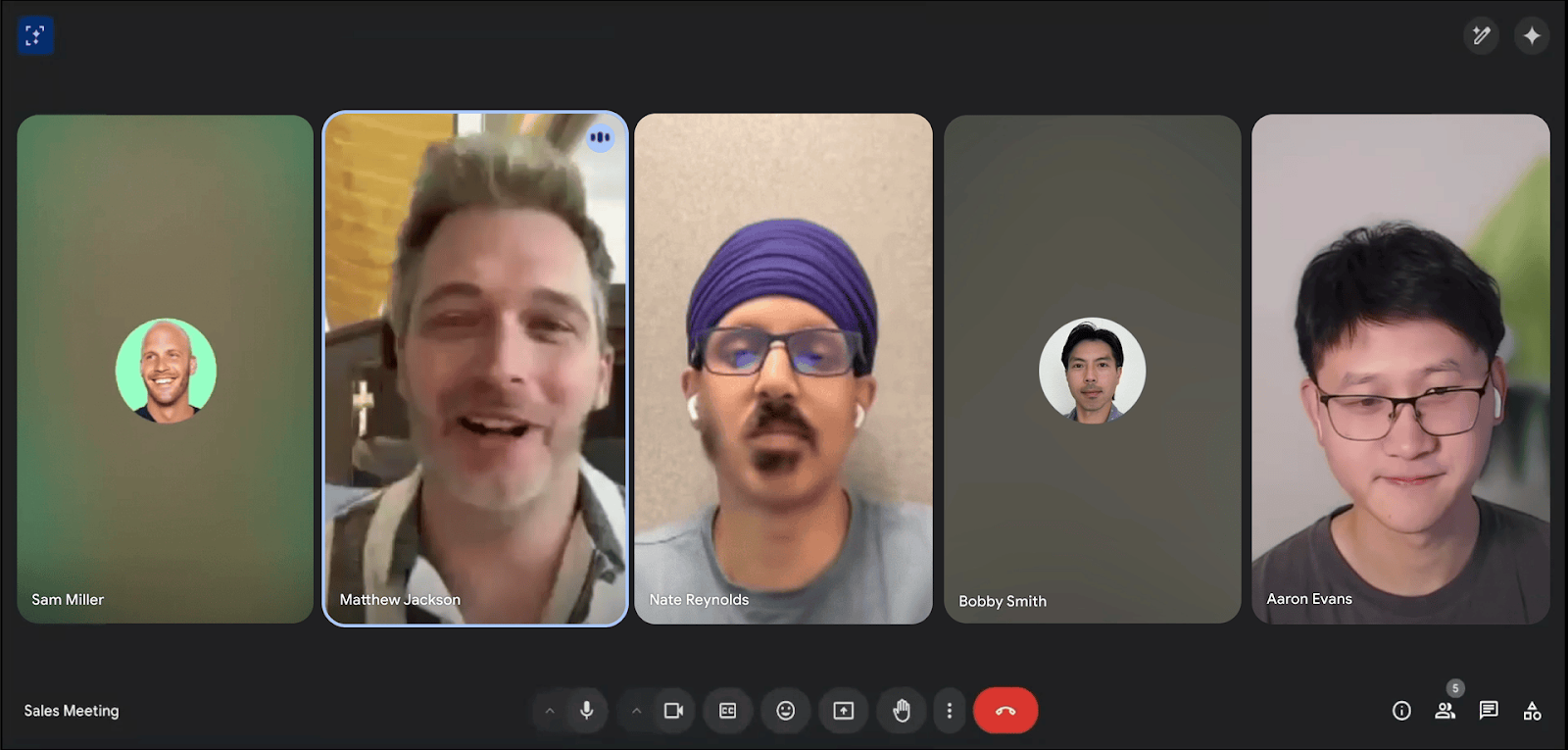
Imagen de Google
Meet ahora usa diseños basados en inteligencia artificial para ajustar la forma en que los participantes aparecen en la pantalla. En raras ocasiones, esto puede cambiar el tamaño del feed u ocultarlo temporalmente. Si el vídeo no está visible, comprueba las opciones de diseño en los controles de la reunión.
Uso de cámaras externas en Google Meet
Google Meet ahora admite cámaras web externas y cámaras de documentos para obtener vídeos más nítidos y presentaciones más interactivas. Esto resulta útil si la aplicación de cámara integrada no ofrece la calidad que necesitas o si quieres mostrar documentos y objetos físicos. Solo asegúrate de que el dispositivo esté correctamente conectado a un puerto USB antes de iniciar la llamada.
Cómo cambiar entre cámaras
- Únase a su reunión en Google Meet.
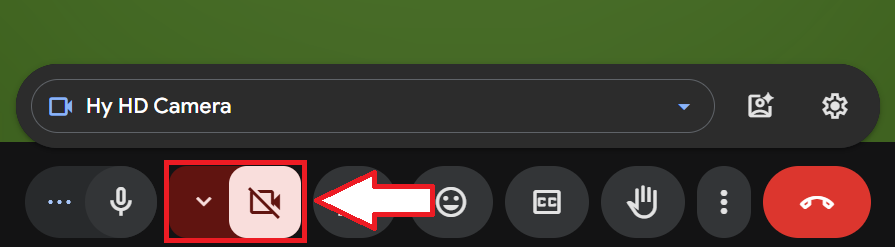
- Al lado del icono de cámara, haga clic en la flecha pequeña. Aparecerá una ventana emergente con todos los dispositivos disponibles.
- Selecciona la cámara que quieres usar. Puede ser una cámara web externa, una cámara de documentos o la cámara predeterminada lente de cámara.
- Para más ajustes, haga clic en Más opciones (tres puntos verticales) > Ajustes.
- Bajo Audio, cambia el micrófono o los altavoces.
- Bajo Vídeo, selecciona la cámara y ajusta la calidad del vídeo.
Si tiene varias cámaras, puede cambiar entre ellas en cualquier momento durante la reunión mediante este menú.
Cómo hacer una presentación desde una cámara

Imagen de Google
También puedes presentar contenido en directo directamente desde una cámara en Google Meet. Esta función está disponible en algunas ediciones de Google Workspace, como Business Standard, Business Plus, Enterprise, Education Plus, Teaching and Learning Upgrade y Google Workspace Individual.
- Habilite la opción primero:
- En Meet, haga clic en Más opciones > Ajustes > General.
- Encender Compartir contenido desde la cámara.
- (Opcional) Si la cámara tiene un micrófono incorporado, puedes activar el procesamiento de audio de Meet para reducir el eco.
- Hacer una presentación desde una cámara durante una reunión:
- En la parte inferior, haz clic Presente ahora > Cámara.
- Elige tu cámara de documentos u otra cámara web externa.
- Haga clic Compartir para empezar a mostrar vídeos en directo a los participantes.
- Uso de herramientas de producción: Si conectas una herramienta de producción de vídeo, también puedes compartir vídeos dinámicos de mayor calidad. Meet admitirá contenido sin recortar a velocidades de hasta 1080p y 30 fps.
Cómo comprobar y actualizar el navegador para acceder a la cámara
Mantener el navegador actualizado es esencial para que las llamadas de Google Meet funcionen sin problemas. Las actualizaciones suelen incluir correcciones de errores, una mejor compatibilidad y una mayor seguridad. Un navegador desactualizado puede bloquear el acceso a la cámara o provocar el temido error de fallo de cámara.
Actualiza Google Chrome
- Abrir ajustes en Chrome haciendo clic en los tres puntos del esquina superior derecha.
- Ir a Ayuda > Acerca de Google Chrome.
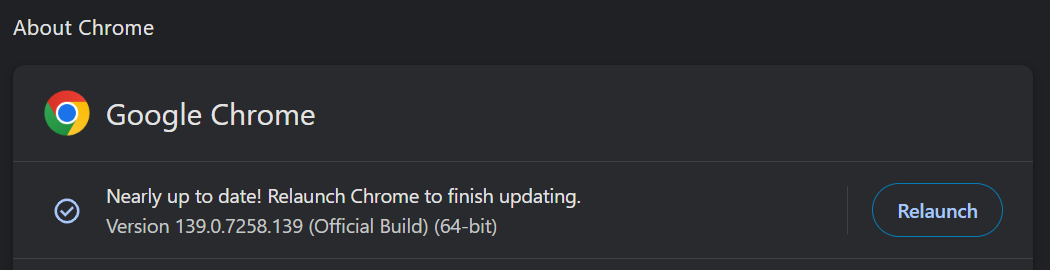
- Chrome comprobará automáticamente la versión más reciente y la instalará.
- Haga clic Relanzamiento o simplemente reinicia Chrome para aplicar los cambios.
Actualiza Safari
- En un Mac, haz clic en Menú Apple y selecciona Tienda de aplicaciones.
- Elige Actualizaciones.
- Si Safari tiene una actualización, haz clic Actualización.
Actualiza Firefox
- Haga clic en las tres líneas horizontales del esquina superior derecha de Firefox.
- Seleccione Ajustes.
- Bajo General, desplázate hasta Actualizaciones de Firefox.
- Haga clic Compruebe si hay actualizaciones e instálelo si está disponible.
Actualiza Microsoft Edge
- En Edge, haga clic en los tres puntos del esquina superior derecha.
- Seleccione Ajustes, entonces Acerca de Microsoft Edge.
- Edge descargará el controladores más recientes y actualizaciones si están disponibles.
- Reinicia el navegador para terminar.
Por qué las actualizaciones del navegador solucionan los problemas de la cámara
- Las actualizaciones evitan que el navegador intente bloquear el acceso al hardware.
- Las correcciones de errores resuelven los conflictos que provocan problemas con la cámara.
- Los permisos mejorados del sitio garantizan que Meet pueda acceder a la cámara de forma fiable.
- Los parches de seguridad impiden que otras aplicaciones o sitios maliciosos secuestren la lente de la cámara.
💡 Consejo: Si el problema persiste incluso después de la actualización, borra la memoria caché y las cookies. Con frecuencia, esto elimina los conflictos con los permisos de la cámara.
Problemas de bloqueo de cámara en dispositivos móviles
Aunque la configuración del navegador y la cámara sea correcta, la aplicación Google Meet puede seguir teniendo problemas con la cámara en los dispositivos móviles. Por lo general, el problema se soluciona con una revisión rápida de los controles de privacidad del teléfono.
En iOS

- Abrir Ajustes en tu iPhone o iPad.
- Ir a Privacidad y seguridad > Cámara.
- Asegúrese de que el interruptor esté activado para el navegador o el Aplicación Google Meet.
En Android

- Abrir Ajustes en tu teléfono.
- Grifo Aplicaciones > Chrome.
- Ir a Permisos > Cámara.
- Seleccione Permitir solo mientras se usa la aplicación.
💡 Consejo: Si la cámara sigue sin encenderse, cierra otras aplicaciones con el objetivo y vuelve a iniciar la aplicación Meet. Reiniciar el dispositivo también puede resolver problemas ocultos de hardware.
Solución de problemas de errores de «cámara fallida»
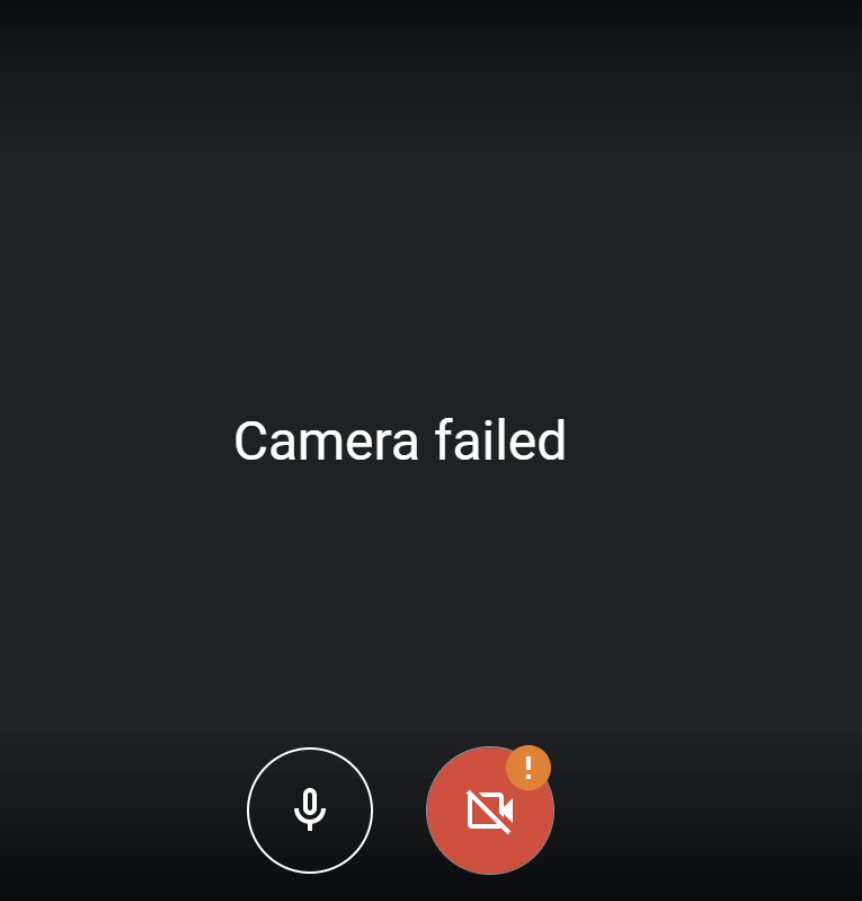
La aparición de un error de cámara en Google Meet suele indicar que el navegador no puede acceder a la cámara. Estos son algunos pasos de solución de problemas para volver a la normalidad:
Compruebe los problemas de conexión y hardware
- Asegúrese de que la cámara web externa o la lente integrada estén correctamente conectadas y encendidas.
- Prueba con un aplicación de cámara integrada como Cámara en Windows o Fotomatón en macOS. Si la cámara funciona ahí, el problema está en Meet o en la configuración del navegador.
- Inspeccione para ver si hay un cubierta de cámara o interruptor de privacidad y muévela a la posición abierta.
Revisa los permisos de la cámara
- En Google Chrome, haga clic en el icono de la cámara en la barra de direcciones. Si ves una cruz roja, selecciona Permitir siempre https://meet.google.com.
- Ir a configuración del sitio o permisos del sitio en su navegador y confirme que Meet está autorizado a accede a tu cámara y micrófono.
- Si ya has bloqueado el acceso, elimina la entrada y actualiza Meet.
Actualiza tu navegador
La ejecución de la versión más reciente de Chrome, Safari, Firefox o Microsoft Edge evita errores y corrige errores importantes. En Chrome, por ejemplo, abre el menú de esquina superior derecha, vaya a Ayuda > Acerca de Google Chrome, entonces reiniciar Chrome después de actualizar.
Conflictos claros
- Cerrar otras aplicaciones que puede estar usando tu lente de cámara.
- Deshabilite temporalmente las extensiones del navegador.
- Borra la memoria caché y las cookies del navegador.
Una vez que tu cámara funcione, también puedes añadir un poco de personalidad probando fondos divertidos de Google Meet.
Qué hacer si ves una pantalla negra o el icono de una cámara tachada

Si aparece una pantalla negra o el icono de una cámara tachado, prueba estas soluciones rápidas:
- Abre una app de cámara integrada, como Camera en Windows o Photo Booth en macOS. Si la cámara funciona allí pero no en Meet, comprueba los permisos de la cámara en el navegador o en la configuración del sistema.
- Asegúrese de que la lente de la cámara no esté bloqueada por una cubierta de cámara o un interruptor de privacidad. Muchos ordenadores portátiles tienen un cursor por encima del objetivo, mientras que algunos Chromebooks incluyen un interruptor lateral con una luz roja o ámbar.
- En los dispositivos con un interruptor de privacidad de software, ve a la configuración de la cámara y apágalo.
- En el caso de los usuarios de Chromebook, si el problema persiste, restablece el hardware y vuelve a realizar la prueba.
Cómo puede ayudarte Tactiq cuando tienes problemas con la cámara
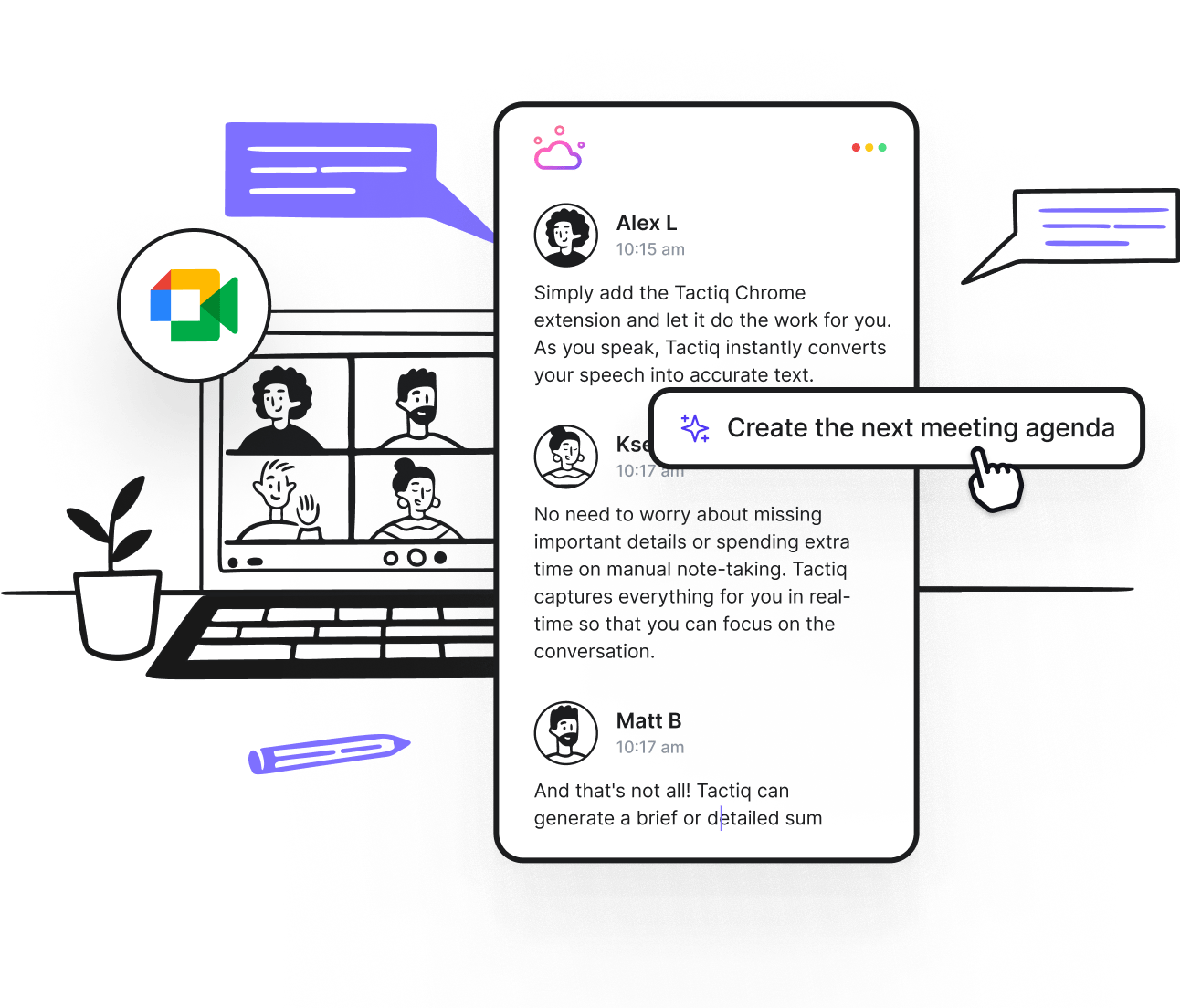
Una cámara bloqueada puede ralentizar la reunión, pero eso no significa que tenga que perder detalles importantes. Tactiq es una herramienta basada en inteligencia artificial que funciona con Google Meet, Zoom y Microsoft Teams para que puedas concentrarte en la resolución de problemas.
Principales beneficios de Tactiq
- Transcripción en tiempo real: Tactiq captura automáticamente cada palabra a medida que se desarrolla la conversación. Verás una transcripción en directo en la pantalla, por lo que, aunque la cámara no funcione, podrás seguir la conversación sin perder el contexto.
- Kits de reuniones e instrucciones de IA: Personalice las instrucciones impulsadas por GPT para automatizar las acciones de sus discusiones. Crea notas personalizadas de reuniones basadas en la IA o convierte las transcripciones en información que se adapte a tu función.
- flujos de trabajo de IA: Transforma tus transcripciones en correos electrónicos de seguimiento, actualizaciones de proyectos, documentación u otros resultados con solo un clic, para que las reuniones se traduzcan instantáneamente en acciones.
- Búsqueda y aspectos destacados: Encuentre rápidamente los pasos o puntos clave que compartieron sus colegas.
- Traducción en tiempo real: Transcriba reuniones en más de 50 idiomas y traduzca en vivo durante la llamada.
💡 Consejo profesional: Sube reuniones anteriores o grabaciones de voz a Tactiq para generar transcripciones e ideas. Perfecto para revisar lo que te perdiste mientras solucionabas problemas con la cámara.
Con Tactiq, siempre tendrás una transcripción completa, notas automáticas y elementos de acción claros, incluso si no puedes acceder a la cámara.
👉 Instala la extensión Tactiq para Chrome de forma gratuita y mantén la productividad de tu Google Meet, incluso cuando la cámara no esté funcionando.
{{rt_cta_ai-conveniencia}}
Garantizar una funcionalidad fluida de la cámara en Google Meet
Lidiar con una cámara bloqueada puede resultar frustrante, pero la mayoría de los problemas con la cámara se pueden resolver rápidamente una vez que se conoce la causa. Comprobar los permisos de la cámara, cerrar otras aplicaciones, ajustar la configuración de la cámara y comprobar si la funda de la cámara o el interruptor de privacidad suelen solucionar el problema. Actualizar el navegador a la versión más reciente y reiniciar el dispositivo también son soluciones fiables si el problema persiste.
Y cuando los problemas técnicos interrumpen tu llamada, no tienes por qué perderte lo que se dice. Herramientas como Tactiq te ofrecen una transcripción completa, notas con capacidad de búsqueda e incluso flujos de trabajo de inteligencia artificial para convertir las conversaciones en acciones, de modo que tus reuniones sigan siendo productivas incluso si no puedes acceder a la cámara.
Prueba Tactiq hoy mismo de forma gratuita.
Preguntas frecuentes sobre cómo desbloquear la cámara en Google Meet
¿Cómo puedo desbloquear la cámara en Google Meet?
Comprueba los permisos de la cámara de tu navegador en la configuración del sitio, haz clic en el icono de la cámara en la barra de direcciones y selecciona Permitir siempre. Reinicia Meet y la cámara debería funcionar.
¿Por qué Google Meet bloquea mi cámara?
Google Meet puede bloquear la cámara si los permisos no están habilitados, si otras aplicaciones la utilizan, el anfitrión ha bloqueado el vídeo o si el interruptor de privacidad o la tapa de la cámara están cerrados.
¿Cómo puedo desbloquear la cámara en Google?
Ve a la configuración del dispositivo y permite que las aplicaciones accedan a la cámara. En navegadores como Google Chrome, abre los permisos del sitio y concede acceso a la cámara a Meet. Actualiza la llamada y vuelve a unirte a ella.
¿Por qué Google Meet no me permite encender la cámara?
Es posible que la configuración de la cámara esté bloqueada, que la conexión a Internet sea inestable o que el anfitrión haya desactivado el vídeo. Comprueba si hay problemas de hardware y confirma que estás usando el dispositivo correcto.
¿Puedo seguir haciendo un seguimiento de los asistentes si mi cámara no funciona en Google Meet?
Sí. Incluso si tuviste problemas con la cámara, puedes confirmar los detalles de participación posteriormente con un Informe de asistencia a Google Meet.
La cámara puede bloquearse debido a permisos incorrectos del navegador, a conflictos con otras aplicaciones que utilizan la cámara o a problemas físicos de hardware, como una tapa de cámara cerrada o un interruptor de privacidad. Identificar la causa específica te ayuda a resolver el problema rápidamente para que puedas unirte a las reuniones sin demora.
La actualización del navegador garantiza la compatibilidad con Google Meet y, a menudo, resuelve los problemas de acceso a la cámara corrigiendo errores y mejorando la seguridad. Solo tienes que ir a la configuración del navegador, comprobar si hay actualizaciones y reiniciarlo para aplicar los cambios, de forma que puedas evitar interrupciones técnicas durante las reuniones.
En primer lugar, comprueba si hay problemas de hardware probando la cámara en otra aplicación y asegurándote de que no hay ninguna cubierta física o interruptor de privacidad que la bloquee. Si el hardware funciona correctamente, revisa los permisos del navegador y del sistema, actualiza los controladores y borra la memoria caché del navegador para restablecer la funcionalidad de la cámara y mantener las reuniones funcionando sin problemas.
La gestión de los permisos a nivel del navegador y del sistema garantiza que Google Meet pueda acceder a la cámara sin restricciones. Si compruebas periódicamente estos ajustes, minimizas las interrupciones y garantizas una experiencia de videoconferencia perfecta.
Tactiq proporciona transcripciones en tiempo real, toma de notas automática y resúmenes de reuniones con capacidad de búsqueda, para que nunca se pierda información importante, incluso si la cámara no funciona. Esto te permite concentrarte en la resolución de problemas y, al mismo tiempo, mantenerte conectado e informado durante las reuniones.
Artículos relacionados


Get live transcriptions without an AI bot joining the meeting.
Prueba Tactiq para tu próxima reunión.
¿Quiere disfrutar de la comodidad de los resúmenes de IA?
Prueba Tactiq para tu próxima reunión.
¿Quiere disfrutar de la comodidad de los resúmenes de IA?
Prueba Tactiq para tu próxima reunión.