
Informe de asistencia de Google Meet: La guía completa (2026)
August 4, 2025
August 4, 2025
June 17, 2026
June 17, 2026

¿Necesitas saber quién se unió a tu reunión y cuándo? Google Meet facilita el seguimiento de la asistencia, el registro de las horas de entrada y salida, y la obtención de una lista completa de participantes después de cada llamada.
En esta guía, aprenderás:
- Qué incluye un informe de asistencia de Google Meet y qué planes lo admiten
- Cómo habilitar el seguimiento de asistencia en Google Calendar y dentro de una reunión en vivo
- Cómo acceder a tu informe una vez finalizada la reunión
- Formas alternativas de registrar la asistencia en Google Meet
- Cómo usar los datos de asistencia para mejorar la productividad del equipo remoto
En resumen: Informe de asistencia de Google Meet
Los informes de asistencia de Google Meet muestran los nombres de los participantes, las horas de entrada y salida, y la duración total de la llamada. Están disponibles en los niveles Business Plus, Essentials, Enterprise, Education Plus y Teaching and Learning Upgrade.
Habilita el seguimiento en Google Calendar antes de tu reunión, o actívalo a través de los Controles del anfitrión durante la llamada. Si tienes una cuenta gratuita, Tactiq cubre la necesidad con transcripciones, seguimiento de oradores y resúmenes de IA.
¿Qué es un informe de asistencia de Google Meet?
Un informe de asistencia de Google Meet muestra quién se unió a tu reunión, cuándo llegó, cuándo se fue y cuánto tiempo permaneció. Es una función integrada para determinados Google Workspace planes y ayuda al organizador de la reunión a mantener un registro claro de la participación.
Cada informe incluye la siguiente información:
- Nombres y correos electrónicos de los participantes
- Marcas de tiempo de entrada y salida, además de la duración total de la llamada
- Datos de las salas de grupos, listados en pestañas separadas
- Algunos dígitos del número de teléfono si alguien se une desde un dispositivo móvil
- El nombre de la sala de reuniones si alguien se conecta desde una sala de Google Meet
El organizador de la reunión recibe automáticamente el informe como un archivo de Google Sheets por correo electrónico una vez finalizada la llamada. Es útil para revisar el historial de Google Meet o confirmar la asistencia en reuniones recurrentes y llamadas de grupos grandes.
El seguimiento de asistencia está disponible en los niveles Business Plus, Essentials, Enterprise (Starter, Standard y Plus), Education Plus y Teaching and Learning Upgrade. Si tienes una cuenta gratuita, salta esta parte. Cubriremos otras formas de registrar la asistencia más adelante en esta guía.
Nota para educadores: Los usuarios de Education Plus y Teaching and Learning Upgrade reciben informes de asistencia automáticamente para cualquier reunión con 2 o más participantes. No se necesita configuración manual.
Consejo profesional: Si tienes una cuenta gratuita de Google, Tactiq puede suplir esa carencia. Captura una transcripción completa y te muestra quién habló durante la llamada. Instala la extensión gratuita de Chrome y tendrás un registro de cada Google Meet sin necesidad de una actualización de Workspace.
Cómo habilitar y acceder a los informes de asistencia en Google Meet
El seguimiento de asistencia es una función integrada para los planes elegibles de Google Workspace, pero no siempre está activado por defecto. Aquí te explicamos cómo habilitarlo antes de tu reunión y acceder a tu informe una vez que finalice.

Habilitar el seguimiento de asistencia en Google Calendar
- Abre Google Calendar y crea un nuevo evento o haz clic en uno existente.
- Haz clic en Añadir videollamada de Google Meet.
- A la derecha, haz clic en Cambiar configuración de la conferencia.
- Marca la casilla junto a "Seguimiento de asistencia".
- Haz clic en Guardar, y luego termina de configurar tu evento.
Para reuniones existentes, haz clic en Editar evento, y luego sigue los pasos 3 a 5 anteriores.
Habilitar el seguimiento de asistencia dentro de una reunión
También puedes activar o desactivar el seguimiento de asistencia durante una reunión en vivo. En la parte inferior de la pantalla, haz clic en Controles del anfitrión (el icono del candado). Se abrirá un panel lateral. Activa o desactiva Seguimiento de asistencia desde allí.
Una nota sobre las reuniones recurrentes frente a las únicas
Para las reuniones recurrentes, tu configuración se guarda para todas las sesiones futuras que utilicen el mismo código de reunión. Para las reuniones únicas, con apodo o instantáneas, la función vuelve a activarse después de que termine la reunión.
Nota: Los usuarios de Education Plus y Teaching and Learning Upgrade no necesitan activar nada. Reciben automáticamente informes de asistencia para cada reunión con 2 o más participantes.
Acceder a tu informe después de la reunión
Una vez finalizada la reunión, el organizador de la reunión recibe un correo electrónico con un informe de asistencia de Google Sheets. Los informes suelen enviarse en cuestión de minutos, aunque las reuniones más grandes pueden tardar más.
Solución de problemas: cuando no se envían los informes
¿No recibiste tu informe? Verifica lo siguiente:
- Tipo de cuenta: Confirma que tienes un plan de Google Workspace elegible.
- Configuración: Asegúrate de que el seguimiento de asistencia estuviera activado antes de que comenzara la reunión.
- Participantes: Los informes solo se generan cuando se unieron 2 o más personas.
- Anfitrión de la reunión: Solo el anfitrión oficial recibe el informe. Consulta la invitación de Google Meet si otra persona programó la llamada.
¿Aún nada? Consulta tu historial de Google Meet o utiliza uno de los métodos alternativos a continuación.
Formas alternativas de registrar la asistencia en Google Meet
Si no tienes un plan de Google Workspace elegible o necesitas más detalles de los que ofrece el informe integrado, existen otras formas de registrar la asistencia en Google Meet. Estas herramientas ayudan a suplir la carencia cuando la función nativa de Google no está disponible.
1. Tactiq
Tactiq
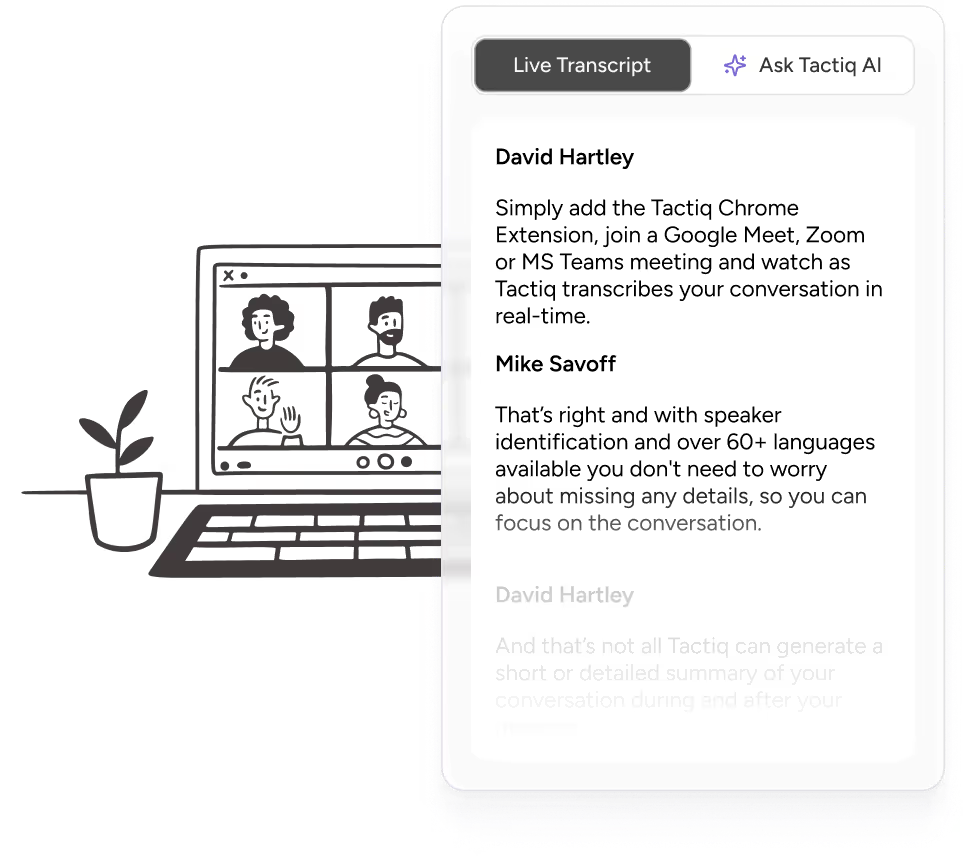
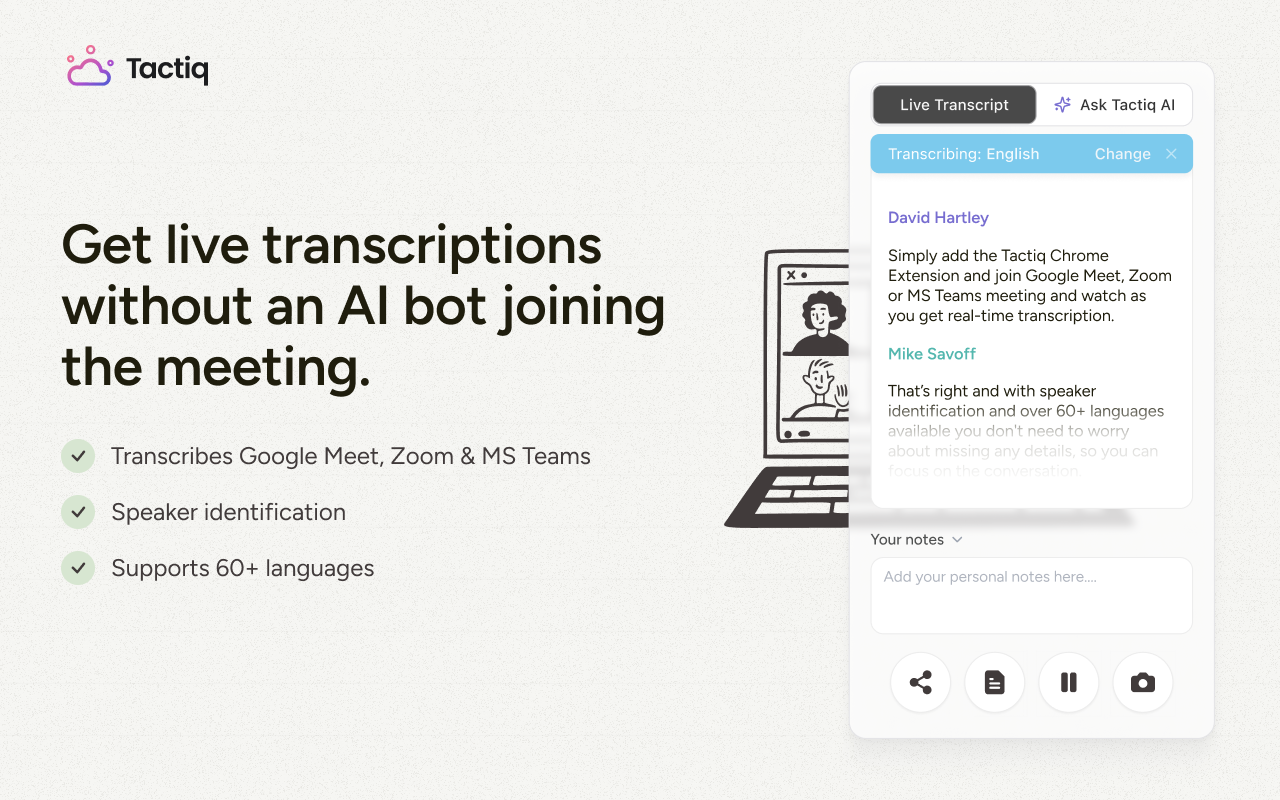
Tactiq es una herramienta de transcripción en tiempo real para Google Meet, Zoom y Microsoft Teams. Funciona directamente en tu navegador a través de una extensión de Chrome. No se requieren bots ni grabaciones.
Mientras la reunión se desarrolla, Tactiq captura automáticamente los nombres de los participantes, la actividad de los oradores y el tiempo de conversación. Esto te da una vista rápida de quién estuvo presente y cuán involucrada estuvo cada persona. No mostrará las marcas de tiempo exactas de entrada y salida como lo hace un informe de asistencia nativo, pero te ofrece algo más útil: contexto.

Puedes ver quién habló, qué dijeron y con qué frecuencia contribuyeron. Después de la reunión, Tactiq genera una transcripción completa y un resumen con IA. Puedes exportar todo a Notion, Slack, Google Docs o un enlace compartible.
Ideal para: Equipos que buscan transcripción en tiempo real, análisis de los oradores y resúmenes con IA, junto con un seguimiento de asistencia básico.
Descubre hoy mismo la extensión gratuita de Chrome de Tactiq.
{{rt_cta_ai-convenience}}
2. Google Meet Attendance Tracker (extensión de Chrome)
.png)
Esta extensión gratuita de Chrome está diseñada específicamente para registrar la asistencia durante las llamadas de Google Meet. Una vez instalada, crea un informe sencillo en Google Sheets con los tiempos de entrada y salida, el tiempo total de permanencia y una lista completa de asistencia.
Funciona bien para reuniones más pequeñas y ofrece a los organizadores más flexibilidad, especialmente al usar una cuenta gratuita de Google.
Ideal para: Usuarios que necesitan un seguimiento detallado de entrada y salida sin una actualización de Google Workspace.
3. Uso de Google Apps Script para un seguimiento personalizado
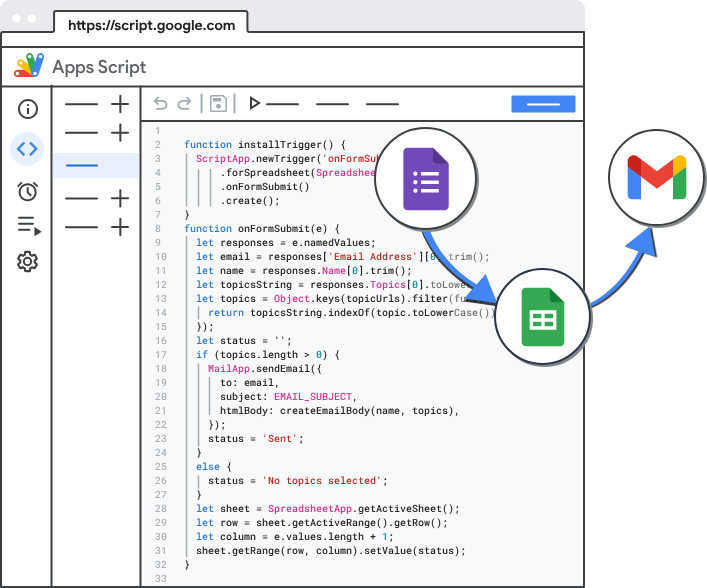
Si te sientes cómodo con un poco de código, puedes crear tu propia herramienta de seguimiento utilizando Google Apps Script. Por ejemplo, puedes crear un script que registre cuándo alguien se une a una reunión a través de su evento de Google Calendar y envíe automáticamente los datos a una Hoja de cálculo de Google.
Requiere cierta configuración, pero es una opción flexible para equipos que trabajan fuera de las herramientas empresariales estándar.
Cómo usar los datos de asistencia para la productividad del equipo remoto
Un informe de asistencia no es solo una lista de nombres. Es una herramienta para comprender los hábitos del equipo, mejorar los flujos de trabajo y mantenerse alineado en diferentes zonas horarias. A continuación, te explicamos cómo extraer el máximo de información de tus datos de asistencia.
Identifica tendencias
¿Algunos miembros del equipo llegan tarde o faltan regularmente a llamadas importantes? Al revisar la asistencia en Google Meet a lo largo del tiempo, puedes detectar patrones que afectan la colaboración, especialmente en reuniones recurrentes. Usa Tactiq junto con los datos de asistencia para ver no solo quién asistió, sino también cuán activamente contribuyó.
Evalúa la productividad
Compara la duración total de la llamada con los resultados de la reunión. Si algunos participantes de Google Meet se unen pero se van temprano, puede indicar que la reunión no es relevante para ellos o que se está extendiendo demasiado. También es una oportunidad para revisar con qué frecuencia las salas de grupos pequeños en Google Meet se están utilizando y si están aportando valor.
Mejora los flujos de trabajo
Usa tus datos para optimizar futuras reuniones. Podrías necesitar llamadas más cortas, menos asistentes o una mejor programación en todas las regiones. Combina el seguimiento de asistencia con la retroalimentación posterior a la reunión para descubrir qué funciona y qué no.
Para finalizar
El informe de asistencia de Google Meet te proporciona un registro claro de quién se unió a tu reunión y cuánto tiempo permaneció. Pero las marcas de tiempo solo cuentan una parte de la historia.
Herramientas como Tactiq añaden el contexto que los informes nativos omiten: capturando transcripciones, rastreando a los oradores y ayudándote a hacer un seguimiento más rápido. Al combinar los datos de asistencia con información real de las conversaciones, puedes mejorar la forma en que tu equipo colabora, mantenerte alineado con los objetivos y hacer que cada reunión cuente.
¡Instala la extensión gratuita de Tactiq para Chrome hoy mismo!
Si tienes un plan de Google Workspace elegible, el organizador de la reunión recibe automáticamente un informe de Google Sheets por correo electrónico una vez finalizada la reunión. Habilita el seguimiento de asistencia en Google Calendar antes de que comience la reunión.
Sí. El informe de asistencia muestra los nombres de los participantes, las horas de entrada y salida, y la duración total. Solo el organizador de la reunión recibe este informe.
Sí. Haz clic en Controles del anfitrión en la parte inferior de la pantalla, luego activa el seguimiento de asistencia desde el panel lateral.
No del todo. Google Meet registra las horas de entrada y salida, pero no muestra un nivel de participación detallado. Usa una herramienta como Tactiq para obtener información más profunda, como quién habló y cuándo.
Verifica que el seguimiento de asistencia se haya habilitado antes de la reunión, que tienes un plan de Google Workspace elegible y que al menos dos participantes se unieron.
Artículos relacionados


Get live transcriptions without an AI bot joining the meeting.
Prueba Tactiq para tu próxima reunión.
¿Quiere disfrutar de la comodidad de los resúmenes de IA?
Prueba Tactiq para tu próxima reunión.
¿Quiere disfrutar de la comodidad de los resúmenes de IA?
Prueba Tactiq para tu próxima reunión.