
Cómo desactivar la sala de espera en Google Meet
January 22, 2026
January 22, 2026
January 22, 2026
January 22, 2026

Si alguna vez has organizado un Reunión de Google Meet y has visto a los participantes quedarse atrapados esperando para unirse, has visto la sala de espera en acción. Esta función de sala de espera está diseñada para controlar la entrada de los participantes y proteger la sala de reuniones. Sin embargo, en muchas reuniones virtuales, puede ralentizar las cosas.
En el caso de las llamadas internas o los equipos de confianza, tener que admitir a los participantes uno por uno puede interrumpir la experiencia de la reunión y distraer al anfitrión. Por eso, muchos equipos buscan la forma de desactivar la función de sala de espera en Google Meet y, en cambio, confían en el acceso rápido.
En esta guía, aprenderás lo siguiente:
- Cómo funciona la sala de espera de Google Meet
- Cuándo tiene sentido desactivarlo
- Cómo gestionar las sesiones abiertas de Google Meet
Comprender la función de sala de espera de Google Meet
Antes de desactivar nada, es útil entender cómo funciona realmente la función de sala de espera de Google Meet. Esta función de Google Meet está diseñada para que el organizador de la reunión tenga más control sobre quién entra en la sala de reuniones y cuándo entra.
Qué es Quick Access
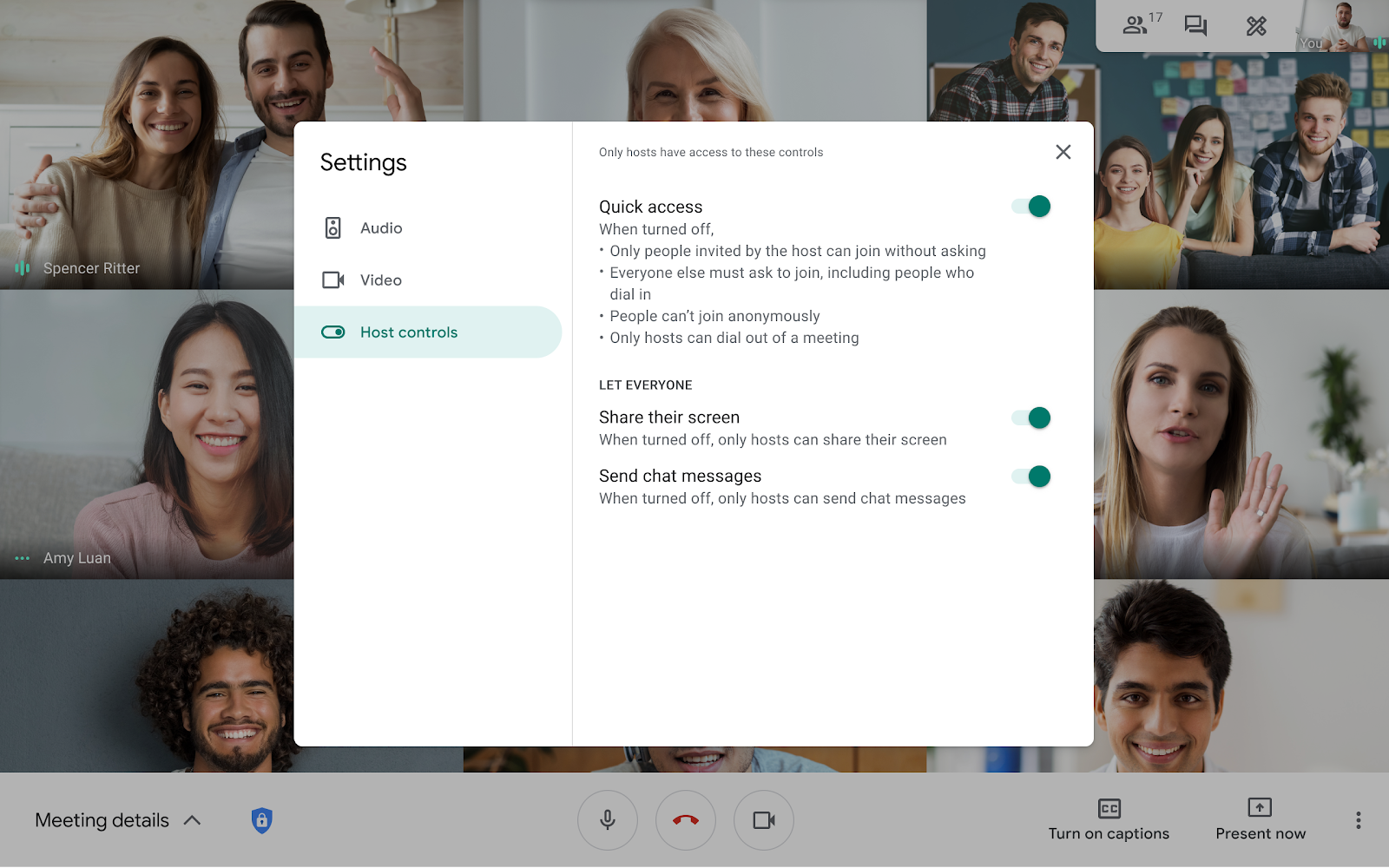
El acceso rápido es la configuración principal detrás de la sala de espera de Google Meet. Cuando el acceso rápido está activado, la mayoría de los participantes pueden unirse directamente mediante el enlace de la reunión.
Cuando está desactivado, Google Meet crea de manera efectiva una sala de espera virtual en la que los participantes que esperan deben ser aprobados por el anfitrión o los coanfitriones antes de entrar.
Cómo funciona la sala de espera

Cuando la sala de espera de Google Meet está habilitada, los nuevos asistentes se colocan fuera de la reunión principal en una cola. El anfitrión puede admitir a todos los participantes a la vez o permitir que los participantes individuales se unan uno por uno.
Los anfitriones también pueden enviar mensajes unidireccionales a las personas que están esperando, lo que ayuda a gestionar las expectativas y reducir la confusión.
Cuando está activado o desactivado
- Habilitado: La entrada de los participantes está controlada. Esto mejora la seguridad, limita los huéspedes no deseados y ayuda a mantener un entorno profesional.
- Discapacitado: El acceso rápido permite a los asistentes unirse libremente, lo que reduce las interrupciones en las reuniones y permite que las sesiones internas de Google Meet se desarrollen sin problemas.
Si también necesitas saber quién se unió realmente a una reunión abierta, puedes generar un Informe de asistencia a Google Meet para revisar a los participantes después de la llamada.
Cómo desactivar la sala de espera en Google Meet
Antes de cambiar cualquier configuración, es importante que confirmes que la función de sala de espera esté realmente disponible en tu plan. La sala de espera solo se incluye con lo siguiente planes de pago en Google Meet:
- Business Standard y Business Plus
- Enterprise Standard y Enterprise Plus
- Enterprise Essentials y Enterprise Essentials Plus
- Education Plus y complemento de enseñanza y aprendizaje
- Espacio de trabajo individual
Si estás usando un cuenta de Google gratuita, la sala de espera no existe. En ese caso, los participantes ya pueden unirse directamente y no hay nada que desactivar.
Si tu plan lo admite y la sala de espera está activa, aquí te explicamos cómo desactivarla.
Instrucciones paso a paso durante una reunión (mediante los controles del anfitrión)
Si la sala de espera está habilitada durante una reunión en vivo, puede desactivarla al instante.
1. Únase a la reunión como anfitrión o uno de los coanfitriones.
2. En el esquina inferior derecha, haga clic en el icono de abajo para abrir controles de host.

3. Encuentra Acceso rápido en el panel de control.
4. Activa el acceso rápido para que los participantes puedan: únete directamente.
5. Cierre el panel para volver a la reunión.
Una vez habilitados, los participantes ya no permanecerán en la sala de espera y pueden entrar en la sala de reuniones sin autorización.
Cómo deshabilitar la sala de espera desde Google Calendar (para reuniones programadas)
Si la sala de espera está activada cuando se crea la reunión, puede actualizarla con antelación.
1. Abierto Calendario de Google y seleccione la reunión programada.
2. Haga clic Editar (icono de lápiz) para abrir los detalles de la reunión.
3. Haz clic en el icono con forma de engranaje para gestionar la configuración.

4. Habilite el Acceso rápido opción, luego haga clic Guardar.
Esto garantiza que los asistentes puedan unirse a la reunión sin demoras.
Para los administradores de Google Workspace (administrar la configuración de la organización)
Si la sala de espera está habilitada de forma predeterminada en tu organización, solo un administrador puede desactivarla en todo el mundo.
1. Inicie sesión en el Consola de administración de Google.
2. Ve a Menú → Aplicaciones → Google Workspace → Google Meet → Cumple con los ajustes de seguridad.
3. Haga clic Salas de espera.
4. Desactívala para el dominio, las unidades organizativas específicas o los grupos seleccionados.
5. Guarda los cambios.
Después de esto, los anfitriones de la reunión dejarán de ver la opción de sala de espera y los participantes volverán a tener un comportamiento normal.
💡 Consejo profesional: Si utilizas Google Meet sin acceso a los controles avanzados, Tactiq aún le permite capturar transcripciones en vivo y resúmenes de IA, para que no se pierda nada una vez que comience la reunión.
Por qué desactivar la sala de espera en Google Meet
Apagar la sala de espera puede marcar una diferencia notable en el flujo de tus sesiones de Google Meet, especialmente cuando te encuentras con las mismas personas con frecuencia. Si bien la función de sala de espera es compatible seguridad mejorada, no siempre es la mejor opción para cada reunión.
Reduce las interrupciones en las reuniones para los equipos de confianza
Cuando todos son conocidos y esperados, la sala de espera puede retrasar las cosas. Los anfitriones tienen que hacer pausas, comprobar los nombres y admitir a las personas manualmente. Deshabilitarlo ayuda a reducir las interrupciones pequeñas pero frecuentes en las reuniones que interrumpen la concentración.
Previene problemas de reconexión
Se producen conexiones interrumpidas. Cuando la sala de espera está abierta, los participantes que regresan pueden quedarse atrapados esperando nuevamente. Desactivarla permite a las personas volver a unirse a la sala de reuniones rápidamente sin interrumpir la conversación.
Agiliza las reuniones internas
Para las reuniones virtuales internas, la velocidad es más importante que el control de acceso. Con la sala de espera apagada, los asistentes pueden unirse tan pronto como comience la reunión, lo que crea una experiencia de reunión más fluida para todos los participantes.
Consideraciones y riesgos
La desactivación de la sala de espera reduce la fricción, pero también elimina una capa de control. En el caso de reuniones con invitados externos o sobre temas delicados, mantenerla activa ayuda a evitar invitados no deseados y limita el acceso solo a las personas autorizadas.
Mejores prácticas al deshabilitar la sala de espera
Apagar la sala de espera funciona mejor cuando es intencional. El objetivo es mejorar la experiencia de Google Meet sin sacrificar la gestión o el control básicos de las reuniones.
Solo para participantes de confianza
Desactive la sala de espera solo cuando sepa quién se va a unir. Los equipos internos y los grupos recurrentes son ideales. Esto ayuda a evitar que invitados no deseados ingresen a la sala de reuniones a través de un enlace de reunión compartido.
Úselo para reuniones de equipo internas
En el caso de las reuniones virtuales internas, la sala de espera puede añadir fricciones innecesarias. Desactivarla permite a los participantes unirse directamente, lo que permite mantener las conversaciones en marcha y reducir las demoras al inicio de la reunión.
Medidas de seguridad alternativas
Si apagas la sala de espera, confía en otros controles. Bloquea la reunión después de que todos se unan, administra la lista de participantes y elimina a todos los que no deberían estar presentes. Estas medidas siguen siendo compatibles con un entorno profesional sin ralentizar la entrada.
También puedes usar salas para grupos pequeños en Google Meet para separar a los participantes sin bloquear la entrada a la reunión principal.
Cuándo mantenerla habilitada
Mantenga la sala de espera abierta para las llamadas de los clientes, las entrevistas o las conversaciones delicadas. En estos casos, controlar la entrada de los participantes ayuda a proteger la privacidad y da tiempo al anfitrión para prepararse antes de que comience la reunión principal.
Cómo usar Tactiq para administrar las sesiones de Google Meet

Activar o desactivar la sala de espera ayuda a controlar quién se une a una reunión. No te ayuda a gestionar lo que ocurre dentro de la reunión. Una vez que comience la conversación, notas de la reunión, los elementos de acción y los seguimientos aún necesitan estructura.
Ahí es donde Tactiq encaja.
Tactiq es una herramienta basada en inteligencia artificial que funciona junto con Google Meet para capturar conversaciones en tiempo real. Funciona silenciosamente en segundo plano, por lo que puedes concentrarte sin tener que escribir notas ni gestionar documentos durante la llamada.
Con Tactiq, puedes:
- Obtenga la transcripción en vivo a medida que se lleva a cabo la reunión
- Rastrea automáticamente quién dijo qué, incluso si los participantes se unen tarde
- Genere resúmenes y elementos de acción de IA una vez finalizada la reunión
- Busque en las transcripciones para encontrar decisiones, preguntas o próximos pasos
- Usa mensajes de IA personalizados y kits de reuniones para crear seguimientos, documentos o correos electrónicos
En lugar de administrar las reglas de entrada, usted administra los resultados.
Instala la extensión gratuita de Tactiq para Chrome para obtener transcripciones en tiempo real y resúmenes de IA para Google Meet. No se necesitan grabaciones.
{{rt_cta_ai-conveniencia}}
Solución de problemas comunes
Si la sala de espera no se comporta de la manera esperada, el problema suele estar relacionado con los permisos, los límites del plan o el lugar donde se aplicó la configuración. Estos son los problemas más comunes y cómo solucionarlos.
No puedo encontrar la opción de sala de espera

Si no ves una configuración de sala de espera, es posible que tu plan no la admita. La función de sala de espera solo está disponible en planes específicos de Google Workspace. Si utilizas una cuenta de Google gratuita, la opción no aparecerá en absoluto.
Los cambios no se guardan
Esto suele ocurrir cuando la reunión se edita sin los permisos adecuados. Solo el anfitrión de la reunión o un administrador pueden cambiar la configuración de la sala de espera. Si no eres el anfitrión original, pídele que actualice la reunión en Google Calendar.
La sala de espera sigue activa después de desactivarla.
Si la sala de espera se desactiva después de que comience la reunión, es posible que el cambio no se aplique hasta que se reinicie la reunión. Finalice la reunión y, a continuación, vuelva a unirse mediante el mismo enlace a la reunión para confirmar la actualización.
Problemas de permisos
En algunas organizaciones, los administradores controlan esta función. Si la sala de espera se vuelve a encender, es posible que se aplique a través de la Consola de administración de Google a nivel de dominio o unidad organizativa. En ese caso, solo un administrador puede realizar el cambio.
Finalizando
La sala de espera de Google Meet permite a los anfitriones tener más control sobre quién entra en una reunión. En el caso de las llamadas externas o las conversaciones delicadas, este paso adicional puede resultar útil. En el caso de las reuniones internas, puede ralentizar las cosas.
Saber cómo apagar la sala de espera le ayuda a equilibrar la comodidad con la seguridad. Mantiene las reuniones en marcha y, al mismo tiempo, decide cuándo se necesitan controles más estrictos.
Una vez que los participantes están dentro de la reunión, la configuración de acceso pasa a un segundo plano. Lo que importa a continuación es capturar las decisiones, hacer un seguimiento de las discusiones y darles seguimiento. Herramientas como Tactiq ayudan a convertir las conversaciones en notas, resúmenes y elementos de acción claros sin necesidad de trabajar manualmente.
Prueba Tactiq hoy mismo para obtener transcripciones en tiempo real y resúmenes de IA para Google Meet y mantener todas las reuniones al día.
Preguntas frecuentes sobre cómo desactivar la sala de espera en Google Meet
¿Cómo se desactiva la sala de espera en Google Meet?
Puedes desactivarlo editando la reunión en Google Calendar y desactivando la configuración de la sala de espera. Si la función se aplica a nivel de organización, un administrador debe desactivarla en la consola de administración.
¿Qué es el acceso rápido en Google Meet?
El acceso rápido controla la facilidad con la que los participantes pueden unirse a una reunión. Cuando está encendida, asistentes invitados puede unirse directamente. Cuando está desactivada, es posible que los participantes necesiten su aprobación antes de entrar en la reunión.
¿Puedo desactivar permanentemente la sala de espera?
No siempre. Los anfitriones de las reuniones pueden deshabilitarla en cada reunión, pero los administradores controlan si la función de sala de espera está disponible en toda la organización.
¿Es seguro apagar la sala de espera?
Es seguro para reuniones internas o de confianza. Para llamadas externas o conversaciones delicadas, mantener la sala de espera abierta añade un nivel adicional de control.
¿Cómo desactivo la sala de espera para todas las reuniones?
Un administrador puede inhabilitar la sala de espera en la consola de administración de Google Workspace a nivel de dominio, unidad organizativa o grupo.
Artículos relacionados


Get live transcriptions without an AI bot joining the meeting.
Prueba Tactiq para tu próxima reunión.
¿Quiere disfrutar de la comodidad de los resúmenes de IA?
Prueba Tactiq para tu próxima reunión.
¿Quiere disfrutar de la comodidad de los resúmenes de IA?
Prueba Tactiq para tu próxima reunión.