
Grabación automática de Google Meet: cómo funciona
July 19, 2025
July 19, 2025
August 22, 2025
August 22, 2025

No hacer clic en el botón de registro puede provocar la pérdida de detalles, especialmente durante las llamadas de ventas o las reuniones de equipo aceleradas. Google Meet ahora admite la grabación automática, por lo que las reuniones se pueden capturar desde el momento en que comienzan. No se necesitan recordatorios ni pasos manuales.
Sin embargo, esta función no está disponible para todos. Incluso si lo está, querrás saber cómo funciona, quién puede usarla y cómo administrar la configuración de privacidad y las grabaciones de las reuniones.
En esta guía, aprenderás cómo configurar la grabación automática de Google Meet, cuándo tiene sentido usarla y cómo Herramientas de IA puede ayudarle a capturar momentos clave sin necesidad de grabar nada. También puedes consultar esto completo Guía de Google Meet para obtener más información.
¿Puedes grabar automáticamente en Google Meet?
Sí, pero solo si tu organización usa una edición compatible de Google Workspace y un administrador ha habilitado la función. Las ediciones compatibles incluyen:
- Business Standard y Business Plus
- Enterprise Standard y Enterprise Plus
- Enterprise Essentials y Enterprise Essentials Plus
- Mejora de la enseñanza y el aprendizaje y educación Plus
El organizador de la reunión también debe tener permiso para grabar. Si la opción de grabar automáticamente no está visible, puede deberse a la configuración de los permisos o al uso de una edición no compatible.
Grabación manual frente a grabación automática
La grabación manual hace que el anfitrión de la reunión tenga la responsabilidad de hacer clic en el botón de grabación cuando comience la reunión y de recordar detener la grabación al final. Es fácil olvidarlo, especialmente durante las videollamadas consecutivas o cuando las cosas van rápido.
La grabación automática hace esto por ti. Una vez habilitada, la grabación se inicia automáticamente cuando comienza la reunión. No se necesitan clics adicionales. Esto es perfecto para reuniones programadas, en las que la documentación es fundamental y es posible que no haya tiempo para gestionar la configuración de forma inmediata.
He aquí una comparación rápida:
- Grabación manual
- Requiere que alguien haga clic en Iniciar grabación y Detener grabación
- Es fácil olvidar o perderse partes de la reunión
- Sin configuración predeterminada (es necesario actuar cada vez)
- Grabación automática
- Se activa en el momento en que comienza la reunión
- Ayuda a mantener la coherencia en las reuniones periódicas o de equipo
- Requiere una configuración de administrador y una edición compatible de Google Workspace
¿Quién puede activar la grabación automática?
Solo los administradores de Google Workspace pueden activar la función de grabación automática. Esto ocurre en la consola de administración de Google, donde los administradores controlan quién puede grabar y si está activada de forma predeterminada para determinados usuarios, departamentos o para toda la organización.
Los usuarios habituales (incluidos los organizadores de reuniones y los coanfitriones) no pueden habilitar la grabación automática por sí mismos. Deberán pedirle a un administrador que la configure.
Así es como se desglosa:
- Administradores
- Puede activar o desactivar la grabación automática para grupos o unidades organizativas específicos
- Debes comprobar que hay suficiente espacio en Google Drive para las grabaciones de las reuniones
- Debes usar una edición empresarial o educativa compatible de Google Workspace
- Usuarios finales
- No puedo activar ni administrar la configuración de grabación automática
- Solo se puede grabar manualmente si el administrador activa la opción
- Pueden perder el acceso a la grabación si no han iniciado sesión en la cuenta correcta (por ejemplo, un profesor de Google Classroom que no ha iniciado sesión en el correo electrónico de su escuela)
Si no estás seguro de por qué la opción no está disponible, podría deberse a la administración del host, a los límites de almacenamiento o a estar fuera del dominio de la organización.
Cómo configurar la grabación automática en Google Meet
Necesitarás acceso de administrador para configurarlo. La configuración se encuentra en la consola de administración de Google, en Google Meet. Una vez habilitada, se puede aplicar a usuarios o equipos específicos o a toda la organización.
Cómo habilitar la grabación automática a través de Google Workspace Admin
- Inicia sesión en la consola de administración de Google con una cuenta de administrador.
- En el menú de la izquierda, ve a Aplicaciones > Google Workspace > Google Meet.

- Haga clic en Conoce la configuración de vídeo.
- Haga clic Grabacióny, a continuación, marca la casilla: «Deje que las personas graben sus reuniones». Haga clic Guardar. Tenga en cuenta que los cambios pueden tardar hasta 24 horas en aplicarse.
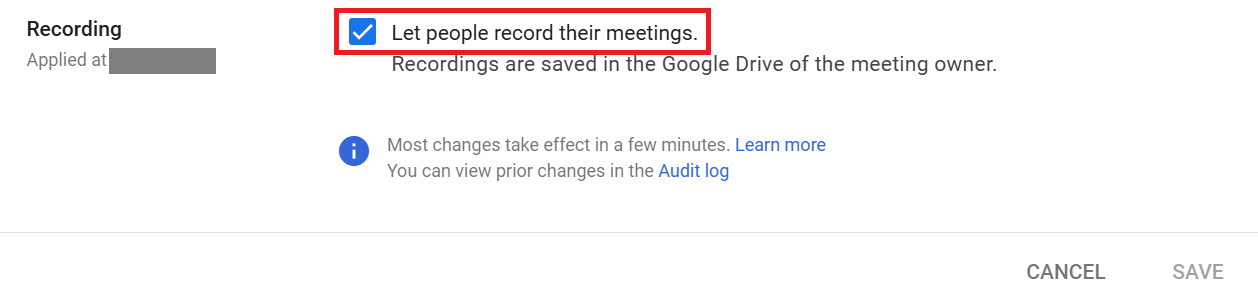
Los administradores también pueden administrar los límites de calidad de grabación aquí, según la edición. Esto se admite en planes como Enterprise Essentials Plus y Teaching and Learning Upgrade.
Qué ven los participantes y requisitos de consentimiento
Cuando la grabación automática está activada:
- Los participantes ven una notificación clara de que la reunión se está grabando.
- Si alguien se une tarde, recibirá la misma alerta.
- La grabación no puede comenzar sin este mensaje. Forma parte de las protecciones de privacidad y cumplimiento de Google.
Mejores prácticas para automatizar la documentación de reuniones
Para sacar el máximo partido a tus grabaciones de Google Meet, es útil planificar cómo se utilizan, almacenan y comparten esas grabaciones, especialmente en reuniones remotas.
Comprender qué reuniones deben grabarse automáticamente
No todas las reuniones necesitan una grabación. Concéntrese en las sesiones en las que se pueda hacer referencia a los detalles más adelante, por ejemplo:
- Llamadas de ventas o demostraciones para clientes
- Sesiones de incorporación
- Reuniones de capacitación y cumplimiento
- Reuniones de equipo grandes con muchas partes móviles
Evite la grabación automática de registros rápidos o sesiones de comunicación asincrónica, a menos que sea necesario. Demasiadas grabaciones de reuniones pueden consumir tu espacio de almacenamiento de Google Drive y abrumar a tu equipo con archivos que no volverán a visitar.
Privacidad, cumplimiento y notificación
Asegúrese de que los participantes sepan cuándo están siendo grabados:
- Házselo saber en la invitación o en la agenda de Google Calendar.
- Recuérdales al principio de la reunión, incluso si Google muestra un mensaje.
- Tenga una política simple por escrito que explique cuándo y por qué graba.
Algunas regiones requieren el consentimiento explícito. Es una buena idea revisar las leyes locales y añadir un texto a las directrices de gestión de anfitriones o reuniones de tu equipo.
Integración con herramientas de toma de notas y gestión de proyectos
Las grabaciones por sí solas no servirán de mucho si nadie las ve. Usa herramientas que automatizar la toma de notas en Google Meet o conéctese con el software del proyecto para convertir las grabaciones en:
- Elementos de acción
- Resúmenes de reuniones
- Google Docs con los aspectos más destacados
Tactiq, por ejemplo, captura las transcripciones durante las reuniones y envía los resúmenes directamente a sus herramientas, de modo que nadie tiene que volver a ver una llamada de una hora solo para recordar lo que se ha dicho.
Antes de usar cualquier herramienta, vale la pena ejecutar un rápido Prueba de Google Meet para confirmar que los ajustes de audio, vídeo y grabación funcionan según lo previsto.
Tactiq: una buena alternativa para la grabación automática
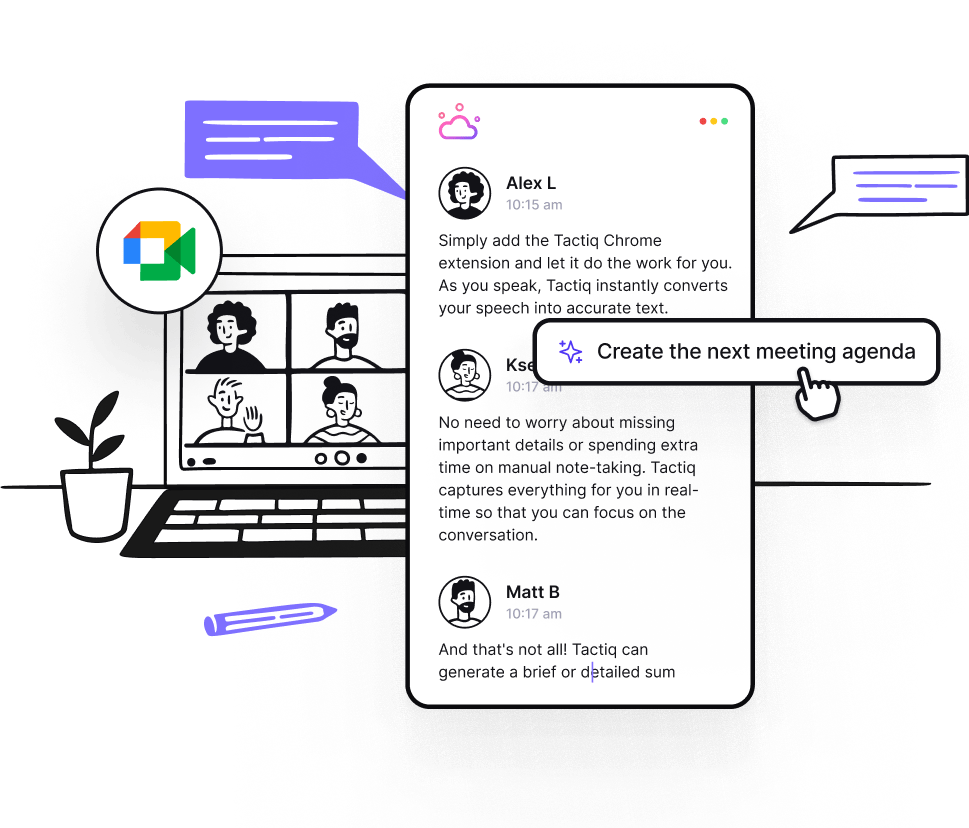
La grabación automática parece útil, hasta que llena tu espacio de almacenamiento o crea problemas de privacidad y permisos. A veces, solo necesitas una forma de capturar lo que se ha dicho sin guardar toda una reunión grabada.
Tactiq te da esa opción. En lugar de grabar el vídeo o el audio, Tactiq transcribe toda la llamada de Google Meet en tiempo real. Obtienes la transcripción completa, además de los resúmenes de la IA, los aspectos más destacados y los puntos de acción, todo ello sin tener que iniciar la grabación ni preocuparte por el almacenamiento.
Mientras que el Tomador de notas de Google Gemini está diseñado para el ecosistema de Google, no está disponible fuera de Google Meet. Tactiq funciona en todas las plataformas, incluidas Zoom y Microsoft Teams, por lo que el proceso de documentación se mantiene uniforme, sin importar dónde se celebren las reuniones.
Estas son las razones por las que algunos equipos prefieren Tactiq en lugar de la grabación automática:
- No hay archivos de vídeo que almacenar. Tactiq no guarda la reunión, solo la transcripción. Esto significa que no hay carpetas de Drive desbordadas ni límites de almacenamiento inesperados.
- Control total sobre el uso compartido. Tú eliges quién recibe la transcripción. Es privada de forma predeterminada y no llega automáticamente a todos los participantes.
- Flujos de trabajo de IA integrados. Convierte tu transcripción en actualizaciones de proyectos, seguimientos de clientes o documentación interna con las instrucciones impulsadas por la inteligencia artificial de Tactiq.
- Diseñado para reuniones de equipo. Tactiq funciona en plataformas como Zoom y Microsoft Teams, no solo en Google Meet, por lo que puedes mantener un flujo de trabajo uniforme.
Si quieres capturar ideas, próximos pasos o notas de reuniones con IA sin la molestia de administrar archivos de vídeo, vale la pena probar Tactiq. Descarga la extensión Tactiq para Chrome hoy mismo!
{{rt_cta_ai-conveniencia}}
Finalizando
La grabación automática en Google Meet puede ser una función útil, especialmente para las organizaciones que necesitan mantener un registro de las reuniones importantes. Pero también viene con límites. Necesitarás la edición correcta de Google Workspace, la configuración de administración y mucho espacio en Google Drive para que funcione correctamente.
Si tu equipo solo quiere tomar notas, realizar un seguimiento de las acciones y revisar lo que se ha dicho sin gestionar las grabaciones completas de las reuniones, Tactiq ofrece una forma más sencilla de lograrlo. Gracias a la transcripción en tiempo real y a la información basada en inteligencia artificial, puedes concentrarte en la conversación mientras las notas se arreglan solas.
Preguntas frecuentes
¿Puedes grabar automáticamente en Google Meet?
Sí, pero solo si tu organización usa una edición de Google Workspace compatible, como Enterprise Plus o Business Standard, y un administrador ha habilitado la configuración.
¿Cómo activo la grabación automática en Google Meet?
Un administrador de Google Workspace debe activar la grabación automática en la consola de administración, en la configuración de vídeo de Meet. Los usuarios finales no pueden habilitarla por sí mismos.
¿Cómo se autograba en Google Meet?
Si la grabación automática no está habilitada, el anfitrión de la reunión puede hacer clic en el botón de grabación manualmente una vez que comience la reunión. Solo recuerda hacer clic en detener la grabación cuando termine.
¿Google Meet enciende automáticamente la cámara?
No. Los usuarios deben encender la cámara manualmente o ajustar la configuración de vídeo antes de la llamada.
¿Por qué la función de grabación automática de Google Meet no está disponible en mi cuenta?
Es posible que estés usando un plan de suscriptor individual de Workspace no compatible o que tu administrador no haya habilitado la grabación.
Yes, but only if your organization uses a supported Google Workspace edition like Enterprise Plus or Business Standard, and an admin has enabled the setting.
A Google Workspace admin needs to turn on auto recording in the Admin console under Meet video settings. End users can't enable this on their own.
If auto recording isn’t enabled, the meeting host can click the record button manually once the meeting starts. Just remember to click stop recording when it ends.
No. Users must turn on their camera manually or adjust their video settings before the call.
You might be using an unsupported workspace individual subscriber plan, or recording hasn’t been enabled by your admin.
Artículos relacionados


Get live transcriptions without an AI bot joining the meeting.
Prueba Tactiq para tu próxima reunión.
¿Quiere disfrutar de la comodidad de los resúmenes de IA?
Prueba Tactiq para tu próxima reunión.
¿Quiere disfrutar de la comodidad de los resúmenes de IA?
Prueba Tactiq para tu próxima reunión.