
Sincronice Google Calendar con Apple Calendar en sencillos pasos
September 24, 2025
September 24, 2025
September 24, 2025
September 24, 2025

La sincronización de Google Calendar con Apple Calendar mantiene todos los eventos del calendario en un solo lugar, para que no reserves dos veces ni te olvides de planes importantes. Incluso puedes gestionar los horarios laborales y personales desde la misma aplicación de calendario.
En esta guía, aprenderás a:
- Sincroniza Google Calendar con Apple Calendar en el iPhone, iPad y Mac
- Cumple los requisitos previos para la sincronización
- Solucionar problemas comunes al sincronizar calendarios
Cómo sincronizar Google Calendar con Apple Calendar en iPhone y iPad
Te mostramos cómo sincronizar Google Calendar con Apple Calendar en tu iPhone o iPad. Asegúrate de que tu dispositivo tenga el sistema operativo más reciente antes de empezar.
- Abrir Ajustes en tu iPhone o iPad y toca Calendario.
- Pulsa Calendario Cuentasy, a continuación, seleccione Agregar cuenta.
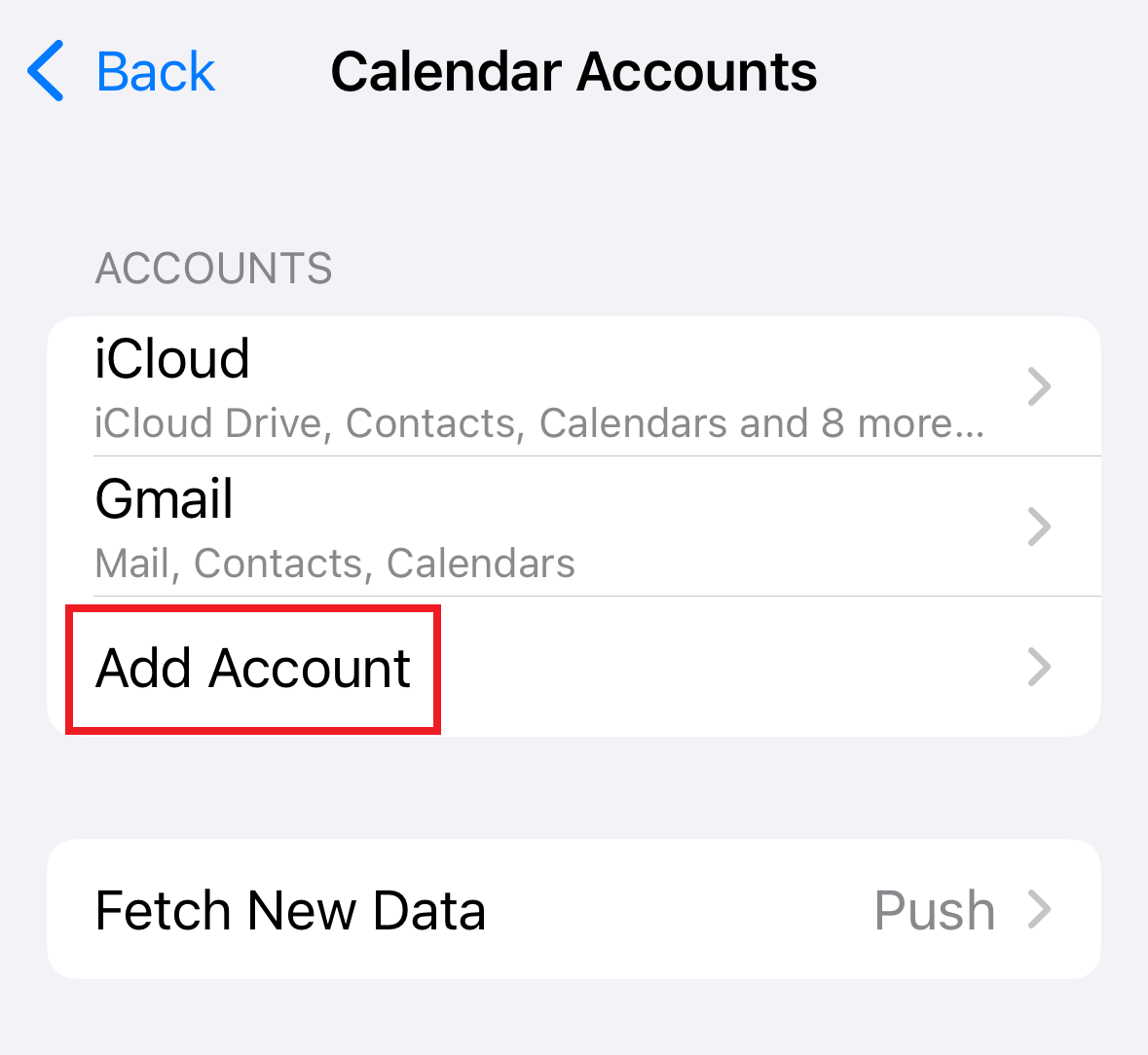
- Elige Google e inicia sesión con tu correo electrónico y contraseña. Si utilizas la verificación en dos pasos en una versión anterior de iOS, usa un contraseña de la aplicación en vez de eso. Si ya tienes una cuenta existente, solo tienes que tocarla y cambiar Calendarios en.
- Selecciona los servicios que deseas sincronizar. Activa Calendario y desactiva las demás si quieres sincronizar solo tu calendario.
- Abra el Aplicación de calendario para ver tus eventos de Google Calendar junto con los de Apple Calendar.
💡 Consejo profesional: ¿Quieres tomar notas rápidas de tus reuniones de Google Meet? Usa Tactiq para transcripciones en tiempo real y resúmenes de IA.
Sincronizar tu calendario de Google usar tu Apple Calendar en un iPhone o iPad es muy sencillo. Sigue estos pasos para asegurarte de que ambos calendarios funcionen a la perfección.
Cómo sincronizar Google Calendar con Apple Calendar en Mac
Sigue estos pasos para sincronizar Google Calendar con Apple Calendar en tu Mac. Asegúrate de tener instalados el sistema operativo más reciente y la versión más reciente de la aplicación Calendario.
- Abrir Calendario de Apple en tu Mac, luego haz clic Calendario en el menú superior y selecciona Preferencias.
- En el Cuentas pestaña, haga clic en el icono más (+) para añadir una nueva cuenta.
- Seleccione Google, haga clic Continuare inicia sesión con tu cuenta de Google.
- Elige los servicios que quieres sincronizar y asegúrate Calendarios está marcado.
- En el Cuentas pestaña, usar Actualizar calendarios para decidir con qué frecuencia quieres que los eventos de Google Calendar se sincronicen con Apple Calendar.
- Abre la aplicación Calendario para confirmar que tus eventos de Google Calendar se muestran junto con los de Apple Calendar.
También puedes sincronizarlo directamente con tu calendario de iCloud, pero la conexión con Google Calendar garantiza que todos los eventos se muestren en todos los dispositivos.
¿Quieres llevar la programación más allá? Usted puede conectar Google Calendar a ChatGPT para automatizar los recordatorios y la planificación.
Funciones y limitaciones de Google Calendar en los dispositivos Apple
Cuando sincronices Google Calendar con Apple Calendar, aprenderás lo básico, pero algunas funciones funcionan de forma diferente.
- Las notificaciones por correo electrónico de Apple Calendar son más limitadas que las de Google Calendar y es posible que no tengas las mismas opciones de personalización.
- No puedes crear nuevos calendarios de Google directamente en Apple Calendar. Primero tienes que crearlos en Google Calendar y, a continuación, sincronizarlos.
- El programador de salas de Google Calendar no funciona en Apple Calendar.
- Los eventos como los cumpleaños y los vuelos también aparecen en el Apple Calendar una vez sincronizados. Incluso puedes añadir vuelos a Google Calendar por lo que se incluyen automáticamente.
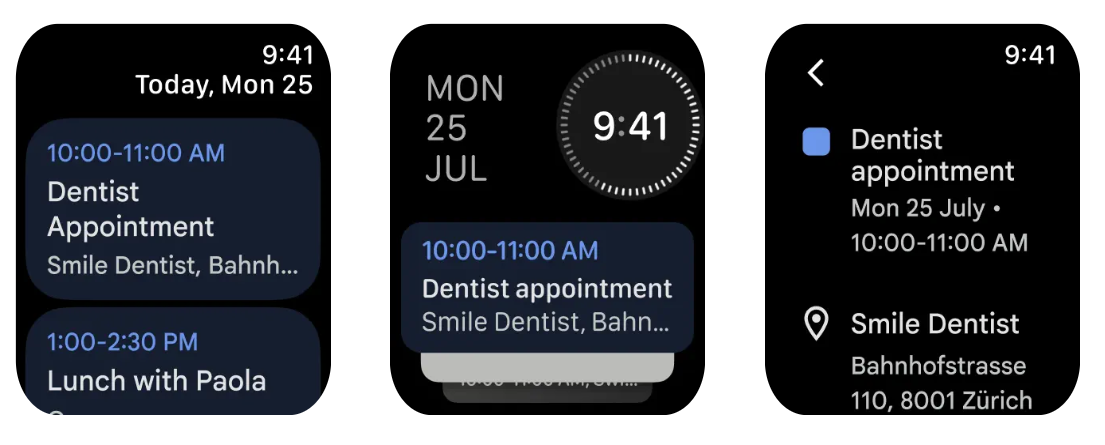
- A mediados de 2025, Google lanzó una aplicación oficial de Google Calendar para el Apple Watch. Incluye vistas básicas de eventos y complicaciones relacionadas con el reloj, como «La fecha de hoy» y «Qué sigue», aunque la aplicación Calendario de Apple aún ofrece datos más detallados.
- Apple Calendar solo sincroniza los eventos anteriores de Google Calendar que se remontan a un año. Para los eventos más antiguos, debes usar la versión web en calendar.google.com.
Solución de problemas comunes de sincronización
Si tus eventos de Google Calendar no se sincronizan con Apple Calendar, prueba estas soluciones rápidas.
- Si tu calendario no aparece, comprueba la configuración de tu cuenta. Abre Configuración, ve a Calendario > Cuentas, y asegúrate de añadir tu cuenta de Google con Calendarios encendida.
- Si recibes errores de autenticación, verifica tu correo electrónico y contraseña. Si utilizas la verificación en dos pasos, crea y usa un contraseña de la aplicación en lugar de tu contraseña habitual.
- Si faltan eventos, revisa la configuración de sincronización. En Google Calendar en la web, comprueba que todos tus calendarios estén seleccionados. En tu dispositivo, asegúrate Sincronizar todos los eventos está activado en la configuración del calendario.
- Si la sincronización sigue fallando, comprueba tu conexión a Internet e inténtalo de nuevo. A veces, los cambios tardan unos minutos en actualizarse.
Para obtener más formas de mejorar la programación, consulta la mejores complementos de Google Calendar.
Usa Tactiq para convertir las reuniones en notas prácticas
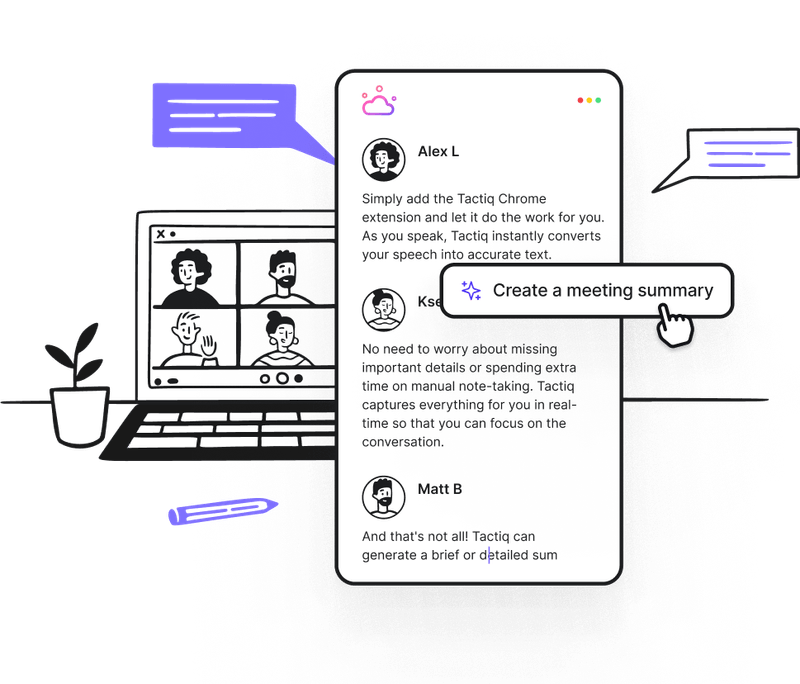
La sincronización de Google Calendar con Apple Calendar mantiene tus horarios organizados. Para gestionar lo que ocurre en tus reuniones virtuales, usa Tactiq.
Tactiq es una herramienta de inteligencia artificial que funciona con Google Meet, Zoom y Microsoft Teams. Transcribe las reuniones en tiempo real para que puedas concentrarte en la conversación en lugar de tomar notas. A continuación, puede convertir esas transcripciones en resúmenes, seguimientos o actualizaciones del proyecto.
Estas son algunas maneras en las que Tactiq hace que tus reuniones sean más útiles:
- Transcripciones en directo: Capture todo lo que se diga durante sus videoconferencias.
- Kits de reuniones con IA: Usa instrucciones GPT personalizadas para crear resúmenes, acciones o tareas de Jira a partir de tu reunión.
- Indicaciones de IA personalizadas: Formule preguntas específicas a la IA sobre sus notas y guarde sus indicaciones favoritas en una biblioteca personal.
- flujos de trabajo de IA: Automatiza tareas como enviar correos electrónicos de seguimiento o guardar notas en Google Drive.
- Soporte multilingüe: Transcribe reuniones en más de 50 idiomas.
Con Tactiq, sus reuniones se convierten en una fuente confiable de información y elementos de acción. ¡Descarga la extensión gratuita de Tactiq para Chrome hoy mismo!
{{rt_cta_ai-conveniencia}}
Preguntas frecuentes sobre la sincronización de Google Calendar con Apple Calendar
¿Cómo sincronizo Google Calendar con Apple Calendar en el iPhone o el iPad?
Abrir Ajustes, toque Calendario, entonces Cuentas. Añade tu cuenta de Google, inicia sesión y actívala Calendarios. Abre la aplicación Calendario para ver tus eventos de Google Calendar.
¿Cómo sincronizo Google Calendar con Apple Calendar en Mac?
Abrir Calendario de Apple, vaya a Preferencias, entonces Cuentas. Añade Google, inicia sesión y comprueba Calendarios. Usa «Actualizar calendarios» para controlar la frecuencia con la que se actualizan los eventos.
¿Por qué mi Google Calendar compartido no aparece en mi Apple Calendar?
Es posible que los calendarios compartidos de Google no aparezcan si no están seleccionados en la configuración de sincronización. Visita el Página de sincronización de Google Calendar en un ordenador, consulta el calendario compartido, haz clic en Guardary, a continuación, actualiza Apple Calendar.
¿Puedo compartir Google Calendar con un usuario de Apple?
Sí. Abre la aplicación Google Calendar en tu iPhone o iPad, ve a Configuración > Cuentas, elige tu cuenta de Google y, a continuación, selecciona Calendarios. Elige el calendario que quieres compartir y establece los permisos para compartir. A continuación, el usuario de Apple podrá verlo en su aplicación de calendario.
¿Los eventos anteriores de Google Calendar se sincronizan con Apple Calendar?
Los calendarios de Apple solo sincronizan los eventos del año anterior. Para ver los eventos más antiguos, debes abrir Google Calendar en la web.
Sincronización en iPhone y iPad: 1 Abre la configuración: toca la aplicación de configuración de tu dispositivo. 2 Navega hasta el calendario: desplázate hacia abajo y toca Calendario. 3 Agregar cuenta: toca Cuentas y luego Agregar cuenta. 4 Selecciona Google: elige Google de la lista de opciones. 5 Introduzca las credenciales: introduzca su correo electrónico y contraseña de Google. 6. Conmutar servicios: asegúrese de que la opción Calendario esté activada. También puedes sincronizar otros servicios, como el correo y los contactos, si es necesario. 7 Abre la aplicación Calendario: consulta la aplicación Calendario para ver si han aparecido tus eventos de Google Calendar. Sincronización en Mac: 1 Abre las Preferencias del Sistema: Haz clic en el icono de Apple y selecciona Preferencias del Sistema. 2 cuentas de Internet: haz clic en Cuentas de Internet. 3 Agregue una cuenta de Google: seleccione Google e inicie sesión con sus credenciales. 4 Habilita la sincronización de calendarios: asegúrate de que la casilla Calendarios esté marcada. 5 Abre el calendario de Apple: abre la aplicación Calendario para verificar que tus eventos de Google Calendar ahora estén visibles.
Agregar URL de calendario: 1 Obtener la URL del calendario: abre Google Calendar en un navegador web. 2 Ajustes: ve a los ajustes haciendo clic en el icono con forma de engranaje. 3 Añadir calendario: selecciona Añadir calendario en la barra lateral izquierda. 4 Desde la URL: elige Desde la URL y pega la URL del calendario. 5 Añadir calendario: haz clic en Añadir calendario para completar el proceso. Tu calendario de Google ahora incluirá los eventos de la URL.
Suscríbase a una URL de calendario: 1 Abra la aplicación de calendario: inicie la aplicación de calendario en su Mac. 2 Menú de archivos: haz clic en Archivo en la barra de menús. 3 Nueva suscripción al calendario: selecciona Nueva suscripción al calendario en el menú desplegable. 4 Introduce la URL: pega la URL del calendario en la casilla y haz clic en Suscribirse. 5 Ajustes: personalice ajustes como el nombre del calendario, el color y la frecuencia de actualización. 6 Aceptar: haga clic en Aceptar para finalizar. El calendario al que estás suscrito aparecerá ahora en tu aplicación Apple Calendar.
Antes de realizar la sincronización, asegúrate de tener una cuenta de Google y otra de Apple, comprueba que tu dispositivo es compatible y actualiza al sistema operativo más reciente. Al hacer una copia de seguridad de los datos de tu calendario actual, no perderás eventos importantes durante el proceso.
Si tu calendario no aparece, comprueba la integración de tu cuenta y asegúrate de que la sincronización de calendarios esté habilitada. En caso de errores de autenticación, verifica tus credenciales y la configuración de la verificación en dos pasos. Si faltan eventos, revisa la configuración y los permisos de sincronización para asegurarte de que todos los calendarios estén seleccionados.
Artículos relacionados




Get live transcriptions without an AI bot joining the meeting.
Prueba Tactiq para tu próxima reunión.
¿Quiere disfrutar de la comodidad de los resúmenes de IA?
Prueba Tactiq para tu próxima reunión.
¿Quiere disfrutar de la comodidad de los resúmenes de IA?
Prueba Tactiq para tu próxima reunión.