
Cómo añadir vuelos a Google Calendar
August 27, 2025
August 27, 2025
November 15, 2025
November 15, 2025

Los viajes se complican cuando te desplazas por motivos de trabajo. Los billetes de avión se quedan en tu bandeja de entrada, las zonas horarias modifican tu horario y los cambios de última hora pueden estropearlo todo. Al añadir los detalles de tu vuelo a Calendario de Google, mantienes tu itinerario, reuniones y fechas límite en una sola vista.
Con unos pocos ajustes y pasos rápidos, puedes dejar que Gmail añada automáticamente vuelos a Google Calendar o crear eventos tú mismo.
En esta guía, abordaremos ambas opciones y mostraremos cómo las herramientas de inteligencia artificial pueden ayudarte a mantenerte al tanto de tus planes de viaje.
Comprender cómo se añaden los detalles de los vuelos a Google Calendar
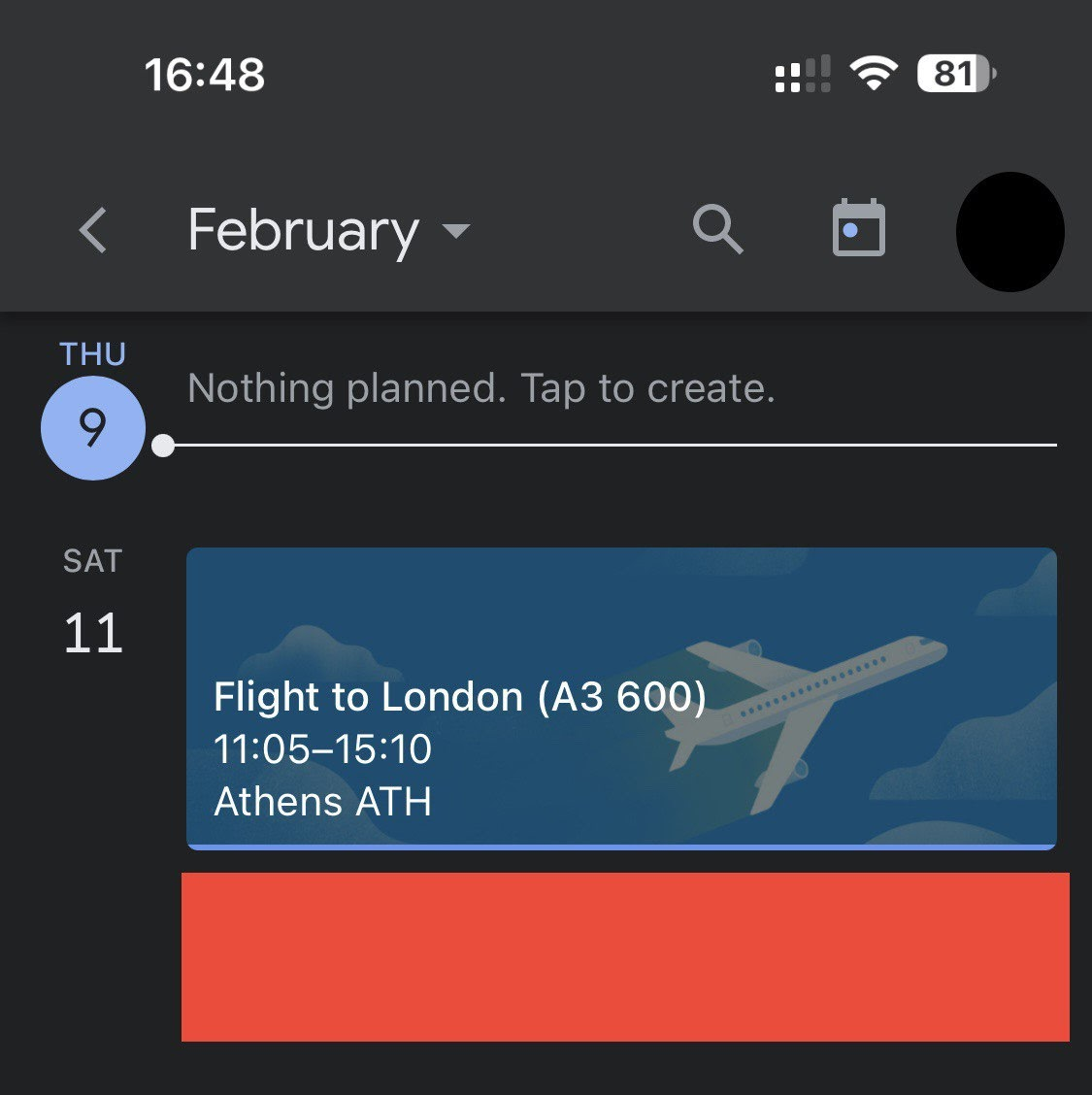
Google Calendar te ofrece dos formas de mantener tus vuelos organizados: automática y manual.
Si utilizas una cuenta de Gmail, los correos electrónicos de confirmación pueden hacer que Google Calendar añada automáticamente el evento por ti. Esto significa que el itinerario de tu vuelo, la hora de salida e incluso los detalles de la puerta de embarque pueden aparecer en tu calendario sin esfuerzo adicional.
Si no utilizas Gmail o prefieres tener más control, puedes añadir vuelos manualmente. Esto funciona mediante la creación de un nuevo evento, importar archivos.ics a Google Calendar de compañías aéreas o mediante enlaces de sitios de reservas.
Tener los detalles del vuelo en tu calendario mantiene tu viaje alineado con tu agenda, evita perder conexiones y facilita la planificación de reuniones o eventos personales.
Consejo profesional: Utilice Tactiq con Zoom, Google Meet o Microsoft Teams para capturar los detalles de la reserva durante las llamadas. Transcribe las conversaciones y resalta las fechas y los destinos de los vuelos para que puedas añadirlos directamente a Google Calendar.
Adición automática: deja que Gmail agregue vuelos al calendario de Google
A veces, no necesitas hacer nada. Google Calendar puede obtener los detalles del vuelo de tu cuenta de Gmail. Solo necesitas tener los interruptores correctos encendidos.
Habilitar «Eventos de Gmail»
En el ordenador (calendar.google.com):
1. Haga clic en el Ajustes equipo en el esquina superior derecha → Ajustes.
2. Bajo General, abrir Funciones inteligentes de Google Workspace.
3. Enciende Funciones inteligentes en Google Workspace y Guardar.
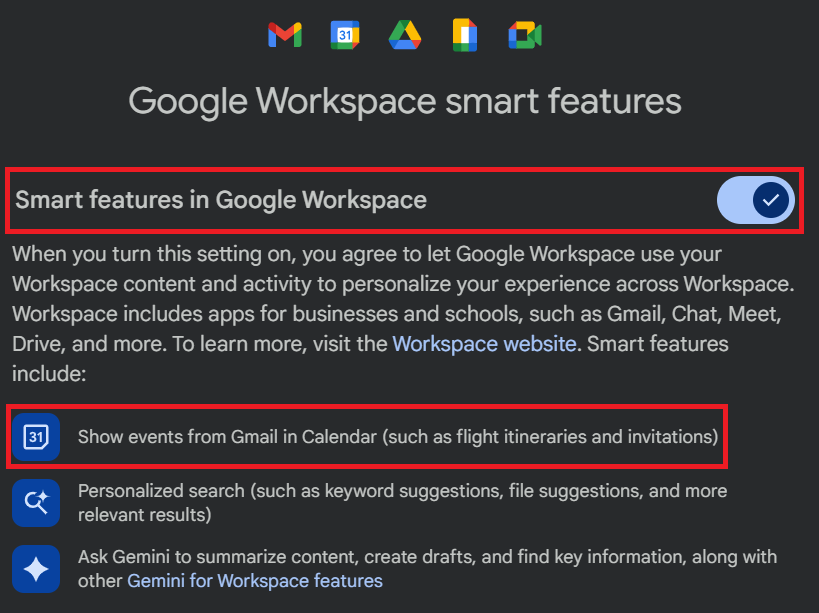
4. En la misma sección, compruebe Mostrar eventos de Gmail.

En Android (Gmail y aplicaciones de calendario):
1. En el Aplicación Gmail: Menú → Ajustes → tu Cuenta Gmail → Funciones inteligentes de Google Workspace → girar en.
2. En el Aplicación Google Calendar: Menú → Ajustes → Eventos de Gmail → encender Mostrar eventos de Gmail.
En iPhone/iPad (Gmail y aplicaciones de calendario):
1. En el Aplicación Gmail: Pulsa el menú de hamburguesas (esquina superior izquierda) → Ajustes → Bajo General, toque Privacidad de datos → grifo Funciones inteligentes de Google Workspace → encender Funciones inteligentes en Google Workspace → grifo Hecho.
2. En el Aplicación Google Calendar: Pulsa el menú de hamburguesas → Ajustes → Eventos de Gmail → Activa mostrar eventos desde Gmail..
Nota para Europa: Los eventos de Gmail son desactivado de forma predeterminada en el EEE, el Reino Unido, Suiza y Japón. Debe habilitarlos.
Cómo funciona la extracción automática
Cuando recibes un correo electrónico de confirmación en Gmail, Calendar crea un evento con los detalles del vuelo: horarios, ubicación y un enlace al correo electrónico. Se aplican tus reglas de notificación predeterminadas. Las actualizaciones de tu bandeja de entrada pueden actualizar el evento.
Solución de problemas de adición automática
Si los vuelos siguen sin aparecer:
- Asegúrese Funciones inteligentes y Mostrar eventos de Gmail están encendidos.
- Comprueba que el ticket se haya enviado al mismo Gmail que utilizas en Calendar.
- La adición automática no funcionará si el correo electrónico se envió a una lista de correo, se envió de forma automática o se reenvió desde otra cuenta de correo electrónico. Debe ser una confirmación compatible (vuelos, hoteles, etc.)
- Algunas cuentas gubernamentales o de Google Workspace no pueden usar eventos de Gmail, o los administradores pueden restringir las funciones inteligentes.
- En Android, verifica las funciones inteligentes de la aplicación Gmail y los botones Eventos de Gmail del Calendario.
Métodos manuales: cómo agregar vuelos a Google Calendar usted mismo
Si Gmail no recoge automáticamente los detalles de tu vuelo, puedes añadirlos a tu calendario. Estos métodos manuales te dan un control total.
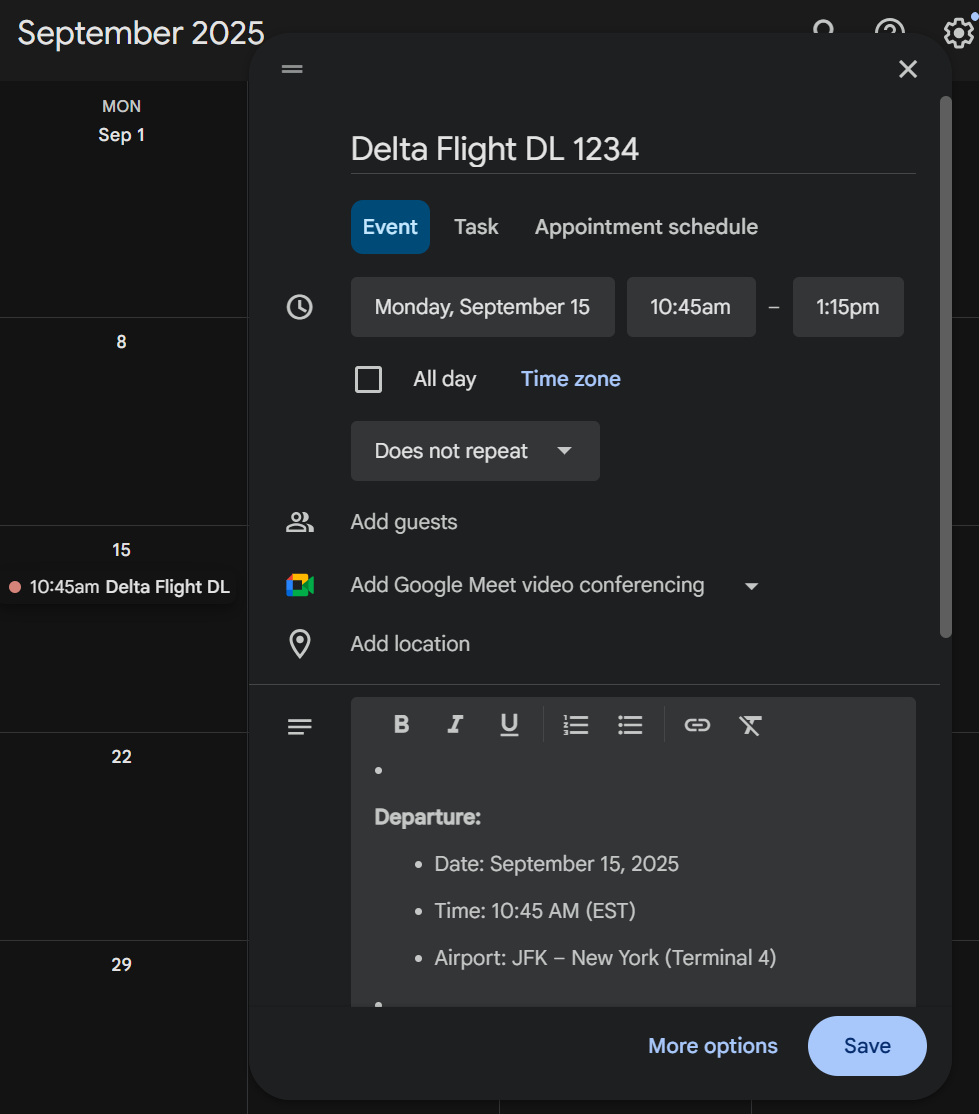
Añadir un nuevo evento con los detalles del vuelo
1. Abre el Aplicación de calendario o ir a calendar.google.com.
2. Haga clic en Crear botón en la esquina superior izquierda, luego selecciona Evento.
3. Introduzca el nombre de la aerolínea y el número de vuelo en el título del evento (p. ej., «Vuelo DL 1234 de Delta»).
4. Añade el hora de salida, hora de llegadae información de ubicación.
5. Usa el notas sección para pegar su itinerario o correo electrónico de confirmación.
6. Toque Guardar.
Consejo profesional: Añade tu vuelo en la zona horaria de la ciudad de salida. Si es necesario, puede hacerlo más tarde cambiar tu zona horaria en Google Calendar para que se adapte a tu viaje.
Importación de archivos.ics o de calendario de compañías aéreas
La mayoría de las aerolíneas y sitios de reservas te permiten descargar un archivo.ics con tu itinerario de vuelo. Una vez importado, tu vuelo pasa a formar parte de tu programación basada en Google Calendar, lo que permite consultarlo fácilmente junto con las reuniones, los recordatorios y los eventos personales.
1. Descargue el archivo.ics en su dispositivo.
2. En tu ordenador, abre Google Calendar.
3. En el panel izquierdo, haga clic + junto a «Otros calendarios».

4. Selecciona Importar.
5. Elige el archivo.ics y el calendario al que quieres añadirlo.
6. Haga clic Importar.
El evento de su vuelo ahora aparece en su calendario, con los horarios y los detalles.
Añadir vuelos de sitios de reservas de terceros (por ejemplo, Expedia, Ryanair)
Los sitios de viajes suelen ofrecer una Añadir al calendario botón o un enlace para compartir.
- En Expedia, abre la confirmación de la reserva y haz clic Añadir al calendario para descargar un archivo.ics. Impórtalo a Google Calendar.
- En Ryanair, comprueba el correo electrónico de confirmación de la reserva. Muchas compañías aéreas incluyen un vuelo directo Añadir al calendario enlace. Al hacer clic en él, se añadirá el evento de vuelo a tu aplicación de calendario.
- Para otros sitios, busca las opciones «Añadir a Google Calendar» o «Descargar archivo de calendario» en la página de confirmación o en el correo electrónico.
Cómo te ayuda Tactiq a prepararte para tus planes de viaje

A estas alturas, ya sabes cómo añadir vuelos a Google Calendar de forma automática o manual. Sin embargo, la planificación de un viaje a menudo implica algo más que introducir los horarios de los vuelos. Es posible que estés finalizando las reservas con una agencia de viajes, confirmando las fechas con tu gerente o discutiendo los traspasos con tu equipo.
En estos casos, Tactiq le ayuda a capturar todos los detalles importantes.
Tactiq no es solo para reuniones. También es una poderosa herramienta de inteligencia artificial para organizar las conversaciones sobre tus viajes. Mientras estás en Zoom, Google Meet o Microsoft Teams, transcribe las conversaciones en tiempo real y te brinda información útil que puedes usar de inmediato.
Así es como ayuda a la planificación de viajes:
- Extrae fechas y lugares clave - Resalta automáticamente las fechas de los vuelos, las horas de salida y los destinos durante las llamadas.
- Resume su itinerario de viaje - Genera resúmenes basados en inteligencia artificial que puedes guardar como resumen del viaje o compartirlos con tu equipo.
- Crea una lista de tareas para tu equipo - Captura elementos de acción, como quién cubre las responsabilidades mientras estás fuera, para que las transferencias se realicen sin problemas.
- Soporte multilingüe - Transcribe conversaciones en más de 50 idiomas, perfecto para reservas globales y viajes internacionales.
- Indicaciones y flujos de trabajo de IA - Convierte las transcripciones en correos electrónicos de seguimiento, documentación o recordatorios relacionados con tus planes de viaje.
Tactiq mantiene sus vuelos, reuniones y responsabilidades alineados en un solo lugar. Pasará menos tiempo rastreando los detalles y más tiempo concentrándose en el viaje que tiene por delante.
Descarga la extensión Tactiq para Chrome de forma gratuita y elimine el estrés de planificar su próximo viaje.
{{rt_cta_ai-conveniencia}}
Finalizando
Añadir vuelos a Google Calendar te ayuda a estar al tanto de todos los detalles del viaje. Tanto si Gmail recopila los billetes de avión automáticamente como si tú mismo creas eventos, tener todo en un solo lugar ahorra tiempo y reduce el estrés.
La combinación de Google Calendar con Tactiq lleva tu planificación más allá. No solo harás un seguimiento de tu itinerario, sino que también capturarás las conversaciones, las acciones y las actualizaciones más importantes antes y después del viaje.
Prueba Tactiq gratis hoy y convierta sus reuniones y sus planes de viaje en información práctica y organizada.
Activa los eventos de Gmail en la configuración de tu calendario y habilita las funciones inteligentes en la aplicación Gmail. Cuando recibes un correo electrónico de confirmación de vuelo en tu cuenta de Gmail, Google Calendar crea automáticamente un evento con los detalles del vuelo.
Puedes añadirlo manualmente creando un nuevo evento con los detalles del vuelo o importar un archivo.ics de tu aerolínea o sitio de reservas a Google Calendar. También puedes compartir tu calendario de Google para que tus familiares o compañeros puedan ver tus planes de viaje.
Comprueba que los eventos de Gmail estén activados, que tu correo electrónico de confirmación se haya enviado a la cuenta de Gmail correcta y que las funciones inteligentes estén activadas tanto en Gmail como en Calendar. Si los vuelos coinciden con el trabajo, también puedes establecer el horario laboral en Google Calendar para que los eventos no provoquen conflictos.
Sí. Si la confirmación de tu vuelo no se envía a Gmail, puedes añadirla manualmente. Las opciones incluyen crear un nuevo evento de calendario con los detalles de tu vuelo, importar un archivo.ics de la aerolínea o usar los enlaces «Agregar al calendario» que aparecen en los sitios de reservas. Esto garantiza que tus vuelos se mantengan organizados incluso sin la extracción automática de Gmail.
Google Calendar ajusta automáticamente los eventos para que coincidan con la zona horaria actual de tu calendario. Si añades tu vuelo a la zona horaria de la ciudad de salida, se actualizará para reflejar las horas correctas cuando cambies la zona horaria del calendario durante el viaje. Esto ayuda a evitar confusiones sobre las horas de salida y llegada a medida que te desplazas de una región a otra.
Artículos relacionados





Get live transcriptions without an AI bot joining the meeting.
Prueba Tactiq para tu próxima reunión.
¿Quiere disfrutar de la comodidad de los resúmenes de IA?
Prueba Tactiq para tu próxima reunión.
¿Quiere disfrutar de la comodidad de los resúmenes de IA?
Prueba Tactiq para tu próxima reunión.