
Cómo cambiar las zonas horarias en la aplicación Google Calendar y la web
September 10, 2025
September 10, 2025
October 7, 2025
October 7, 2025

¿Alguna vez se perdió una reunión importante debido a una confusión de zonas horarias? Calendario de Google le ayuda a mantenerse organizado al mostrar la hora correcta para sus eventos, sin importar dónde se encuentre.
Esta guía le explicará cómo:
- Cambia tu zona horaria principal en computadoras de escritorio y dispositivos móviles
- Muestra varias zonas horarias con un reloj secundario o el reloj mundial
- Crea y administra eventos en una zona horaria diferente
- Usa la nueva barra lateral de reserva de citas con la integración de Gmail
- Soluciona problemas comunes relacionados con las actualizaciones de zonas horarias del dispositivo, el horario de verano y la gestión de UTC
Cambiar la zona horaria principal de Google Calendar
Puedes actualizar tu zona horaria principal en Google Calendar desde cualquier dispositivo, incluido el ordenador, el teléfono o la tableta. Si cambias la configuración, todos los eventos se muestran en la hora local correcta para ti, mientras que las personas a las que invites seguirán viendo el evento en su propia zona horaria.
Cambiar la zona horaria principal de Google Calendar en tu ordenador
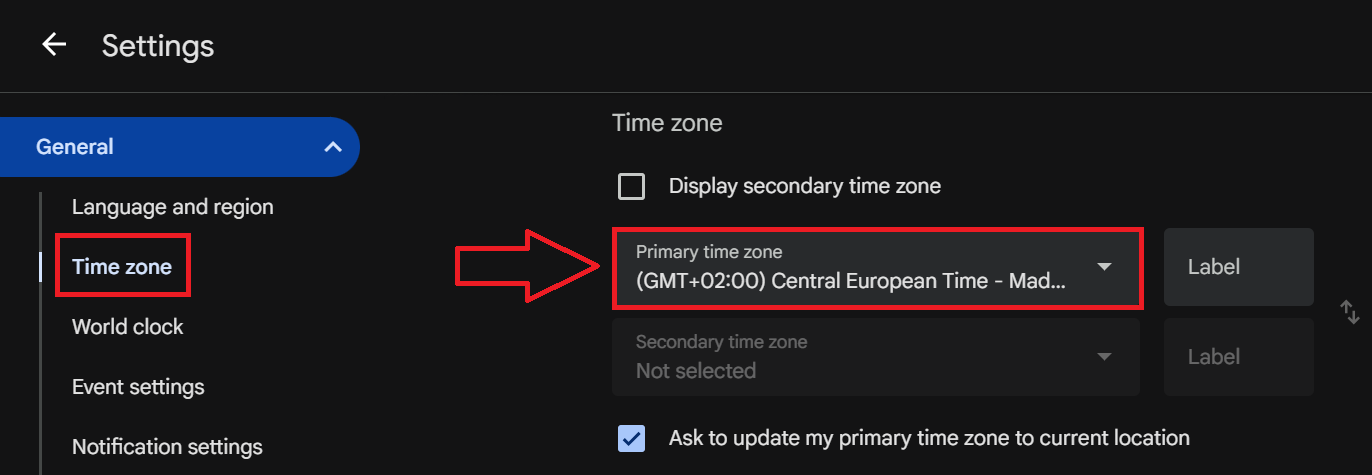
- Abrir Calendario de Google en tu computadora.
- En la esquina superior derecha, haz clic en icono de engranaje y selecciona Ajustes.
- Ir a la Sección de zona horaria en «General».
- Desde el menú desplegable, elige tu zona horaria deseada.
Si quieres ajustar solo un calendario:
- En el panel de la izquierda, ve a Mis calendarios.
- Pase el ratón por encima de un calendario y haga clic los tres puntosy, a continuación, seleccione Configuración y uso compartido.
- Bajo Ajustes del calendario, actualice el zona horaria del calendario.
Cambiar la zona horaria principal de Google Calendar en Android
- Abra el Aplicación Google Calendar.
- Pulsa el Menú en la parte superior izquierda, luego desplázate hacia abajo hasta Ajustes.
- Ir a General y toque Usa la zona horaria del dispositivo.
- Si está activado, la zona horaria del dispositivo se actualiza automáticamente a medida que viajas.
- Si está desactivado, puedes seleccionar manualmente una zona horaria en el menú desplegable.
Cambiar la zona horaria principal de Google Calendar en el iPhone o el iPad
- Abra el Aplicación Google Calendar.
- Pulsa el Menú en la parte superior izquierda, entonces Ajustes en la parte inferior.
- Ir a General y cambiar Usa la zona horaria del dispositivo encendido o apagado.
- Si está activado, la zona horaria del dispositivo se actualiza automáticamente a medida que viajas.
- Si está desactivado, puedes seleccionar manualmente una zona horaria en el menú desplegable.
💡 Consejo profesional: Aunque la configuración de Google Calendar sea correcta, es fácil olvidar lo que se ha dicho en una reunión. Usa Tactiq con las llamadas de Google Meet para capturar transcripciones en tiempo real y resúmenes de inteligencia artificial en distintas zonas horarias, para que siempre tengas la información correcta.
Uso de varias zonas horarias en Google Calendar
¿Necesitas comparar horarios en diferentes zonas horarias? Google Calendar te permite añadir una zona horaria secundaria o incluso mostrar un reloj mundial en la barra lateral.
Mostrar una zona horaria secundaria (solo para escritorio)
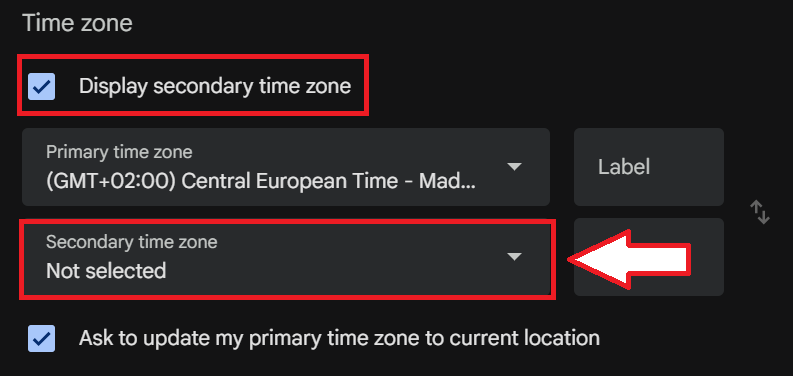
- En tu computadora, abrir Calendario de Google.
- Haga clic en el icono de engranaje en la esquina superior derecha, luego selecciona Ajustes.
- En el Sección de zona horaria, comprueba Mostrar zona horaria secundaria.
- Usa el menú desplegable para elegir tu zona horaria deseada.
👉 Nota: La opción de mostrar una zona horaria secundaria funciona solo en el escritorio. No está disponible en la aplicación móvil.
Mostrar varias zonas horarias con el reloj mundial
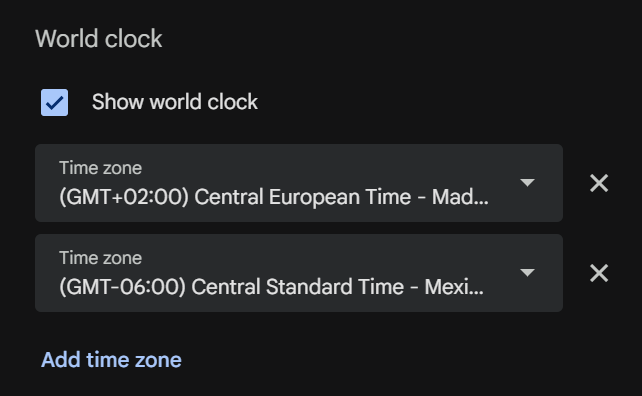
Para obtener más flexibilidad, active la reloj mundial en la barra lateral.
- En Configuración de Google Calendar, vaya a Reloj mundial.
- Consulta el Mostrar reloj mundial botón.
- Utilice Añadir zona horaria para mostrar tantas regiones como necesite.
Con el reloj mundial, verás varias zonas horarias a la vez, lo que facilita mucho la gestión de las zonas horarias en los equipos de todo el mundo.
Creación de eventos en diferentes zonas horarias
A veces necesitas crear un evento en una zona horaria diferente a la suya, por ejemplo, al programar una llamada con colegas en el extranjero. Google Calendar facilita el ajuste de los horarios de los eventos para que todos puedan ver la programación correcta.

- En tu computadora, abrir Calendario de Google.
- Haga clic Crear evento en la parte superior izquierda, entonces Más opciones.
- En el editor de eventos, haga clic Zona horaria junto a la hora de inicio del evento.
- En el menú desplegable, selecciona la zona horaria que desees.
- Añade otros detalles del evento y, a continuación, haz clic en Guardar.
Cambiar la zona horaria de un evento específico
- Abrir Calendario de Google en tu computadora.
- Haga clic en un actoy, a continuación, selecciona el icono del lápiz para editarlo.
- Junto a la hora del evento, haz clic en Zona horaria.
- Elige una zona horaria diferente en el menú desplegable.
- Haga clic Guardar para confirmar.
Todos los invitados seguirán viendo el evento en la zona horaria de su calendario, por lo que, independientemente de dónde se encuentren las personas, la programación se ajusta automáticamente.
Barra lateral de reserva de citas e integración con Gmail
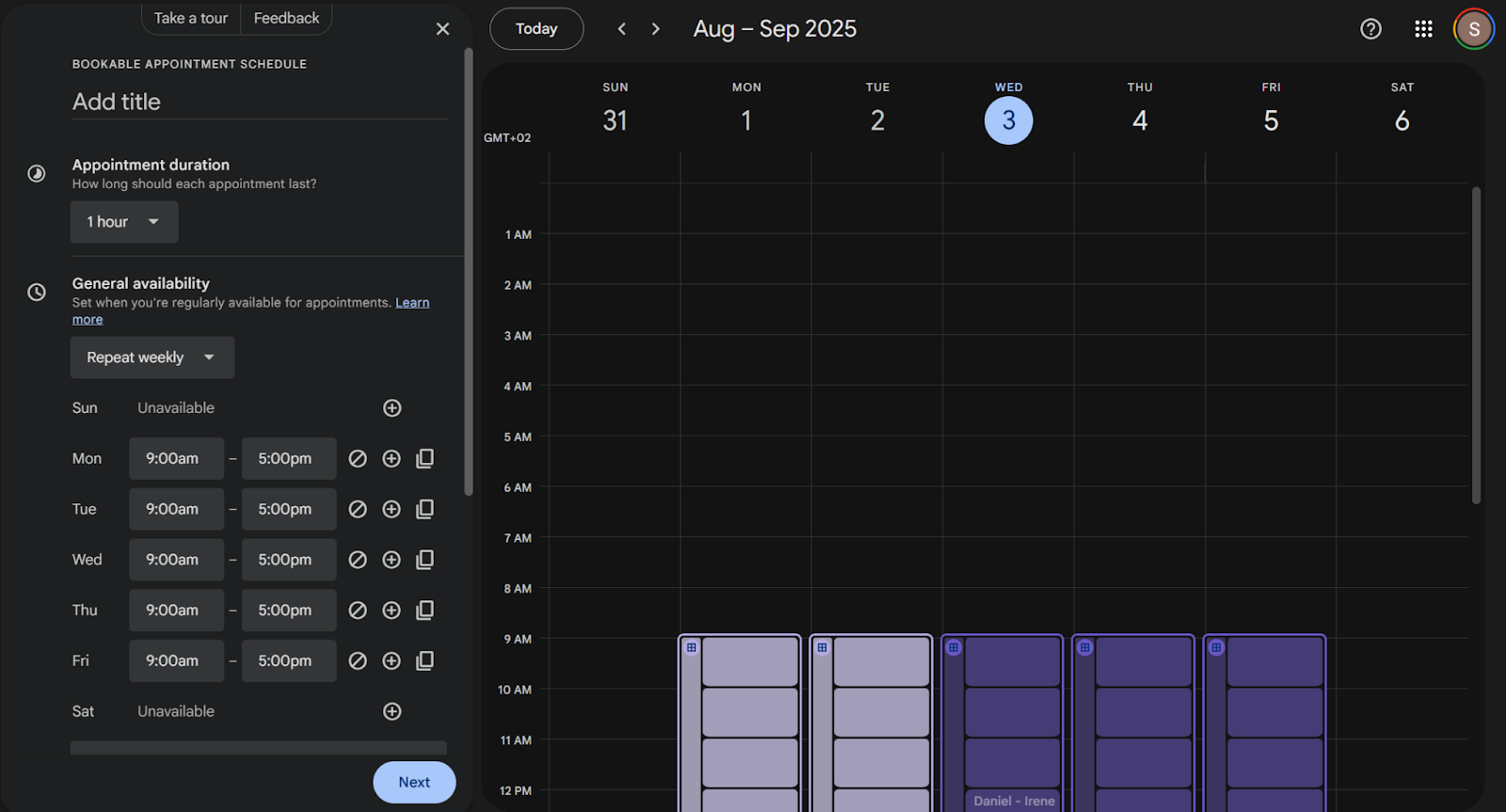
Google Calendar ahora incluye una función de programación de citas que genera una página de reservas que puedes compartir con otras personas. Puedes gestionarlo directamente desde la barra lateral del calendario e incluso insertar enlaces de reserva en los borradores de Gmail para agilizar la programación.
Crea un cronograma de citas
- En tu computadora, abrir Calendario de Google.
- Haga clic Crear en la esquina superior izquierda y selecciona Calendario de citas.
- Añade un título, elige un duración de la cita, y establece tu disponibilidad.
- Ajusta opciones como:
- Ventana de programación (con cuánta antelación pueden reservar las personas)
- Tiempo de almacenamiento intermedio entre citas
- Máximo de reservas por día
- Coanfitriones y cuál calendario para usar
- Haga clic Próxima, luego configura tu página de reservas. Aquí puedes:
- Añade una descripción de tu servicio
- Elige cómo celebrar la reunión (Google Meet, por teléfono, en persona o más tarde)
- Personalice los campos del formulario de reserva (nombre, correo electrónico, etc.)
- Exigir la verificación del correo electrónico para reducir el spam
- Conecta Stripe para aceptar pagos, si es necesario
- Haga clic Guardar para publicar tu página de reservas.
Inserta enlaces de reserva en los borradores de Gmail
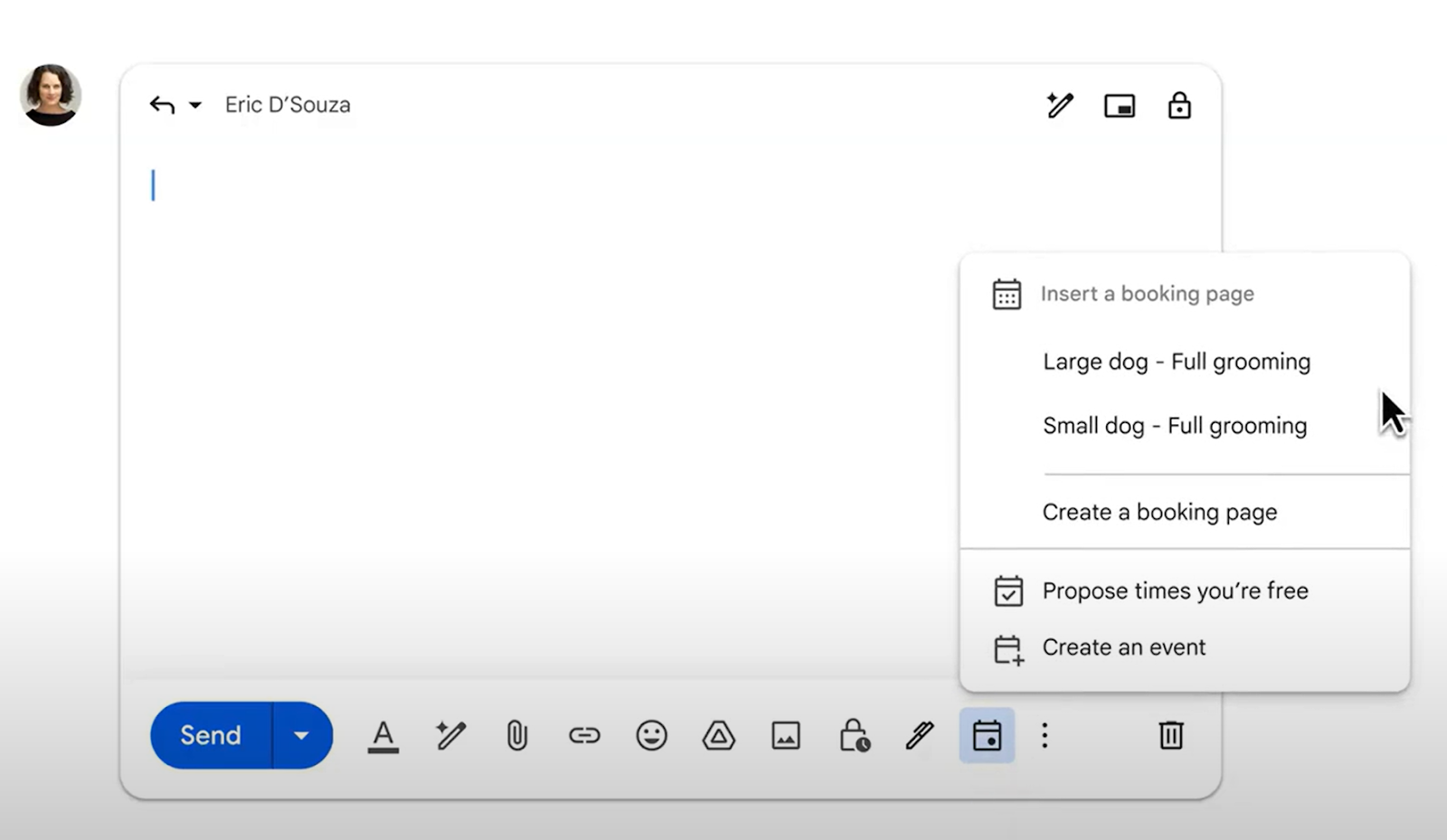
Imagen de Google
Al redactar un correo electrónico en Gmail, haz clic en el icono Calendario de la barra de herramientas. Desde allí, puedes insertar el enlace de tu página de reservas para que las personas puedan seleccionar una hora directamente.
👉 Nota: Necesitas una cuenta de Google y un navegador de ordenador para crear horarios de citas. La función no está disponible en la aplicación de calendario móvil, aunque los enlaces de reserva siguen funcionando en dispositivos móviles.
Solución de problemas comunes de zona horaria
Incluso con la derecha configuración del calendario, es posible que notes problemas con los horarios de los eventos. Estas son algunas cosas clave que debes saber:
Actualizaciones automáticas de zona horaria del dispositivo
En dispositivos móviles, puedes dejar que Calendar se ajuste a tu ubicación actual.
- Abra el Aplicación Google Calendar.
- Ir a Menú > Ajustes > General.
- Turno Usa la zona horaria del dispositivo en.
- Activado: el calendario se actualiza automáticamente a medida que viajas.
- Desactivado: necesitarás seleccionar una zona horaria manualmente desde menú desplegable.
Cómo gestiona Google Calendar el UTC y el horario de verano
Para evitar errores durante los cambios de horario de verano, Google Calendar guarda todos los eventos en la hora universal coordinada (UTC).
- Siempre verás los horarios de los eventos en tu zona horaria local.
- Si un país cambia sus reglas oficiales de huso horario o horario de verano, es posible que los eventos más antiguos se muestren incorrectamente hasta que se apliquen las nuevas reglas.
👉 Nota: Es posible que los eventos pasados o futuros no siempre reflejen los últimos cambios del horario de verano, pero Google Calendar se ajusta automáticamente cuando los datos horarios actualizados están disponibles.
Cómo ayuda Tactiq con las reuniones en diferentes zonas horarias
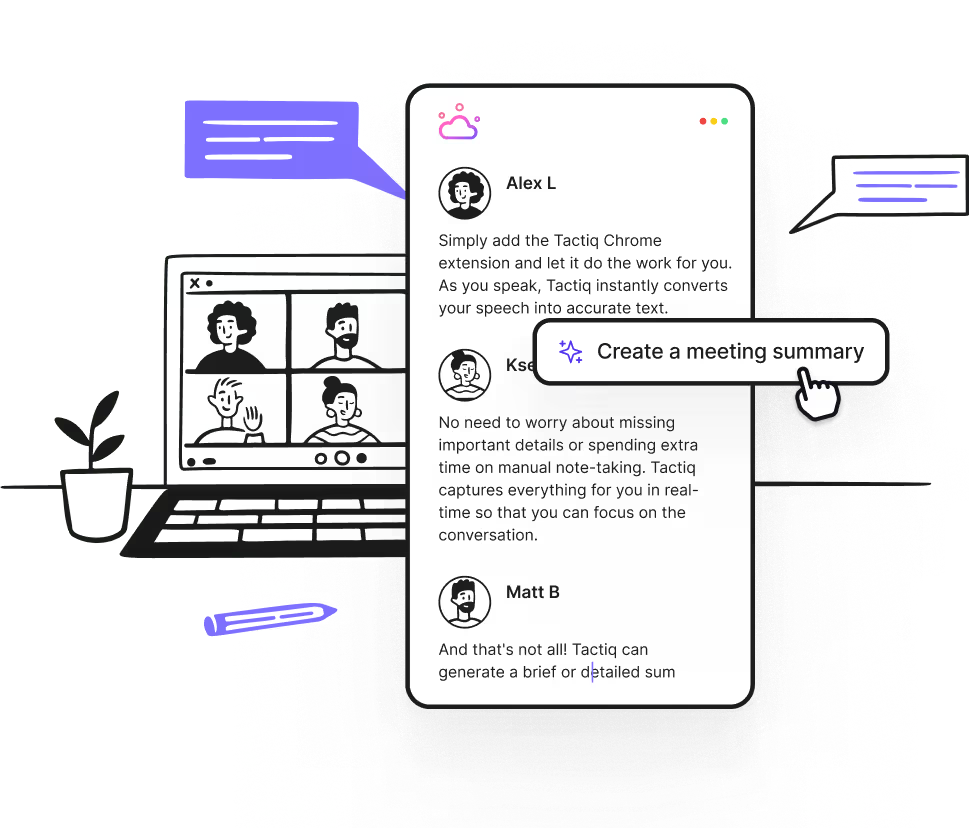
Incluso si Google Calendar muestra la hora correcta, hacer un seguimiento de lo que se ha dicho en una reunión puede resultar más difícil, especialmente si trabajas en diferentes zonas horarias.
Tactiq facilita la captura y organización de las discusiones.
Tactiq funciona con Google Meet, Zoom y Microsoft Teams para ofrecerte transcripciones precisas e información inteligente basada en la inteligencia artificial:
- Transcripciones en directo: Sigue la conversación en tiempo real sin preocuparte por los detalles omitidos.
- Resúmenes y flujos de trabajo de IA: Obtenga resúmenes claros y automatice los seguimientos, los elementos de acción o las actualizaciones de los proyectos.
- Kits de reuniones y avisos de IA personalizados: Haga preguntas personalizadas o cree mensajes reutilizables para obtener información coherente.
- Traducción en tiempo real: Vea las traducciones instantáneas durante las llamadas, lo que ayuda a los equipos globales a reducir las zonas horarias y los idiomas.
- Cargas de archivos: Cargue grabaciones de audio o vídeo para generar transcripciones y resúmenes en cualquier momento.
Con Tactiq, te mantienes al tanto de las reuniones en todas las zonas horarias y siempre tienes un registro de los puntos clave.
👉 Instala la extensión gratuita de Tactiq para Chrome de forma gratuita hoy mismo y convierta cada reunión en transcripciones claras, resúmenes de IA e información útil.
{{rt_cta_ai-conveniencia}}
Finalizando
La administración de las zonas horarias en Google Calendar mantiene tus eventos precisos, estés donde estés. Es fácil mantenerte alineado con tu agenda y evitar confusiones.
Combina Calendar con Tactiq y no solo verás la hora correcta. Capturas todos los detalles importantes de la reunión. En conjunto, le ayudan a centrarse en la conversación y a mantener la productividad en diferentes zonas horarias.
👉 Prueba Tactiq gratis hoy y haz que cada reunión cuente.
Preguntas frecuentes sobre el cambio de zona horaria en Google Calendar
¿Cómo cambias tu zona horaria principal en Google Calendar?
Ir a Configuración de Google Calendar, haga clic en el icono de engranajey, a continuación, actualice el zona horaria principal bajo el Sección de zona horaria.
¿Qué pasos debes seguir para ajustar la zona horaria de un calendario?
En Mis calendarios, coloca el cursor sobre un calendario > haz clic los tres puntos > Configuración y uso compartido, luego cambia el zona horaria del calendario.
¿Cómo puedes mostrar varias zonas horarias en Google Calendar?
En el escritorio, vaya a Ajustes > Zona horaria, luego habilita Mostrar zona horaria secundaria. Para ver más opciones, activa el reloj mundial en la siguiente sección.
¿Qué debes hacer si los eventos de tu calendario compartido muestran una zona horaria incorrecta?
Comprueba la configuración de Google Calendar, verifica la zona horaria del evento y asegúrate de que todo calendarios sincronizados usa la misma zona horaria predeterminada.
¿Por qué mi calendario de Google está configurado de forma predeterminada en la zona horaria incorrecta?
Esto suele ocurrir si la opción Usar zona horaria del dispositivo está desactivada, tu ubicación actual no se actualiza o el reloj del dispositivo no está sincronizado.
¿Cómo facilita Tactiq la gestión de las reuniones en línea?
Tactiq proporciona transcripciones en directo, resúmenes de IA y kits de reuniones, para que siempre puedas capturar los puntos clave en diferentes zonas horarias.
Para cambiar tu zona horaria principal, abre Google Calendar, haz clic en el icono con forma de engranaje, selecciona «Configuración» y, a continuación, elige la zona horaria que desees en la sección «Zona horaria». Esto ayuda a garantizar que todos tus eventos se muestren en la hora local correcta, de modo que nunca te pierdas una reunión por confusión con las zonas horarias.
Para ajustar la zona horaria de un solo calendario, ve a «Mis calendarios», haz clic en los tres puntos situados junto al calendario, selecciona «Configuración y uso compartido» y actualiza la zona horaria en la sección «Zona horaria». Esto te permite gestionar diferentes proyectos o equipos en distintas regiones sin mezclar los cronogramas.
Activa la opción «Mostrar zona horaria secundaria» en la configuración de Google Calendar y selecciona una zona horaria adicional en el menú desplegable. Esta función le ayuda a comparar fácilmente los horarios y planificar reuniones con colegas de diferentes partes del mundo.
Comprueba la configuración de Google Calendar para asegurarte de que tu zona horaria principal coincide con tu ubicación, habilita las zonas horarias secundarias si es necesario y verifica que las zonas horarias de los eventos estén configuradas correctamente. Mantener la configuración uniforme en todos los calendarios sincronizados evita confusiones y garantiza que todos vean los horarios correctos de los eventos.
Tactiq proporciona transcripciones en tiempo real, resúmenes generados por IA y kits de reuniones personalizables, para que puedas concentrarte en la conversación en lugar de tomar notas. Ahorras tiempo en los seguimientos y siempre tienes registros precisos, lo que hace que tus reuniones sean más productivas y procesables.
Artículos relacionados





Get live transcriptions without an AI bot joining the meeting.
Prueba Tactiq para tu próxima reunión.
¿Quiere disfrutar de la comodidad de los resúmenes de IA?
Prueba Tactiq para tu próxima reunión.
¿Quiere disfrutar de la comodidad de los resúmenes de IA?
Prueba Tactiq para tu próxima reunión.