
Conectar Google Calendar a ChatGPT (conectores)
- Publicado:
- August 27, 2025
- Updated:
- October 7, 2025

¿Estás haciendo malabares con las reuniones, las tareas y los seguimientos? Tu calendario no debería parecerte a otro trabajo.
Al conectar Google Calendar a ChatGPT, puedes convertir tu agenda en un asistente inteligente. Uno que te ayude a mantenerte a la vanguardia, no solo a mantenerte al día.
En esta guía, aprenderás a usar la función de conector de ChatGPT, explorarás casos de uso reales y verás cómo las herramientas de inteligencia artificial facilitan aún más resumir reuniones con ChatGPT (se abre en una pestaña nueva) o automatiza lo que ocurre después.
¿Por qué conectar Google Calendar a ChatGPT?
Google Calendar mantiene tu agenda bajo control, pero no hace mucho más que almacenar eventos. ChatGPT cambia eso. Al conectar los dos, puedes convertir un calendario estático en una herramienta que realmente funcione contigo.
Estas son algunas maneras en las que ayuda:
- Resuma las reuniones con ChatGPT según su calendario
- Recibe recordatorios con el contexto extraído de tu Google Calendar
- Revisar reuniones individuales con instrucciones de ChatGPT
- Analiza la frecuencia o los patrones de tu actividad en Google Calendar
- Borrador de seguimientos o correos electrónicos vinculados a invitaciones de calendario específicas
💡 Consejo profesional: Si utilizas Google Meet, conéctalo con Tactiq (se abre en una pestaña nueva). Captura las transcripciones en tiempo real y, a continuación, crea resúmenes, elementos de acción o flujos de trabajo de automatización para que no tengas que gestionar las notas manualmente.
Conecta Google Calendar usando la función de conector ChatGPT
Conectar tu calendario a ChatGPT solo lleva unos minutos. Una vez configurado, puedes empezar a hacer preguntas sobre tu agenda directamente en el chat.
¿Qué es un conector ChatGPT?
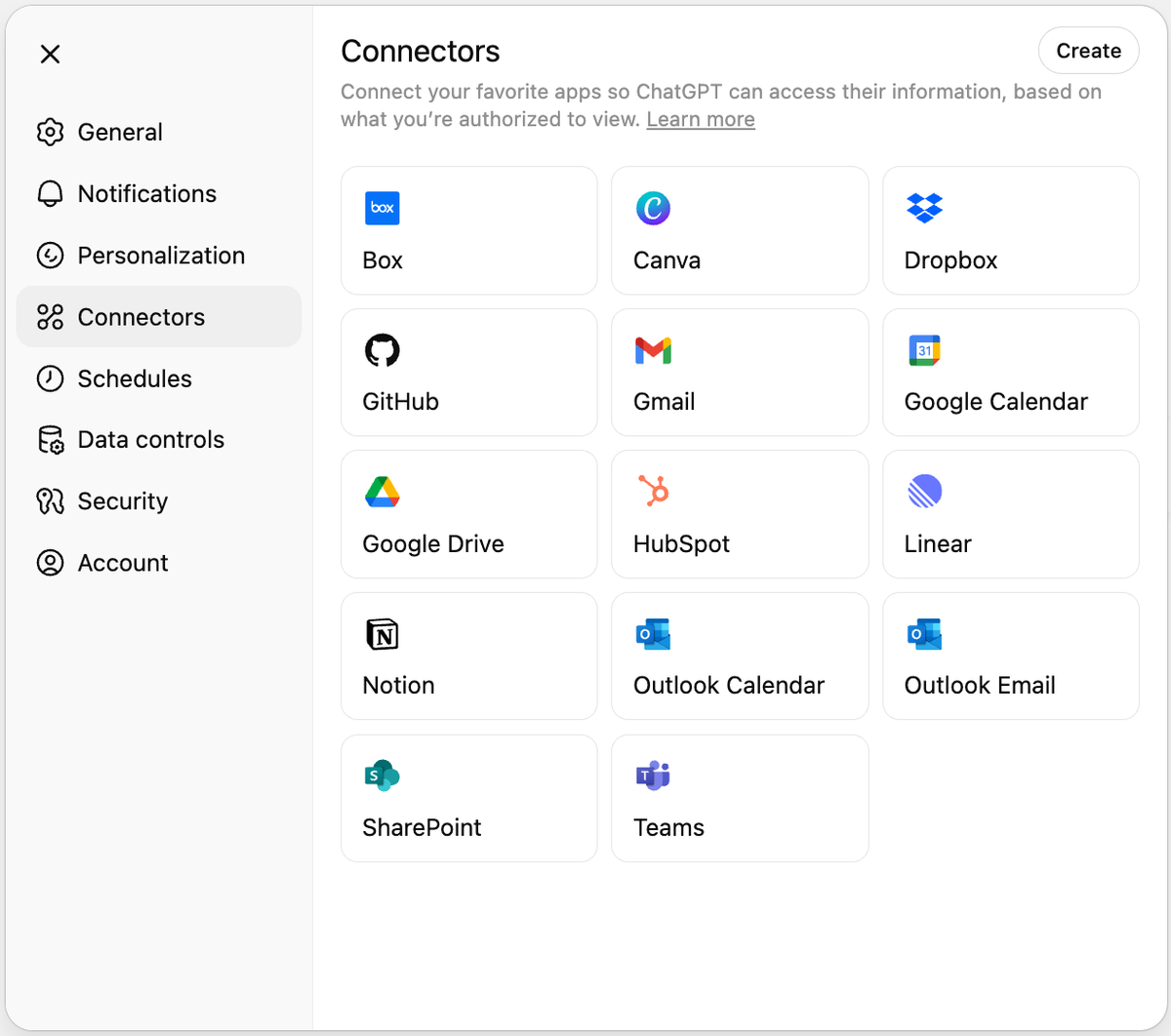
Imagen de OpenAI
El conector ChatGPT (se abre en una pestaña nueva) es una función que vincula tu asistente de IA con aplicaciones externas como Google Calendar. Una vez conectado, ChatGPT puede:
- Extraer detalles del evento
- Comprueba tu disponibilidad
- Muestre información sobre las reuniones sin salir del chat
Los conectores para Gmail, Google Calendar y Google Contacts también se pueden ejecutar automáticamente después de la configuración. Esto significa que ChatGPT puede hacer referencia a tu calendario por sí solo cuando sea relevante, en lugar de que tengas que activarlo cada vez.
Guía paso a paso sobre cómo conectarlo
Así es como puedes conectar Google Calendar a ChatGPT:
- Abrir Chat GPT (se abre en una pestaña nueva) y haz clic en el nombre de tu cuenta en la esquina inferior derecha.
- Ir a Ajustes > Conectores > Calendario de Google > Conectar.
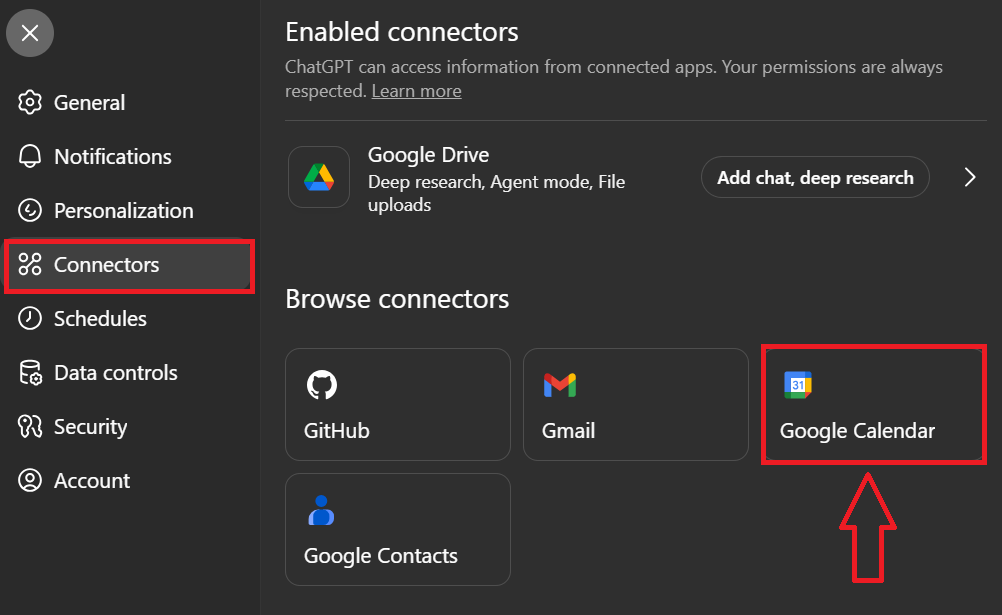
- Se te redirigirá a la página de inicio de sesión de Google. Inicia sesión y concede el permiso.
- Revisa a qué puede acceder ChatGPT y, a continuación, confirma.
- Abra un nuevo chat en ChatGPT, haz clic en Herramientasy, a continuación, seleccione Usa conectores (o comprueba que esté configurado en automático).
- Empieza a preguntarle a ChatGPT sobre tu calendario. Por ejemplo: «¿Qué hay en mi agenda para este viernes?»
Si alguna vez necesitas cancelar eventos de Google Calendar, recuerde que los conectores solo pueden mostrarlos o hacer referencia a ellos. Tienes que hacer la cancelación propiamente dicha directamente en Google Calendar.
Casos de uso ChatGPT + Google Calendar
Después de conectar Google Calendar con ChatGPT, puedes pedirle que lea, analice y resuma tu calendario en lenguaje natural. Esto hace que la planificación se base menos en marcar casillas y más en descubrir información.
Estas son algunas formas poderosas en las que la gente lo usa:
Planificación diaria y semanal
Puedes tratar a ChatGPT como un asistente personal que te mantiene al día. Por ejemplo, pregunta:
- «¿Cómo es mi agenda para hoy?»
- «Resuma mis reuniones de esta semana y destaque cualquier conflicto».
- «Deme una sesión informativa de preparación para mis llamadas de mañana».
Estas consultas convierten una lista de eventos en un plan estructurado que te ayuda a ver las prioridades en lugar de solo los tiempos.
Análisis de reuniones
Con el tiempo, tu calendario se convierte en un registro de cómo pasas el día. Con ChatGPT, puedes analizar ese registro. Prueba con indicaciones como:
- «¿A cuántas horas de reuniones asistí este trimestre?»
- «Haz una lista de todas las reuniones periódicas que he tenido en los últimos seis meses».
- «¿Qué días del mes pasado fueron los más ocupados según mi calendario?»
Esto ayuda a identificar patrones como días sobrecargados de reuniones consecutivas o eventos recurrentes que ocupan más tiempo del esperado.
Resúmenes y contexto de los eventos
¿Se perdió una reunión o necesita un resumen rápido? Una vez que tu calendario esté conectado, puedes pedirle a ChatGPT que resuma los eventos pasados. Por ejemplo:
- «Resuma mis reuniones individuales con las notas de ChatGPT de la semana pasada».
- «Deme un resumen rápido de mi última reunión de revisión del proyecto».
Al combinar los detalles del evento con tus propias notas, ChatGPT puede proporcionar resúmenes breves y digeribles.
Preparándose para el mañana
En lugar de ir a una reunión sin parar, ChatGPT puede ayudarte a prepararte. Indicaciones como:
- «Cree una lista de verificación para las reuniones de mañana».
- «¿Qué preparación necesito para mi llamada con un cliente de mañana a las 3 de la tarde?»
- «Redacte los temas de conversación para la reunión de mi equipo según mi calendario».
Esto convierte al calendario en una herramienta para una mejor preparación y concentración.
Conocimientos a largo plazo
Más allá de la planificación diaria, ChatGPT puede ayudarte a ver las tendencias. Puedes solicitarlo para:
- «Analiza mi calendario de enero a junio y dime con qué frecuencia me reuní con el equipo de ventas».
- «Compare la cantidad de reuniones que tuve este año con la del año pasado».
- «¿Qué porcentaje del tiempo de mi calendario dedico a reuniones periódicas?»
Estas ideas pueden resaltar a dónde se dedica realmente tu tiempo y a dónde podrías necesitar adaptarte.
💡 Al hacer las preguntas correctas, ChatGPT se convierte en un asistente activo que te ayuda a administrar el tiempo de manera más inteligente, a reflexionar sobre cómo lo gastas y a prepararte mejor para lo que viene.
Obtenga más información sobre cómo usar ChatGPT para su reunión preparación.
Cómo ayuda Tactiq a optimizar sus flujos de trabajo de ChatGPT
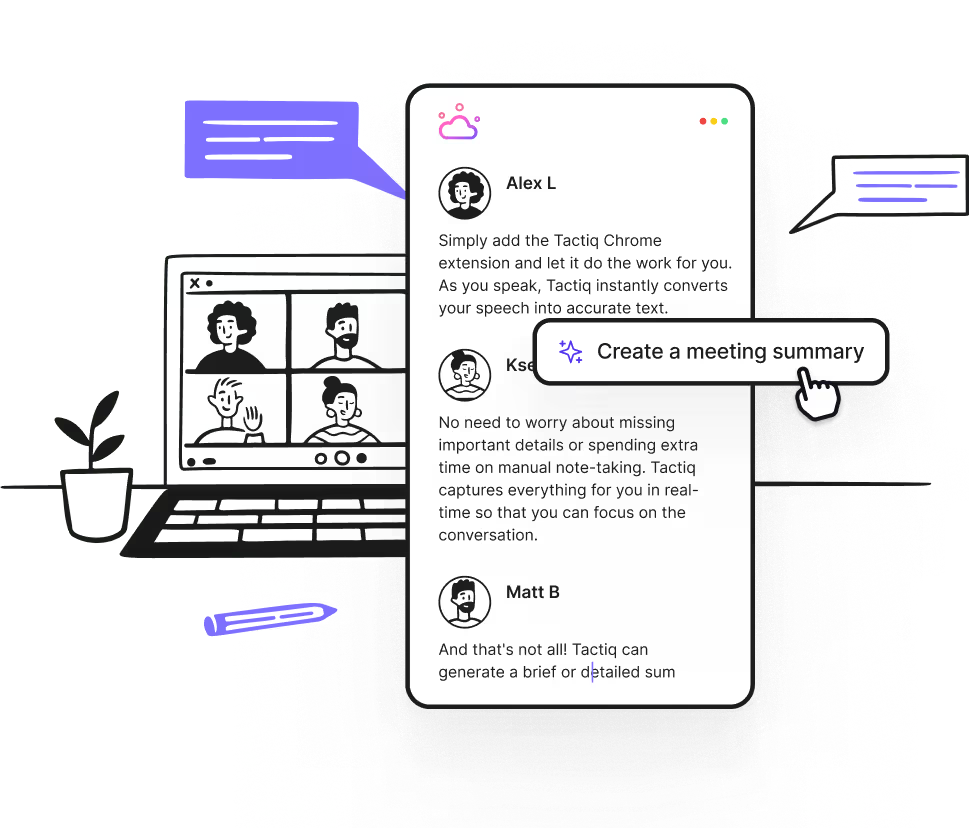
Conectar Google Calendar con ChatGPT es útil para planificar y obtener información, pero no captura lo que ocurre durante las reuniones.
Tactiq (se abre en una pestaña nueva) cierra esta brecha al proporcionar transcripciones en vivo y resúmenes basados en inteligencia artificial directamente en Google Meet.
Así es como Tactiq apoya sus flujos de trabajo:
- Transcripción en tiempo real: Capture todos los detalles de sus reuniones sin escribir notas.
- Resúmenes de IA: Obtenga puntos de acción, decisiones y puntos destacados claros tan pronto como finalice la reunión.
- flujos de trabajo de IA (se abre en una pestaña nueva): Envía automáticamente la información sobre las reuniones a las herramientas del proyecto, al correo electrónico o a los documentos compartidos.
- Soporte de IA integrado: Utilice las instrucciones de IA y los kits de reuniones propios de Tactiq para generar información, documentación o seguimientos sin cambiar de plataforma. También puedes escribir tus propias instrucciones («Resuma los principales riesgos discutidos en esta reunión») y Tactiq generará la respuesta al instante.)
Tactiq garantiza que no se pierda nada en sus reuniones, mientras que ChatGPT le ayuda a ampliar esos conocimientos cuando sea necesario.
👉 Instala la extensión gratuita de Tactiq para Chrome (se abre en una pestaña nueva) hoy y descubre cómo transforma tus notas de Google Meet en resultados procesables.
Finalizando
Al conectar Google Calendar con ChatGPT, tu agenda se convierte en algo más que una lista de eventos. Se convierte en una herramienta que responde preguntas, revela patrones y te ayuda a prepararte con el contexto.
Junto con Tactiq, también obtendrás transcripciones en tiempo real y resúmenes de IA para tus llamadas de Google Meet. Esto significa que la planificación, la organización y el seguimiento de las reuniones se integran en un flujo de trabajo fluido.
👉 Empieza conectando tu Google Calendar a ChatGPT y, a continuación, añade Tactiq (se abre en una pestaña nueva) para capturar y automatizar sus reuniones. Juntos, lo ayudarán a ahorrar tiempo, reducir el trabajo pesado y hacer que cada reunión cuente.
Preguntas frecuentes sobre la conexión de Google Calendar a ChatGPT
¿Cómo integro mi calendario de Google con ChatGPT?
Puedes conectarlo a través del conector ChatGPT en Ajustes > Conectores. Una vez activado, ChatGPT puede hacer referencia a tu calendario directamente en el chat.
¿Hay una API para Google Calendar?
Sí. Los desarrolladores pueden usar la API de Google Calendar para crear integraciones personalizadas, incluidos los flujos de trabajo que se conectan con ChatGPT.
¿Cómo conecto Google Calendar a ChatGPT en Android?
Puedes usar la aplicación móvil ChatGPT. Pulsa el menú en la esquina superior izquierda > el nombre de tu cuenta > Conectores > Calendario de Google > Conectar.
¿Puede ChatGPT actualizar mi calendario?
Con el conector, solo puede leer y hacer referencia a tus eventos. Para crear o actualizar eventos, usa la función ChatGPT Agent.
¿ChatGPT puede enviar invitaciones de calendario?
No con conectores. Sin embargo, esto es posible con la función ChatGPT Agent.
Artículos relacionados

Cómo unirse a una reunión en Google Calendar (guía completa)

Sincronice Google Calendar con Apple Calendar en sencillos pasos

Cómo compartir tu calendario de Google

Cómo cambiar las zonas horarias en la aplicación Google Calendar y la web

Los mejores complementos de Google Calendar (guía)

Cómo añadir vuelos a Google Calendar
Cómo cambiar los colores del calendario de Google

Cómo configurar las horas de trabajo en Google Calendar
Descubra las herramientas
- IA transcriptions generator
- Automatización de reuniones con IA para Zoom
- Automatización de reuniones con IA para Microsoft Teams
- Automatización de reuniones con IA para Google Meet
- Reuniones automatizadas con IA
- Creador de flujos de trabajo con IA para reuniones de Microsoft Teams
- Creador de flujos de trabajo con IA para reuniones de Zoom
- Creador de flujos de trabajo con IA para reuniones de Google Meet
¿Quiere disfrutar de la comodidad de los resúmenes de IA?
Prueba Tactiq para tu próxima reunión.
Incorporar la IA a sus reuniones nunca había sido tan fácil.
Añádelo a Chrome: ¡es gratis!(se abre en una pestaña nueva)Probar Tactiq en tu próxima reunión!
Regístrate ahora