
3 formas de usar ChatGPT en tu próxima reunión
- Publicado:
- December 19, 2023
- Updated:
- September 22, 2026

Una reunión de una hora puede generar otra hora de trabajo adicional debido a los resúmenes, la toma de decisiones y el seguimiento.
Las notas de reunión de ChatGPT ahora pueden comenzar con una grabación nativa, una transcripción cargada o información de herramientas de trabajo conectadas. También puedes pegar la transcripción de una reunión cuando necesites un mayor control.
Resumen: ¿Cuál es la mejor forma de usar ChatGPT para tu próxima reunión?
Para obtener notas de reunión con IA, usa el modo de grabación de ChatGPT para capturar, transcribir y resumir la conversación. También puedes cargar una transcripción existente o conectar herramientas de trabajo para gestionar las tareas de seguimiento.
3 formas de usar ChatGPT para las notas de tus reuniones
ChatGPT puede redactar actas de reunión, resumir debates, identificar decisiones clave y preparar las tareas pendientes para tu próxima reunión.
El mejor flujo de trabajo depende de cómo captures la conversación y de lo que necesites después.
1. Obtén el acta de la reunión.
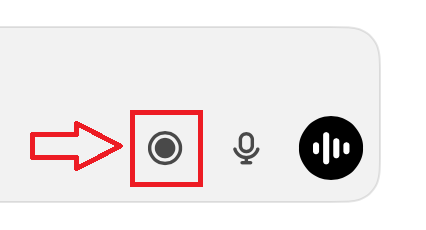
Grabación de ChatGPT (se abre en una pestaña nueva) puede transcribir una reunión y crear un resumen estructurado dentro de la aplicación de escritorio para macOS. Actualmente no está disponible en Windows, web ni dispositivos móviles.
Después de grabar, pídele a ChatGPT que convierta la transcripción en un acta de reunión detallada que incluya:
- Asistentes y temas tratados
- Puntos clave del debate y decisiones tomadas
- Tareas pendientes, responsables y fechas límite
- Preguntas que requieren seguimiento
Otros usuarios pueden pegar o cargar una transcripción completa e introducir el mismo comando. Consulta nuestra guía sobre el uso de ChatGPT para notas de reuniones (se abre en una pestaña nueva) para ver el flujo de trabajo completo.
También puedes incorporar agendas o notas de apoyo desde otros archivos. ChatGPT puede currículum en Google Docs (se abre en una pestaña nueva) junto con la transcripción de tu reunión para obtener contexto adicional.
💡 Consejo profesional: Conecta el servidor MCP de Tactiq (se abre en una pestaña nueva) para dar a ChatGPT, Claude y otras herramientas compatibles acceso al historial de tus reuniones. Nuestra guía sobre el conector de Claude para Tactiq (se abre en una pestaña nueva) explica cómo funciona este flujo de trabajo con Claude.
2. ChatGPT te ayuda a tomar decisiones.
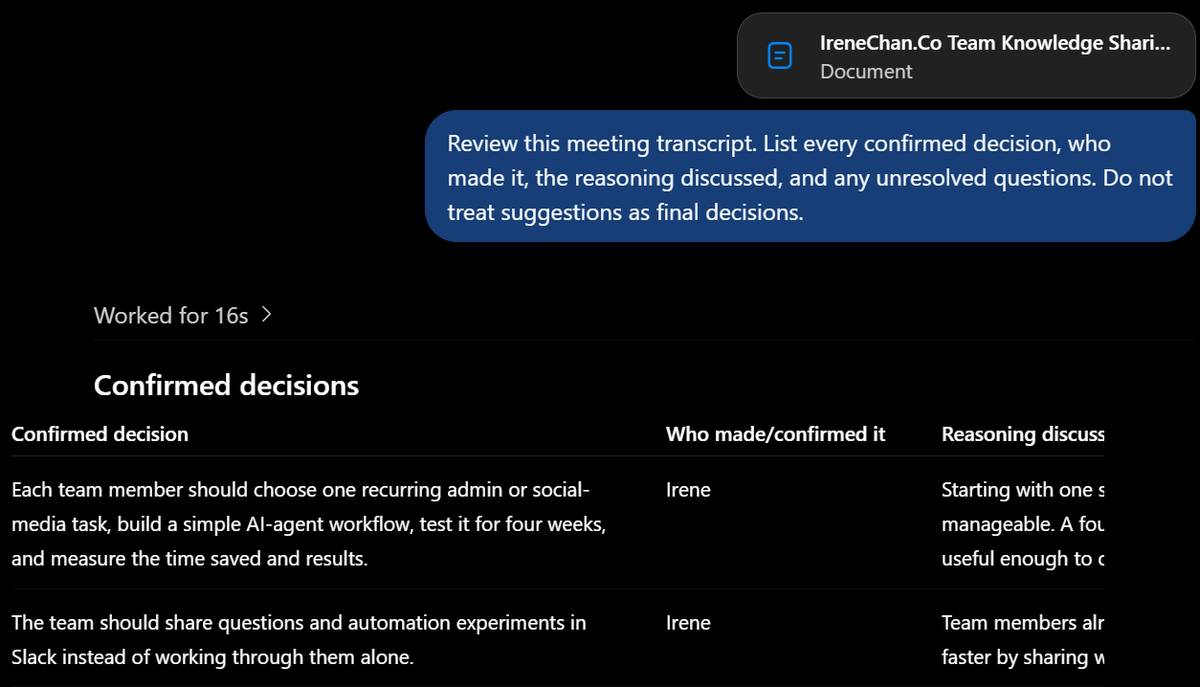
Los resúmenes de reuniones suelen combinar decisiones confirmadas con ideas que solo se discutieron. ChatGPT puede separar estos detalles y mostrar en qué estuvo de acuerdo el grupo.
Usa un prompt específico como:
“Revisa esta transcripción de reunión. Enumera cada decisión confirmada, quién la tomó, el razonamiento discutido y cualquier pregunta sin resolver. No trates las sugerencias como decisiones finales”.
ChatGPT puede organizar los resultados por tema o proyecto. Este formato le da a tu equipo un registro claro para futuras consultas y reduce los desacuerdos sobre lo que se decidió.
Siempre verifica el resultado con la transcripción. ChatGPT puede pasar por alto el contexto o presentar información incierta con demasiada seguridad.
3. Identifica tareas pendientes y la agenda para la próxima reunión.
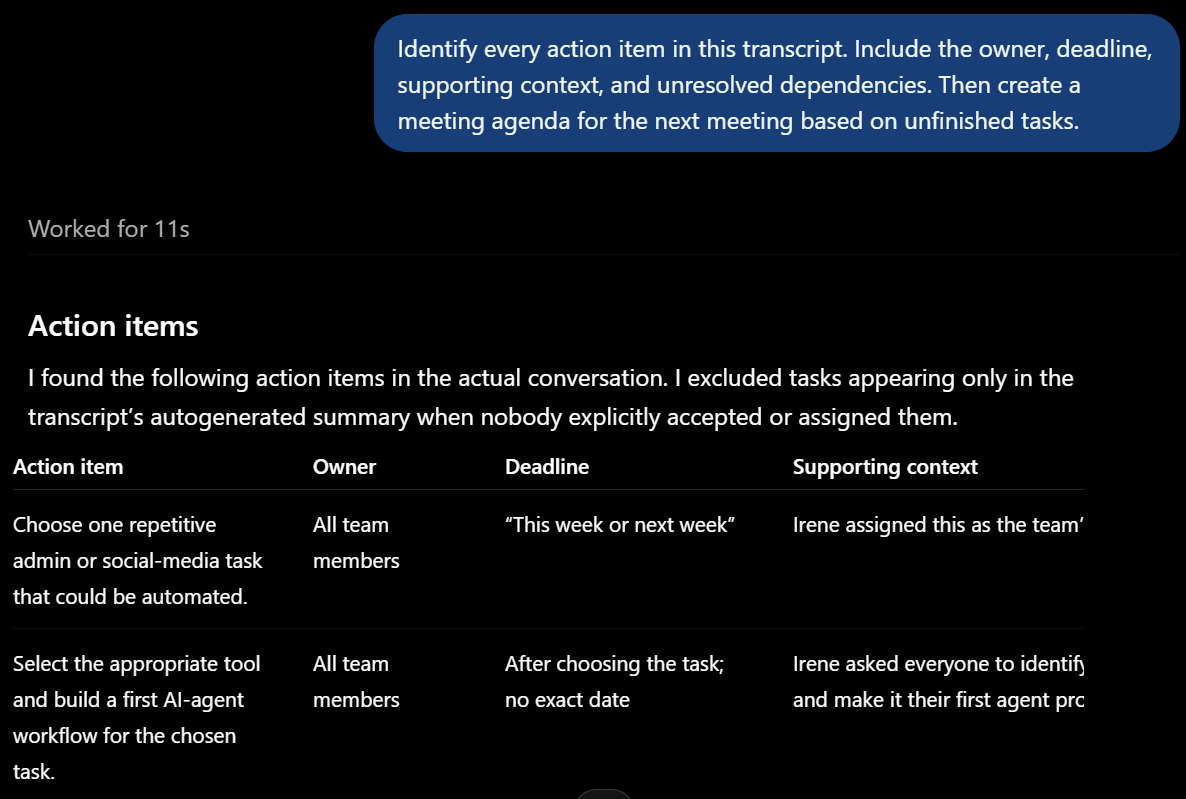
Después de confirmar las decisiones, usa ChatGPT para convertir cada compromiso en una tarea pendiente clara. Pídele que incluya al responsable, la fecha límite, las dependencias y cualquier detalle faltante.
Prueba este prompt:
“Identifica cada tarea pendiente en esta transcripción. Incluye al responsable, la fecha límite, el contexto de apoyo y las dependencias sin resolver. Luego, crea una agenda para la próxima reunión basada en las tareas pendientes”.
ChatGPT puede organizar los resultados en una tabla o en viñetas para facilitar su revisión. Si la transcripción no menciona un responsable o una fecha límite, pide a ChatGPT que marque el campo como sin asignar.
Este proceso ayuda a mantener a todos organizados y proporciona una agenda enfocada para la reunión de seguimiento. Revisa el resultado antes de compartirlo para evitar asignar tareas basadas en información inexacta.
Tactiq: una mejor alternativa a ChatGPT para simplificar los resúmenes de reuniones
ChatGPT puede procesar transcripciones de reuniones, pero su flujo de trabajo de grabación nativo tiene limitaciones. El modo de grabación de ChatGPT solo funciona a través de la aplicación de escritorio para macOS y limita cada sesión a 240 minutos. Puede distinguir a varios hablantes, pero la atribución de los mismos puede requerir correcciones.
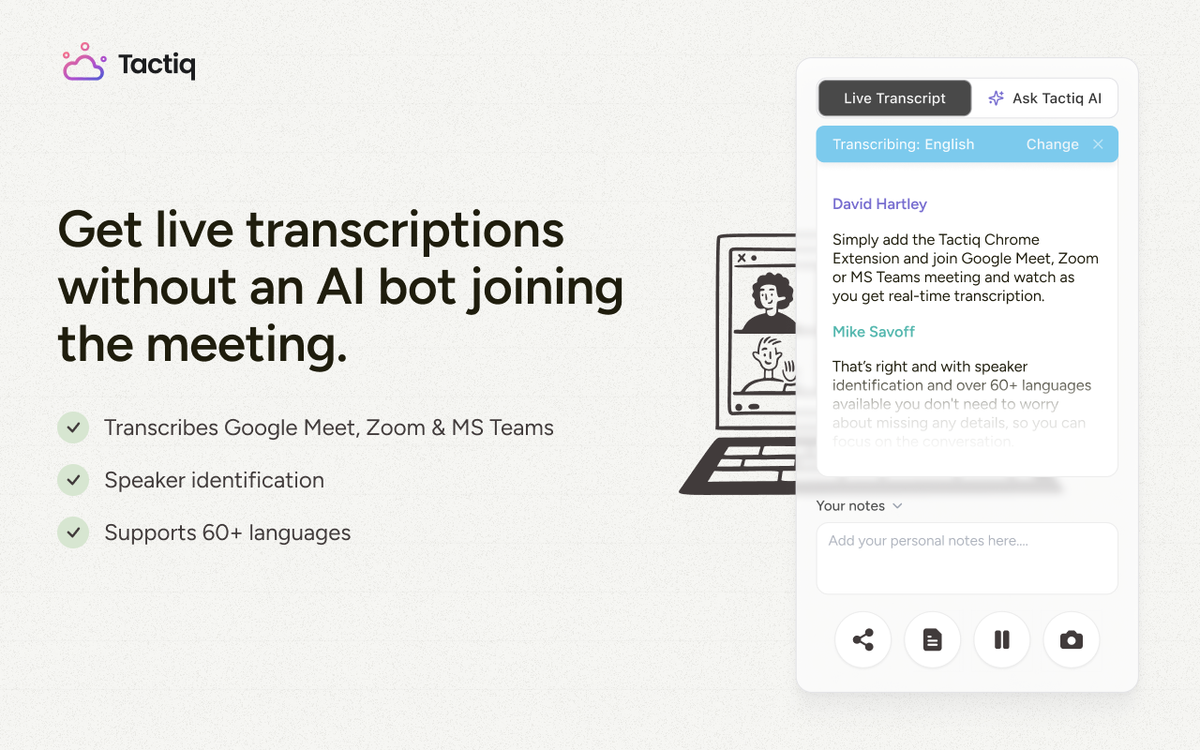
Tactiq (se abre en una pestaña nueva) transcribe Google Meet, Zoom y Microsoft Teams a través del navegador. Conserva las etiquetas de los hablantes de la plataforma de reuniones y almacena las transcripciones en una biblioteca de reuniones con función de búsqueda.
Este enfoque elimina varios pasos manuales:
- Sin necesidad de copiar o subir transcripciones después de las reuniones en línea
- Sin necesidad de un prompt específico para un resumen de reunión estándar
- Sin requisitos de macOS para la transcripción de reuniones en vivo
- Sin necesidad de buscar notas pasadas en diferentes chats
Aún puedes hacer preguntas o usar prompts personalizados cuando necesites detalles específicos. Por ejemplo, podrías identificar las objeciones de los clientes o resumir cada decisión del proyecto.
Cómo empezar a usar Tactiq
Tactiq funciona a través de una extensión de navegador para Chrome y Microsoft Edge. Así es como puedes usarlo durante una reunión en vivo:
- Instala Tactiq (se abre en una pestaña nueva) e inicia sesión con tu cuenta de Google.
- Abre Google Meet, Zoom o Microsoft Teams en tu navegador y únete a la reunión.
- Confirma el idioma y verifica que el widget de Tactiq muestre la transcripción en vivo.
- Después de la llamada, abre la transcripción guardada desde Mis reuniones (se abre en una pestaña nueva).
- Genera notas de reuniones, puntos clave o tareas pendientes y revisa el resultado.
También puedes introducir una instrucción personalizada en el campo Preguntar sobre esta reunión. Úsalo para extraer actualizaciones de proyectos, comentarios de clientes u otros detalles relevantes.
¿Ya tienes una transcripción, un archivo de audio o grabaciones anteriores? Sigue la guía de Tactiq para subir vídeos, audios y transcripciones (se abre en una pestaña nueva). Una vez procesados, podrás aplicar las mismas herramientas de IA.
También puedes aprender cómo resumir reuniones con ChatGPT a través de Tactiq (se abre en una pestaña nueva).
Get live transcriptions without an AI bot joining the meeting.
Prueba Tactiq para tu próxima reunión.
Plugins de ChatGPT y MCP para reuniones
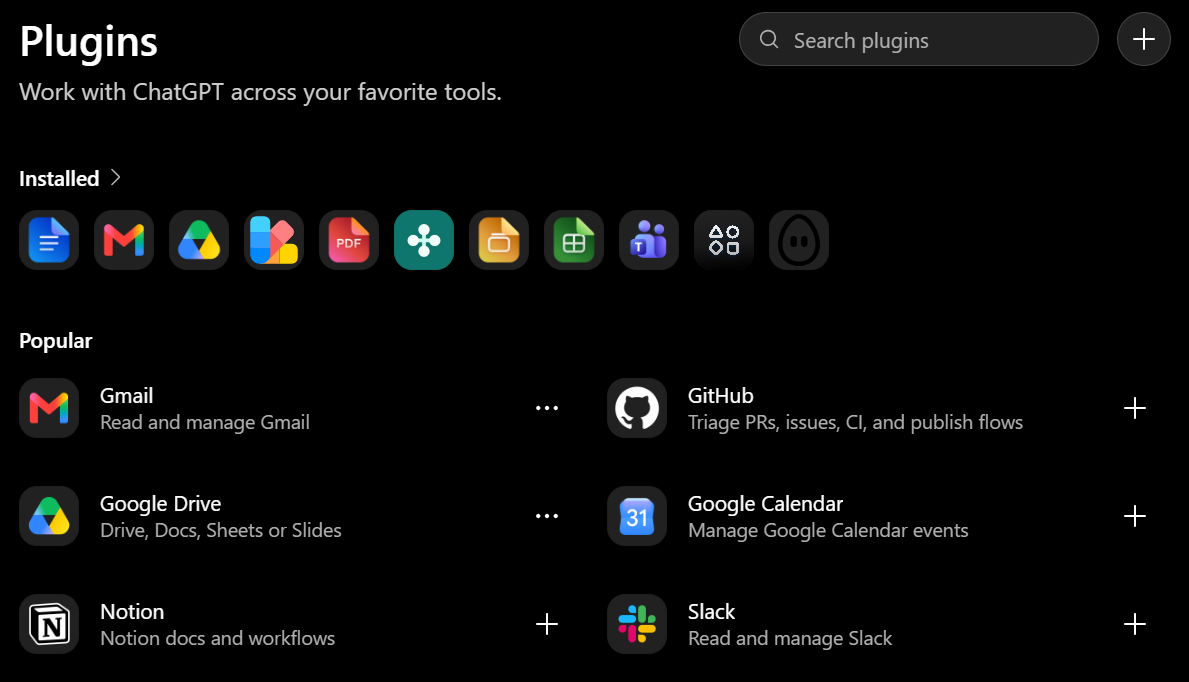
Los plugins de ChatGPT agrupan funciones reutilizables para diferentes flujos de trabajo. Dependiendo del plugin, estos pueden incluir:
- Habilidades que guían a ChatGPT a través de una tarea
- Aplicaciones conectadas que proporcionan información o acciones externas
- Plantillas que ayudan a los espacios de trabajo a configurar las conexiones de las aplicaciones
Por ejemplo, Google Drive puede proporcionar una agenda o un plan de proyecto para que ChatGPT lo consulte. Otro podría recuperar mensajes de Slack para obtener contexto adicional de seguimiento.
Las principales diferencias son:
- Los plugins agrupan capacidades que los usuarios pueden instalar y utilizar.
- Las aplicaciones conectadas vinculan ChatGPT con cuentas externas, datos o acciones compatibles.
- MCP es un protocolo abierto que los servicios compatibles pueden utilizar para exponer herramientas y contexto.
El servidor MCP de Tactiq (se abre en una pestaña nueva) le da a ChatGPT acceso a las transcripciones de tus reuniones. Puedes buscar en varias reuniones para encontrar preguntas recurrentes, decisiones o inquietudes de los clientes.
También puedes combinar ese contexto con otras herramientas conectadas al revisar decisiones o planificar los siguientes pasos.
El futuro de la IA en las reuniones
Las herramientas de IA están pasando de resúmenes aislados a flujos de trabajo conectados que mantienen la utilidad del contexto de la reunión después de que esta termina. El objetivo es reducir el procesamiento manual y lograr un seguimiento más claro de las decisiones y tareas.
FAQ
Your questions, answered.
If you have any further questions, Get in touch (se abre en una pestaña nueva) with our friendly team
¿ChatGPT transcribe y graba reuniones de forma nativa ahora?
¿En qué se diferencia Tactiq de las funciones de reunión integradas de ChatGPT?
¿Puede Tactiq conectarse a ChatGPT o Claude a través de MCP?
¿Cuál es la forma más rápida de convertir la transcripción de una reunión en tareas pendientes?
¿Se puede probar Tactiq gratis junto con ChatGPT?
Artículos relacionados

Gemini 3.5 Transcribe: explicado el modelo de transcripción de Google
Ingeniería de contexto vs. ingeniería de prompts: qué les falta a tus agentes de IA

Memoria de Claude: Cómo importar y gestionar tu contexto de IA

Conectores de Claude Cowork: automatiza el trabajo recurrente

Compatibilidad de Google Gemini con MCP: dónde funciona y consejos de configuración

Las mejores habilidades de Claude: nuestras recomendaciones para reuniones, contenido y código

Los 5 mejores asistentes de programación con IA

MCP de Microsoft Teams: cómo acceder al contenido de las reuniones con IA
Descubra las herramientas
- IA transcriptions generator
- Automatización de reuniones con IA para Zoom
- Automatización de reuniones con IA para Microsoft Teams
- Automatización de reuniones con IA para Google Meet
- Reuniones automatizadas con IA
- Creador de flujos de trabajo con IA para reuniones de Microsoft Teams
- Creador de flujos de trabajo con IA para reuniones de Zoom
- Creador de flujos de trabajo con IA para reuniones de Google Meet
¿Quiere disfrutar de la comodidad de los resúmenes de IA?
Prueba Tactiq para tu próxima reunión.
Incorporar la IA a sus reuniones nunca había sido tan fácil.
Añádelo a Chrome: ¡es gratis!(se abre en una pestaña nueva)Probar Tactiq en tu próxima reunión!
Regístrate ahora