
Cómo compartir tu calendario de Google
September 24, 2025
September 24, 2025
September 24, 2025
September 24, 2025

¿Alguna vez has tenido problemas con un sinfín de correos electrónicos de ida y vuelta solo para organizar una reunión o un evento familiar? Compartir calendarios es una forma más rápida de permanecer en la misma página.
Con Calendario de Google, puedes compartir tu calendario con otras personas, administrar los permisos de acceso y mantener a todos informados sobre los próximos eventos en un solo lugar.
En esta guía, aprenderás a compartir tu Google Calendar:
- Con alguien
- Con un miembro de la familia
- Dentro de su organización
- Desde tu dispositivo Android
- Y cómo hacer público tu Google Calendar
Cómo compartir tu calendario de Google con otra persona
Compartir tu Google Calendar con personas específicas te ayuda a sincronizar los horarios de tus planes laborales o personales. A continuación, te explicamos cómo compartir Google Calendars paso a paso:
- Abrir Calendario de Google e inicia sesión.
- En el Sección Mis calendarios a la izquierda, coloca el cursor sobre el calendario que quieres compartir. Haz clic en los tres puntos (Más opciones) y, a continuación, selecciona Configuración y uso compartido. También puedes ver otros calendarios, que muestran los calendarios que se han compartido contigo. Asegúrate de seleccionar el correcto antes de ajustar las opciones para compartir.
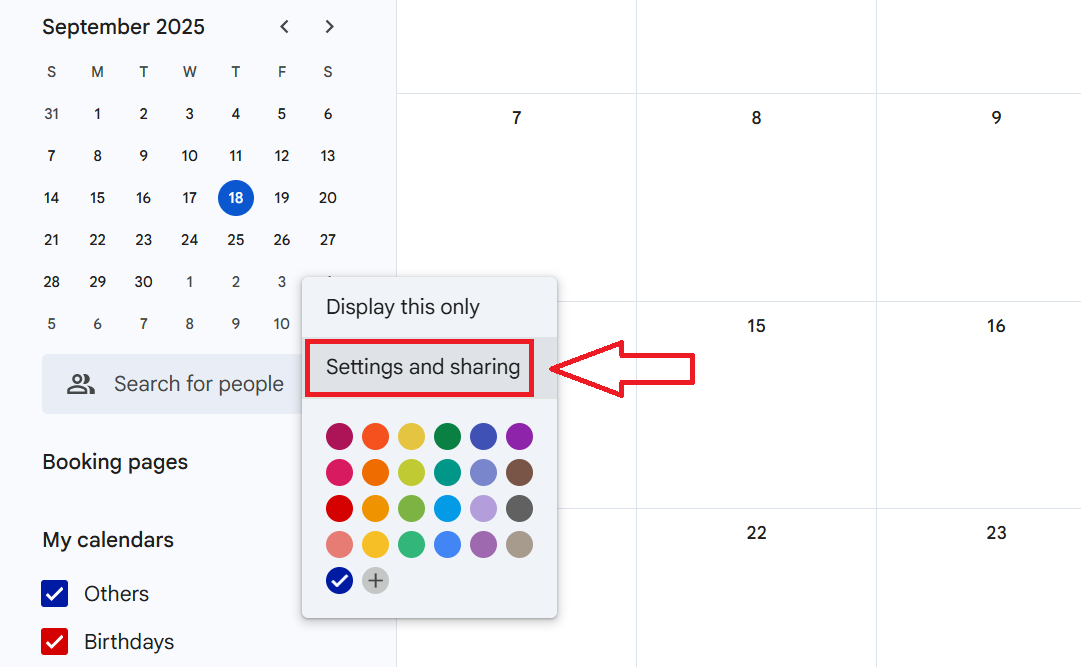
- Desplázate hasta Comparte con personas específicas y haga clic Añadir personas y grupos.
- Introduce las direcciones de correo electrónico de las personas con las que quieres compartir tu Google Calendar.

- Configure el permisos de acceso. Puedes permitir que lo vean todo detalles del evento, realizar cambios en los eventos o incluso gestionar el uso compartido.
- Haga clic Enviar. Los demás usuarios recibirán un enlace por correo electrónico para aceptar tu Google Calendar compartido.
💡 Consejo profesional: ¿Quieres obtener notas e información de reuniones basadas en IA directamente de tus reuniones de Google Meet? ¡Prueba IA para reuniones de Tactiq para capturar los puntos clave y crear elementos de acción durante la reunión.
Consejos para compartir calendarios de forma eficaz
- Comprueba las direcciones de correo electrónico antes de hacer clic en enviar.
- Haga coincidir la configuración de permisos con el rol de cada persona. Por ejemplo, concede permisos de acceso total a un compañero de trabajo, pero solo deja que la familia vea todos los detalles del evento.
- Si alguien no acepta la invitación, recuérdele que revise sus notificaciones de correo electrónico o calendario.
- Además, si necesitas ajustar tu horario, consulta nuestra guía sobre Cómo cancelar un evento de Google Calendar.
Cómo compartir tu calendario de Google con un miembro de la familia
Compartir Google Calendar con miembros de la familia facilita la gestión de las actividades del hogar, los eventos escolares o las vacaciones. A continuación, te explicamos cómo compartir un Google Calendar con un miembro de la familia:
- Abrir Calendario de Google en tu ordenador e inicia sesión.
- Ir a la Sección Mis calendarios a la izquierda. Coloca el cursor sobre el calendario que quieres compartir y haz clic en tres puntos, y seleccione Configuración y uso compartido.
- En el Comparte con personas específicas sección, haga clic Añadir personas y grupos.
- Ingresa la dirección de correo electrónico del miembro de la familia.
- Elige el correcto configuración de permisos. Puedes permitirles ver todos los detalles de los eventos, hacer cambios en los eventos o gestionar el uso compartido.
- Haga clic Enviar. Recibirán un enlace por correo electrónico para aceptar el Google Calendar compartido.
Consejos para compartir calendarios familiares
- Configure un dedicado Calendario familiar de Google para mantener todos los horarios familiares en un solo lugar.
- Limita el acceso si tu calendario incluye eventos delicados y específicos. Solo puedes compartir lo que necesites.
- Actualiza el calendario con frecuencia para que todos puedan ver los últimos eventos y cambios de Google Calendar.
- ¿Planeando un viaje? Puedes añadir vuelos a Google Calendar para mantener todos los detalles del viaje en un solo lugar.
Cómo compartir tu calendario de Google con tu organización
Si utilizas Google Calendar en el trabajo o en un centro educativo, puedes compartir un calendario de grupo para que todos los miembros de tu organización puedan verlo. De este modo, a tus compañeros de trabajo les resultará más fácil suscribirse a tu agenda o ver cuándo estás libre. Las personas ajenas a tu empresa no verán tu calendario compartido a menos que las invites a un evento específico.
📌 Nota: Aunque no compartas calendarios, los superadministradores (o aquellos que tengan el privilegio de hardware de Google Meet) pueden seguir viendo los calendarios y todos los detalles de los eventos de tu organización. Si tienes dudas, ponte en contacto con tu administrador.
A continuación, te explicamos cómo compartir tu Google Calendar dentro de una organización:
- En tu ordenador, abre Calendario de Google.
- En el Mi Sección de calendarios a la izquierda, coloca el cursor sobre el calendario que quieres compartir y haz clic en tres puntos, luego elige Configuración y uso compartido.
- A la izquierda, selecciona Permisos de acceso para eventos.
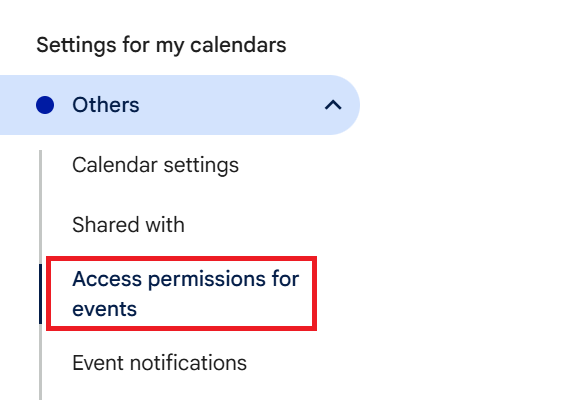
- Marca la casilla para poner a disposición de [nombre de su empresa].
- En el menú desplegable, elige el nivel de permisos de acceso (ver solo libre/ocupado, ver todos los detalles del evento o acceder a la edición completa de los eventos).
Mejores prácticas para compartir calendarios organizacionales
- Explica cómo se debe usar el calendario compartido para que las personas no se pierdan las reuniones clave ni agreguen detalles incorrectos del evento.
- Mantén actualizados todos los eventos importantes de Google Calendar para evitar confusiones.
- Revisa los permisos de acceso con regularidad y deja de compartir con cualquier persona que ya no necesite acceder.
- Para una programación aún más inteligente, puede conectar Google Calendar a ChatGPT y usa la IA para redactar agendas, recordatorios o notas de seguimiento.
- Los equipos también pueden aumentar la productividad con los mejores complementos de Google Calendar para la administración de tareas, la programación y los recordatorios.
Cómo compartir tu calendario de Google desde tu dispositivo Android
La aplicación Google Calendar ahora permite compartir calendarios en Android.
- Abra el Aplicación Google Calendar en tu teléfono o tablet.
- Pulsa el menú icono en la parte superior izquierda y vaya a Ajustes.
- Selecciona el calendario específico que quieres compartir.
- Bajo Compartido con, toque Añadir personas o grupos. Si el calendario ya está compartido, verás la lista de personas o grupos.
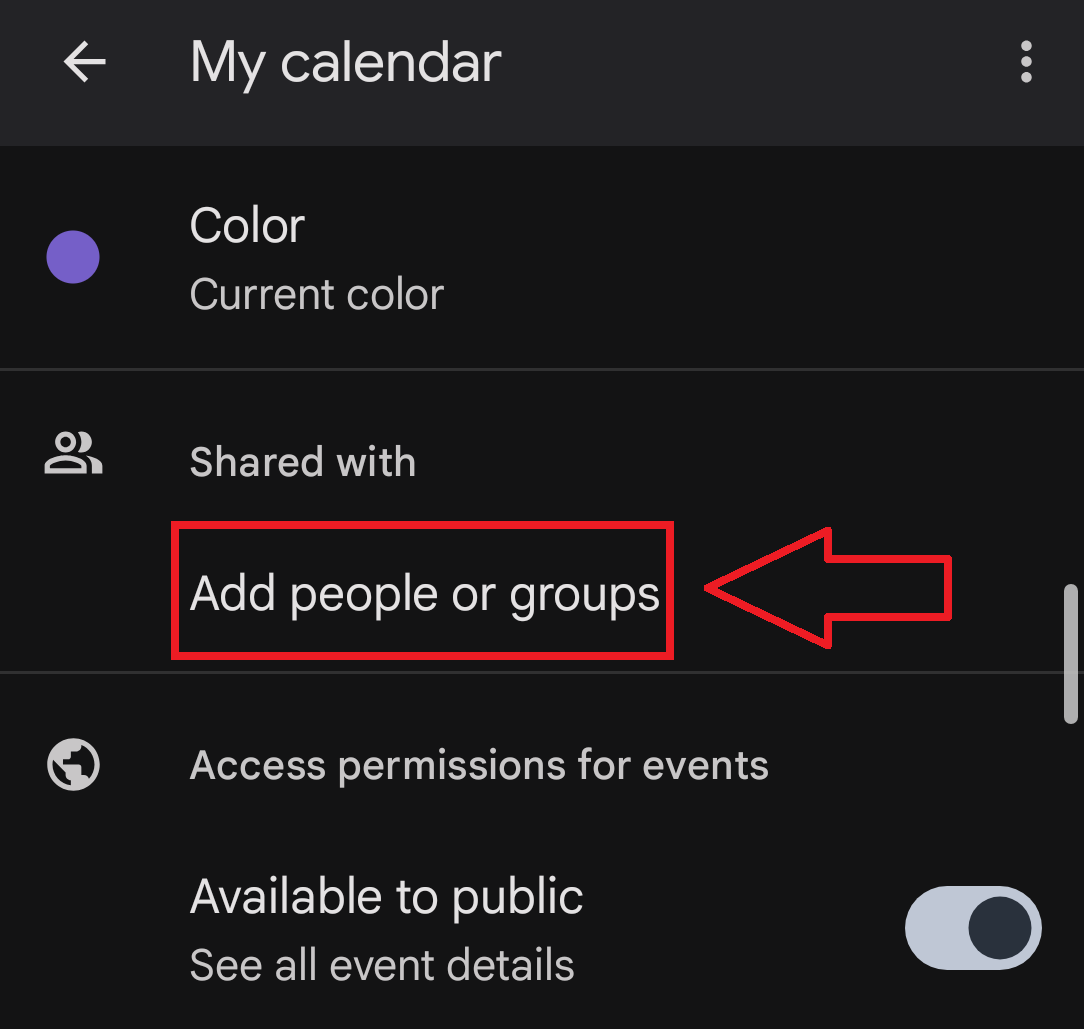
- Introduzca la dirección de correo electrónico o el nombre del grupo y selecciónelo. Puede añadir varios usuarios.
- Configure el permisos de acceso quieres, por ejemplo, ver solo libre/ocupado, ver todo detalles del evento, o realizar cambios en los eventos.
- Grifo Guardar.
👉 Para dejar de compartir, vuelve al mismo menú y toca Eliminar junto a la persona o el grupo.
Nota: Solo puedes compartir el calendario de otra persona si el propietario te ha otorgado los derechos de «Realizar cambios y administrar el uso compartido».
Consejos para compartir en dispositivos móviles
- Usa la aplicación Google Calendar para administrar rápidamente los calendarios compartidos sin tener que cambiar al escritorio.
- Comprueba la configuración de permisos para que las personas adecuadas puedan ver o editar los eventos.
- Si ya no quieres compartir, vuelve a Configuración y uso compartido y pulsa Eliminar para dejar de compartir.
- Mantén tus eventos de Google Calendar actualizados para que los demás puedan ver siempre el calendario correcto.
Cómo hacer público tu calendario de Google
Puedes hacer público un Google Calendar para compartir eventos con cualquier persona. Esto resulta útil para publicar horarios como las clases, los eventos de la comunidad o la disponibilidad. Cualquier persona que utilice el enlace puede acceder a un calendario público compartido.
Nota: Solo puedes cambiar la configuración de uso compartido de Google Calendar en un ordenador. Si utilizas una cuenta de Google Workspace, tu administrador puede limitar las opciones para compartir.
- En tu ordenador, abre Calendario de Google.
- Haz clic en el icono con forma de engranaje situado en la parte superior derecha y, a continuación, selecciona Ajustes.
- En el sección de calendarios a la izquierda, haz clic en el nombre del calendario específico quieres compartir.
- Bajo Permisos de acceso para eventos, marca la casilla situada junto a Poner a disposición del público.
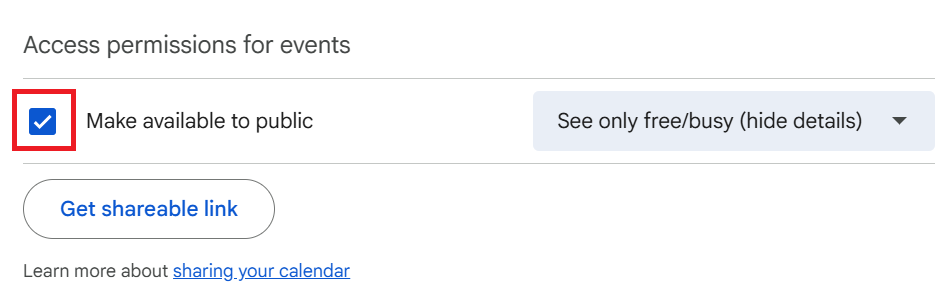
- Confirme haciendo clic BIEN.
- En el menú desplegable, decide si los demás deberían:
- Ver solo tiempo libre/ocupado (ocultar detalles) para mostrar el tiempo bloqueado sin revelar los detalles del evento.
- Ver todos los detalles del evento para permitir que otros vean la información completa.
Cómo funcionan los calendarios públicos
- Los usuarios pueden encontrar tu calendario público si está incrustado en un sitio web en el que se puedan realizar búsquedas.
- Otras personas pueden sincronizar tu calendario con otras aplicaciones o suscribirse a él en Google Calendar.
- Puedes mantener distintos calendarios, como un calendario público para eventos y uno privado para uso personal.
Consejos para administrar un Google Calendar público
- Actualízalo con regularidad para que los suscriptores siempre vean los eventos correctos de Google Calendar.
- Si la privacidad es importante, elige Ver solo tiempo libre/ocupado en lugar de mostrar todos los detalles del evento.
- Para dejar de compartir, vuelve a Configuración y uso compartido y desmarca la casilla pública.
Cómo la inteligencia artificial para reuniones de Tactiq convierte las conversaciones en acción
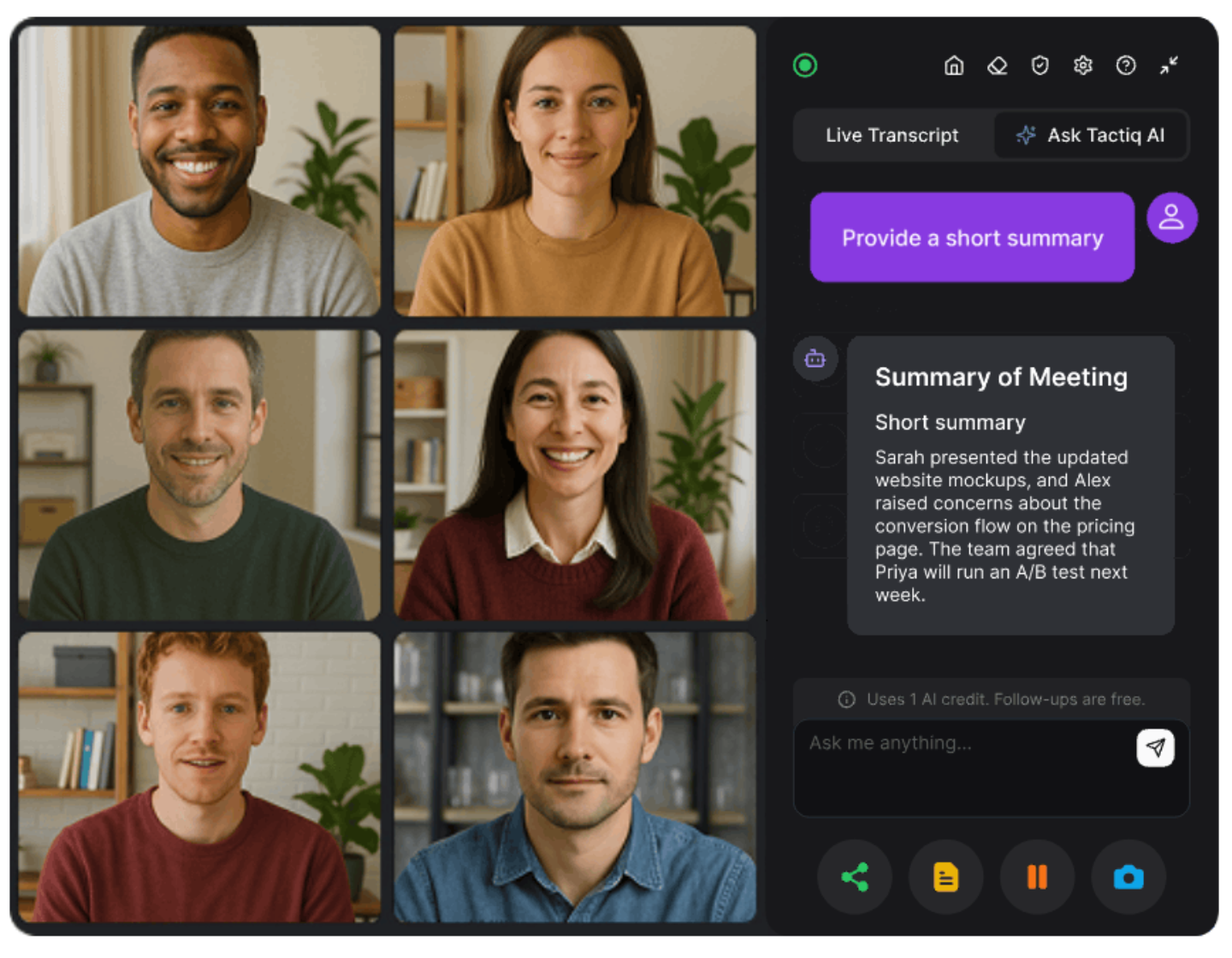
Compartir calendarios ayuda a mantener los horarios alineados, pero no captura lo que se discute durante la reunión en sí. La mayoría de la gente usa Tactiq para obtener transcripciones precisas de Google Meet, Zoom y MS Teams, lo que facilita la revisión de las discusiones, la búsqueda de puntos clave y el intercambio de notas posteriores.
Ahora, con la IA para reuniones de Tactiq, puede ir más allá de la transcripción y obtener asistencia en tiempo real mientras la reunión aún está en marcha.
Con Tactiq In-Meeting AI, puede:
- Ver resúmenes en vivo durante la llamada, para que puedas concentrarte en la conversación.
- Obtenga respuestas que tengan en cuenta el contexto a preguntas en tiempo real.
- Utilice la IA como un socio de ideas para generar ideas, aclarar ideas y guiar la discusión.
- Captura objetos de acción al instante, por lo que el equipo se marcha con los próximos pasos claros.
Tactiq le ayuda a mantener registros precisos con transcripciones y hace que las reuniones sean más productivas gracias a la información de la IA.
👉 Instala la extensión gratuita de Tactiq para Chrome y haga que cada reunión sea procesable.
{{rt_cta_ai-conveniencia}}
Colaboración mejorada mediante calendarios compartidos
Compartir calendarios en Google Calendar facilita la coordinación de los horarios, reduce los correos electrónicos de ida y vuelta y mantiene a todos alineados. Los permisos de acceso correctos garantizan que las personas vean solo lo que necesitan, ya sea el tiempo libre, la disponibilidad básica o los detalles completos de los eventos.
Al usar estas opciones para compartir calendarios, puedes convertir una herramienta simple en una poderosa herramienta de programación que ayude a los equipos, las familias y las comunidades a mantenerse conectados y organizados.
Preguntas frecuentes sobre cómo compartir tu calendario
¿Puedes compartir un calendario de Google con alguien sin Gmail?
Sí. Puedes compartir un calendario de Google con direcciones que no sean de Gmail creando un enlace que se pueda compartir o haciendo público el calendario. Sin embargo, es posible que tengan un acceso limitado en comparación con los usuarios de Gmail.
¿Cómo dejo de compartir un Google Calendar?
Abrir Configuración y uso compartido para el calendario específico, busca a la persona en Comparte con personas específicas, y haga clic Eliminar. Para los calendarios públicos, desmarca Poner a disposición del público.
¿Puedo compartir solo eventos específicos en lugar de todo mi calendario?
Sí. Crea un nuevo calendario para esos eventos y compártelo. De esta forma, los demás solo verán los eventos específicos que hayas agregado sin acceder a tu calendario completo.
¿Qué ocurre si elimino un calendario compartido?
Si eliminas un calendario de forma permanente, desaparecerá para todos los demás usuarios. Asegúrate de dejar de compartir o exportar los datos antes de eliminarlos.
Para compartir tu Google Calendar con alguien, inicia sesión en Google Calendar, selecciona tu calendario y ve a «Configuración y uso compartido». Añade el correo electrónico de la persona en «Compartir con personas específicas», elige su nivel de acceso y envía la invitación. Esto te ayuda a coordinar los horarios con facilidad y garantiza que todos estén actualizados sin tener que intercambiar correos electrónicos de forma interminable.
Compartir Google Calendar con la familia crea un centro central para todos los eventos y actividades del hogar. Todos pueden ver los próximos planes, lo que reduce la confusión y facilita la gestión conjunta de las apretadas agendas familiares.
Puedes compartir tu calendario en toda la organización activando «Poner a disposición de tu organización» en la configuración del calendario, o compartirlo con colegas específicos añadiendo sus correos electrónicos y configurando los permisos. Esto permite que tu equipo esté al tanto de las reuniones y la disponibilidad, lo que mejora la colaboración y reduce los conflictos de programación.
Sí, puedes compartir tu Google Calendar desde un dispositivo móvil accediendo a calendar.google.com a través del navegador y siguiendo los mismos pasos que en el ordenador para añadir personas y configurar los permisos. Esto te permite gestionar el uso compartido en cualquier momento y desde cualquier lugar, para que puedas mantener la flexibilidad y la capacidad de respuesta.
Al hacer público el calendario, cualquiera puede encontrarlo y verlo, lo que resulta útil para compartir ampliamente la programación de los eventos. Puedes elegir mostrar solo tus horas libres o ocupadas para proteger tu privacidad, y mantener tu calendario público actualizado garantiza que los suscriptores siempre tengan información precisa.
Artículos relacionados





Get live transcriptions without an AI bot joining the meeting.
Prueba Tactiq para tu próxima reunión.
¿Quiere disfrutar de la comodidad de los resúmenes de IA?
Prueba Tactiq para tu próxima reunión.
¿Quiere disfrutar de la comodidad de los resúmenes de IA?
Prueba Tactiq para tu próxima reunión.