
Cómo unirse a una reunión en Google Calendar (guía completa)
October 12, 2025
October 12, 2025
October 12, 2025
October 12, 2025

Si su jornada laboral gira en torno a las reuniones, Google Calendar puede ahorrarle tiempo y clics. Se conecta directamente con Google Meet, lo que te permite unirte a videoconferencias sin tener que revisar correos electrónicos o hilos de chat.
Todo lo que necesita (el enlace de la reunión, la fecha, la hora y los participantes) ya está en su evento de calendario.
En esta guía, aprenderás a:
- Únete a una videoconferencia directamente desde un evento de Google Calendar
- Acceda al enlace de su reunión desde una computadora de escritorio o un dispositivo móvil
- Use un código de reunión o un número de teléfono para ingresar una llamada
Guía paso a paso para unirse a una reunión desde Google Calendar
Cómo unirse a una reunión en Google Calendar desde un escritorio
Unirse a una videollamada de Google Meet desde su ordenador solo requiere unos pocos clics. A continuación te explicamos cómo hacerlo:
- Inicia sesión en tu cuenta personal de Google.
- Abrir Google Calendar en tu navegador web.
- Encuentra el acto quieres unirte. Si parece que no es hora, comprueba la configuración de tu calendario y cambiar la zona horaria en Google Calendar para garantizar que los eventos se muestren a la hora local correcta.
- Haga clic en el evento para abrir sus detalles.
- Seleccione Únete a Google Meet. Si no ves la opción de unirse, comprueba que tu evento tenga Enlaces de Google Meet en Google Calendar.
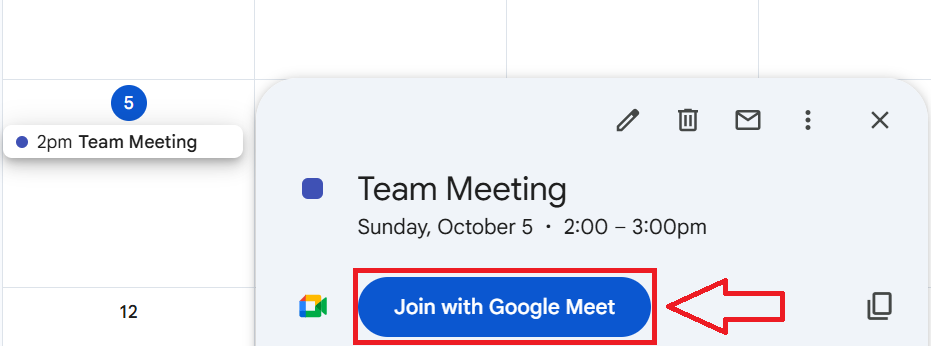
- Se abrirá una nueva pestaña con Google Meet ventana de videoconferencia.
- Comprueba tu cámara y configuración del micrófono antes de entrar en la llamada.
- Haga clic Únete ahora para entrar en la reunión y conectarse con otros participantes.
💡 Nota: Si eres usuario de Google Workspace, es posible que veas opciones adicionales, como la grabación, las encuestas o las salas de grupos pequeños, según la configuración de tu administrador.
También puedes seguir los mismos pasos para unirte desde una invitación compartida a un evento de Google Calendar enviada por otro anfitrión.
Cómo unirse a una reunión desde Google Calendar en dispositivos móviles (Android e iOS)
Puedes unirte a una videollamada de Google Meet directamente desde la aplicación Google Calendar de tu teléfono. Sigue estos pasos:
- Abre la aplicación Google Calendar en tu Android o iPhone.
- Pulsa el acto quieres unirte.
- En los detalles del evento, toca Únete a Google Meet.
.png)
- Si se le solicita, permita micrófono y cámara acceso.
- La aplicación Google Meet se abrirá automáticamente.
- Comprueba el audio y el vídeo antes de entrar.
- Grifo Únete ahora para iniciar la reunión.
Si has iniciado sesión en varias cuentas de Google, asegúrate de usar la que está conectada a la invitación a la reunión.
💡 Consejo profesional: Utilice Tactiq para capturar automáticamente tus transcripciones de Google Meet. Guarda los subtítulos en tiempo real, los subrayados y los resúmenes generados por IA justo después de la llamada, y todo ello se almacena en tu Google Drive para que puedas acceder a ellos fácilmente.
Formas alternativas de unirse a las reuniones de Google Meet
También puedes unirte a las llamadas de Google Meet mediante un enlace directo, un código de reunión o un número de teléfono si el evento no está en tu calendario.
Cómo unirse a una reunión de Google Meet mediante un enlace directo o un código
Si no agregaste el evento a tu Calendario de Google, puedes unirte a una reunión mediante un enlace de reunión o un código de reunión.
Para unirse por enlace:
- Abre la invitación o el mensaje de correo electrónico que incluye el enlace de Google Meet.
- Haga clic en el enlace o Únete a Google Meet, y se abrirá en tu navegador o en la aplicación Google Meet.
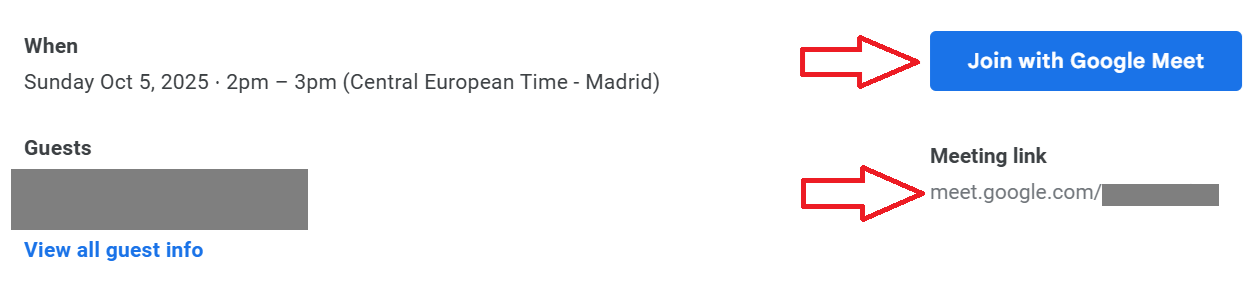
- Comprueba la configuración de la cámara y el micrófono.
- Haga clic Únete ahora para entrar en la reunión.
Para unirse mediante el código de la reunión:
- Abrir Google Meet en tu ordenador o teléfono.
- Escriba el código de reunión proporcionada por el anfitrión.
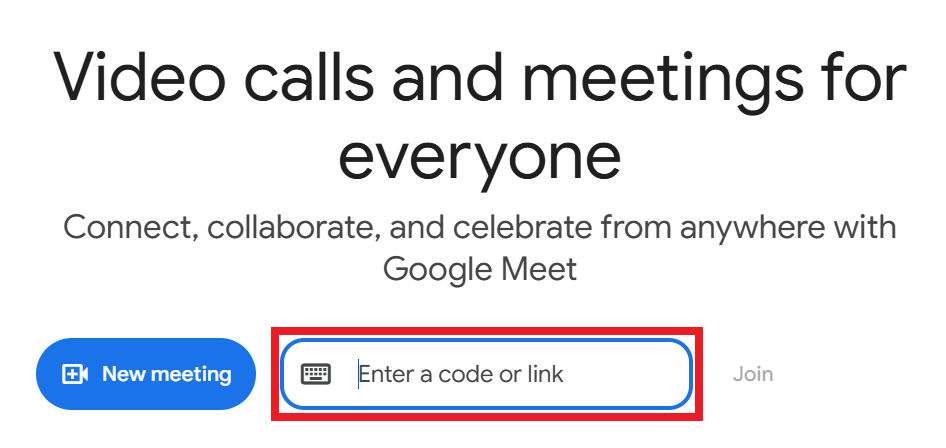
- Seleccione Únete para acceder a la videoconferencia.
Estas opciones son útiles si te invitan a reuniones fuera de tu organización o si no tienes el evento en tu calendario.
Cómo unirse a una reunión de Google Meet por teléfono
Todas las ediciones de Google Workspace permiten a los usuarios conectarse a números de EE. UU. y Canadá sin coste adicional.
Únete a una videollamada de Google Meet por teléfono si el evento incluye un número telefónico. Esto te permite unirte al audio de la reunión cuando no puedes acceder a Internet.
- Abra el Evento de Google Calendar o invitación por correo electrónico para la reunión.
- En los detalles del evento, busca el Únete por teléfono sección.
- Marca el número de teléfono que aparece en la lista.
- Cuando se le solicite, introduzca ALFILER seguido por el tecla # para conectarse.
- Se le agregará a la reunión en la que solo se escucha audio.
Detalles clave:
- Organizaciones con un Conozca la suscripción a Global Dialing puede llamar a números fuera de EE. UU. y Canadá, aunque es posible que se apliquen cargos por operador o por minuto.
- Para ver una lista de números locales, abre el evento y haz clic Más números de teléfono o Más opciones para unirse.
- Si la marcación global se ha habilitado recientemente, el organizador debe eliminar y volver a añadir el enlace Meet en los eventos existentes para que aparezcan los números actualizados.
Cómo usar Tactiq en Google Calendar

Tactiq es un asistente de reuniones basado en inteligencia artificial que transcribe tus llamadas de Google Meet en tiempo real y las convierte en notas claras que se pueden compartir. Te ayuda a concentrarte durante las conversaciones mientras la IA se encarga de los resúmenes, las acciones y los mensajes de seguimiento por ti.
Características principales de Tactiq
- Transcripciones en directo: Captura todos los detalles de tus debates de Google Meet a medida que se producen.
- Resúmenes generados por IA: Crea automáticamente resúmenes concisos y conclusiones clave después de cada reunión.
- Indicaciones de IA personalizadas: Convierte las notas de las reuniones en actualizaciones del proyecto, documentación o correos electrónicos de seguimiento.
- Identificación del altavoz: Vea quién dijo qué durante la conversación.
- Soporte multilingüe: Transcribe reuniones en más de 60 idiomas.
- Seguimientos rápidos: Usa la IA para generar mensajes al instante después de la reunión.
Antes de usar Tactiq en Google Calendar, necesitarás instalar la extensión Tactiq para Chrome.
Cómo instalar el complemento Tactiq en Google Calendar
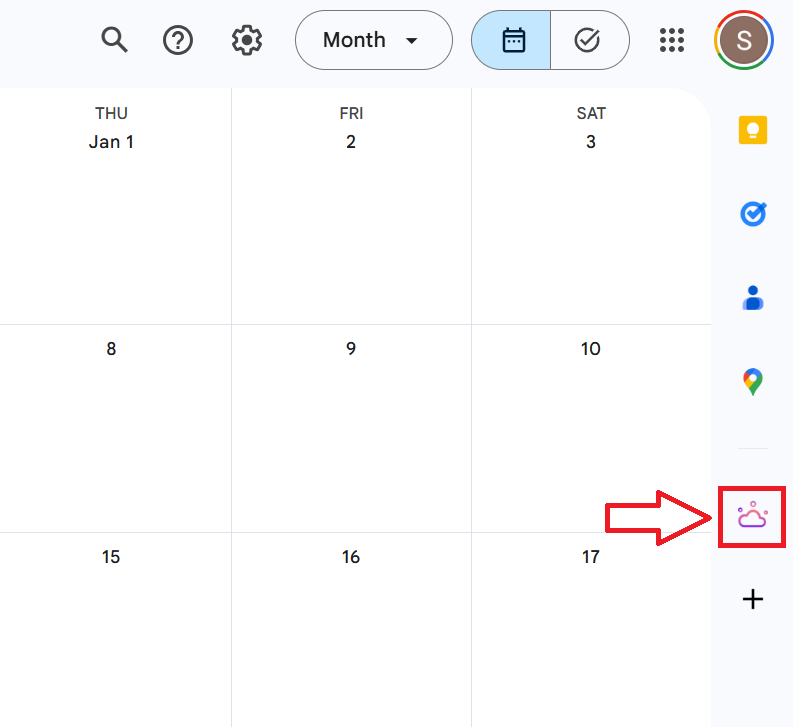
- Abrir Calendario de Google en tu ordenador.
- Haga clic en el icono «+» en la barra lateral derecha para abrir el Marketplace de Google Workspace.
- Búsqueda de Tactiq.
- Haga clic Instalar y complete la configuración.
- El Logotipo de Tactiq ahora aparecerá en tu barra lateral.
Cómo ver las transcripciones de las reuniones en Google Calendar
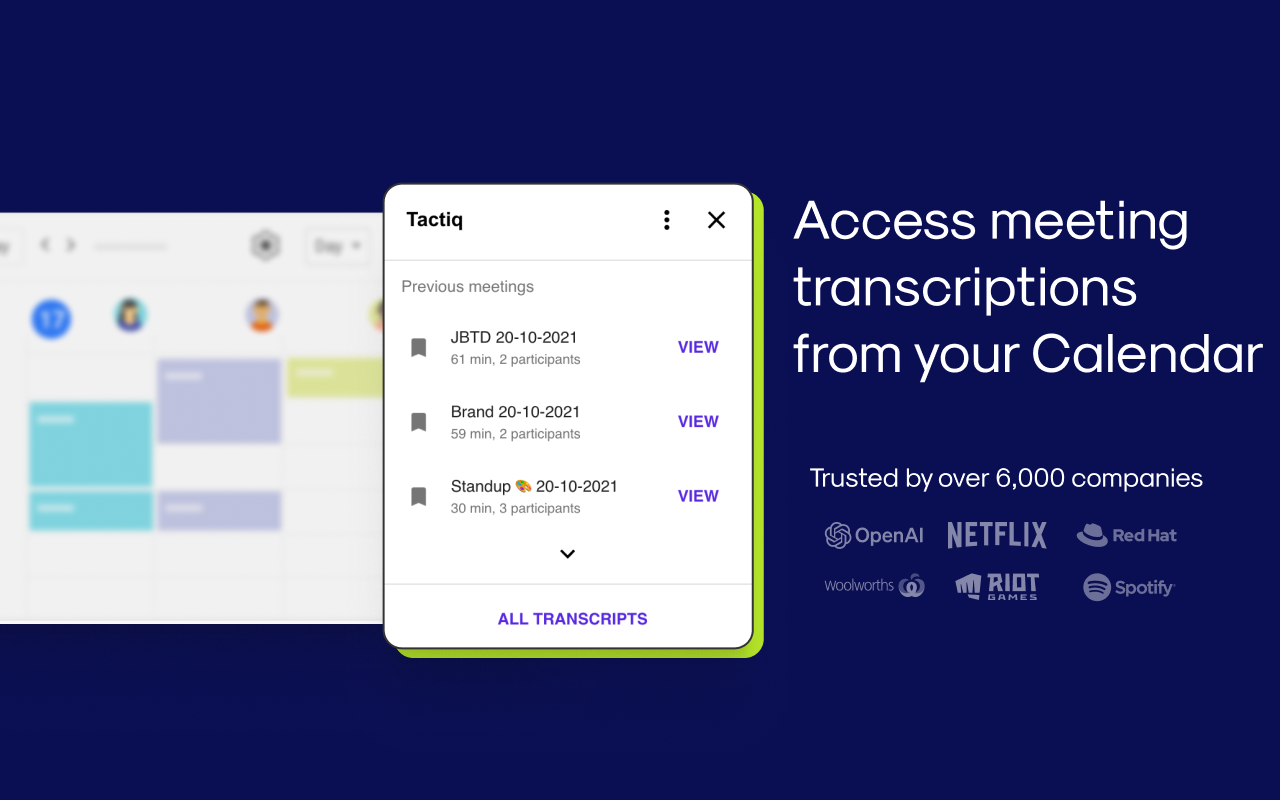
- Haga clic en el icono Tactiq en la barra lateral.
- Elige un reunión pasada para ver su transcripción, resumen y puntos destacados.
- Haz clic en la transcripción para abrirla en detalle o compartirla con tu equipo.
- Si la reunión es recurrente, Tactiq agrupa todas las transcripciones relacionadas para que puedas hacer un seguimiento fácil de las discusiones a lo largo del tiempo.
Obtenga más información sobre otros útiles Complementos de Google Calendar eso puede facilitar aún más la gestión de reuniones.
{{rt_cta_ai-conveniencia}}
Finalizando
Si sabes cómo unirte a las reuniones y administrarlas desde Google Calendar, tendrás el día organizado y la agenda será fácil de seguir. Ya sea que te unas a través de un enlace, un código o un número de teléfono, todo empieza con un clic en tu calendario.
La adición de Tactiq hace que sus reuniones sean aún más productivas. Con las transcripciones en tiempo real, los resúmenes de inteligencia artificial y las instrucciones inteligentes, puedes concentrarte en la discusión mientras Tactiq captura automáticamente cada punto clave.
La integración de Tactiq con Google Calendar significa que puedes revisar las transcripciones, hacer un seguimiento del progreso y mantenerte al día sin salir de tu espacio de trabajo. Es una pequeña actualización que tiene un gran impacto en la forma en que organizas tu día.
Para obtener más información sobre la configuración y las funciones, lee nuestra guía completa en cómo usar Tactiq en Google Calendar.
Preguntas frecuentes sobre cómo unirse a una reunión en Google Calendar
¿Cómo puedo unirme a una reunión de Google Meet?
Abre tu Evento de Google Calendar y haga clic Únete a Google Meet. También puedes unirte mediante un enlace a la reunión o un código de reunión compartido por el anfitrión.
¿Cómo puedo encontrar el enlace de la reunión en Google Calendar?
Haz clic en el evento en tu calendario de Google para encontrar el Únete a Google Meet botón.
¿Cómo me uno a Google Calendar con un enlace?
Haz clic en el enlace de Google Meet de tu evento o invitación por correo electrónico. Se abrirá automáticamente en tu navegador o en la aplicación Google Meet.
¿Cómo me uno a una llamada a través de Google Calendar?
Abre Google Calendar, selecciona tu evento y haz clic Únete a Google Meet para participar en la videoconferencia.
Artículos relacionados





Get live transcriptions without an AI bot joining the meeting.
Prueba Tactiq para tu próxima reunión.
¿Quiere disfrutar de la comodidad de los resúmenes de IA?
Prueba Tactiq para tu próxima reunión.
¿Quiere disfrutar de la comodidad de los resúmenes de IA?
Prueba Tactiq para tu próxima reunión.