
Cómo conectar ChatGPT a Canva (Guía)
August 27, 2025
August 27, 2025
August 5, 2026
August 5, 2026

Probablemente ya hayas usado Chat GPT para escribir textos o intercambiar ideas. ¿Y Canva? Es la opción ideal para crear imágenes, desde presentaciones hasta publicaciones en redes sociales. Pero, ¿y si pudieras combinar ambos en un flujo de trabajo creativo y fluido?
Ahora puedes. ChatGPT ahora se conecta con Canva, lo que te permite generar texto y diseñar contenido generado por IA en el mismo lugar. Puedes pedirle a ChatGPT que redacte un folleto y lanzará el editor de Canva con un diseño listo para usar. ¿Necesitas diapositivas para una presentación? ChatGPT puede encargarse del trabajo pesado.
En esta guía, lo guiaremos a través de lo siguiente:
- Cómo conectar las dos herramientas
- Qué necesitarás para empezar
- Cómo utilizar esta integración para ahorrar tiempo y fomentar la creatividad
Lo que necesita antes de empezar
Antes de empezar, necesitarás dos cosas: un Suscripción a ChatGPT y un Cuenta de Canva. He aquí una comprobación rápida para asegurarte de que estás configurado.
Suscripción a ChatGPT
Para conectar Canva, debes tener un plan de pago de ChatGPT (Team, Enterprise y Edu, Pro o Plus). Si sigues en el plan ChatGPT gratuito, actualice siguiendo estos pasos:
- Abre ChatGPT e inicia sesión en tu cuenta.
- En la esquina inferior izquierda, haz clic en «Actualizar a Plus».
- Sigue las instrucciones de pago para completar tu suscripción.
Una vez que estés en el plan de pago, podrás conectar ChatGPT a Canva.
Cuenta de Canva
No necesitas una cuenta Canva Pro de pago para conectarla con ChatGPT. La integración funciona con ambos Planes gratuitos y Pro siempre y cuando tu cuenta de Canva esté activa e iniciada sesión.
Ya está listo para configurar la integración.
Paso a paso: Cómo conectar ChatGPT a Canva
Puedes usar los conectores de ChatGPT para conectar ChatGPT a Canva. Aquí te explicamos cómo hacerlo:
- Abre ChatGPT.
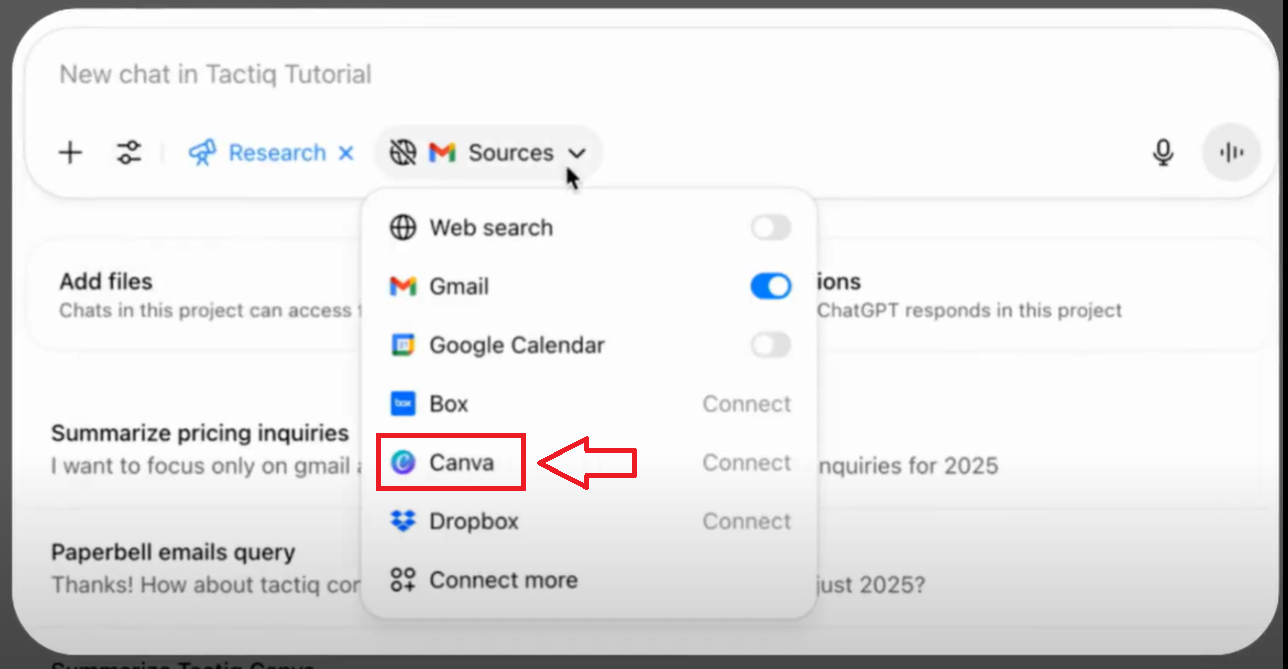
- Haga clic Herramientas > Selecciona un modo > Fuentes > Conecta más > Canva.
- Inicia sesión en tu cuenta de Canva y, a continuación, concede los permisos.
Desde aquí, puedes pedirle a ChatGPT que «cree un folleto en Canva» o «diseñe una publicación en las redes sociales», y lanzará el editor de Canva con un borrador listo para editar.
Consejo profesional: Si usas Tactiq para capturar las transcripciones de las reuniones, puedes introducir esas notas directamente en ChatGPT y hacer que genere presentaciones, volantes o imágenes de campaña listas para Canva.
Casos de uso comunes de ChatGPT + Canva
Piensa en esta integración como tu método abreviado para convertir ideas en diseños refinados sin cambiar de pestaña. Por ejemplo, puedes pedirle a ChatGPT que redacte un correo electrónico de marketing y, al instante, convertir esa copia en un diseño de Canva con tu marca.
Un poco de la vida real Casos de uso de ChatGPT para empresas incluyen:
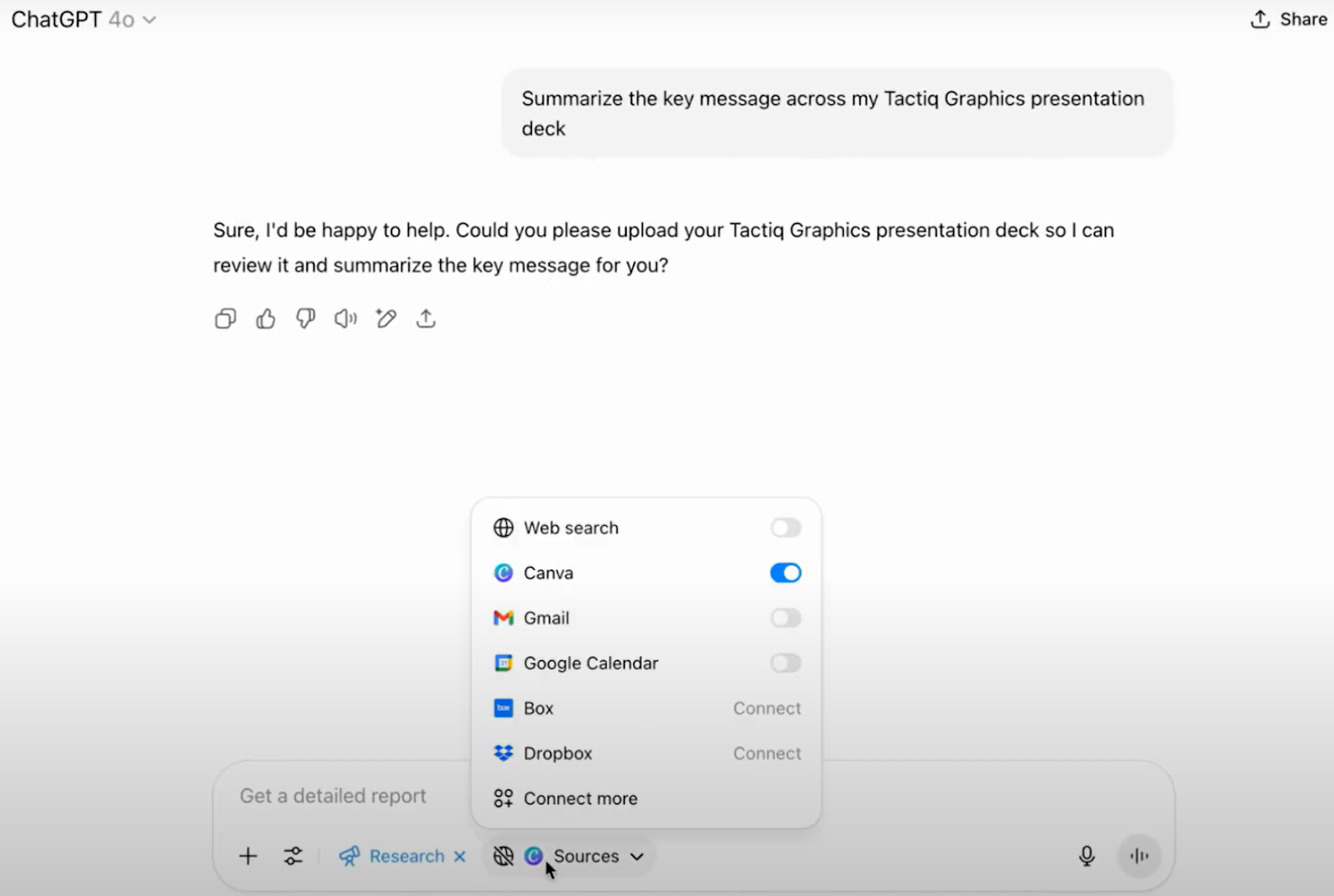
- Redacta publicaciones para redes sociales en ChatGPT y envíalas directamente a Canva para crear diseños llamativos.
- Usa el conector Deep Research de Canva para extraer los activos de la marca o los mensajes de campañas anteriores y, luego, reutilizarlos en nuevos diseños.
- Pedirle a ChatGPT que genere textos para las presentaciones y, a continuación, abrir Canva con las diapositivas ya formateadas y listas para modificarlas.
- Crea descripciones de productos en ChatGPT y diseña gráficos promocionales adecuados en Canva en un solo paso.
- Crea productos digitales como libros electrónicos o planificadores con la escritura de ChatGPT y las plantillas de Canva, y luego los vende en línea para obtener ingresos pasivos.
Esta combinación funciona bien para los equipos que necesitan crear contenido rápidamente, porque ChatGPT se encarga de las palabras y Canva se encarga del diseño. Es un proceso sencillo que hace que la creación de contenido sea más fácil y rápida.
Solución de problemas y limitaciones
Si tu conexión con Canva no funciona o la integración no funciona, comprueba lo siguiente:
Consejos de solución de problemas
- Revisa tus cuentas: Asegúrate de haber iniciado sesión en las cuentas de ChatGPT y Canva correctas.
- Asegúrate de tener un plan de pago: La integración solo funciona para usuarios con una suscripción.
- Vuelva a autorizar la conexión: Si los permisos han caducado, vuelve a conectar Canva en la configuración de ChatGPT.
- Actualiza la conexión: Desconecta y vuelve a conectar Canva en ChatGPT para restablecer el enlace.
Limitaciones a tener en cuenta
- La integración es la mejor para generar puntos de partida. Aún tendrás que ajustar manualmente la marca, el diseño y los colores.
- No se puede acceder directamente a algunas funciones de Canva, como las herramientas avanzadas de colaboración en equipo, a través de ChatGPT.
- Es posible que la conexión no sea compatible con todas las plantillas de Canva, especialmente para tipos de diseño especializados o muy personalizados.
¿Quieres ampliar tu flujo de trabajo más allá de Canva? Obtén información sobre cómo conectar Google Drive a ChatGPT para que puedas incorporar archivos y recursos directamente a tus conversaciones.
Cómo Tactiq mejora el flujo de trabajo de ChatGPT + Canva
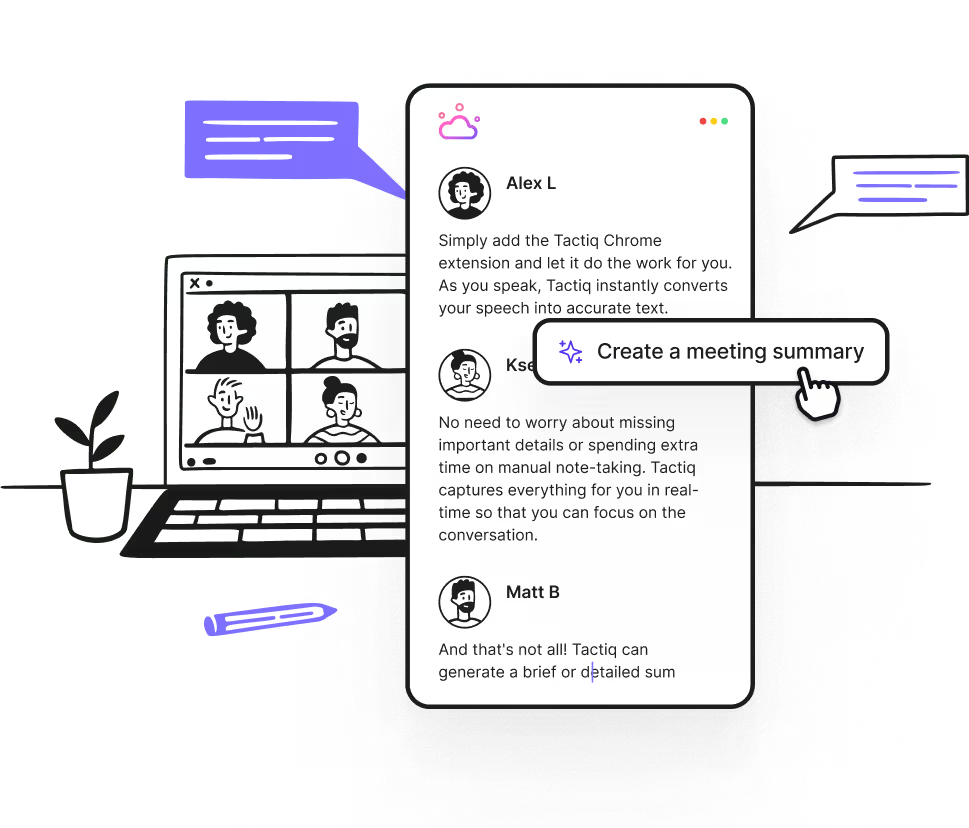
Si alguna vez has salido de una reunión con grandes ideas pero sin un punto de partida claro para tus diseños, Tactiq puede ayudar. Transcribe tus llamadas en tiempo real, por lo que se capturan todas las ideas, detalles y acciones. Desde allí, puedes enviar esas transcripciones a ChatGPT y generar al instante contenido listo para usar en Canva.
Por ejemplo, puedes hacer lo siguiente:
- Transcribe una sesión de lluvia de ideas en Google Meet con Tactiq.
- Pídele a ChatGPT que resuma los puntos clave de la discusión en un resumen de diseño o en un esquema de presentación de diapositivas.
- Abre Canva con el contenido ya estructurado para una presentación, un folleto o un gráfico de campaña.
Puedes ver el videotutorial aquí: Conectar Canva a ChatGPT
Tactiq es una poderosa herramienta de inteligencia artificial que transcribe reuniones virtuales en plataformas populares como Google Meet, MS Teams y Zoom. Ofrece:
- Transcripciones en directo: Captura cada palabra en tiempo real.
- Kits de reuniones e indicaciones de IA personalizables: Genera resúmenes, esquemas de contenido o textos de presentación que puedas convertir en presentaciones de Canva o diseños para redes sociales.
- Búsqueda rápida: Ve a los momentos clave que quieres incluir en tus diseños de Canva.
- Identificación del altavoz: Vea quién aportó cada idea para obtener un crédito preciso en las presentaciones.
- Soporte multilingüe: Transcribe reuniones en más de 30 idiomas.
- Seguimientos rápidos: Convierte los resúmenes en correos electrónicos, blogs o resúmenes de diseño.
Al combinar Tactiq, ChatGPT y Canva, puedes pasar de ideas habladas a imágenes pulidas en un solo flujo de trabajo. Se acabó la pérdida de impulso entre la reunión y la fase creativa.
Descarga hoy mismo la extensión gratuita de Tactiq para Chrome y empieza a convertir tus reuniones en contenido de Canva listo para diseñar en cuestión de minutos.
{{rt_cta_ai-conveniencia}}
¿Buscas más formas de potenciar tus llamadas? Consulta nuestra guía sobre mejores GPT para reuniones para ver qué herramientas de IA pueden aumentar aún más su productividad.
Finalizando
Conectar ChatGPT a Canva te brinda una forma más rápida y creativa de pasar de una idea a un diseño terminado. Puedes escribir, hacer una lluvia de ideas y planificar en ChatGPT y, después, convertir ese contenido en diseños de Canva listos para editar, como una presentación, un folleto o una publicación en redes sociales.
Cuando añades Tactiq a la mezcla, vas un paso más allá. En lugar de empezar desde cero después de una reunión, puedes trabajar directamente a partir de resúmenes y notas precisos y basados en inteligencia artificial, transformándolos en contenido listo para el diseño en cuestión de minutos.
Las herramientas de IA evolucionan rápidamente, por lo que vale la pena experimentar con la forma de combinarlas. Cuanto más perfeccione el proceso, más fácil será producir contenido de calidad sin ralentizar su flujo de trabajo.
¿Está listo para convertir sus ideas para reuniones en diseños refinados? Prueba Tactiq gratis y empieza a crear con ChatGPT y Canva hoy mismo.
Puede convertir tus indicaciones en diseños de Canva listos para editar, como presentaciones, volantes y publicaciones en redes sociales, directamente desde tu conversación de ChatGPT.
La función Canvas te permite crear y editar documentos o diseños dentro de ChatGPT. Escribe tu solicitud y generará un borrador visual que podrás refinar.
No. Necesitas una suscripción de pago a ChatGPT para usar funciones como los conectores de Canva y el modo de edición de Canvas.
No, en absoluto. La integración está diseñada para ofrecerte un punto de partida sólido, incluso si no eres diseñador. ChatGPT genera el texto y lanza Canva con un diseño listo para usar, así que lo único que tienes que hacer es ajustar las imágenes para que coincidan con tu marca.
Sí. Cuando ChatGPT abra un borrador en Canva, podrás compartirlo con tu equipo como cualquier otro proyecto de Canva. Ten en cuenta que las funciones de colaboración avanzadas (como los kits de marca y las aprobaciones de flujos de trabajo) requieren un plan Canva Pro o Enterprise, pero el intercambio inicial de borradores también funciona en las cuentas gratuitas.
Artículos relacionados






Get live transcriptions without an AI bot joining the meeting.
Prueba Tactiq para tu próxima reunión.
¿Quiere disfrutar de la comodidad de los resúmenes de IA?
Prueba Tactiq para tu próxima reunión.
¿Quiere disfrutar de la comodidad de los resúmenes de IA?
Prueba Tactiq para tu próxima reunión.