
Cómo conectar Google Drive a ChatGPT (Guía 2026)
July 19, 2025
July 19, 2025
September 1, 2026
September 1, 2026

Google Drive y ChatGPT ahora pueden trabajar juntos, lo que cambia la forma en que gestionas tus archivos en el día a día.
En lugar de cambiar de pestaña o pegar documentos extensos en el chat, puedes importar archivos como Google Docs, Sheets y PDF directamente a una conversación de ChatGPT. OpenAI trasladó recientemente esta función a un nuevo Directorio de Plugins, por lo que la configuración es distinta a la del año pasado.
En esta guía encontrarás:
- Qué cambió con el traslado de ChatGPT al Directorio de Plugins
- Instrucciones paso a paso para conectar Google Drive a ChatGPT
- Qué planes y regiones admiten la integración
- Prompts prácticos y casos de uso una vez que estés conectado
- Cómo encaja Tactiq en un flujo de trabajo de Google Drive y ChatGPT
¿Puedes conectar Google Drive a ChatGPT?
Sí, pero el acceso sigue dependiendo de tu plan.
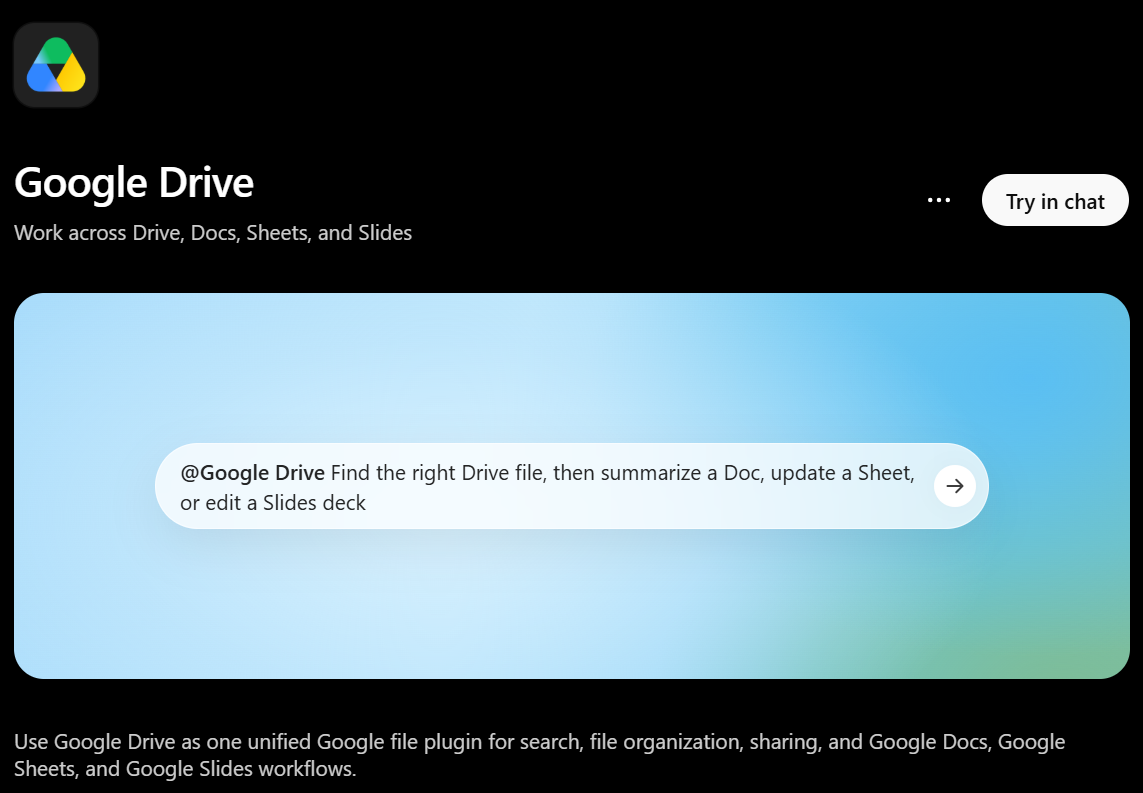
Google Drive está disponible a través del Directorio de Plugins de ChatGPT, que reemplazó al antiguo directorio de aplicaciones en julio de 2026. Así es como se distribuye el acceso:
- Planes gratuitos: Sin conexiones a aplicaciones, incluido Google Drive.
- Usuarios Pro: Pueden conectar y configurar Google Drive con sincronización por su cuenta.
- Espacios de trabajo Business: Las acciones de Google Drive están activadas de forma predeterminada, aunque un administrador puede gestionarlas.
- Espacios de trabajo para empresas y educación: Un administrador debe habilitar las acciones de Google Drive antes de que alguien pueda utilizarlas.
Una vez conectado, tú eliges qué archivos puede ver ChatGPT en lugar de darle acceso a todo tu Drive.
Una actualización de junio de 2026 también cambió las capacidades de la integración. Las acciones de Documentos, Hojas de cálculo y Presentaciones de Google ahora se encuentran dentro de la aplicación de Google Drive en lugar de ejecutarse como conexiones independientes. Esto significa que ChatGPT puede crear y editar archivos en estos formatos, no solo leerlos.
De forma predeterminada, ChatGPT sigue pidiendo confirmación antes de realizar cualquier acción que pueda afectar a un archivo fuera del chat. Esto incluye tareas como editar un documento compartido o mover un archivo. Puedes ajustar la frecuencia con la que solicita confirmación en la configuración de permisos de tu aplicación.
💡 Consejo profesional: Omite el paso de Google Drive por completo. Tactiq MCP conecta las transcripciones de tus reuniones directamente con ChatGPT, para que puedas preguntar "¿Qué decidimos sobre la hoja de ruta del tercer trimestre?" sin tener que guardar ni adjuntar ni un solo archivo.
Cómo conectar Google Drive a ChatGPT
ChatGPT se conecta a Google Drive como un complemento, aunque Google Drive requiere un plan de pago.
1. Abre el directorio de complementos.
Ve a chatgpt.com/plugins, o busca el directorio de complementos en la barra lateral de ChatGPT.
2. Busca Google Drive y añádelo.
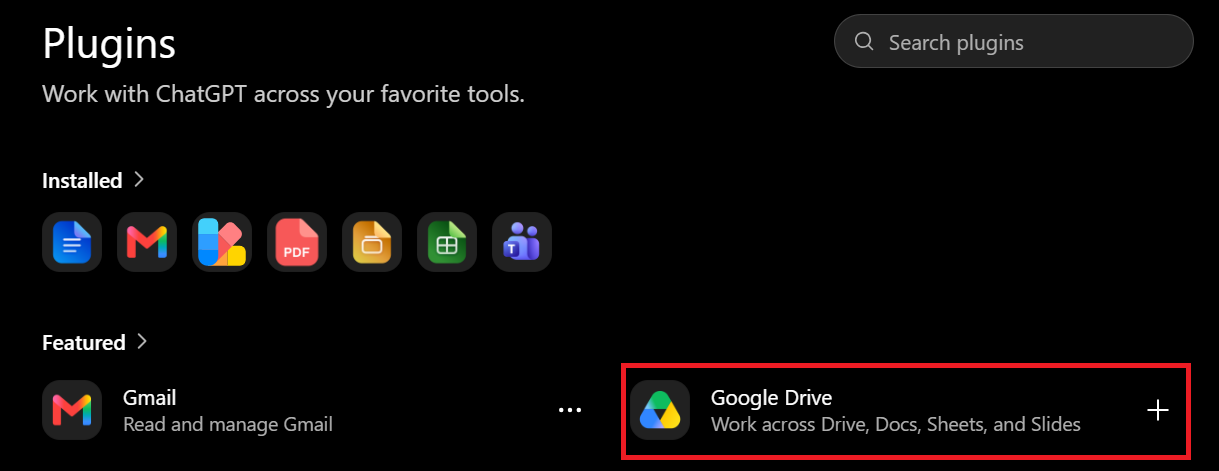
Busca Google Drive, abre sus detalles y haz clic en Instalar complemento.
3. Inicia sesión y concede acceso.
Se te redirigirá a Google para iniciar sesión. Todos los permisos son obligatorios; si omites alguno, ChatGPT te pedirá que vuelvas a conectar Google Drive y selecciones todos los permisos solicitados para continuar.
4. Activa la sincronización si tienes Pro.
Los usuarios Pro también pueden activar Sincronización, que indexa tus archivos con antelación para obtener respuestas más rápidas y actualizadas.
5. Úsalo en el chat.
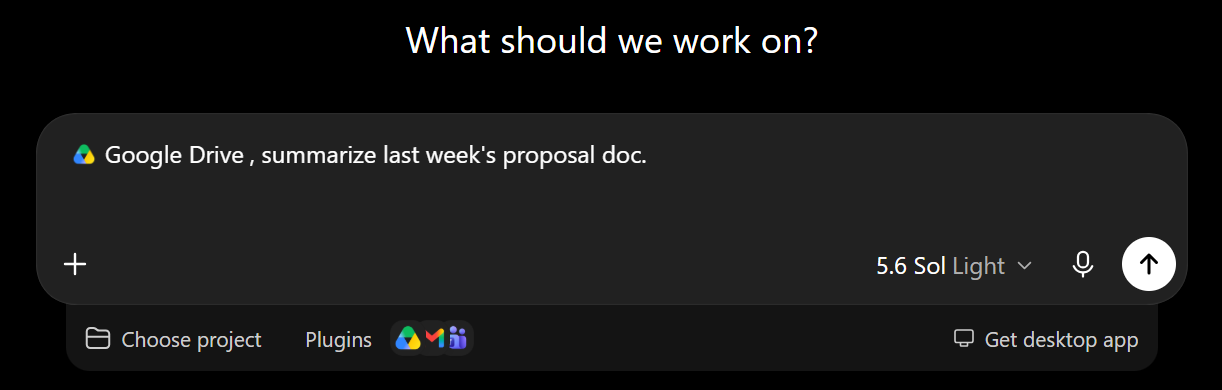
Selecciona Google Drive en el menú Plugins o escribe "@Google Drive" seguido de tu pregunta. Por ejemplo: "@Google Drive, resume el documento de la propuesta de la semana pasada."
Si conectaste Google Drive antes del 15 de junio de 2026, es posible que debas volver a conectarlo y aprobar los permisos actualizados para que vuelva a funcionar.
Cómo enviar notas de reuniones a Google Drive
Si tus notas de reuniones ya están en Google Drive, llevarlas a ChatGPT requiere un paso adicional.
Guarda la transcripción o el resumen de tu reunión como un documento de Google en Drive. Una vez que el plugin de Google Drive de ChatGPT esté conectado, menciona ese archivo directamente en el chat y pídele a ChatGPT que lo resuma, redacte un seguimiento o extraiga los puntos de acción. Esta es una de las varias formas de alimentar datos a ChatGPT, y funciona muy bien para quienes ya guardan sus registros de reuniones en Drive.
Cómo usar Tactiq MCP para enviar notas de reuniones directamente a ChatGPT
Puedes omitir por completo el paso de Google Drive con Tactiq MCP. En lugar de guardar un archivo y conectarlo a través de Drive, Tactiq MCP le da a ChatGPT acceso directo a las transcripciones de tus reuniones.
Conecta Tactiq a ChatGPT una vez y luego haz preguntas como "¿Qué decidimos sobre la hoja de ruta del tercer trimestre?" directamente en el chat. ChatGPT obtiene la respuesta directamente de tu historial de reuniones. Sin archivos, carpetas ni pasos manuales de por medio.
Instala la extensión gratuita de Tactiq para Chrome para empezar a capturar reuniones que puedes enviar a Google Drive o consultar directamente a través de MCP.
Configuración de Tactiq MCP con ChatGPT
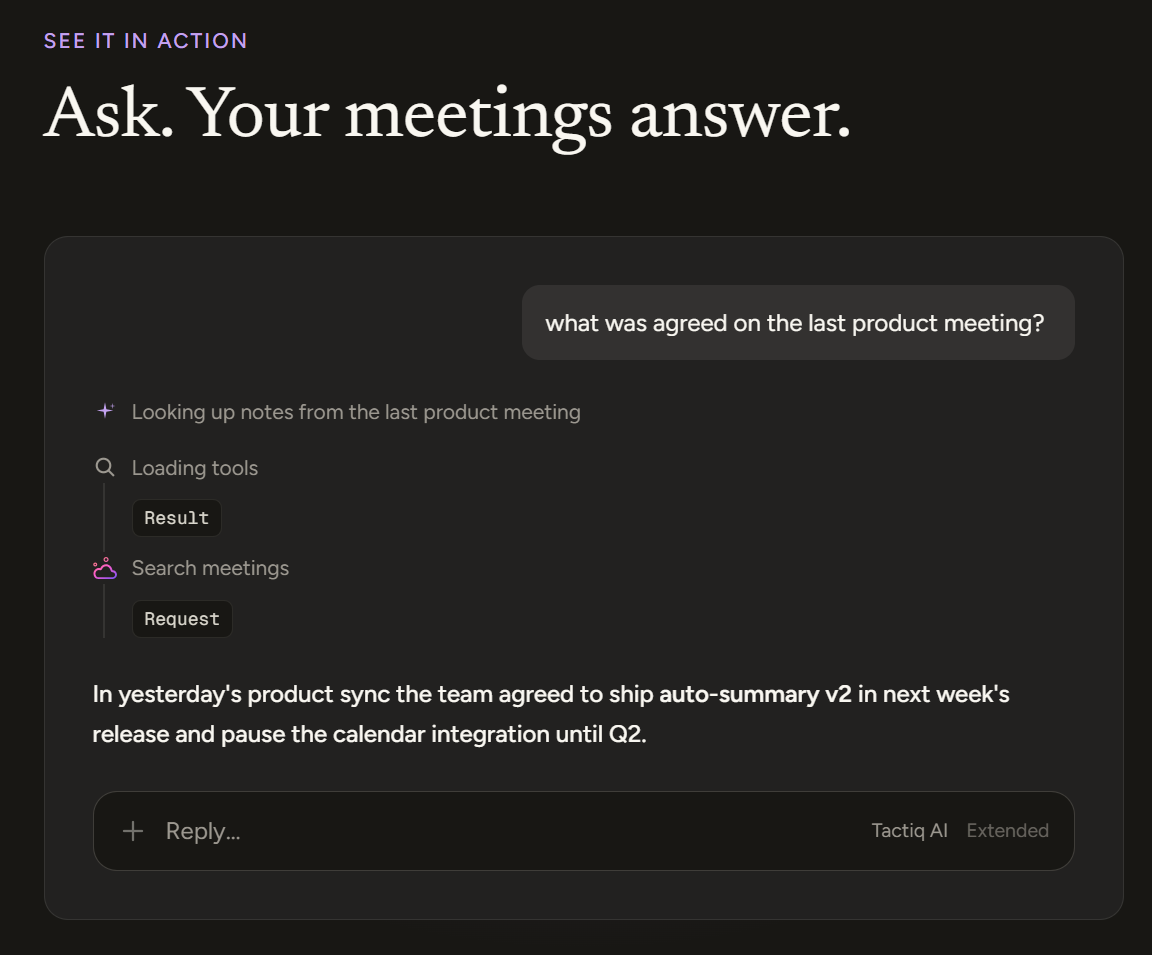
El servidor MCP de Tactiq funciona con Claude y otras herramientas compatibles con MCP de forma inmediata. En ChatGPT, lo añadirás como un plugin a través del Modo Desarrollador.
- Abre ChatGPT y ve a Configuración, luego a Seguridad e inicio de sesión.
- Activa Modo desarrollador.
- Ve a Plugins de ChatGPT y selecciona el botón de más.
- Introduce la URL del servidor MCP de Tactiq (https://mcp.tactiq.io) y completa los detalles de la conexión.
- Abre un chat nuevo en ChatGPT. Escribe "@" seguido del nombre del plugin para invocarlo y luego pregunta directamente sobre tus reuniones.
Esto no está disponible en el plan gratuito de ChatGPT, ya que el modo desarrollador y los plugins personalizados requieren una suscripción Plus o superior.
Solución de problemas: errores comunes y sus soluciones
Suelen surgir algunos problemas al conectar Google Drive con ChatGPT. Aquí te explicamos cómo solucionarlos.
No encuentro un archivo en mi carpeta de Google Drive
Comprueba que has iniciado sesión en la cuenta de Google correcta. La búsqueda de ChatGPT solo coincide con las primeras palabras del nombre del archivo, así que intenta renombrar tus archivos de Google Drive con títulos más claros si te cuesta encontrarlos. Además, un archivo nuevo puede tardar un minuto en aparecer después de subirlo.
Los enlaces de Google Drive no se abren
Confirma que el archivo de Drive esté compartido correctamente. Los archivos privados bloquean el acceso a menos que estén configurados como "Cualquier persona con el enlace" o compartidos directamente. En el caso de un Google Drive corporativo, es posible que un administrador de Google Workspace deba ajustar la configuración de uso compartido para que el enlace funcione. Si el archivo se eliminó, movió o renombró después de conectarlo, el enlace también dejará de funcionar.
La conexión falla o pide volver a conectar
Esto suele significar que no se concedió algún permiso al conectar ChatGPT con Google Drive. Desconecta y vuelve a conectar, asegurándote de conceder todos los permisos que solicite Google, ya que una aprobación parcial bloquea la conexión. Algunas configuraciones solo solicitan acceso de lectura en lugar de acceso total, así que comprueba cuál utiliza tu espacio de trabajo. Si realizaste la conexión antes del 15 de junio de 2026, es probable que debas repetir este paso para aceptar los nuevos permisos.
El tipo de archivo no es compatible
ChatGPT funciona mejor con Documentos, Hojas de cálculo y Presentaciones de Google, archivos PDF y otros formatos basados en texto. Es posible que los archivos PDF escaneados o basados en imágenes no se procesen correctamente. Los archivos sincronizados desde otras herramientas como Microsoft OneDrive siguen reglas diferentes, así que no asumas que los mismos tipos de archivo son compatibles en todas las aplicaciones conectadas.
Seguridad y privacidad: gestión segura de permisos
Conectar Google Drive le da a ChatGPT acceso a los archivos que tú elijas, no a todo tu Drive.
Lo que ChatGPT puede y no puede consultar
ChatGPT solo lee los archivos que has conectado o referenciado explícitamente. No explora tus carpetas por su cuenta y no accederá a nada que esté fuera de los permisos que le hayas otorgado.
Si tienes activada la función de Memoria, ChatGPT puede recordar contexto útil de tus archivos de Google Drive para mejorar futuras conversaciones. Puedes desactivar esta opción o gestionar recuerdos específicos en tu configuración.
También es importante saber:
- Las cuentas Business, Enterprise y Edu no se utilizan para entrenar modelos de forma predeterminada.
- Los usuarios de Plus y Pro pueden desactivar el entrenamiento de modelos en sus controles de datos.
- En un chat normal, ChatGPT solo consulta Google Drive cuando se lo pides. No realizará ninguna acción sobre un archivo sin una instrucción previa, a menos que hayas configurado una tarea programada para supervisar cambios.
Pasos recomendados para organizaciones
Si utilizas una cuenta gestionada de Google Workspace, solicita a tu equipo de TI que revise qué acciones de Google Drive están habilitadas. Limita el acceso solo a las aplicaciones y archivos necesarios, y revisa periódicamente la configuración de uso compartido, especialmente en carpetas confidenciales como las de legal, recursos humanos o finanzas.
Los administradores pueden gestionar todo esto desde Configuración de Workspace > Aplicaciones, incluyendo qué acciones están permitidas y quién puede utilizarlas.
Cómo desconectar Google Drive de ChatGPT
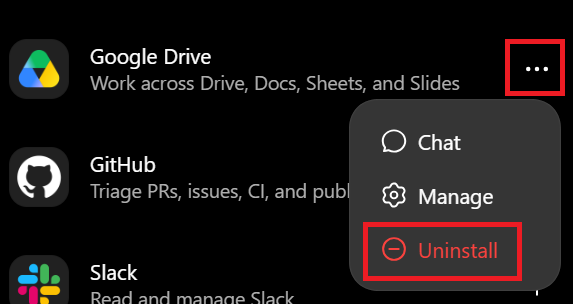
Abre el directorio de complementos, busca Google Drive, haz clic en el icono de los tres puntos y selecciona Desinstalar. Es posible que también debas revocar el acceso desde la configuración de tu cuenta de Google en myaccount.google.com/permissions.
Conclusión
Integrar Google Drive en ChatGPT ahorra tiempo una vez que sabes dónde encontrar la configuración actual.
El traslado al Directorio de Plugins cambió los pasos, pero el resultado es el mismo: tus archivos permanecen en Drive y ChatGPT los lee en el momento en que necesitas una respuesta. Ya sea que estés resumiendo un informe, comparando propuestas o extrayendo detalles de una hoja de cálculo, la conexión elimina el paso adicional de subir archivos manualmente.
Para las notas de reuniones, Tactiq MCP omite por completo el paso de los archivos al darle a ChatGPT acceso directo a tus transcripciones.
Si estás comparando ChatGPT con otras herramientas de IA, nuestra guía de alternativas a ChatGPT detalla cómo se comparan las opciones.
No. Las cuentas gratuitas no pueden conectar aplicaciones. Los usuarios Plus y Pro pueden conectar Google Drive, y el acceso Plus ya no está limitado solo a investigaciones profundas.
OpenAI renombró los Conectores como Aplicaciones y trasladó todo al Directorio de Plugins en julio de 2026.
Sí. Una actualización de junio de 2026 añadió acciones de escritura, por lo que ChatGPT puede crear y editar Docs, Sheets y Slides, no solo leerlos.
Es posible que las cuentas conectadas antes del 15 de junio de 2026 deban volver a conectarse y aprobar nuevos permisos. Esto desbloquea las nuevas acciones de escritura vinculadas a los alcances actualizados de Google.
De forma predeterminada, sí, para los usuarios de los planes Free, Plus y Pro, a menos que desactiven la opción "Mejorar el modelo para todos". Las cuentas Team, Enterprise y Edu están excluidas del entrenamiento de forma predeterminada.
Artículos relacionados






Get live transcriptions without an AI bot joining the meeting.
Prueba Tactiq para tu próxima reunión.
¿Quiere disfrutar de la comodidad de los resúmenes de IA?
Prueba Tactiq para tu próxima reunión.
¿Quiere disfrutar de la comodidad de los resúmenes de IA?
Prueba Tactiq para tu próxima reunión.