
Cómo exportar una conversación de ChatGPT (guía completa)
November 14, 2025
November 14, 2025
April 25, 2026
April 25, 2026

A veces necesitas guardar una conversación importante de ChatGPT. Tal vez se trate de notas de investigación, un fragmento de código o una sesión de intercambio de ideas que valga la pena revisar. El desafío es que no hay un único botón de exportación que funcione para todas las situaciones.
Esta guía cubre los mejores métodos para exportar conversaciones de ChatGPT, desde las herramientas integradas de OpenAI hasta las extensiones de navegador, los scripts de código abierto y los flujos de trabajo de formatos específicos.
Al final, sabrás cómo:
- Exporta tu historial de chat completo de ChatGPT de forma segura
- Guarda toda la conversación en cualquier formato de archivo, incluidos PDF, Markdown, Word y JSON
- Comparta chats individuales sin poner en riesgo sus datos
- Migre su historial de ChatGPT a otra herramienta de IA
- Usa Tactiq para capturar y exportar las conversaciones que tienen lugar en tus reuniones
Métodos nativos para exportar la conversación de ChatGPT
ChatGPT tiene dos opciones integradas para exportar tus datos: una exportación completa de la cuenta y un enlace para compartir. Ambas funcionan, pero ambas tienen limitaciones que vale la pena conocer antes de confiar en ellas.
Exportación a través de la configuración de ChatGPT (exportación de datos completos)
Este método exporta todo tu historial de chat directamente desde tu cuenta de OpenAI. A continuación te explicamos cómo hacerlo:
1. Abre ChatGPT y haz clic en el icono de tu perfil en la parte inferior izquierda.
2. Haga clic Ajustes.
3. Haga clic Controles de datos.
4. Bajo Exportar datos, haga clic Exportación.
.png)
5. Haga clic Confirmar la exportación en la pantalla de confirmación.
6. Revisa tu bandeja de entrada para ver si hay un correo electrónico de [email protected]. Revisa también tus carpetas de correo no deseado y promociones.
7. Haga clic Descargar exportación de datos para guardar el archivo ZIP.
El ZIP contiene dos archivos: conversations.json, que contiene tu historial de chat completo con metadatos, y chat.html, que puedes abrir en cualquier navegador. Ten en cuenta que el formato JSON requiere un procesamiento adicional para que sea totalmente legible; es el más adecuado para desarrolladores o para cualquier persona que esté creando una canalización de datos.
Algunos detalles importantes a tener en cuenta:
- Tiempo de espera: OpenAI afirma que la exportación puede tardar hasta 7 días. En la práctica, las cuentas más pequeñas suelen recibirlo en cuestión de horas.
- Ventana de descarga: El enlace de tu correo electrónico caduca después de 24 horas. Vigila atentamente tu bandeja de entrada.
- Una solicitud a la vez: Solo se atenderá su solicitud de exportación más reciente. Cualquier solicitud anterior se cancela automáticamente.
- Disponibilidad del plan: Esta función está disponible en los planes Free, Plus y Pro. No está disponible en los espacios de trabajo de Team o Business. Los usuarios empresariales tienen una ruta de exportación independiente.
- Sin límite de frecuencia: Puedes volver a solicitar una exportación tantas veces como necesites.
Nota de privacidad: Tu JSON exportado puede incluir detalles confidenciales que hayas compartido en chats anteriores, como números de teléfono o claves de API. Revisa el archivo detenidamente antes de subirlo a cualquier herramienta de terceros.
💡 Consejo profesional: Deje de esperar días para recibir un archivo JSON. Tactiq exporta las conversaciones de tus reuniones al instante, en formatos que realmente puedes usar. Instalación gratuita →
Compartir enlace
Si solo necesitas compartir una conversación, el enlace para compartir es la opción más rápida. Así es como funciona:
1. Abre el chat que quieres compartir.
2. Haga clic en Compartir icono en la parte superior derecha de la página.
3. Haga clic Copiar enlace.
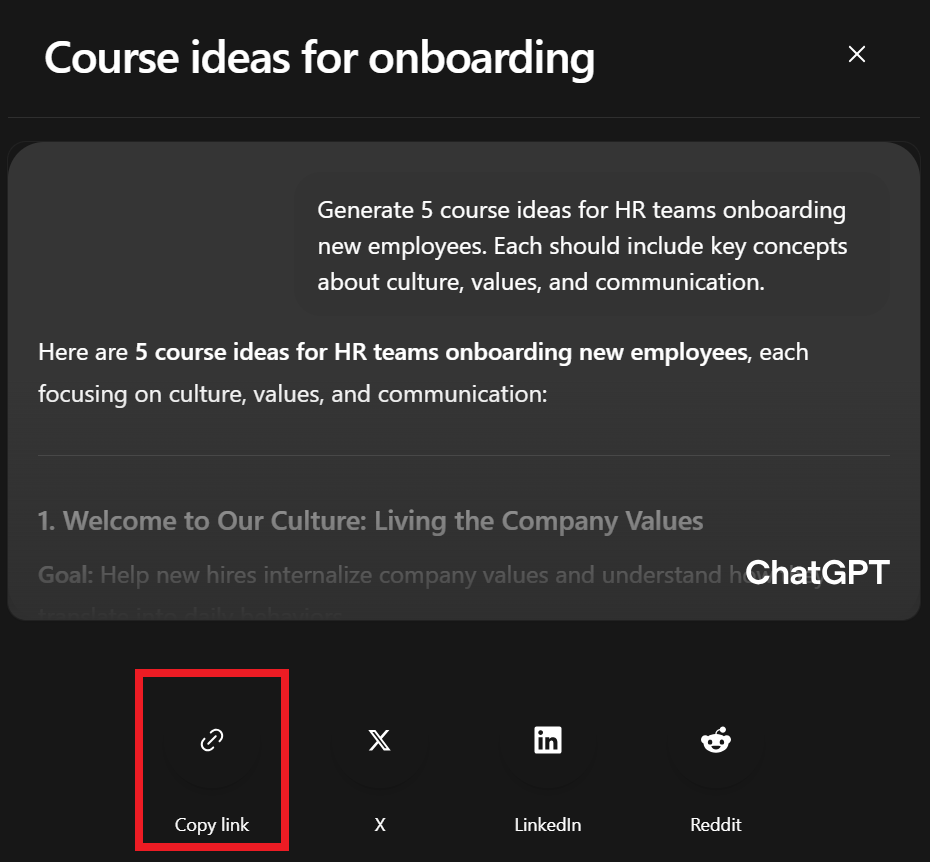
4. Envía el enlace directamente a quien lo necesite.
Antes de usar este método, hay algunas cosas que debe comprender.
Cualquier persona que tenga la URL puede ver la conversación completa. No hay permisos granulares, así que ten cuidado con lo que compartes. La opción «Hacer que este chat sea visible», que anteriormente permitía a los motores de búsqueda indexar los enlaces compartidos, se retiró en agosto de 2025 tras un grave incidente de privacidad. Esa opción ya no existe.
La opción de continuar una conversación desde un enlace compartido también ha quedado obsoleta. Si un destinatario responde, se crea una copia en su propio historial de chat. No crea un hilo compartido entre vosotros.
Nota de privacidad: Puedes revisar y eliminar todos tus enlaces compartidos existentes en cualquier momento. Ve a Ajustes → Controles de datos → Vínculos compartidos → Administrar. Los enlaces compartidos también se incluyen en la exportación de datos completa.
Uso de extensiones y herramientas del navegador
Las extensiones son la forma más rápida y flexible de exportar conversaciones individuales de ChatGPT. Esta sección cubre las mejores opciones de Chrome, Firefox y otros navegadores.
Exportador de ChatGPT (Chrome, Edge, Brave)
.png)
Exportador ChatGPT es la extensión más utilizada para exportar conversaciones individuales. Funciona en Chrome, Edge, Brave y otros navegadores basados en Chromium.
La extensión usa un modelo freemium. Las exportaciones de Markdown, Text, JSON y CSV son totalmente gratuitas. La exportación de PDF está limitada a 3 por día en el plan gratuito; los PDF adicionales requieren una actualización de pago. Todos los formatos que no sean PDF se procesan en su totalidad en el navegador, por lo que no se envían datos de conversación a servidores externos.
Entre las principales características se incluyen:
- Múltiples formatos: PDF, Markdown, texto, JSON, CSV e imagen
- Exportación selectiva: Elige mensajes individuales en lugar de descargar todo el chat
- PDF personalizables: Ajustar el tamaño de la fuente, los márgenes, el modo oscuro o claro, los números de página y la tabla de contenido
- Soporte de salida avanzado: Conserva Canvas, Deep Research, Thinking Process, bloques de código, tablas y fórmulas matemáticas
- Modo anónimo: Exportar conversaciones sin iniciar sesión
ChatGPT Exporter mantiene intacto el formato del código en todos los formatos de exportación. Si eres un desarrollador que guarda conversaciones técnicas para documentarlas o probarlas, esta es una de las herramientas más confiables para este trabajo.
Firefox y otros navegadores
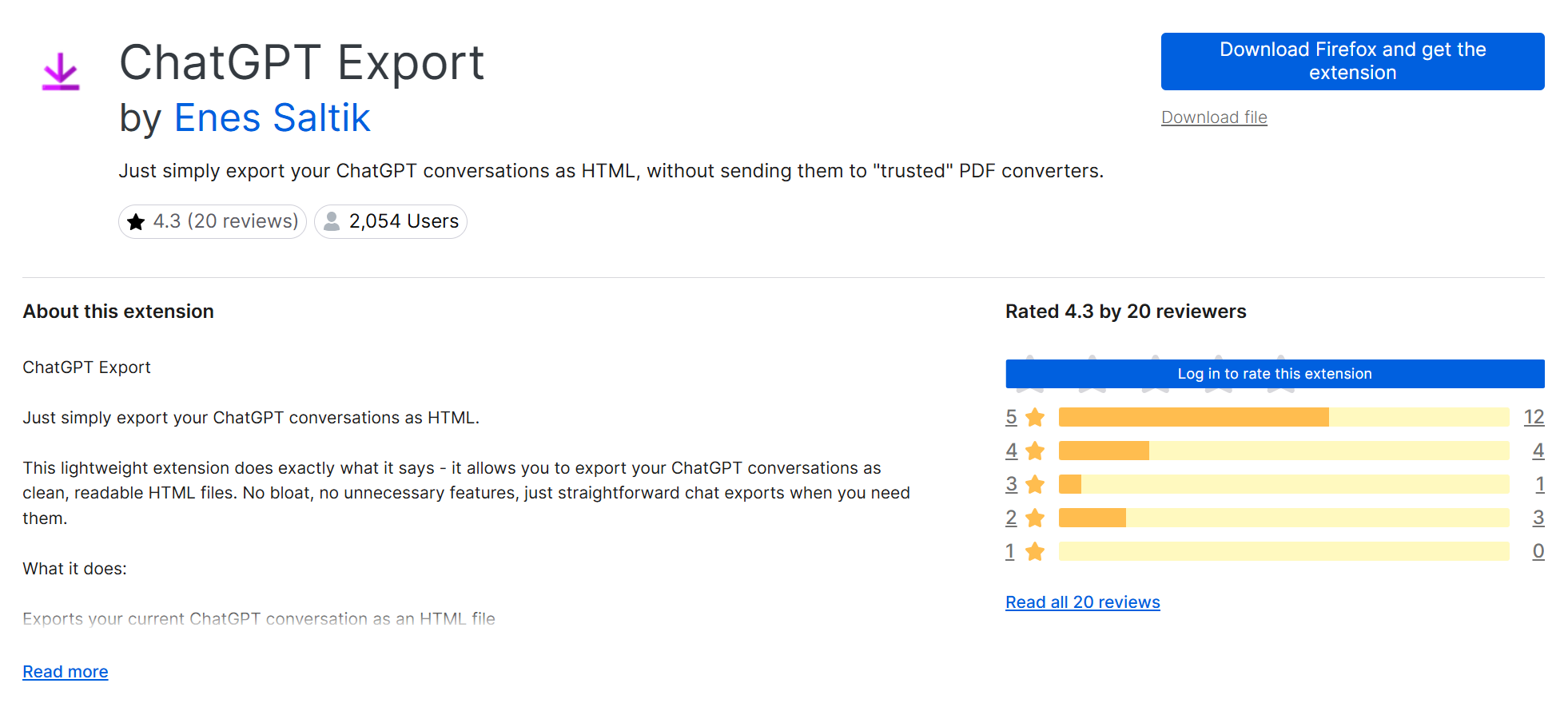
Si utilizas Firefox, el Exportación de ChatGPT el complemento te permite descargar conversaciones como archivos HTML limpios. Los archivos exportados se abren en cualquier navegador y conservan el texto, los bloques de código y el formato. Para usarlo, abre la conversación y haz clic Exportar a HTML, y el archivo se descarga inmediatamente.
Antes de la instalación, comprueba la fecha de la última actualización en la tienda de complementos de Mozilla. Si la extensión no se ha actualizado en más de 12 meses, es posible que ya no se mantenga de forma activa.
Exportar GPT (Chrome)
.png)
Exportar GPT es otra opción para los usuarios de Chrome. Es compatible con la exportación de Markdown y Text de forma gratuita. Las exportaciones a PDF, Word, HTML, JSON, Excel y CSV requieren una actualización Pro.
También admite la exportación de enlaces compartidos y contenido de imágenes, lo que la convierte en una opción útil para los usuarios que necesitan una salida compatible con hojas de cálculo o que trabajan con conversaciones con muchas imágenes. Una vez instalado, aparece un panel en la barra lateral a la derecha de ChatGPT, que te permite acceder con un solo clic a cada formato de exportación.
Soluciones comunitarias y de código abierto
Para los desarrolladores que desean tener un control total sobre sus datos exportados, vale la pena conocer varias herramientas de código abierto:
- pionxzh/chatgpt-exportador — Un script de usuario que exporta el historial de chat en Markdown, HTML o JSON
- ryanschiang/chatgpt-export — Un script de navegador para descargar conversaciones como Markdown, JSON o PNG
- copia de seguridad de abacaj/chatgp — Una herramienta del lado del cliente para hacer copias de seguridad de todo tu historial de chat en un único archivo JSON
Estas herramientas son especialmente útiles para las exportaciones masivas, los flujos de trabajo de documentación y la creación de archivos de investigación.
Mientras tanto, los usuarios de Reddit han compartido guiones y debates útiles en hilos como:
Estos recursos comunitarios y de código abierto proporcionan a los usuarios métodos flexibles para extraer y organizar los datos de ChatGPT, especialmente cuando las herramientas de exportación estándar no son suficientes.
Cómo usar las transcripciones de Tactiq con ChatGPT

Si las conversaciones que más necesitas guardar ocurren en reuniones, no en ChatGPT, Tactiq le brinda una transcripción completa en el momento en que finaliza su llamada. Sin bots, sin esperas, sin exportación manual.
Puedes subirlo a ChatGPT para generar notas de reuniones, cree un resumen del proyecto o extraiga las decisiones clave. O omite ChatGPT por completo y usa la IA integrada de Tactiq para resumir, generar acciones y responder a las preguntas sobre tu reunión en tiempo real.
Características principales:
- Transcripción en tiempo real en Google Meet, Zoom y Microsoft Teams en más de 60 idiomas
- Resúmenes basados en IA, elementos de acción y aspectos destacados; no es necesario cambiar de aplicación
- Flujos de trabajo e indicaciones de IA personalizados para automatizar los seguimientos directamente desde su expediente académico
- IA durante la reunión para obtener respuestas en tiempo real durante la llamada
- Exportación instantánea como PDF o texto en el momento en que finalice la reunión
Convierte cada reunión en una transcripción, un resumen y una lista de acciones sin necesidad de copiar y pegar nada en ChatGPT. Instala la extensión gratuita de Tactiq para Chrome hoy mismo,
{{rt_cta_ai-conveniencia}}
Exportación a formatos populares
Una vez que hayas exportado una conversación de ChatGPT, el siguiente paso es elegir el formato de archivo correcto. Cada uno tiene un propósito diferente dependiendo de cómo planeas usar o compartir el contenido.
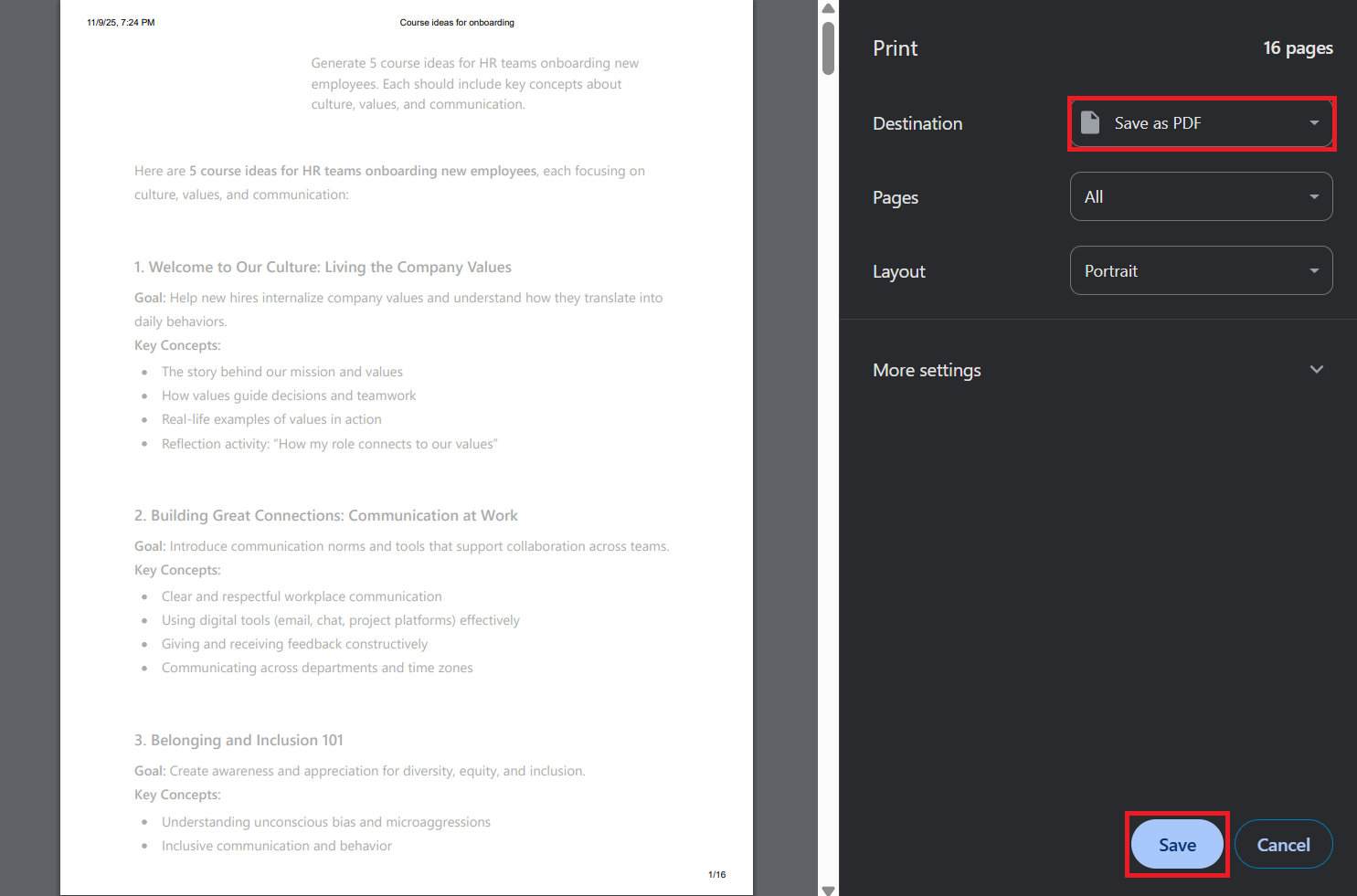
El PDF es el formato más común para guardar las conversaciones de ChatGPT porque conserva el diseño y la legibilidad. Puedes crear uno manualmente usando la función de impresión de tu navegador:
1. Abre tu chat de ChatGPT.
2. Prensa Ctrl+P (Windows) o Comando + P (Mac).
3. En el cuadro de diálogo de impresión, seleccione Guardar como PDF como tu destino.
4. Haga clic Guardar.
También puedes usar ChatGPT Exporter para obtener un resultado más limpio; admite márgenes personalizables, modo oscuro o claro, números de página y una tabla de contenido. Ten en cuenta que el plan gratuito está limitado a 3 exportaciones de PDF por día.
Si tu PDF tiene diseños rotos o saltos de página no deseados, ajusta los márgenes y la orientación en la configuración de impresión antes de guardarlo.
Palabra y texto
Si quieres editar o reutilizar tus conversaciones de ChatGPT, los formatos Word o de texto plano son tu mejor opción. Para exportar manualmente:
1. Abre tu chat y selecciona el texto que quieres guardar.
2. Cópielo y péguelo en un documento de Word o en un editor de texto plano.
3. Guarda el archivo en el formato que prefieras (.docx o .txt).
ChatGPT Exporter también exporta directamente a TXT, de forma gratuita e ilimitada.
Markdown

Markdown es un formato ligero preferido por los desarrolladores e investigadores que necesitan contenido estructurado y legible. Conserva los encabezados, las listas, los bloques de código y las tablas, lo que lo hace ideal para los repositorios de documentación y proyectos.
Puedes exportar a Markdown usando ChatGPT Exporter o el script de usuario pionxzh/chatgpt-exporter. ExportGPT también admite la sincronización directa de Markdown con Notion, lo que resulta útil si quieres exportar conversaciones de ChatGPT a un espacio de trabajo conectado.
Para convertir manualmente, copia el texto del chat, pégalo en un editor de Markdown como Obsidian, Typora o VS Code y guárdalo como un archivo.md.
JSON
La exportación de datos nativa muestra tu historial de chat completo en un archivo conversations.json. Este archivo contiene todos los mensajes, marcas de tiempo, información del modelo y metadatos de todo el historial de tu cuenta.
JSON no está diseñado para una lectura casual; requiere un editor de texto o una herramienta de procesamiento para navegar. Sin embargo, es el formato más completo disponible y es la elección correcta para los desarrolladores que crean procesos RAG, para cualquiera que esté migrando a otra herramienta de inteligencia artificial o para los usuarios avanzados que desean un archivo estructurado que puedan consultar o convertir más adelante.
¿Está migrando desde ChatGPT? ¿Cómo llevar tu historial contigo
A principios de 2026, un número creciente de usuarios está exportando su historial de ChatGPT para pasar a otras herramientas de IA o importar contexto a Claude. A continuación te explicamos cómo hacerlo de forma limpia.
Qué contiene el ZIP de exportación
El archivo ZIP incluye conversations.json, que contiene el historial completo de mensajes con marcas de tiempo, detalles del modelo y metadatos, y chat.html, que es una versión de los mismos datos que puede leer el navegador. También se incluyen los detalles de tu cuenta y cualquier enlace compartido.
Cómo leer el archivo conversations.json
El archivo JSON sin procesar no es fácil de leer tal cual. Varias herramientas de la comunidad pueden convertirlo en un formato legible y con capacidad de búsqueda. El pionxzh/chatgpt-exportador script de usuario y copia de seguridad de abacaj/chatgp son opciones confiables para analizar y organizar los datos exportados.
Cómo importar el contexto de ChatGPT a Claude
Claude tiene una función de importación de memoria integrada diseñada exactamente para este flujo de trabajo. Para usarla, vaya a Preferencias → Capacidades → Memoria → Iniciar importación.

Claude proporciona un mensaje para pegar en ChatGPT. Luego, ChatGPT resume todo lo que sabe sobre ti y tú vuelves a pegar ese resultado en Claude. La importación está en fase experimental a principios de 2026, así que revisa lo que se ha mantenido y añade todo lo que falte de forma manual mediante Ajustes → Capacidades → Memoria de tus chats.

Para obtener más información sobre cómo se comparan las dos herramientas, consulte ChatGPT contra Claude.
Manténgase dentro del ecosistema ChatGPT
Si no cambias de herramienta, los proyectos de ChatGPT y las integraciones de almacenamiento en la nube con Google Drive y OneDrive te permiten organizar las conversaciones y acceder a ellas sin necesidad de exportarlas. Esta es una alternativa práctica para los usuarios que desean una mejor organización en lugar de una migración completa de datos. Para obtener más información sobre la conexión de sus archivos, consulte cómo conectar Google Drive a ChatGPT.
Finalizando
La exportación de las conversaciones de ChatGPT tiene un aspecto diferente según lo que realmente necesites. Para un solo chat, una extensión de navegador como ChatGPT Exporter es la opción más rápida. Para obtener una copia de seguridad completa, utilice la exportación de datos nativa y espere hasta 7 días. Para la migración, exporta tu JSON y conviértelo con herramientas comunitarias.
Para las conversaciones que tienen lugar en las reuniones, Tactiq es la pieza que falta. Captura, transcribe y exporta en tiempo real. Sin esperas y sin copiar y pegar manualmente. Añádelo a Chrome. ¡Es gratis.
Sí. Usa la exportación de datos integrada de OpenAI en Configuración → Controles de datos → Exportar, o usa una extensión de navegador como ChatGPT Exporter para descargar chats individuales en PDF, Markdown, Text, JSON o CSV.
Pulse Ctrl + P (Windows) o Comando + P (Mac) y, a continuación, seleccione Guardar como PDF. Para obtener un resultado más nítido, usa ChatGPT Exporter; puedes liberar hasta 3 archivos PDF al día.
Sí. Haz clic en el icono de compartir en la parte superior del chat y selecciona Copiar enlace. Cualquier persona que tenga el enlace puede ver la conversación completa, así que evita compartir contenido confidencial.
Sí. ChatGPT Exporter admite Markdown, Text, JSON y CSV de forma gratuita. ExportGPT añade Notion sync a su plan Pro.
La exportación de datos de OpenAI puede tardar hasta 7 días. Revisa tus carpetas de spam y promociones para ver si hay un correo electrónico de [email protected]. El enlace de descarga caduca 24 horas después de su llegada, así que descárgalo cuanto antes.
Artículos relacionados






Get live transcriptions without an AI bot joining the meeting.
Prueba Tactiq para tu próxima reunión.
¿Quiere disfrutar de la comodidad de los resúmenes de IA?
Prueba Tactiq para tu próxima reunión.
¿Quiere disfrutar de la comodidad de los resúmenes de IA?
Prueba Tactiq para tu próxima reunión.