
¿Funciona Tactiq con el navegador ChatGPT Atlas?
- Publicado:
- October 30, 2025
- Updated:
- November 6, 2026

Ya no puedes usar Tactiq en ChatGPT Atlas porque el navegador cerró el 9 de agosto de 2026. Aún puedes usar Tactiq en Chrome y Edge, o mediante su aplicación para Mac en las reuniones de escritorio compatibles. Las transcripciones guardadas siguen en tu cuenta de Tactiq.
Si estás actualizando tu configuración de Tactiq para el navegador Atlas, el siguiente paso depende de dónde te unes a las reuniones. La extensión de Chrome funciona en llamadas desde el navegador, mientras que la aplicación para Mac sirve para llamadas de escritorio en Zoom, Microsoft Teams y Slack. También puedes conectar las transcripciones de tus reuniones con ChatGPT mediante Tactiq MCP.
Esta guía explica:
- Qué pasó con Atlas y qué opciones lo reemplazan.
- Dónde usar Tactiq para transcribir reuniones ahora.
- Cómo conectar Tactiq con ChatGPT para crear notas de reuniones, resúmenes y tareas pendientes.
Si solo necesitas un resumen y una lista de tareas pendientes después de la llamada, Tactiq puede generar ambos desde la transcripción con su IA integrada. Puedes completar todo este proceso directamente en Tactiq.
Qué pasó con el navegador ChatGPT Atlas
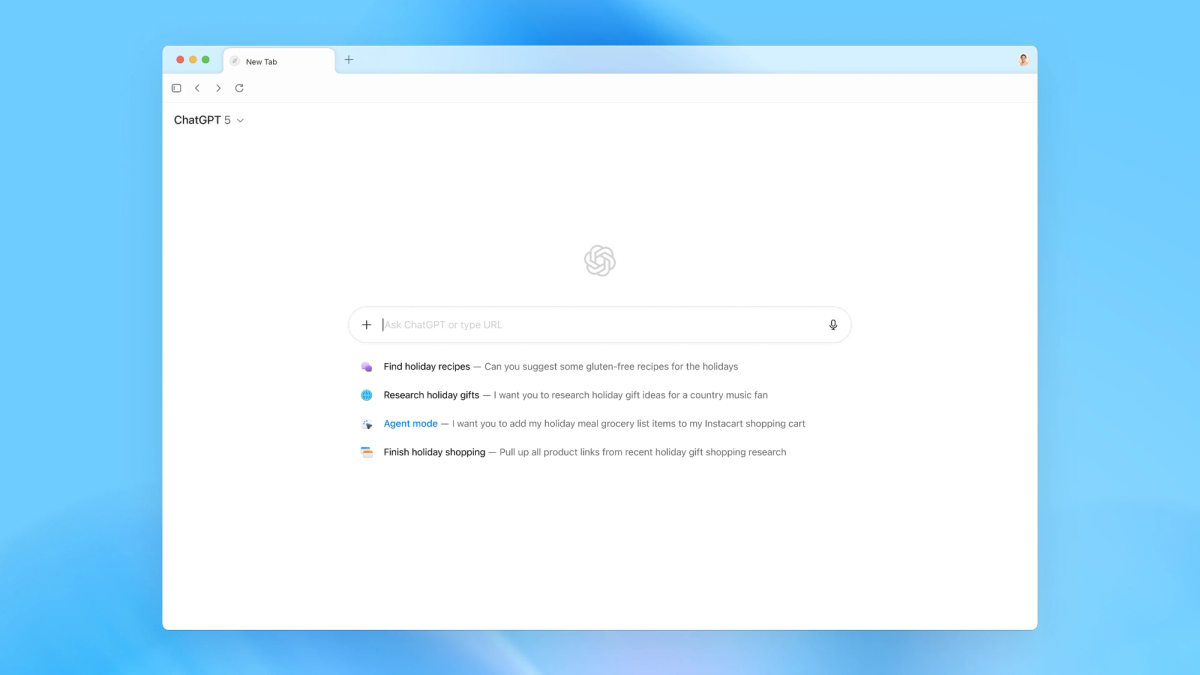
OpenAI retiró Atlas al trasladar sus funciones de IA basadas en el navegador a ChatGPT y Codex. En lugar de mantener un navegador independiente, orientó a los usuarios hacia la aplicación de escritorio de ChatGPT y la extensión de Chrome de ChatGPT.
Este es el cronograma:
- 21 de octubre de 2025: OpenAI lanzó Atlas, un navegador web con ChatGPT integrado.
- 9 de julio de 2026: OpenAI anunció el cierre y dio a los usuarios aproximadamente un mes para transferir los datos de su navegador.
- 9 de agosto de 2026: Atlas cerró oficialmente.
Las opciones que lo reemplazan responden a necesidades distintas. La aplicación de escritorio de ChatGPT permite realizar tareas desde el navegador, mientras que la extensión de Chrome integra ChatGPT en el navegador que ya usas. La disponibilidad depende de tu plan, dispositivo, región y configuración del espacio de trabajo.
Si exportaste tus marcadores anteriormente, puedes importar ese archivo HTML en Chrome. La guía de OpenAI para el cierre de Atlas explica cómo gestionar los datos guardados en el navegador. Si no pudiste exportarlos a tiempo, contacta con el equipo de soporte de OpenAI; no se garantiza que puedan recuperarse.
Dónde usar Tactiq ahora que ChatGPT Atlas ya no está disponible
Elige cómo configurar Tactiq según dónde te unas a las videollamadas. Para las reuniones en el navegador, usa la extensión; para las llamadas de escritorio compatibles en Mac, usa la aplicación independiente.
Extensión de Tactiq para Chrome y Edge (recomendada)
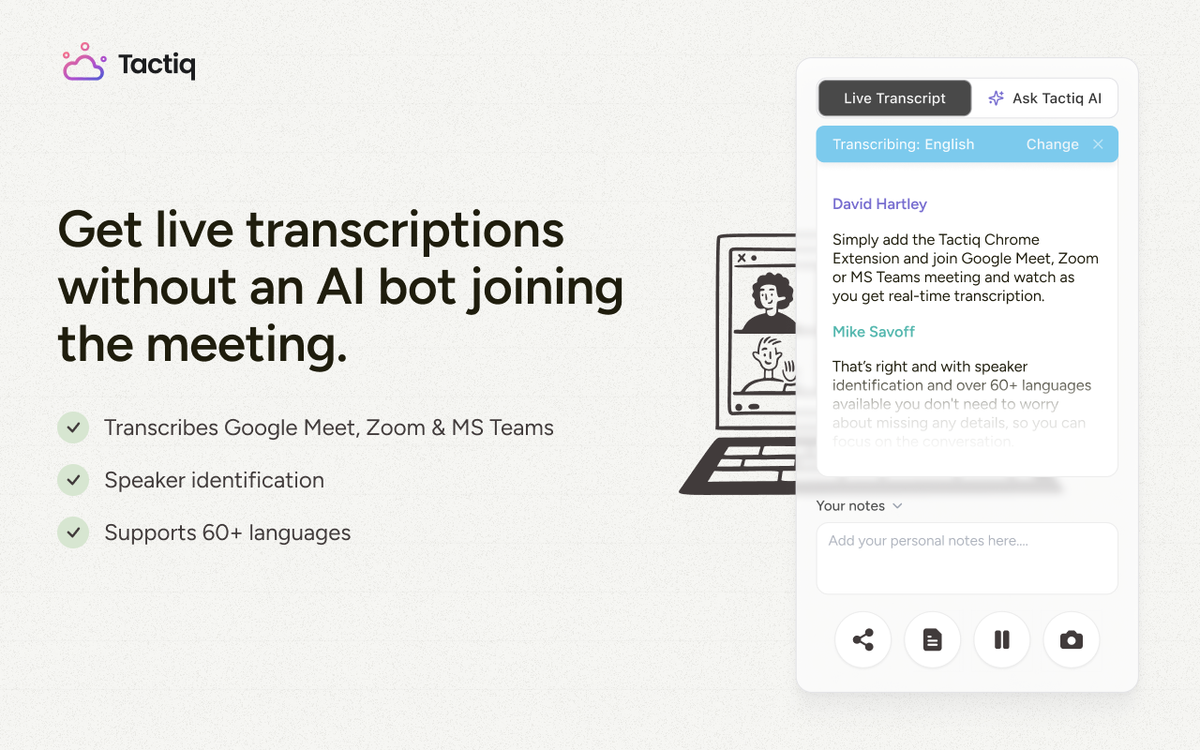
Para reuniones de Google Meet, Zoom o Microsoft Teams en el navegador, usa la extensión de Tactiq en Chrome o Edge.
Para empezar en Chrome:
- Abre la extensión de Tactiq para Chrome.
- Selecciona Añadir a Chrome y luego confirma con Añadir extensión.
- Sigue las instrucciones de configuración, elige tus plataformas de reuniones y selecciona Continuar.
- Concede los permisos que se te soliciten, únete a una reunión desde el navegador y activa los subtítulos.
- Comprueba que aparezca el widget de Tactiq y que muestre la transcripción.
En Edge, instala Tactiq desde Microsoft Edge Add-ons. Selecciona Obtener, luego Añadir extensión y sigue las instrucciones de configuración.
Aplicación de Tactiq para Mac para llamadas de escritorio
Si te unes a las llamadas desde aplicaciones de escritorio, usa la aplicación de Tactiq para Mac en:
- Reuniones en Zoom para escritorio.
- Reuniones en Microsoft Teams para escritorio.
- Huddles y llamadas en la aplicación de escritorio de Slack.
Para configurarla:
- Abre tu panel de Tactiq y ve a Integraciones → Aplicaciones de Tactiq.
- Busca la aplicación para Mac y selecciona Descargar.
- Abre el archivo .dmg descargado y arrastra Tactiq a la carpeta Aplicaciones.
- Abre Tactiq, inicia sesión y concede los permisos de acceso al micrófono y acceso a la pantalla y al audio del sistema.
- Haz una llamada de prueba para confirmar que el audio funciona.
Consulta la guía de instalación de la aplicación para Mac para ver todos los pasos. Si necesitas ayuda para configurar Zoom, consulta nuestra guía de Zoom Cloud Meetings para Mac.
La aplicación para Mac no funciona con Google Meet ni con reuniones en el navegador. Para esas llamadas, sigue usando la extensión del navegador.
Get live transcriptions without an AI bot joining the meeting.
Prueba Tactiq para tu próxima reunión.
Cómo llevar las transcripciones de reuniones de Tactiq a ChatGPT con Tactiq MCP
¿Necesitas comprobar las palabras exactas de un cliente antes de escribir un mensaje de seguimiento? Conecta Tactiq con ChatGPT para consultar el contexto de las reuniones sin copiar transcripciones de una herramienta a otra.
Model Context Protocol (MCP) conecta sistemas de IA con herramientas y datos externos. En este caso, permite que los agentes de IA compatibles consulten el contexto de las reuniones en Tactiq.
Conéctate desde el directorio de complementos de ChatGPT
El complemento del directorio conecta tu cuenta de Tactiq sin que tengas que introducir la URL de un servidor:
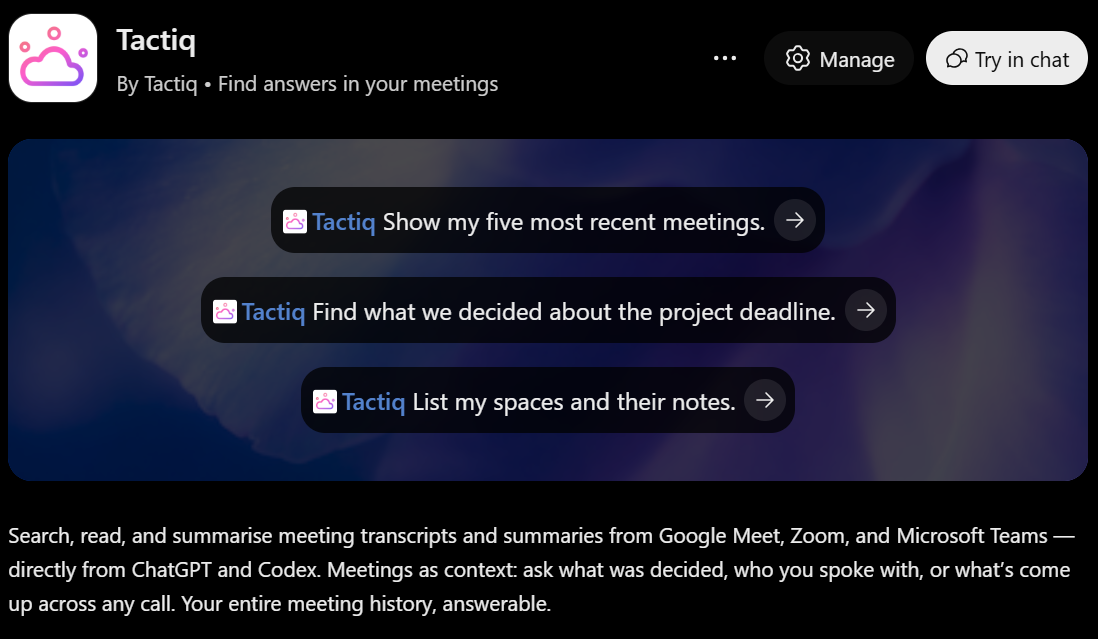
- Abre Tactiq en el directorio de complementos de ChatGPT.
- Selecciona Instalar complemento e inicia sesión en tu cuenta de Tactiq.
- Revisa los permisos solicitados y selecciona Permitir.
- Inicia un chat y selecciona Tactiq para hacer preguntas sobre tus reuniones.
También puedes conectarte manualmente en https://mcp.tactiq.io. Si prefieres esta opción, sigue nuestra guía de configuración.
Comprueba qué permite tu plan de Tactiq
Tu plan de Tactiq determina qué datos de las reuniones puede consultar ChatGPT:
- Tactiq Free y Pro: permite buscar y listar reuniones.
- Tactiq Team o superior: también permite leer los detalles de las reuniones, los resúmenes, fragmentos de transcripciones y transcripciones completas.
Para leer el contenido de las reuniones, necesitas una plaza activa del plan Team y aprobar el permiso para acceder a los detalles de las reuniones. Tener una suscripción a ChatGPT no sustituye este requisito de Tactiq.
La conexión respeta los permisos que ya tienes. No te da acceso a reuniones que no podías abrir en Tactiq.
Haz preguntas sobre tus reuniones
Empieza indicando una reunión, un intervalo de fechas o un tema concreto:
- «Usa Tactiq para encontrar mis reuniones de incorporación de clientes de la semana pasada».
- «Usa Tactiq para resumir la reunión de producto de ayer e incluir los puntos clave, las decisiones y las tareas pendientes».
- «Usa Tactiq para redactar un correo de seguimiento a partir de mi última llamada con un cliente. Señala los compromisos que no tengan responsables o plazos».
La primera instrucción solo necesita acceso a las búsquedas. Para las instrucciones de resumen y seguimiento se requiere Team o superior.
Encontrarás más ejemplos en cómo usar ChatGPT para tomar notas de reuniones. Nuestra guía de buenas prácticas de MCP explica los permisos y cómo revisar los resultados.
El mismo servidor MCP también funciona con Codex y Cursor. Para Claude, conecta Tactiq desde su listado en el directorio. Los equipos que usan varios modelos de IA pueden conectar clientes compatibles a la misma fuente de reuniones. Los distintos modelos de IA pueden interpretar las conversaciones de manera diferente, así que comprueba las conclusiones importantes en la transcripción.
Sigue con tu flujo de trabajo de reuniones después de Atlas
Cambiar de navegador no debería significar perder el contexto de las decisiones de tu equipo. Sigue registrando tus reuniones con Tactiq y luego usa esas conversaciones para preparar el próximo seguimiento o revisar las tareas pendientes.
Instala Tactiq para empezar con tu próxima llamada. Para acceder rápidamente al contexto de las reuniones desde tu asistente de IA, conecta Tactiq con ChatGPT.
FAQ
Your questions, answered.
If you have any further questions, Get in touch (se abre en una pestaña nueva) with our friendly team
¿Tactiq sigue funcionando con el navegador ChatGPT Atlas?
¿ChatGPT Atlas cerró?
¿Qué reemplazó a ChatGPT Atlas?
¿Puedo usar extensiones de Chrome en la aplicación de escritorio de ChatGPT?
¿Puedo conectar las transcripciones de mis reuniones de Tactiq con ChatGPT?
Artículos relacionados

¿Qué herramienta de IA utiliza ChatGPT para los datos de las reuniones?

Cómo cancelar la suscripción a ChatGPT en 2026: guía paso a paso

How to Feed Data to ChatGPT

Generador de actas de reuniones de ChatGPT

¿Es Gemini mejor que ChatGPT?

Copilot vs ChatGPT vs Gemini: la mejor comparación para 2026

Cómo exportar una conversación de ChatGPT (guía completa)

Reseña de ChatGPT Atlas: qué reemplazó al navegador de IA de OpenAI
Descubra las herramientas
- IA transcriptions generator
- Automatización de reuniones con IA para Zoom
- Automatización de reuniones con IA para Microsoft Teams
- Automatización de reuniones con IA para Google Meet
- Reuniones automatizadas con IA
- Creador de flujos de trabajo con IA para reuniones de Microsoft Teams
- Creador de flujos de trabajo con IA para reuniones de Zoom
- Creador de flujos de trabajo con IA para reuniones de Google Meet
¿Quiere disfrutar de la comodidad de los resúmenes de IA?
Prueba Tactiq para tu próxima reunión.
Incorporar la IA a sus reuniones nunca había sido tan fácil.
Añádelo a Chrome: ¡es gratis!(se abre en una pestaña nueva)Probar Tactiq en tu próxima reunión!
Regístrate ahora