
Los 10 mejores conectores de ChatGPT
- Publicado:
- November 18, 2026
- Updated:
- November 18, 2026

¿Buscas los mejores conectores de ChatGPT? Empieza por el trabajo que quieres resolver, desde encontrar archivos de proyectos hasta actualizar registros de clientes.
Las opciones incluyen documentos, correo electrónico, calendarios, comunicación en equipo, diseño y mucho más. Para elegir las adecuadas, comprueba qué hace realmente cada integración, qué cuentas admite y qué permisos requiere.
Esta lista comienza con Tactiq para consultar transcripciones de reuniones y luego presenta otras nueve opciones para las tareas cotidianas. Ahora encontrarás estas integraciones como apps dentro de los plugins en el Directorio de plugins.
Esta guía incluye:
- Diez conectores de ChatGPT, sus mejores usos y los requisitos de cada plan
- Cómo conectar apps y servidores MCP personalizados
- Cómo combinar apps para los flujos de trabajo de reuniones
- Qué comprobar antes de conceder acceso
En resumen: ¿Qué son los conectores de ChatGPT?
Los conectores de ChatGPT son integraciones, ahora llamadas apps, que conectan ChatGPT con herramientas y datos externos. Se instalan desde el Directorio de plugins.
Según la app, ChatGPT puede buscar archivos, resumir información o realizar acciones compatibles, como crear tareas. El acceso depende de tu plan y tus permisos.
Los 10 mejores conectores de ChatGPT (comparativa)
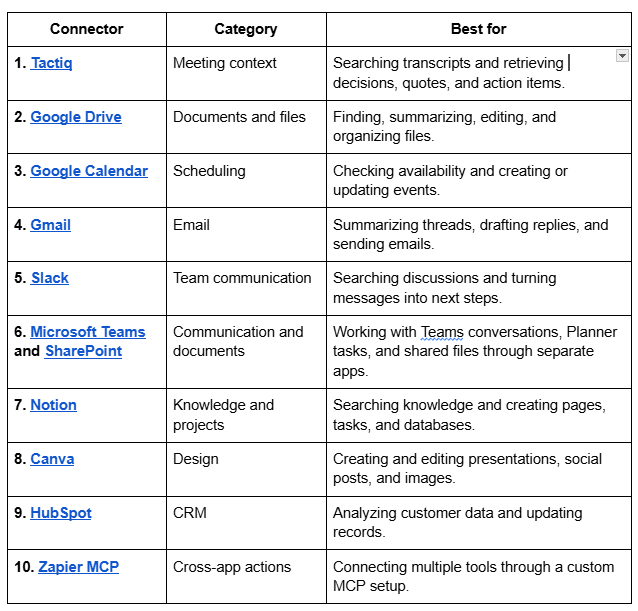
Las acciones disponibles dependen de los permisos de la cuenta y la configuración del espacio de trabajo. Zapier usa una conexión MCP personalizada o un plugin agregado al espacio de trabajo.
Los mejores conectores de ChatGPT integran tus tareas cotidianas en la conversación. Empieza por la fuente de datos que más necesitas, ya sean transcripciones de reuniones, documentos, registros de clientes o conversaciones del equipo.
1. Tactiq: transcripciones de reuniones que puedes consultar en ChatGPT
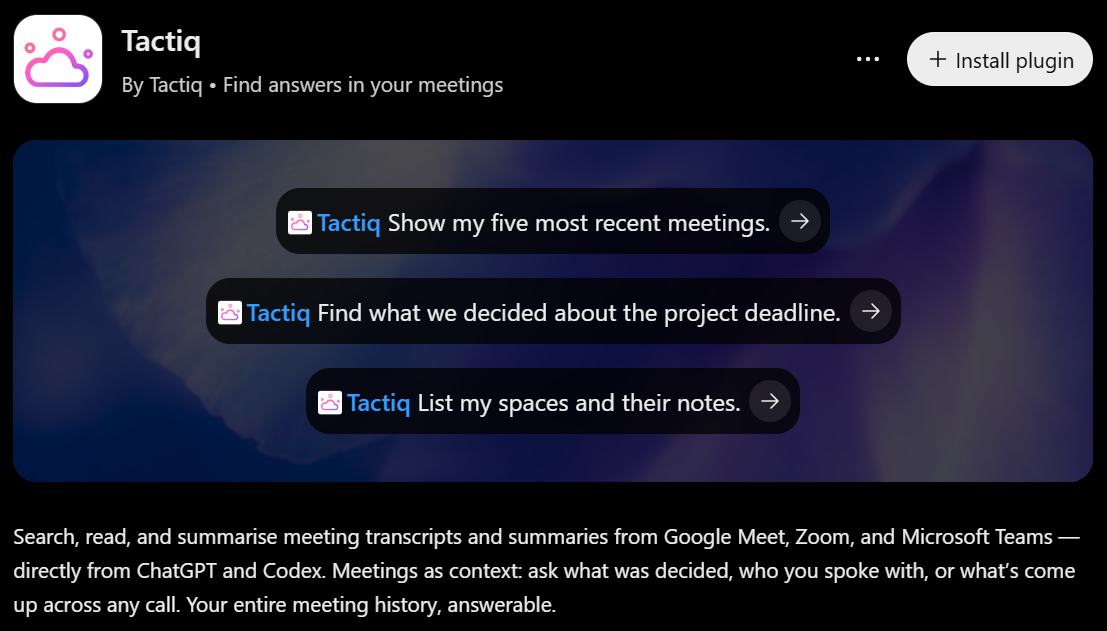
Tactiq transcribe en tiempo real las llamadas de Google Meet, Zoom y Microsoft Teams sin que se una ningún bot. Su plugin verificado de ChatGPT conecta ChatGPT con esas conversaciones guardadas, incluidas las reuniones que han compartido contigo.
Pídele a ChatGPT que encuentre decisiones, resuma llamadas, extraiga tareas pendientes o compare conversaciones de varias reuniones. Después, puedes redactar correos de seguimiento y actualizaciones para el equipo con ese contexto. Las citas incluyen quién habló, marcas de tiempo y enlaces a las transcripciones para que puedas consultar la fuente.
OpenAI revisó el plugin para evaluar su calidad y seguridad. Su servidor MCP también funciona con Claude, Cursor y Codex, y respeta tus permisos actuales.
- Ideal para: Encontrar respuestas en el historial de reuniones y convertir las conversaciones en acciones de seguimiento.
- Nota sobre el plan: Tactiq Free y Pro permiten buscar y consultar la lista de reuniones. Para leer resúmenes, detalles de reuniones y transcripciones completas, necesitas el plan Team o superior.
💡 Consejo: Instala la extensión de Tactiq para Chrome antes de tu próxima llamada para tener una transcripción que puedas consultar luego en ChatGPT.
Get live transcriptions without an AI bot joining the meeting.
Prueba Tactiq para tu próxima reunión.
2. Google Drive: busca y usa tus archivos desde ChatGPT
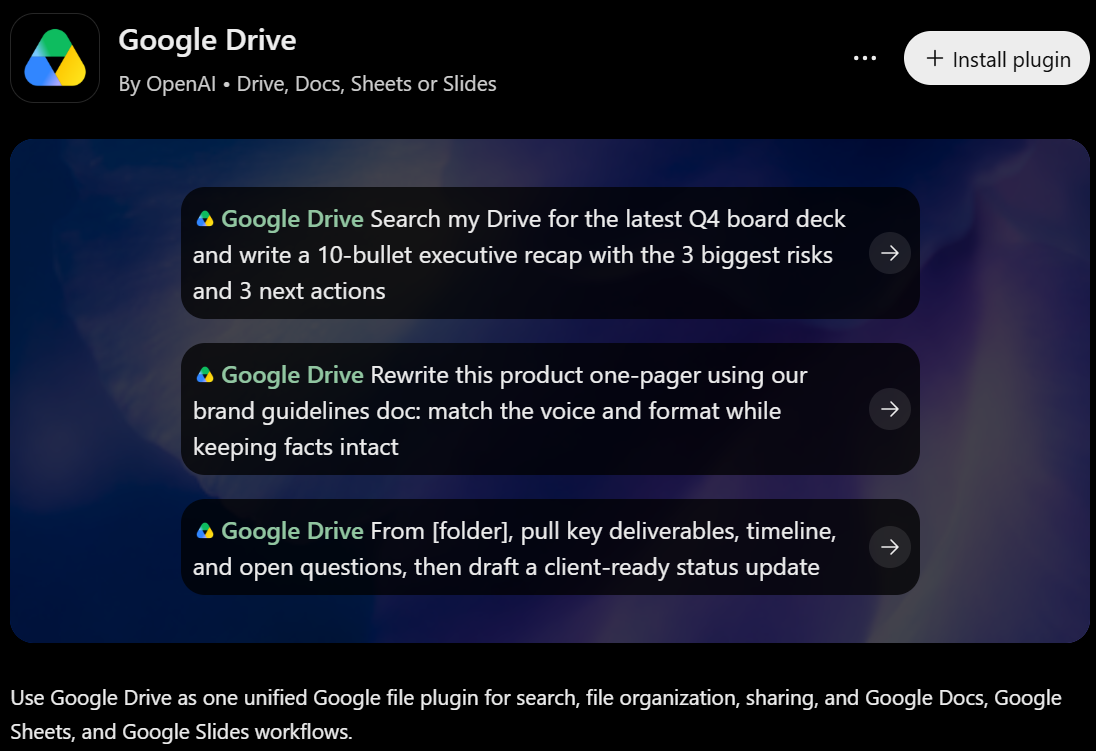
El plugin de Google Drive conecta ChatGPT con tus archivos guardados, incluidos Google Docs, Sheets y Slides. Puedes encontrar documentos de proyectos, resumir su contenido, comparar hojas de cálculo de presupuestos y redactar actualizaciones con los datos de tu negocio.
La integración también permite crear, actualizar, mover, compartir y eliminar archivos cuando esas funciones están habilitadas y tienes autorización. Por ejemplo, pídele a ChatGPT que encuentre un plan de proyecto, identifique tareas pendientes y actualice el documento con las prioridades revisadas.
- Ideal para: Trabajar con documentos, hojas de cálculo y presentaciones sin transferir contenido manualmente entre herramientas.
- Nota sobre el plan: Consulta la ficha para comprobar si está disponible en tu cuenta. Los espacios de trabajo administrados pueden requerir la aprobación del administrador de ChatGPT y Google Workspace.
Para ver las instrucciones de configuración, consulta cómo conectar Google Drive a ChatGPT.
3. Google Calendar: organiza tu día y prepárate para las próximas reuniones
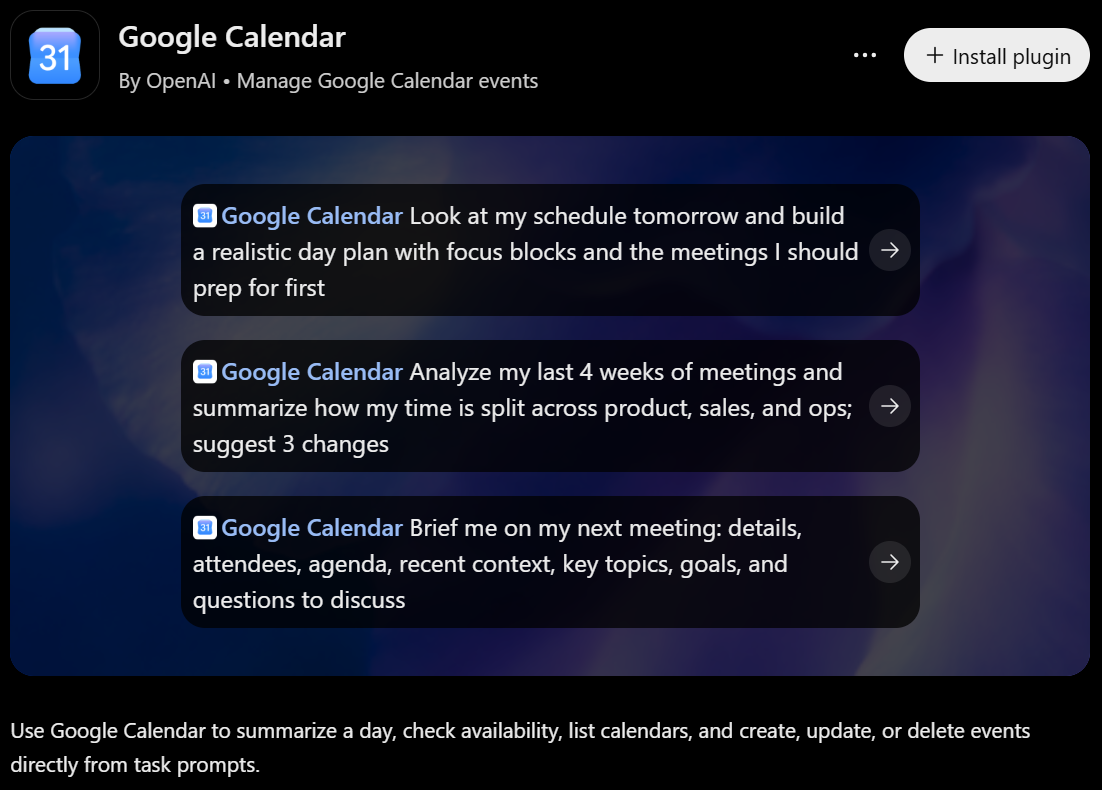
El plugin de Google Calendar te permite revisar tu agenda, consultar disponibilidad, ver calendarios y crear, actualizar o eliminar eventos. También puedes analizar cuánto tiempo pasas en reuniones y preparar informes con detalles de los eventos, asistentes y agendas.
Por ejemplo, pídele a ChatGPT que revise la agenda de mañana y sugiera bloques de concentración entre llamadas. Conecta una cuenta personal además de la del trabajo para consultar ambos calendarios en una sola conversación.
- Ideal para: Organizar tu día, coordinar la disponibilidad y gestionar eventos del calendario con instrucciones en lenguaje natural.
- Nota sobre el plan: OpenAI confirma que los planes Plus, Pro, ChatGPT Business y Enterprise permiten conectar varias cuentas. Las acciones disponibles dependen de los permisos y la configuración del espacio de trabajo.
Para ver instrucciones y ejemplos, consulta cómo conectar Google Calendar a ChatGPT.
4. Gmail: resume conversaciones y gestiona correos desde ChatGPT
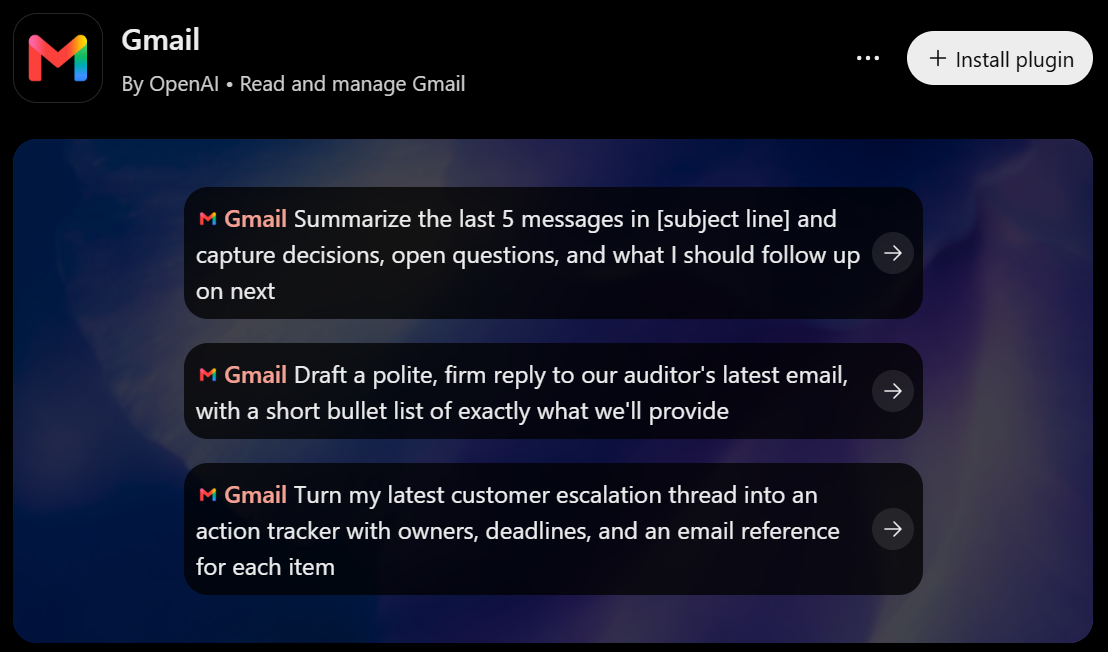
El plugin de Gmail te permite resumir la actividad de la bandeja de entrada, redactar respuestas y organizar hilos de correo. Pídele a ChatGPT que extraiga decisiones, preguntas sin responder y tareas de seguimiento de una conversación larga.
Por ejemplo, convierte un hilo sobre una queja de un cliente en un seguimiento de acciones con responsables, plazos y referencias a cada mensaje. También puedes redactar un correo y enviarlo directamente desde ChatGPT.
- Ideal para: Ponerte al día con las conversaciones y convertir las solicitudes por correo en próximos pasos claros.
- Nota sobre el plan: Los usuarios de Plus, Pro, ChatGPT Business y Enterprise que tengan Gmail conectado pueden enviar correos desde la web.
5. Slack: busca conversaciones y convierte mensajes en próximos pasos
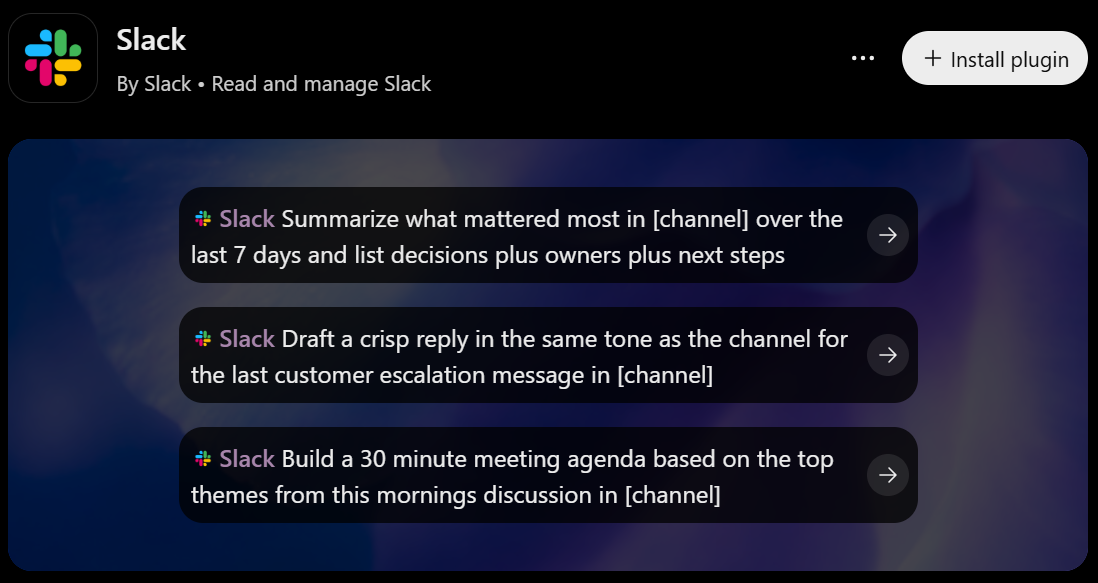
El plugin de Slack permite que ChatGPT busque en los canales, mensajes directos e hilos a los que ya tienes acceso. Puedes resumir conversaciones, encontrar decisiones, redactar respuestas y crear informes a partir de información repartida entre distintos chats.
El conector de Slack también admite acciones como unirse a canales, crear recordatorios, subir archivos y actualizar tu perfil cuando los administradores las habilitan. Por ejemplo, pide un resumen semanal del canal con responsables, tareas pendientes y próximos pasos.
- Ideal para: Ponerte al día con las conversaciones del equipo y encontrar información relevante sin tener que desplazarte por los canales.
- Nota sobre el plan: Los usuarios elegibles de Plus, Pro, Business, Enterprise y Edu pueden conectar Slack. La búsqueda por palabras clave funciona en todos los planes de Slack. Para buscar por significado, se necesitan espacios de trabajo compatibles con Slack Business+ o Enterprise+ que tengan Slack AI Search habilitado.
6. Microsoft Teams y SharePoint: trabaja con conversaciones y documentos compartidos
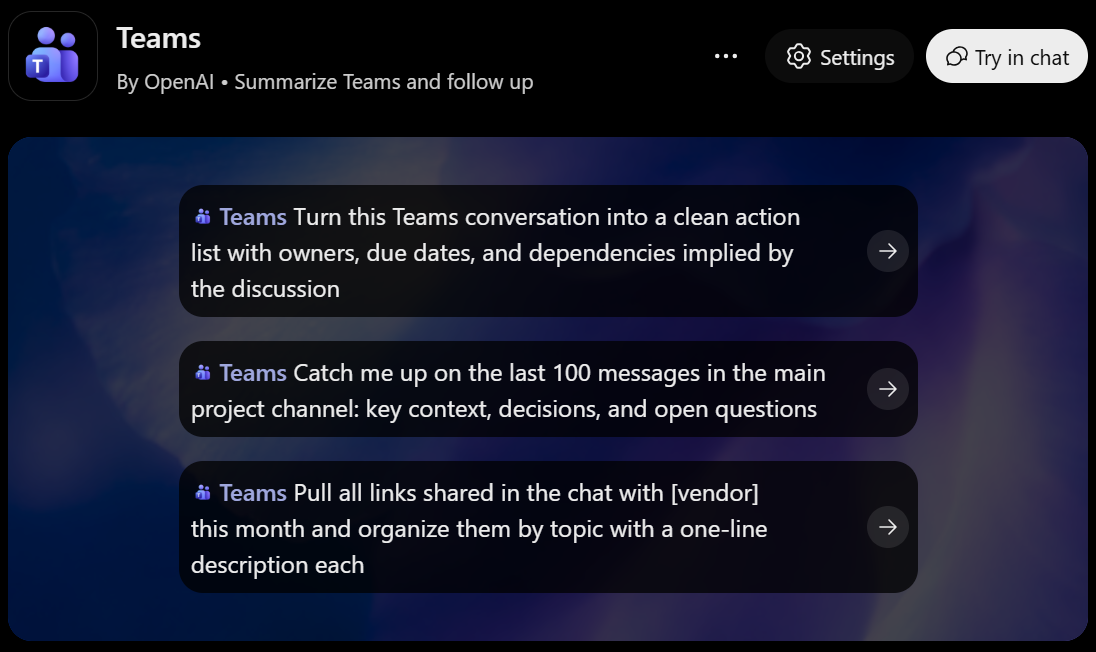
El plugin de Microsoft Teams permite que ChatGPT busque mensajes, resuma conversaciones, extraiga tareas y redacte seguimientos. Las acciones aprobadas también permiten enviar respuestas, crear chats o canales y gestionar tareas de Microsoft Planner.
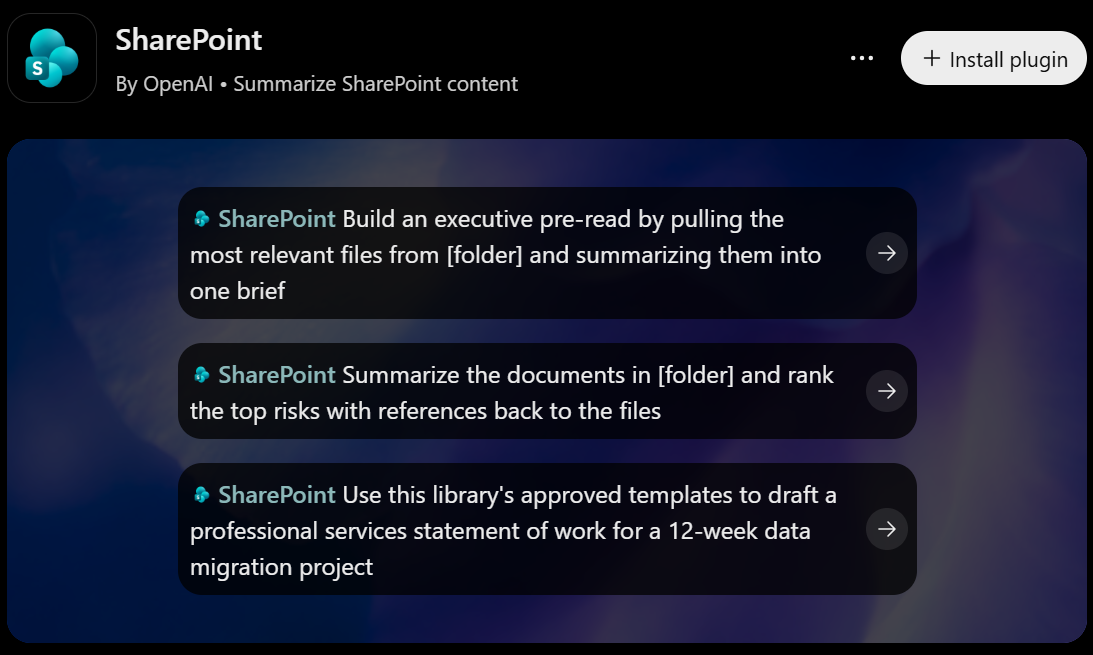
La app de SharePoint conecta ChatGPT con archivos de trabajo o estudio de SharePoint y OneDrive, incluidos Word, Excel, PowerPoint y PDF. Puedes comparar propuestas, crear guías de incorporación o combinar documentos en un solo informe. Con los permisos necesarios, esta integración de ChatGPT también permite crear carpetas, subir o actualizar archivos y gestionar enlaces para compartir.
Son apps independientes de ChatGPT, así que conecta cada fuente de datos que necesites.
- Ideal para: Integrar conversaciones de Microsoft, tareas de proyectos y documentos compartidos en un mismo flujo de trabajo.
- Nota sobre el plan: La disponibilidad depende de tu plan de ChatGPT y de la configuración de tu organización. Las funciones de la app dependen de los permisos aprobados de Microsoft. No se admiten cuentas personales de OneDrive.
7. Notion: busca información y crea páginas, tareas y bases de datos
El plugin de Notion permite que ChatGPT busque en las páginas del espacio de trabajo, encuentre decisiones anteriores y cree documentos, tareas y bases de datos. Por ejemplo, convierte una lista de iniciativas en una base de datos de hoja de ruta con responsables, estados, trimestres y riesgos.
Esta integración de ChatGPT también te permite abrir páginas de Notion junto a la conversación y editarlas directamente. Pídele a ChatGPT que actualice un plan, convierta tareas pendientes en una base de datos o deje un comentario solicitando más detalles.
- Ideal para: Encontrar información del equipo y guardar investigaciones, planes y tareas en Notion.
- Nota sobre el plan: El panel de páginas funciona con cualquier plan de Notion y una cuenta de ChatGPT que permita instalar el plugin. Los administradores de Enterprise pueden restringir el acceso. Para sugerir ediciones se necesita Notion Business o Enterprise.
8. Canva: crea y edita diseños desde ChatGPT
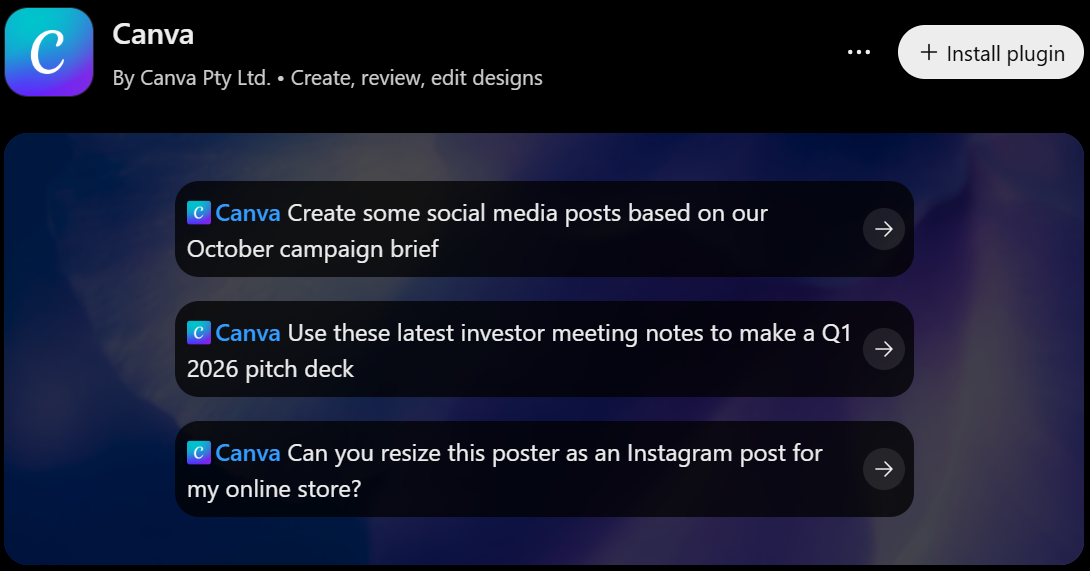
La app de Canva conecta ChatGPT con tu flujo de diseño y convierte resúmenes e ideas en presentaciones, publicaciones para redes sociales y otros elementos visuales. Previsualiza los diseños en la conversación y luego pide cambios en el texto o la composición.
También puedes buscar, cambiar el tamaño o copiar diseños existentes, generar imágenes y editar imágenes subidas. Entre las apps de ChatGPT, Canva es ideal para convertir ideas escritas en contenido visual editable.
- Ideal para: Crear presentaciones y elementos visuales de marketing a partir de resúmenes, documentos o borradores.
- Nota sobre el plan: Funciona con cuentas Canva Free, Education y de pago. La generación utiliza el saldo de Canva AI, independiente de tu plan de ChatGPT. Para quitar fondos se necesita Canva Pro o superior.
Para ver las instrucciones de configuración, consulta cómo conectar ChatGPT a Canva.
9. HubSpot: analiza los datos de clientes y actualiza registros del CRM
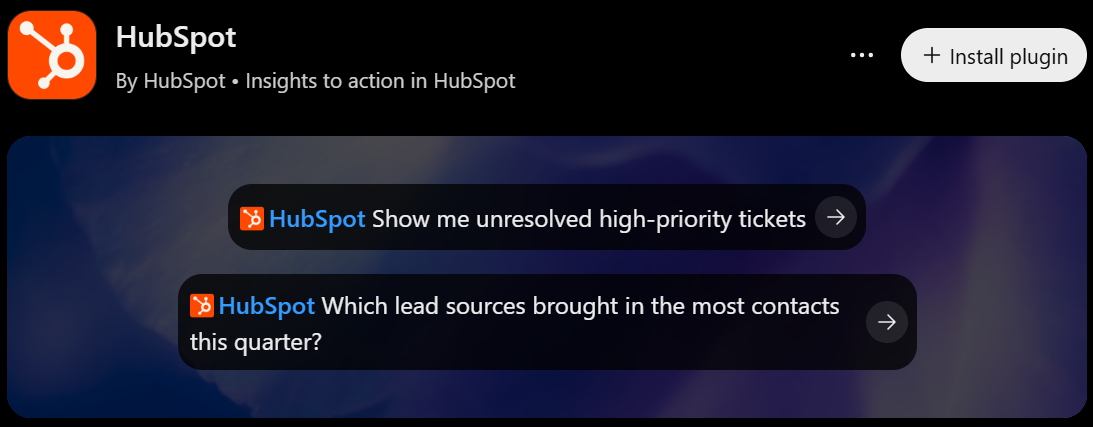
Entre las apps de ChatGPT para ventas y soporte, el plugin de HubSpot conecta las conversaciones con los datos de negocio de tu CRM. Puedes consultar contactos, empresas, negocios, tickets e historial de interacciones, y luego preparar informes o investigar tendencias con investigación profunda.
Esta integración de ChatGPT también permite actualizar las etapas de los negocios, registrar llamadas y correos, y crear tareas en la plataforma conectada. Por ejemplo, busca tickets prioritarios sin resolver y crea seguimientos con los datos pertinentes de los clientes.
- Ideal para: Analizar la actividad de los clientes y mantener actualizados los registros del CRM sin salir de ChatGPT.
- Nota sobre el plan: Disponible en todos los planes de HubSpot con una cuenta de OpenAI. Para instalarlo se requiere acceso al Marketplace de apps, permisos de Super Admin o aprobación previa del administrador.
10. Zapier MCP: realiza acciones en miles de apps
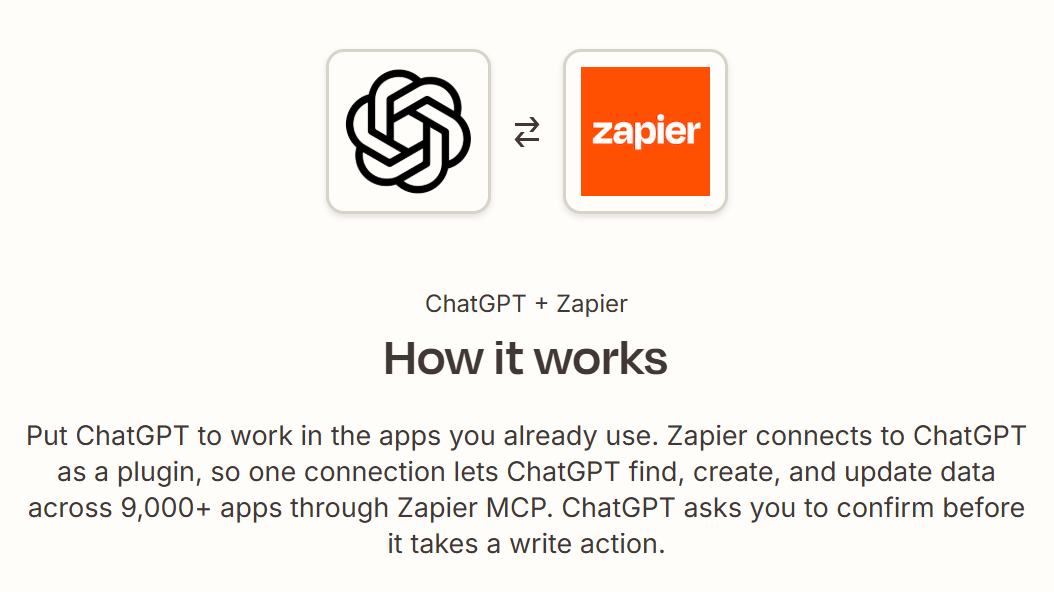
Zapier se configura de una manera distinta a las apps del directorio mencionadas anteriormente. Conecta Zapier MCP como plugin MCP personalizado o usa uno que haya agregado el administrador de tu espacio de trabajo.
Una vez conectado, ChatGPT puede obtener datos externos y ejecutar acciones compatibles en la biblioteca de más de 9,000 apps de Zapier. Por ejemplo, resume un correo de un cliente, crea un issue en Jira y publica su enlace en Slack mediante el servicio conectado.
Zapier gestiona las conexiones a las apps y las credenciales, así que no necesitas alojar tu propio servidor MCP.
- Ideal para: Completar tareas en distintas plataformas con una sola conexión.
- Nota sobre el plan: Disponible en todos los planes de Zapier, incluido Free. En noviembre de 2026, cada llamada a una herramienta que se complete correctamente consume dos tareas de Zapier.
Cómo agregar conectores de ChatGPT y servidores MCP personalizados
Puedes conectar ChatGPT con aplicaciones del directorio o agregar un servidor MCP personalizado. La opción adecuada depende de la integración y los permisos de tu espacio de trabajo.
Instala una aplicación desde el Directorio de complementos
Sigue estos pasos para conectar aplicaciones a ChatGPT:
- Abre Configuración, luego Complementos y busca la aplicación o el complemento que quieras.
- Selecciona Instalar complemento si aparece la opción y, luego, Conectar cuando se te solicite.
- Inicia sesión en el servicio conectado con la cuenta que tiene acceso a tus datos.
- Revisa los permisos solicitados y autoriza el acceso.
- Inicia una conversación y menciona la aplicación con @ o selecciónala en el menú +.
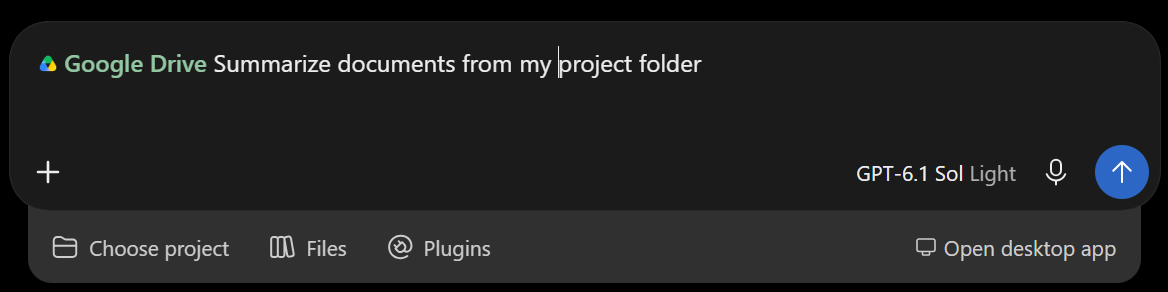
Por ejemplo, selecciona Google Drive y pídele a ChatGPT que resuma documentos de la carpeta de tu proyecto. Si ChatGPT te pide aprobación antes de leer información o realizar una acción, revisa la solicitud antes de continuar.
Instalar un complemento no sustituye la autorización de la cuenta ni la aprobación del administrador. Algunas aplicaciones utilizan una conexión gestionada por el administrador, en lugar de requerir que cada usuario inicie sesión.
Conecta un servidor MCP personalizado (compatibilidad de ChatGPT con MCP)
ChatGPT admite el Protocolo de Contexto de Modelos (MCP) en la web. Business, Enterprise y Edu admiten todas las capacidades de MCP; Pro admite conexiones de lectura y consulta. Los permisos del espacio de trabajo determinan quién puede agregar servidores.
Ya no se necesita el Modo de desarrollador en la experiencia actual de Complementos:
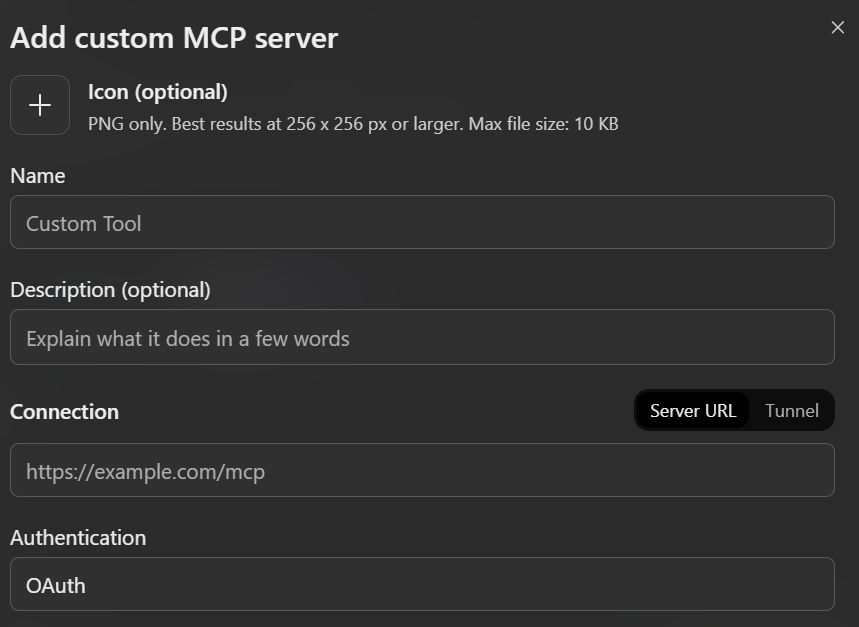
- Abre Complementos > Agregar > Agregar servidor MCP personalizado.
- Ingresa un nombre, el punto de conexión MCP HTTPS del proveedor y los datos de autenticación.
- Acepta la advertencia de riesgo y selecciona Crear como complemento.
- Revisa las herramientas, instala el complemento y pruébalo en un chat nuevo con @.
Conecta solo servidores de confianza, ya que las herramientas maliciosas pueden exponer datos o introducir instrucciones dañinas.
Conectores y complementos
Los nombres han cambiado, pero cada término cumple una función distinta:
- Conector: el nombre anterior de las integraciones que incorporaban datos externos a ChatGPT.
- Aplicación: integración que conecta ChatGPT con un servicio externo y las acciones que este admite.
- Complemento: paquete que contiene una o más aplicaciones, funciones o plantillas de aplicaciones.
- MCP: estándar que permite que las herramientas de IA se comuniquen con herramientas y fuentes de datos externas.
OpenAI trasladó el directorio de aplicaciones al Directorio de complementos el 9 de julio de 2026.
Elige conectores que se adapten a tu trabajo
Los mejores conectores de ChatGPT incorporan la información que necesitas al trabajo que ya estás haciendo. Google Drive y SharePoint son ideales para gestionar documentos, mientras que Gmail, Slack y Teams aportan contexto de las conversaciones cotidianas. Calendar, Notion, Canva y HubSpot te ayudan a convertir ese contexto en planes, diseños y registros actualizados. Zapier MCP amplía tus opciones mediante una conexión personalizada.
Empieza con una tarea recurrente y conecta las aplicaciones necesarias para completarla. Antes de ampliar tu configuración, comprueba qué acciones se admiten, los requisitos del plan y los permisos.
Para los flujos de trabajo que comienzan con una conversación, conecta Tactiq con ChatGPT para integrar el historial de tus reuniones en el proceso.
FAQ
Your questions, answered.
If you have any further questions, Get in touch (se abre en una pestaña nueva) with our friendly team
¿ChatGPT admite MCP (Protocolo de Contexto de Modelos)?
¿Cómo conecto Google Drive con ChatGPT?
¿Cómo conecto Canva con ChatGPT?
¿Son seguros los conectores de ChatGPT?
¿Puedo conectar las transcripciones de mis reuniones con ChatGPT?
Artículos relacionados

¿Qué herramienta de IA utiliza ChatGPT para los datos de las reuniones?

Cómo cancelar la suscripción a ChatGPT en 2026: guía paso a paso

How to Feed Data to ChatGPT

Generador de actas de reuniones de ChatGPT

¿Es Gemini mejor que ChatGPT?

Copilot vs ChatGPT vs Gemini: la mejor comparación para 2026

Cómo exportar una conversación de ChatGPT (guía completa)

¿Funciona Tactiq con el navegador ChatGPT Atlas?
Descubra las herramientas
- IA transcriptions generator
- Automatización de reuniones con IA para Zoom
- Automatización de reuniones con IA para Microsoft Teams
- Automatización de reuniones con IA para Google Meet
- Reuniones automatizadas con IA
- Creador de flujos de trabajo con IA para reuniones de Microsoft Teams
- Creador de flujos de trabajo con IA para reuniones de Zoom
- Creador de flujos de trabajo con IA para reuniones de Google Meet
¿Quiere disfrutar de la comodidad de los resúmenes de IA?
Prueba Tactiq para tu próxima reunión.
Incorporar la IA a sus reuniones nunca había sido tan fácil.
Añádelo a Chrome: ¡es gratis!(se abre en una pestaña nueva)Probar Tactiq en tu próxima reunión!
Regístrate ahora