
Zoomで音楽を再生する:ステップバイステップガイド
February 20, 2025
February 20, 2025
August 12, 2026
August 12, 2026

Zoomは音声向けに作られています。そのため、音楽はしばしばこもって聞こえたり、ロボットのような音になったり、完全にフィルタリングされてしまったりします。これは、Zoomのデフォルト設定が音楽をノイズとして扱ってしまうためです。
このガイドでは、その解決方法をご紹介します。次のことが学べます。
- 音楽向けにZoomのオーディオ設定を構成する方法
- ミュージシャン向けオリジナルサウンドとライブパフォーマンスオーディオを設定する方法
- コンピューター、Spotify、YouTubeから音楽を共有する方法
- Tactiqを使ってチームセッションの議事録を自動的に記録する方法
TL;DR: Zoomで音楽を再生する方法
Zoomのデフォルトオーディオ設定は音楽をフィルタリングしてしまいます。これを修正するには、 設定 > オーディオに移動し、「マイクモード」までスクロールして、 ミュージシャン向けオリジナルサウンドを選択します。音質を向上させるには「高音質音楽モード」を有効にし、低遅延が必要な場合は「ライブパフォーマンスオーディオ」を有効にします。SpotifyやYouTubeから音楽を共有するには、「画面を共有」をクリックし、「共有オプション」の下にある「サウンドを共有」にチェックを入れてから「共有」をクリックします。Zoomをチームセッションやクリエイティブな演習で使用する場合、 Tactiq (AI議事録作成ツール)は、セッションの議事録を記録し、要約を自動的に生成するため、会議に集中できます。
音楽セッション向けにZoomアカウントを設定する方法
Zoomのデフォルトオーディオ設定は音声向けに最適化されています。音楽を扱う場合は、これらの設定を上書きする必要があります。以下の手順では、主要な設定と、現在のZoomデスクトップアプリでの見つけ方について説明します。
音楽や歌唱向けにオーディオを設定する
- 歯車アイコンをクリックしてZoomの設定を開きます。
- 「 オーディオ 」タブを選択します。
- 「 マイクモード」までスクロールします。
- 「 ミュージシャン向けオリジナルサウンド」を選択します。

高音質音楽モード、エコーキャンセル、ステレオオーディオの3つのネストされたオプションが表示されます。 ステレオオーディオ は、ステレオ対応のマイク、オーディオインターフェース、またはバッキングトラックを使用している場合に有効にする価値があります。接続が弱い場合はスキップしてください。
「 高音質音楽モード」にチェックを入れます。これにより、オーディオ帯域幅が広がり、よりクリアなサウンドになります。CPUとデータ使用量が増えるため、有線イーサネット接続を推奨します。ヘッドホンを使用している場合は、エコーキャンセルのチェックを外したままにしてください。
ミーティング中にミュージシャン向けオリジナルサウンドを有効にするには、マイクアイコンの横にある上向き矢印をクリックし、「 ミュージシャン向けオリジナルサウンド 」を「マイクモード」の下から選択します。
新しいミーティングを開始するたびに、これを再度有効にする必要があります。Zoomを常に最新の状態に保ってください。オーディオ設定パネルは最近のバージョンで変更されています。
💡 豆知識: Zoom会議でチームでの議論やフィードバックの場がある場合、 Tactiq 通話を文字起こしし、自動で要約を作成します。後からメモをまとめる必要はありません。
高度なオーディオ設定
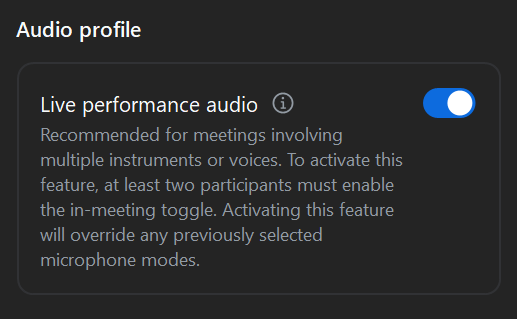
ライブパフォーマンスオーディオ ミュージシャン向けに、オリジナルサウンドよりもさらにレイテンシーを低減します。ヘッドホンと安定した有線接続が必要です。有効中は録音できません。どちらか一方を選択してください。併用はできません。
Zoom会議中に音楽を共有する方法
Zoom会議で音楽を共有する方法は2つあります。画面を共有するかどうかによって異なります。
画面と一緒に音声を共有するには:
- 画面を共有 ボタンを会議ツールバーでクリックします。
- 画面共有メニューから、表示したい画面またはアプリウィンドウを選択します。
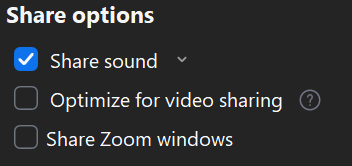
- 右側のパネルの 共有オプションの下にある「 サウンドを共有」にチェックを入れます。.
- クリック 共有.
画面を共有せず、音声のみを共有する場合:
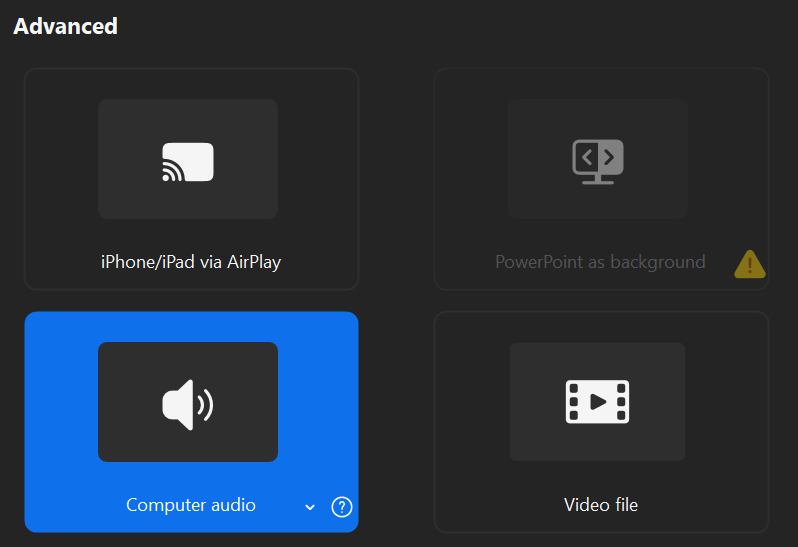
- クリック 画面共有.
- ウィンドウ上部の その他 タブを選択します。
- 選択します コンピューターオーディオ、次にクリックします 共有。
SpotifyまたはYouTubeからの音楽共有
SpotifyとYouTubeはどちらもコンピューターオーディオ共有で動作します。アプリを開き、BGMを再生してから、上記いずれかの方法で共有してください。Spotifyの音声が途切れる場合は、ブラウザ版を試してください。 open.spotify.com デスクトップアプリではなく、ウェブ版をご利用ください。これは、ZoomとSpotifyのデスクトップクライアント間の互換性問題に対する既知の解決策です。
音声共有オプションの詳細については、こちらのガイド Zoomで音声を共有する方法をご覧ください。
音声共有のトラブルシューティング
- 参加者に音声が届かない? 共有オプションパネルで「サウンドを共有」がチェックされていることを確認してください。これは、Zoomにコンピューターの音声をすべての参加者と共有するよう指示するものです。
- 音声が途切れる? 有線イーサネット接続に切り替え、使用していないアプリを閉じてください。
- 音量レベルが適切でない? システム音量ではなく、ストリーミングアプリ内で音量を調整してください。
- まだ問題が解決しませんか? システムのプライバシー設定で、Zoomにマイクとスピーカーのアクセス許可があることを確認してください。
ZoomセッションにTactiqを使用する理由
オーディオ設定が完了すれば、Zoomでのセッション運営における技術的な側面はほぼ解決します。しかし、より管理が難しいのは、通話後に発生するフィードバックメモ、アクションアイテム、チームへのフォローアップです。
Tactiq は、Zoomセッションをリアルタイムで文字起こしし、通話終了時にAI要約を生成します。チームビルディングやクリエイティブな演習に音楽を使用するリモートチームにとって、これは次のことを意味します。
- 議論されたすべての内容と決定事項のタイムスタンプ付き文字起こし
- 各チームメンバーのフォローアップ事項のメモ
- ワークフローに合わせてカスタマイズされたプロンプト。フィードバックの要約、アクションアイテムの抽出、セッション後に送信するフォローアップメールの作成など。
- 会議中に手動でメモを取ったり、後でメモを再構成したりする必要はありません。
無料のTactiq Chrome拡張機能をダウンロードして、今すぐセッションの記録を始めましょう。
{{rt_cta_ai-convenience}}
Zoomで音楽を最大限に活用する方法
Zoomは初期設定では音楽向けに作られていませんが、適切な設定を行うことで大きな違いが生まれます。「ミュージシャン向けオリジナルサウンド」を有効にし、ノイズ抑制とエコーキャンセレーションを弱め、設定に応じて「高音質音楽モード」または「ライブパフォーマンスオーディオ」を選択してください。そこから、バッキングトラック、Spotifyプレイリスト、YouTube動画の共有は簡単です。
チームビルディングやクリエイティブなセッションを実施する場合は、以下のガイドをご覧ください。 Zoom会議をインタラクティブにする方法 と 会議前にZoomをテストする方法 参加者が参加する前に設定を正しく行うために。
メモやフォローアップを見失うのをやめたいなら、 Tactiq はセッションを文字起こしし、自動的に要約を生成するため、管理作業は自動的に処理されます。
Zoomのデフォルト設定は音声に最適化されています。ノイズ抑制とエコーキャンセレーションは、人間の声に似ていない音をフィルタリングするため、音楽の音質が低下します。これを解決するには、「設定」>「オーディオ」で「ミュージシャン向けオリジナルサウンド」を有効にしてください。
はい。「設定」>「オーディオ」>「マイクモード」で「ミュージシャン向けオリジナルサウンド」を選択してください。これにより、Zoomのオーディオ処理が無効になります。また、より良いサウンドと音楽品質のために、ネストされたオプションとして「ハイファイミュージックモード」を有効にすることもできます。
ライブパフォーマンスオーディオは、パフォーマー向けの低遅延オーディオモードです。「ミュージシャン向けオリジナルサウンド」よりも遅延を低減しますが、ヘッドホンと有線接続が必要です。有効中は録音できません。
はい。「画面を共有」をクリックし、画面またはアプリウィンドウを選択し、共有オプションの下にある「サウンドを共有」にチェックを入れます。音声のみの場合は、「その他」タブに移動し、「コンピューターオーディオ」を選択します。Spotifyの音が途切れる場合は、デスクトップアプリの代わりに、open.spotify.comのブラウザ版を使用してください。
Tactiqはセッションをリアルタイムで文字起こしし、通話終了時にAI要約を生成します。リモートチームはカスタムプロンプトを使用して、フィードバック、アクションアイテムを自動的に抽出し、またはフォローアップメールを作成できます。
_Main.jpeg)






便利なAIサマリーが欲しいですか?
次回のミーティングで Tactiq をお試しください。
便利なAIサマリーが欲しいですか?
次回のミーティングで Tactiq をお試しください。
便利なAIサマリーが欲しいですか?
次回のミーティングで Tactiq をお試しください。