
Microsoft Teamsで共同議事録を使用する方法 (完全ガイド)
May 24, 2025
May 24, 2025
June 6, 2025
June 6, 2025

会議はすばやく進みます。意思決定が下され、アイデアが共有され、タスクが配られます。休憩を取る時間があまりない場合もあります。チームとして一緒にメモを取る明確な方法がなければ、前後関係がわからなくなったり、次の予定を見逃したりする可能性があります。
マイクロソフトチームが共同議事録を導入したのはそのためです。このガイドでは、この機能の仕組み、使い始める方法、および機能を使用して機能を構築する方法について説明します。 人工知能ツール。また、コピーできるテンプレートと、チームでメモを取るのをより便利にするためのヒントも紹介します。
Microsoft Teams の共同議事録機能とは何ですか?
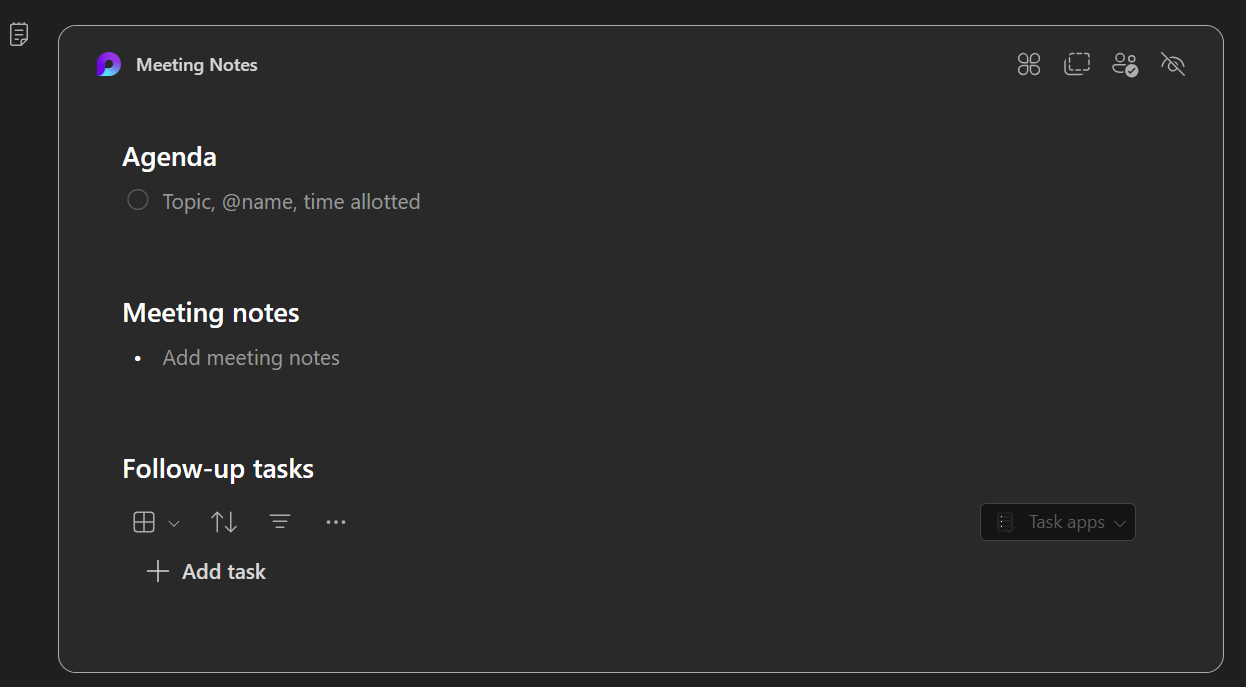
Microsoft Teams の共同会議メモは、参加者が 1 か所で議題を書いたり、一緒にメモを取ったり、フォローアップタスクを追跡したりできます。すべてが会議にリンクされたままになるため、通話終了後のやり取りが少なくなります。
主な機能は次のとおりです。
- 会議前と会議中に編集可能な共有アジェンダ
- 会議の参加者全員が更新できる共同作成メモ
- Microsoft プランナーとタスクと同期するタスク
- Teams カレンダーミーティング詳細に関連するメモ
この機能はマイクロソフト365に含まれています。追加費用やアドオンは不要です。しかし、限界はあります。会議が共有メールボックスから作成された場合や、外部参加者やゲスト参加者が参加している場合、メモ機能は使用できません。また、社内の Exchange サーバー設定ではサポートされていません。
共同議事録の使用を開始する方法
Microsoft Teamsで共同メモを使用するには何もインストールする必要はありません。ここでは、この機能を有効にする方法、通話中にメモを取る方法、会議終了後もメモを取り続ける方法を紹介します。
メモを有効にする
会議前に共同メモを有効にするには:
- に移動 チームカレンダー。
- スケジュールした会議をダブルクリックします。
- クリック 会議メモの追加 メモアイコンの横にあります。すぐに編集を開始できます。アジェンダを追加したり、重要なポイントを書き留めたり、早期アクションアイテムを割り当てたりできます。
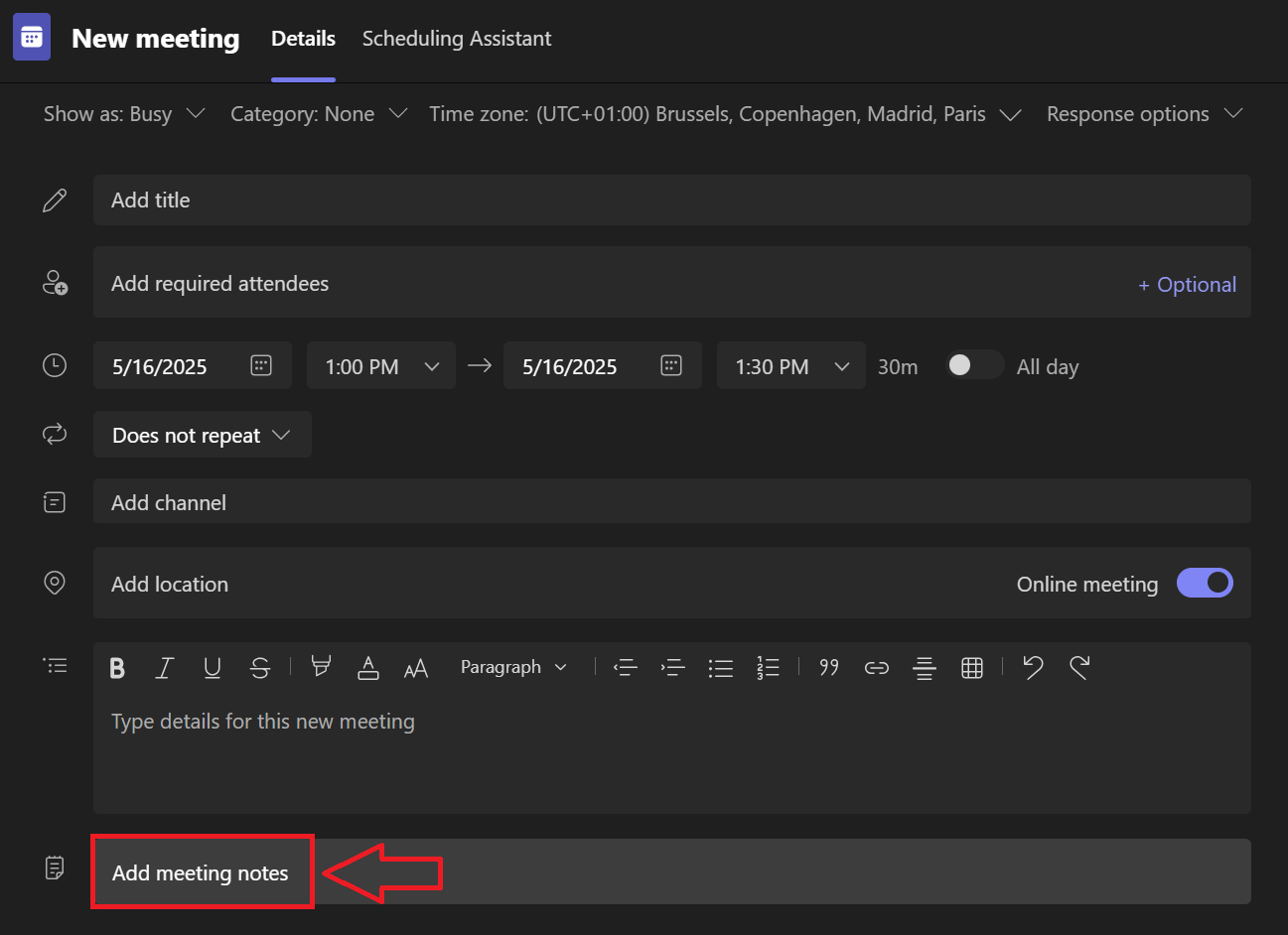
注:共有メールボックスから作成された会議や、会議に外部参加者やゲスト参加者がいる会議には、共同メモを追加できません。
会議中にメモを取る方法
会議が始まると、会議ウィンドウから直接メモを開くことができます。
- 「メモ」ウィンドウが表示されない場合は、をクリックします。 [メモ] トップバーにあります。

- アジェンダ (以前に追加されている場合) とメモを取るスペースが表示されます。
- 参加者全員がリアルタイムでメモを共同編集できます。
- 誰かに @mention を使ってタスクを割り当てることができます。ユーザーの To Do アプリや Planner アプリでも確認できます。
会議後に他のユーザーと共同作業する方法
会議が終了した後も、メモの作成を続けることができます。
- 議事録にアクセスするには、カレンダーに戻って同じ会議を開きます。
- メモアイコンの横に、共同作業用のメモが表示されます。
- 更新情報を追加したり、重要なポイントを詳しく説明したり、完了したフォローアップタスクを確認したりできます。
- メモは元の会議にリンクされたままになるため、いつでも前後関係を確認できます。
共同作業用のメモは Teams チャットやグループチャットにも表示され、すべてをまとめておくことができます。これにより、毎回新しいドキュメントを作成しなくても、全員が同じ認識を持つことが簡単にできます。
Tactiqを使用してチームとメモを取る方法
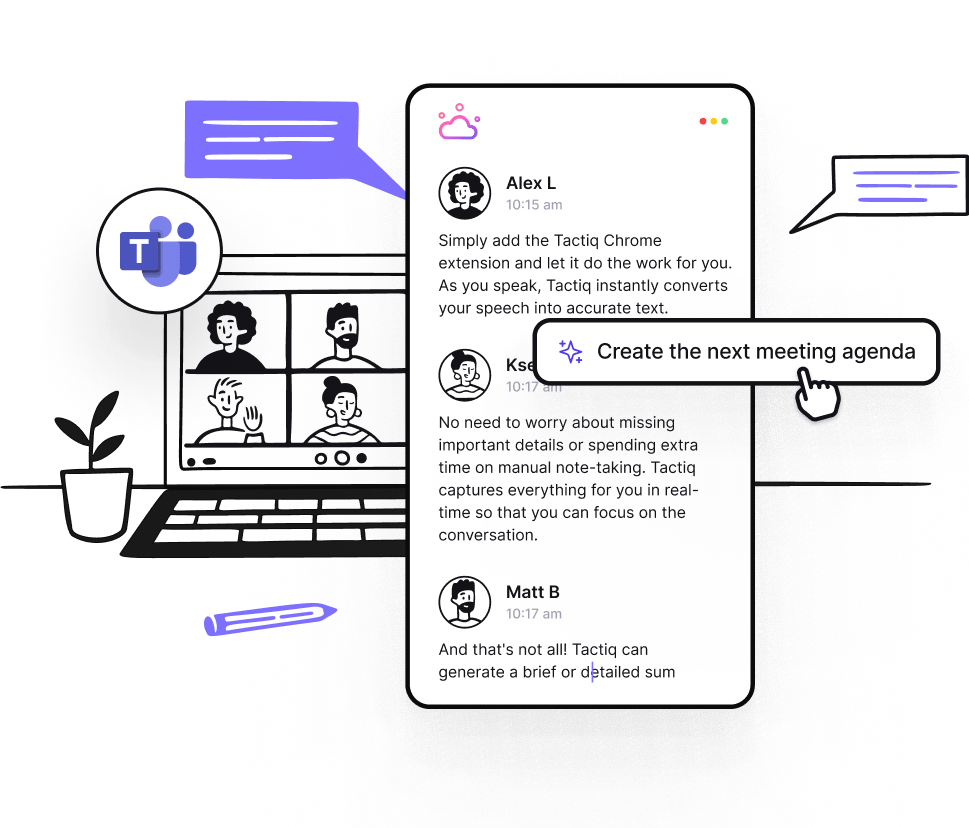
Microsoft Teamsは共同作業のためのスペースを提供しますが、完全なトランスクリプト、AIによる要約、またはプロジェクトツールに直接メモを送信する方法など、さらに必要な場合もあります。Tactiq のようなツールは次のような役割を果たします。 マイクロソフトチーム用 AI ノートテイカー 会話のすべてをキャプチャして整理できます。
Tactiqの使用方法は次のとおりです。
1。Tactiq をインストールします。
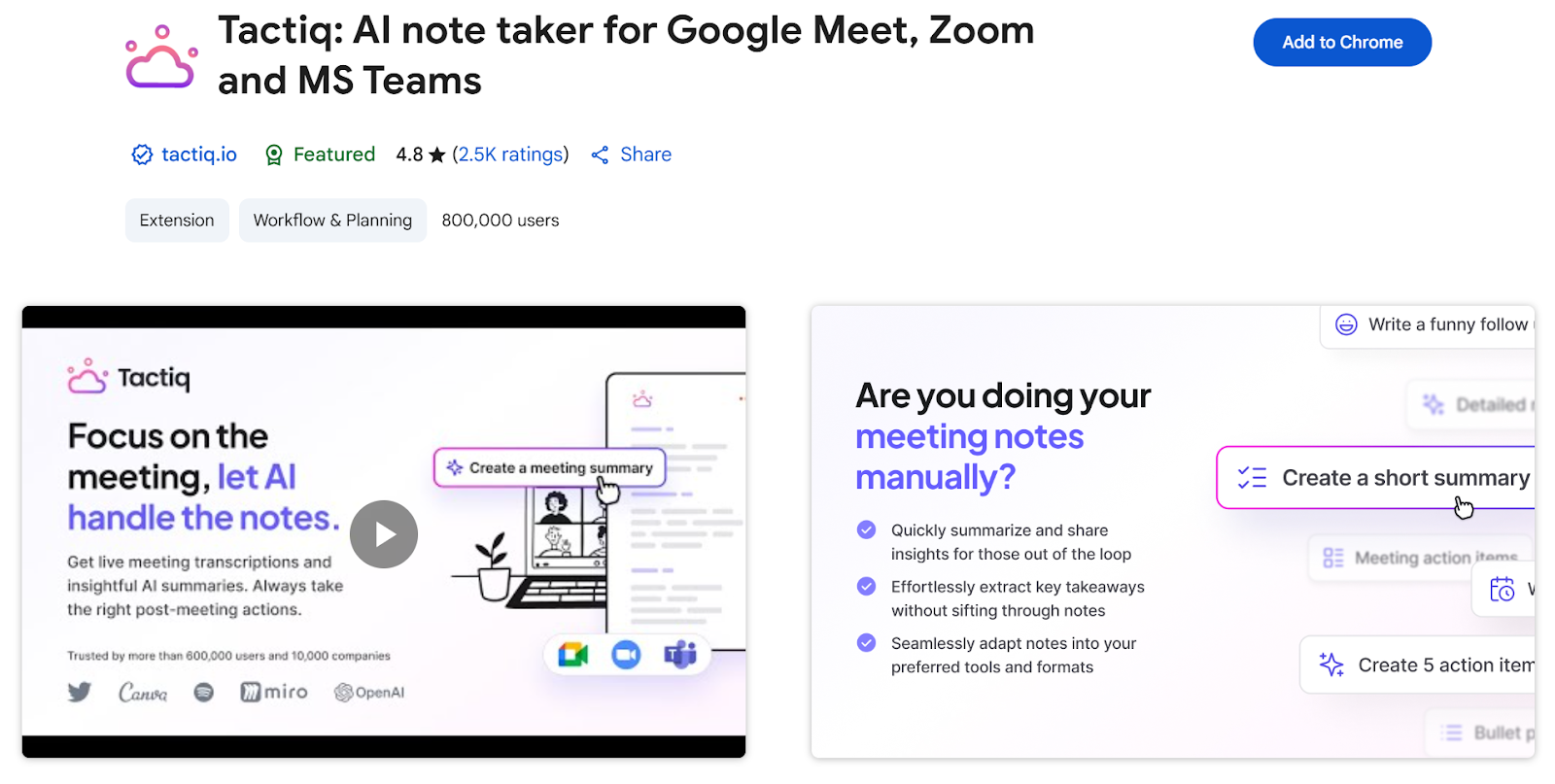
をインストールします タクティークロームエクステンション。インストールしたら、マイクロソフトチームを下に接続してください インテグレーション。通話中にリアルタイムのトランスクリプトが表示されるので、すべてを書き留めることなく会話に集中できます。
2。トランスクリプトの全文と概要を入手してください。
Tactiqは、話されたことをすべてキャプチャし、検索可能なトランスクリプトに変換します。ミーティングの後には、概要の作成、アクションアイテムの強調表示、重要なテーマの抽出も行います。これは、決定事項を確認したり、会議出席者にフォローアップしたりする必要がある場合に特に役立ちます。
3。プロジェクト管理システムツールと共有
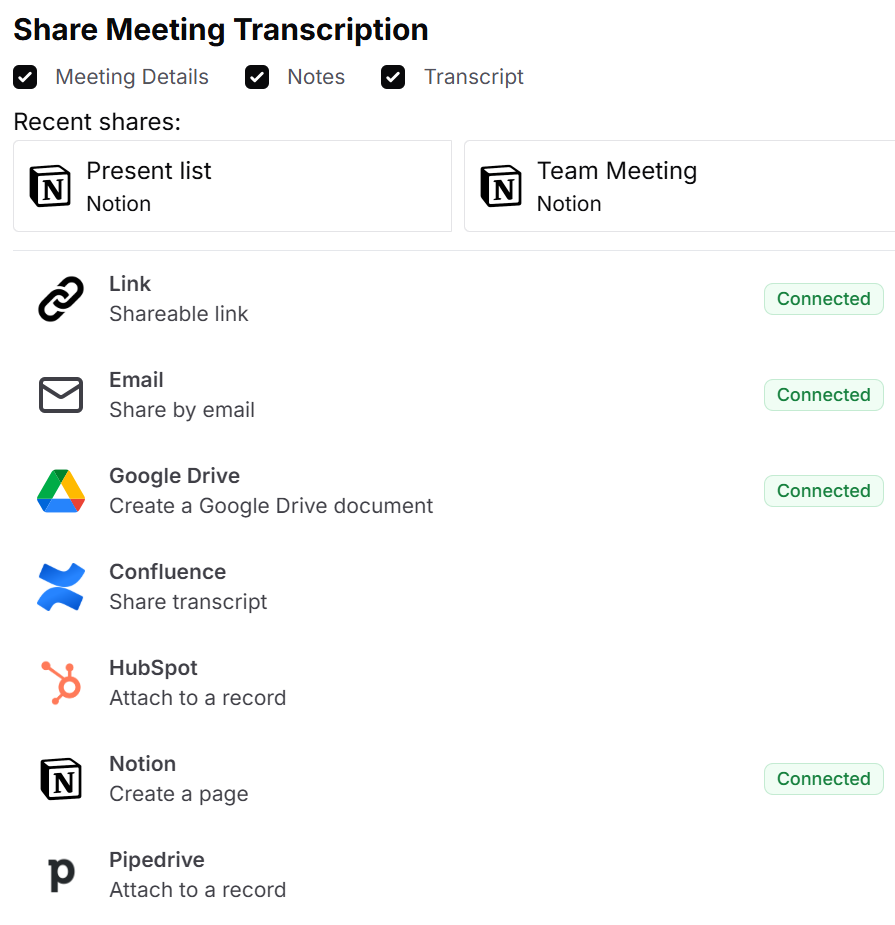
トランスクリプトと要約が準備できたら、チームがすでに使用しているツールに直接送信できます。
Notionでシェアする方法
Tactiqの「共有」をクリックし、「Motion」を選択します。トランスクリプト、サマリー、および割り当てられたすべてのタスクをチームのワークスペースに直接送信できるので、プロジェクトドキュメントの横にあるメモを管理するのに最適です。
コンフルエンスで共有する方法
Confluence を使用して作業を文書化していますか?Tactiq からワークスペースのどのページにも会議の議事録や AI サマリーを送信できます。「共有」をクリックしてアカウントを接続し、スペースとページを選択して、チームが必要とする場所にメモを公開するだけです。
Google ドライブで共有する方法
過去の会議用の共有フォルダが必要ですか?Google ドライブを選択すると、議事録と概要が自動的にエクスポートされます。すべてをプロジェクト、チーム、またはクライアントごとに整理できます。
Tactiqは次のような場合に適しています AI ノートテイキング MS Teamsの場合、特に共有ドキュメントを超える詳細なメモが必要な場合。また、チームが探索する場合にも良い選択肢です。 チームでの AI ノートテイキング または次のようなツールを試してみる MSチーム向けチャットGPT。
{{rt_cta_ai-convenience}}
共同議事録テンプレートの作成方法
繰り返し可能で簡単に複製できる構造にすることで、議事録を書いたり、読んだり、参照したりするのが簡単になります。以下は、コピーしてチームのニーズに合わせることができるシンプルなテンプレートです。
会議タイトル
日付と時刻
会議主催者:
会議出席者:
会議の議題と議論
トピック: 議題項目を追加する
詳細: 簡単な説明を書く
メモ: ディスカッションポイント用のスペースを残す
コラボレーションと構造
共有メモ
会議中にこのスペースを使用して、重要なアイデア、最新情報、決定事項をグループで書き留めてください。
割り当てられたタスク
- タスク 1 — @Person — 期日
- タスク 2 — @Person — 期日
その他の機能 (オプション)
- 共有ドキュメントまたはプレゼンテーションへのリンク
- 重要なポイントの概要
- フォローアップタスクと期限
このテンプレートは、Microsoft Teams、Notion、またはチームドキュメントが保存されている場所に直接貼り付けることができます。
生産性の高い共同メモ作成のヒント
オープンコラボレーションノートは、チームが何を期待し、何をすべきかを知っているときに最も効果的です。これらのヒントは、メンバーが実際に読んだり、編集したり、フォローアップしたりできるノートを作成するのに役立ちます。
指定メモを取る人
共同作業は誰もが貢献できることを意味しますが、物事のキックオフを担当する人が1人いると助かります。この人がアジェンダを開始し、ページの書式を設定し、ディスカッションポイントの記録を開始できます。役割を交代させたり、会議のトピックに基づいて割り当てたりできます。
ヒント:あなたが会議の主催者の場合は、会議の招待状を送るときにメモを取る人を選んで、前もって準備できるようにしておきましょう。
一貫したフォーマット
会議ごとに同じ構造を使用してください。日付とトピックから始めて、議題項目を明確にリストアップし、メモやフォローアップタスクのためのスペースを作りましょう。これにより、誰もが使い慣れたレイアウトで作業できるようになり、特にチャンネルミーティングが繰り返し行われる場合に、混乱が減ります。
共有編集
メモを取る人だけでなく、全員に貢献するよう奨励してください。会議中に、誰かが要点を明確にしたり、コンテキストを追加したり、フォローアップを記録したりすることがあります。Microsoft のループコンポーネントを使用すると、Teams でこれを簡単に行うことができます。会議議事録や Teams チャット内に編集可能なテキストブロックを配置できます。
チームがメモを共通の責任と見なすと、最高の結果が得られます。
アクションアイテムをクリア
「議論されたマーケティング計画」のような漠然としたメモは、後であまり役に立ちません。具体的に説明してください。何が決まったの?責任者は誰だ?期限はいつですか。
例えば:
- 第3四半期のキャンペーンの概要を確定 — @Morgan — 金曜日まで
- 来週の火曜日までにドラフトをデザインチーム — @Chris — と共有しよう
フォローアップタスクをメモで直接追跡し、Microsoft Plannerや他のツールと同期することで、重要なことを見逃すことがなくなります。
よくある質問
コラボレーションノートとは
コラボレーションノートは、Microsoft Teams ミーティングにリンクされた共有ドキュメントです。誰でも編集して議題を追加したり、メモを取ったり、タスクを割り当てたりできます。
共同メモはどのように設定しますか?
チームカレンダーを開いて会議をクリックし、下部にあるメモアイコンを見つけます。会議が始まる前に議題やメモの編集を開始できます。
Teams で共同議事録にアクセスできないのはなぜですか?
会議が共有メールボックスから作成された場合や、ゲスト参加者が含まれている場合は、この機能が表示されないことがあります。また、社内の Exchange サーバーユーザーも使用できません。
共同議事録には他にどのようなツールがありますか?
Tactiqは強力な選択肢です。トランスクリプトや人工知能による要約を提供したり、NotionやGoogle Driveなどのツールに議事録を送信したりできます。バーチャルミーティングや Teams チャットとうまく連携します。
ラッピングアップ
Microsoft Teamsの共同議事録を使用すると、手順を見逃すことなく、集中力を保ち、決定事項を文書化し、フォローアップすることが容易になります。次のような明確な構造とツールと組み合わせると タクティク、チームは、すでに述べたことを書き直すことなく、会議から行動へとより迅速に移行できます。
まだ試していない場合は、次回の Teams ミーティングに議題を追加してください。メモスペースを使って会話を進め、そこから構築していきましょう。チームで使えば使うほど、同じページから作業するのが自然になります。





便利なAIサマリーが欲しいですか?
次回のミーティングで Tactiq をお試しください。
便利なAIサマリーが欲しいですか?
次回のミーティングで Tactiq をお試しください。
便利なAIサマリーが欲しいですか?
次回のミーティングで Tactiq をお試しください。