
OneDrive の共有ライブラリを削除する方法
November 29, 2025
November 29, 2025
March 3, 2026
March 3, 2026

OneDrive で共有ライブラリを削除するのは簡単ではありません。削除オプションは OneDrive 自体ではなく、SharePoint にあります。これは、各共有ライブラリが Microsoft SharePoint サイトに接続され、削除アクションが OneDrive の内部ではなくそこにあるためです。
このガイドでは、手順を明確に分解しています。OneDrive で共有ライブラリを削除する方法、その後に行う操作、ビューから削除するだけの場合のより安全な方法について学習します。
次のものが見つかります。
- SharePoint サイトから共有ライブラリを削除する手順
- 削除アクションによって削除される内容
- 同期を停止するか、ローカルアクセスを削除するオプション
- 取り扱いのコツ マイクロソフトチーム会議録画 共有ライブラリに格納
OneDrive の共有ライブラリとは
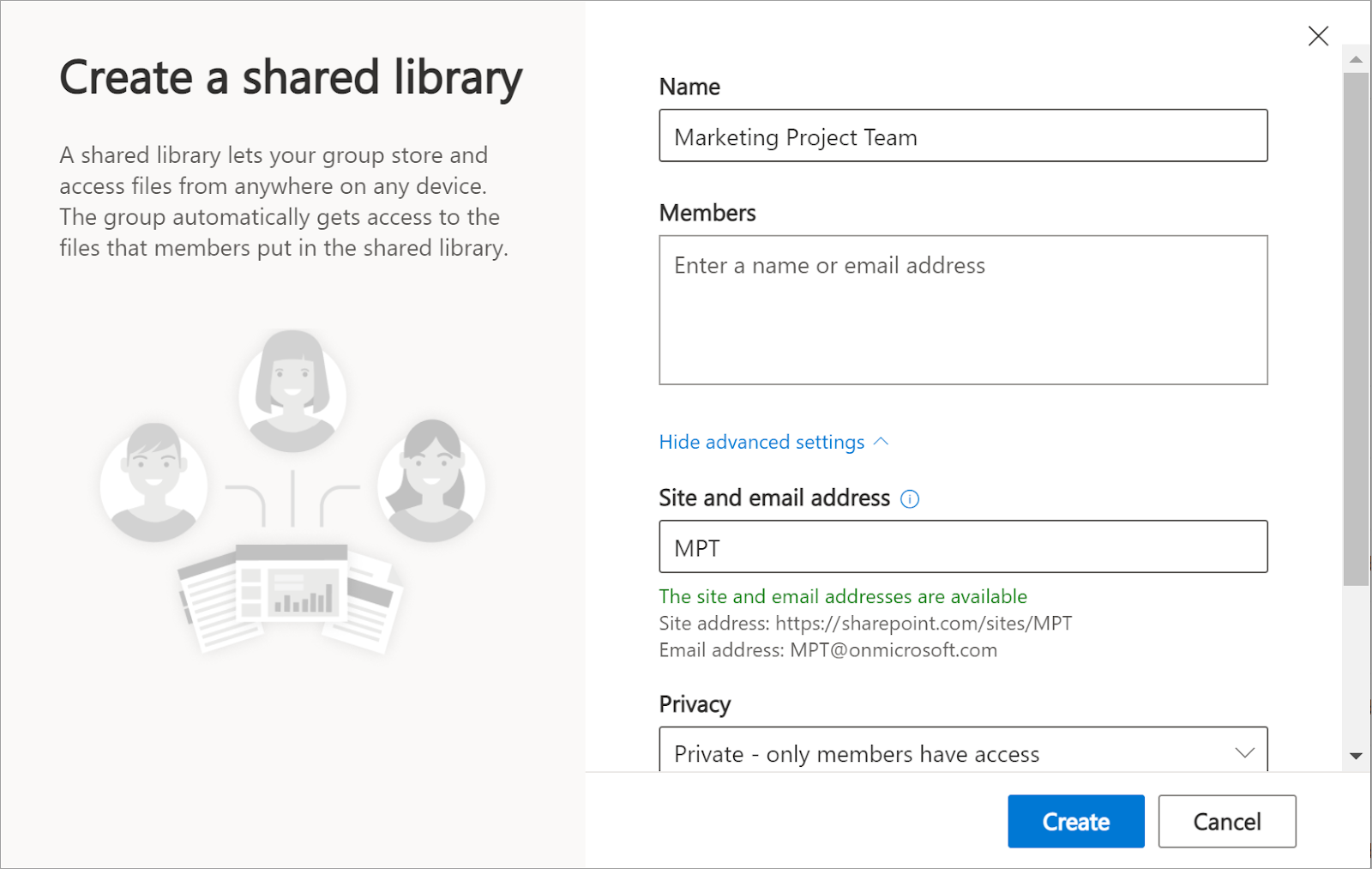
共有ライブラリは、チームがファイルを共同編集できるスペースです。OneDrive for Business アカウントを Microsoft SharePoint サイトに接続し、グループにドキュメントの保存、編集、管理を 1 か所で行えるようにします。
これらのライブラリは、OneDrive の左側のペインの下に表示されます クイックアクセス。
各ライブラリは、フォルダ、設定、および権限を格納する SharePoint サイトに属しています。このリンクが原因で、ライブラリを OneDrive から直接削除することはできません。アクションは接続サイトから行う必要があります。
権限レベルも重要です。
- 所有者 サイトを管理します。設定を変更したり、アクセスを更新したり、ライブラリ全体を削除したりできます。
- メンバー ファイルの表示と編集はできますが、ライブラリ自体は削除できません。
共有ライブラリは、チームの作業を 1 か所にまとめますが、舞台裏では SharePoint の構造とルールにも従います。
OneDrive で共有ライブラリを削除する方法 (ステップバイステップ)
共有ライブラリを削除するには、そのライブラリの背後にある SharePoint サイトを削除する必要があります。以下の手順では、OneDrive から削除アクションまでの手順を説明します。
前提条件
始める前に、次の点を確認してください。
- SharePoint サイトの所有者である必要があります。メンバーは何も削除できません。
- 手順は Web ブラウザーでのみ機能し、OneDrive 同期アプリやモバイルアプリでは機能しません。
- ライブラリを削除すると、そのサイト内のすべてのファイルがすべてのユーザーから削除されます。サイトを削除する場合は、チームが同意していることを確認してください。
💡 プロのヒント: 会議の記録が共有ライブラリにいっぱいになっている場合は、に切り替えてください タクティク リアルタイムの文字起こし用。OneDrive に大きな動画ファイルを保存しなくても、重要な詳細をキャプチャできます。
ステップバイステップの説明
共有ライブラリを削除するには、次の手順に従います。
1。開く ワンドライブ ブラウザで。
2。で 左ペイン、下にスクロールして 共有ライブラリ セクション。
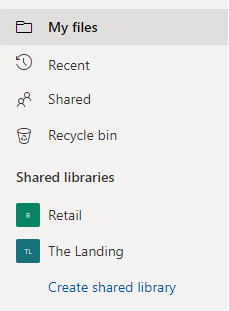
3。削除するライブラリを選択します。
4。右上の [] を選択します。 サイトに移動。
5。これで、ライブラリが格納されている SharePoint サイトに移動しました。
6。クリック [設定] (歯車アイコン)。
7。[選択] サイト情報。
8。下部にあるをクリックします。 サイトを削除する。
9。削除される内容を示す通知ボックスが表示されます。を選択します。 チェックボックス 確認のため。
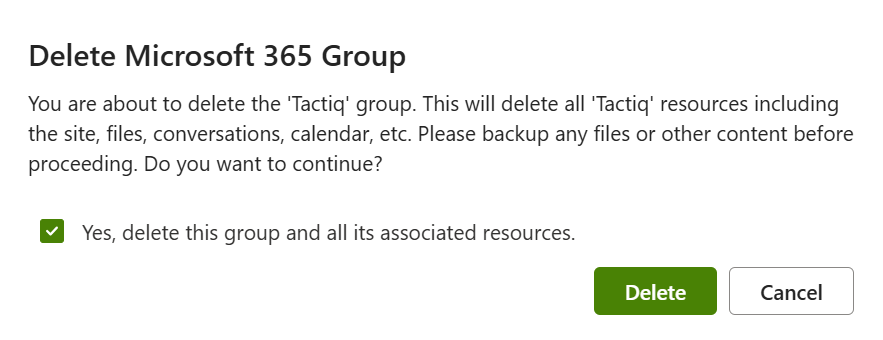
10。クリック [削除] 仕上げに。
削除後はどうなりますか?
共有ライブラリの背後にある SharePoint サイトを削除すると、OneDrive 側と SharePoint 側でいくつかのことが起こります。予想されることは次のとおりです。
- すべてのライブラリコンテンツが削除されます。 共有ライブラリに保存されているすべてのファイルとフォルダは、すべてのメンバーから削除されます。
- ライブラリは短時間表示されたままになることがあります。 SharePoint が削除処理を完了するまでしばらく時間がかかる場合があるため、その間もライブラリが OneDrive の左側のウィンドウに表示されたままになることがあります。
- サイトにアクセスできなくなります。 誰かが古いリンクをクリックしても、その場所がもう存在しないため、サイトは読み込まれません。
- 回復は管理者設定によって異なります。 削除されたサイトは、SharePointのリカバリ段階に移行することがよくあります。このオプションを有効にすると、サイトが完全に消去される前に管理者がサイトを復元する可能性があります。
- 完全に削除すると、すべてが削除されます。 最終的なクリーンアップが行われると、サイトとそのドキュメントは復元できません。
共有ライブラリを削除する代替方法
SharePoint サイト全体を削除したくない場合があります。共有ライブラリを自分の画面から外したり、デバイスから外したりしたいだけです。役割やライブラリへのアクセス方法に応じて、より安全な代替手段をご紹介します。
ファイルエクスプローラーから削除 (削除なし)
ライブラリがに表示される場合 ファイルエクスプローラー OneDrive 同期を使用すると、サイトを削除せずにローカルで削除できます。
1。システムトレイの時計の近くにある小さな雲のアイコンをクリックします。
2。をクリックします。 歯車アイコン → [設定]。

3。に移動 アカウント タブ。
4。アンダー 「フォルダーの選択」 または 「ロケーションの同期」共有ライブラリが表示されます。

5。クリック 同期を停止 削除したいライブラリの横にあります。
6。通知ボックスを確認します。この後、フォルダーはエクスプローラーから消えます。
この方法は、コンピューター上のファイルは不要になったが、チームでサイトをアクティブに保ちたい場合に役立ちます。
共有リストから削除 (所有者以外)
サイト所有者でない場合は、そのライブラリや SharePoint サイトを削除することはできません。ただし、アクセス権を削除することはできます。
- サイト所有者に権限を取り消すよう依頼してください。
- アクセス権が削除されると、ライブラリは表示されなくなります 共有 リスト。
- OneDrive がビューから消える前に更新する必要がある場合があります。
これらのオプションを使用すると、サイトを元の状態に保ちながら、日常のワークフローから除外できます。
共有ライブラリでの Microsoft Teams ミーティングレコーディングの管理
マイクロソフトチームはよく保存します 会議録画 OneDrive または接続されている SharePoint サイトへ。チームが頻繁に会議を行うと、これらのビデオファイルが共有ライブラリの容量を大量に占有する可能性があります。時間が経つにつれて、Microsoft 365 のストレージが狭くなり、管理が難しくなる可能性があります。
通常は次のようなことが起こります。
- チャンネルミーティングの録画 そのチャンネルにリンクされている SharePoint サイトに保存されます。
- 標準会議の録画 オーガナイザーの OneDrive に保存されています レコーディング フォルダ。
- 大きなMP4ファイルは、特に毎週複数の人が会議を録画する場合、ストレージをすぐにいっぱいにする可能性があります。
大きなビデオファイルを保存する代わりに、すべてを録画する必要のない軽量なワークフローに切り替えることができます。
タクティク 作業中にリアルタイムの文字起こしを行います マイクロソフトチームコールこれにより、かさばるビデオファイルを共有ライブラリに保存せずに重要な詳細をキャプチャできます。

Tactiqを使用すると、次のことが可能になります。
- ライブトランスクリプション: チーム間の会話をリアルタイムでキャプチャし、 グーグルミート、および ズーム。
- AI 会議の概要: トランスクリプトを要約、要点、アクションアイテムに変えましょう。
- カスタム AI プロンプト: フォローアップメール、タスクリスト、プロジェクトの更新など、一貫性のあるアウトプットを作成します。
- トランスクリプトの即時エクスポート: トランスクリプトをテキスト、PDF、またはSRTファイルとしてダウンロードまたは共有します。また、以下のガイドもご覧ください。 ビデオをテキストに転記する方法 既存の録音から作業したい場合。
ミーティング用に無料のTactiq Chrome拡張機能をインストールしてください 共有ライブラリのストレージを管理できます。
{{rt_cta_ai-convenience}}
OneDrive 共有ライブラリ管理のベストプラクティス
共有ライブラリは、ドキュメント、録音、古いプロジェクトファイルですぐにいっぱいになります。整理しておくと、チームが予定通りに作業を進めることができ、OneDrive と SharePoint のストレージに関する問題を防ぐことができます。
共有ライブラリの管理を容易にする習慣をいくつか紹介します。
- 定期的なクリーンアップをスケジュールしてください。 毎週または毎月のレビューを設定して、古いファイル、重複フォルダー、未使用のドキュメントを削除します。
- 権限レベルの確認: SharePoint サイトにアクセスできるユーザーを確認してください。古いメンバーを削除するとセキュリティが向上し、ライブラリが適切なユーザーに集中し続けることができます。
- 完了した作業をアーカイブ: 完成したプロジェクトをアーカイブフォルダまたは別のサイトに移動すると、メインライブラリが整理された状態に保たれます。
- ストレージ使用量の監視: シェアポイントストレージは Microsoft 365 全体で共有されます。サイズの大きいファイル、特に Microsoft Teams の動画や古いプロジェクトアセットには目を離さないでください。
- フルレコーディングの代わりにトランスクリプションツールを使う: Tactiqなどのツールを使用すると、大きなビデオファイルを共有ライブラリに保存しなくても議事録をキャプチャできます。リアルタイムの文字起こし、要約、AI プロンプトにより、ストレージ容量を抑えながら会議を文書化できます。
OneDrive 共有ライブラリをクリーンで管理しやすい状態に保つ
OneDrive で共有ライブラリを削除するには、まず、その背後にある SharePoint サイトを削除します。削除操作を確認すると、そのライブラリ内のすべてのファイルがすべてのユーザーに表示されなくなるため、先に進む前に、アクセス、必要な記憶域、およびバックアップオプションを確認することが重要です。
ライブラリだけを非表示にしたい場合は、同期を解除するか、所有者に権限の調整を依頼する方が安全です。また、Microsoft Teams の録画を大量に保存しているチームでは、トランスクリプトベースのワークフローに切り替えることで、ストレージをクリーンに保ち、管理しやすくなります。
Tactiqは、Microsoft Teams、Google Meet、Zoomでライブトランスクリプションを提供するため、共有ライブラリに重いビデオファイルを保存しなくても、重要な詳細をキャプチャできます。
マイクロソフトのヒントや会議ガイドの詳細をご覧ください マイクロソフトチームコレクション。
OneDrive で共有ライブラリを削除する方法についての FAQ
メンバーは OneDrive の共有ライブラリを削除できますか?
いいえ。削除アクションはその背後にある SharePoint サイトで行われるため、共有ライブラリを削除できるのはサイト所有者だけです。
共有ライブラリを削除すると、その共有ライブラリは全員から削除されますか?
はい。サイトを削除すると、すべてのファイルが削除され、すべてのメンバーのアクセスが削除されます。
モバイルアプリまたはデスクトップアプリから共有ライブラリを削除できますか?
いいえ。削除オプションが表示されるのは、ブラウザバージョンの OneDrive と SharePoint だけです。
削除した共有ライブラリ内のファイルはどうなりますか?
SharePoint サイトを削除すると、すべてのファイルが削除されます。復元は管理者の保存設定によって異なります。
削除した共有ライブラリが消えるまでどのくらいかかりますか?
SharePoint が削除処理を終了する間、左側のウィンドウにしばらく表示されたままになることがあります。システムが更新されると消えます。

便利なAIサマリーが欲しいですか?
次回のミーティングで Tactiq をお試しください。
便利なAIサマリーが欲しいですか?
次回のミーティングで Tactiq をお試しください。
便利なAIサマリーが欲しいですか?
次回のミーティングで Tactiq をお試しください。