
どのデバイスからでもZoomミーティングをテレビにキャストする方法
February 20, 2025
February 20, 2025
November 4, 2025
November 4, 2025

キャスティング・ユア ズームミーティング テレビ画面に表示することは、今日でも非常に便利です。ディスプレイが大きくなると、参加者全員をはっきりと見ることができ、プレゼンテーションをフォローでき、会話への関心が高まります。
最新のZoomアプリは、Apple TVを含むスマートTVでのよりスムーズなスクリーンミラーリングをサポートしています。Wi-Fi 経由でワイヤレスで Zoom ミーティングをキャストしたり、HDMI ケーブルを使ってより高品質なビデオやサウンドを実現したりできます。
このガイドでは、以下の方法を学びます。
- Windows、Mac、iOS、Android デバイスからズームミーティングをキャストする
- Chromecast と AirPlay を使ってズームをテレビにミラーリングしましょう
- AI 搭載ツールで Zoom アプリ体験を強化
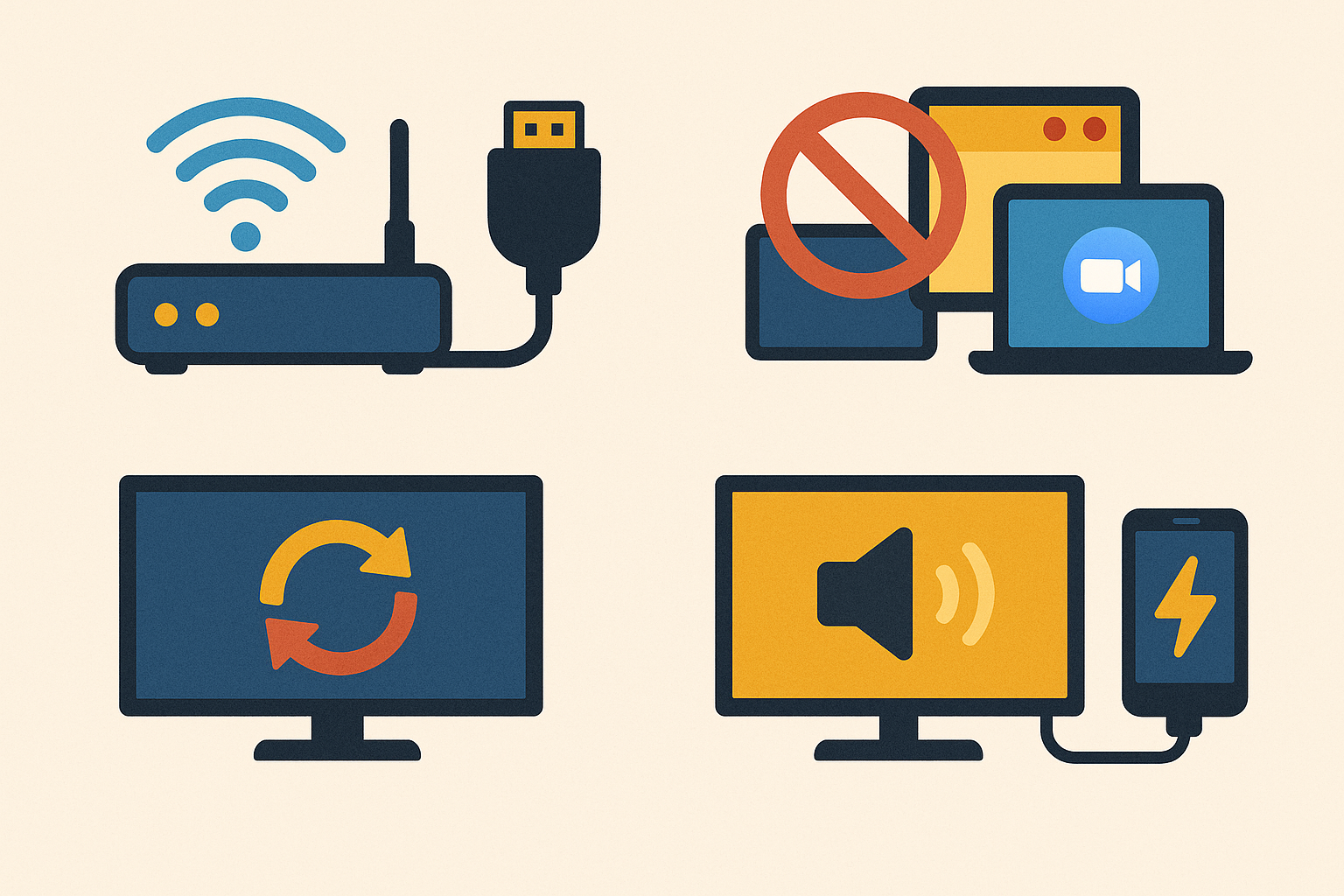
最高のキャスティング体験のためのヒント
Zoomミーティングをテレビにキャストする前に、設定を確認して、遅延、音声不良、接続の切断が発生しないようにしてください。これらの簡単なヒントは、デバイス間で画面のミラーリングをスムーズにし、ビデオ品質を向上させるのに役立ちます。
- 安定したWi-FiネットワークまたはHDMIケーブルを使用してください。 コンピュータまたはモバイルデバイスとスマートテレビを同じネットワーク上に置いてください。最も信頼性の高い信号を得るには、有線 HDMI ケーブル接続を使用してください。
- バックグラウンドアプリを閉じます。 余分なプログラムをシャットダウンすると、Zoomアプリがスムーズに動作し、鮮明なビデオ品質が維持されます。
- ソフトウェアを更新してください。 最良の結果を得るには、最新バージョンの Zoom アプリを使用していることを確認し、Apple TV またはスマート TV のファームウェアを更新してください。
- オーディオ出力を確認してください。 テレビのスピーカーをメインオーディオソースとして選択すると、Zoomミーティング中にクリアなサウンドが得られます。
- デバイスを充電しておいてください。 スクリーンミラーリングは、特にモバイルデバイスでバッテリーを急速に消費します。長時間のZoomミーティングを始める前に、ノートパソコンやスマートフォンを接続しておきましょう。
💡 プロのヒント: 使用 タクティックのインミーティング AI Zoomミーティングのキャスト中に、リアルタイムの概要と即時のアクションアイテムを取得できます。ディスカッション中に AI に依頼して、重要なインサイトが発生したらそれを把握してもらいます。

どのデバイスからでもズームをテレビにキャストする方法
を使用してZoomミーティングをテレビ画面にキャストできます デスクトップ/ラップトップ、タブレット、またはモバイルデバイス。プロセスは、使用しているデバイスと、使用しているスマートテレビやキャスティングツールの種類によって異なります。
ズームアプリは、ChromecastやApple AirPlayなど、複数のスクリーンミラーリングオプションをサポートしています。いずれの場合も、追加の設定をしなくても、Zoom通話を大画面で共有できます。
始める前に、テレビとデバイスの両方が揃っていることを確認してください 同じ Wi-Fi ネットワークに接続されている または、有線接続にはHDMIケーブルを使用してください。次に、以下の手順に従って、選択したデバイスを使用してZoomミーティングをテレビに映し出します。
Windows からズームミーティングをテレビにキャストする方法
Windows コンピューターから Zoom ミーティングをキャストすると、画面共有と表示オプションをより細かく制御できます。ワイヤレスで接続することも、HDMI ケーブルを使用して安定したセットアップを行うこともできます。
- Zoomアプリを開いて、Zoomミーティングに参加してください。
- プレス ウィン + K または開く プロジェクト/接続 タスクバーのメニュー。
- 使用可能なワイヤレスディスプレイのリストからお使いのテレビデバイスを選択します。
- テレビ画面がコンピューターを映し出したら、Zoomミーティングを通常どおり続行します。
Android スマートフォンまたはタブレットから Zoom ミーティングをテレビにキャストする方法
数回タップするだけで、AndroidスマートフォンまたはタブレットからスマートテレビにZoomミーティングをミラーリングできます。ほとんどの Android デバイスには、簡単に接続できる画面ミラーリングツールが組み込まれています。
- [開く] [設定] または画面の一番上から下にスワイプしてアクセスしてください クイック設定。
- タップ スマートビュー、 キャストスクリーン、または スクリーンミラーリング、お使いの Android のバージョンによって異なります。
- 使用可能なデバイスのリストから、テレビまたはキャストデバイスを選択します。
- メッセージが表示されたら、テレビ画面で接続を確認します。
- Zoomアプリを開いて、Zoomミーティングに参加してください。これで、電話の画面がテレビのディスプレイに表示されます。
Chromecast を使用してズームミーティングをテレビにキャストする方法
Chromecast なら、ケーブルを使わずに Zoom ミーティングをテレビ画面に簡単にキャストできます。現在、多くのスマートテレビには Chromecast が組み込まれていますが、別の Chromecast デバイスを使用することもできます。
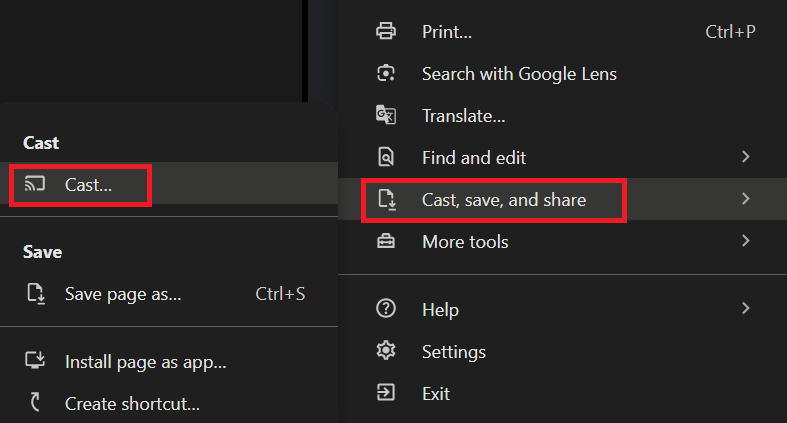
- を開始または参加する ズームミーティング お使いのコンピューターで。
- [開く] グーグルクローム そして、をクリックします スリードットメニュー 右上隅にあります。
- に移動 キャスト、保存、共有 → キャスト。
- アンダー 情報源で、次のいずれかを選択します。
- 「キャスト」タブ を使用している場合 Zoom ウェブクライアント クロームで。
- キャストスクリーン 使用している場合はデスクトップ全体をミラーリングします ズームアプリ。
- あなたのものを選択してください Chromecast デバイス そして確認してください。
- 表示されている画面を選択してください ズームミーティング そしてクリック シェア。
パソコンのウェブカメラとマイクがアクティブな状態でも、会議はテレビ画面に表示されます。ラップトップを目の前に置いておくと、他の参加者が自分の姿を見たり聞いたりできます。
Chromecast を使用してスマートフォンからズームをキャストする
- を開きます グーグルホームアプリ そして選択してください Chromecast デバイス。
- タップ 私の画面をキャストする → 画面をキャストする 携帯電話のディスプレイとオーディオをミラーリングします。
- を開きます ズームアプリ そしてあなたに参加してください ズームミーティング。通話内容は、に表示されます。 テレビ 画面上でZoomがアクティブなままである限り。
Appleスクリーンミラーリング(AirPlay)を使用してズーム会議をテレビにキャストする方法
Appleスクリーンミラーリング、別名 エアプレイ、Mac、iPhone、または iPad からズームルームテレビまたは Apple TV にズームミーティングを共有できます。Apple の AirPlay プロトコルを使用して同じ Wi-Fi ネットワーク上にある両方のデバイスを接続するので、ケーブルなしで参加したりプレゼンテーションしたりできます。
始める前に:
- Zoom Roomの設定でAppleのスクリーンミラーリングが有効になっていることを確認してください。
- Zoom Roomを最新バージョンに更新する必要があります。
MacOS から AirPlay を使用してズームミーティングをキャストする方法
1。Mac で、をクリックします。 スクリーンミラーリングアイコン 右上のメニューバーにあります。
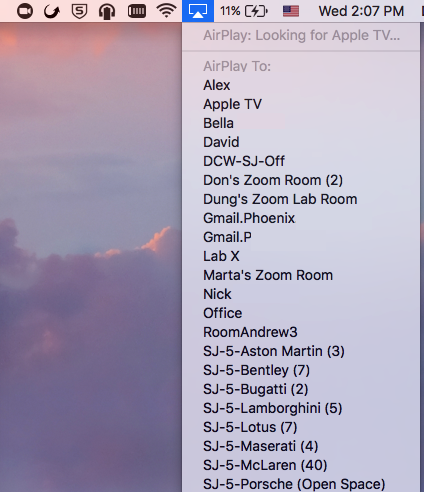
2。使用可能なデバイスのリストから Zoom Room の名前を選択します。
3。テレビ画面に表示されているパスコードを入力します。
4。Zoomミーティングがテレビ画面に表示されます。
5。共有を停止するには、をクリックします。 エアプレイを切断する。
iOS (iPhone または iPad) から AirPlay を使用してズームミーティングをキャストする方法
1。画面の下部から上にスワイプして開きます コントロールセンター。タップ スクリーンミラーリング。
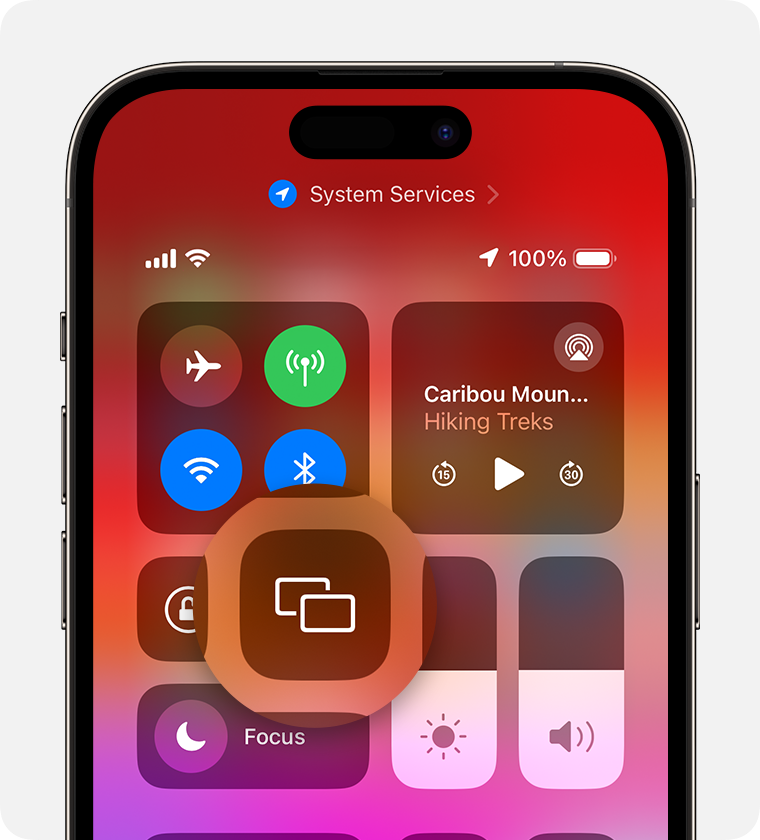
2。ズームルームの名前を選択します。
3。テレビ画面に表示されたパスコードを入力します。これで、iPhone または iPad の画面がズームルームのテレビ画面に表示されます。
Tactiqのミーティング内AIでズームミーティングを強化

Zoomミーティングをテレビにキャストしたら、次の方法ですべてのディスカッションをより有意義なものにしましょう タクティックのインミーティング AI。会議中に、要約、状況に応じた回答、アクションアイテムがリアルタイムで表示されます。後でメモを待つ必要はありません。
Zoomミーティングがより大きな画面に表示されている場合でも、会議中にAIに質問したり、アイデアを明確にしたり、話をしながらライブインサイトを得たりできます。
Tactiqのミーティング内AIにより、次のことが可能になります。
- 会議中にAIに質問: コンテキストベースの回答を即座に得て、重要なインサイトを明らかにします。
- リアルタイムサマリーを表示: ディスカッションのハイライトをライブでフォローしましょう。
- トラックアクションアイテム: 会議が終了する前に次のステップを作成してください。
今すぐ試してみてください: 無料のTactiq Chrome拡張機能をインストールしてください また、すべての Zoom ミーティングに AI の要約、アクションアイテム、洞察をリアルタイムで提供できます。
Tactiqのミーティング内AIの使用方法の詳細については、次の記事をご覧ください。
{{rt_cta_ai-convenience}}
ラッピングアップ
Zoomミーティングをテレビ画面にキャストすると、通話がより魅力的になり、フォローしやすくなります。
会議をさらに進めるには、セットアップをTactiqのAIツールと組み合わせてください。重要なポイントを把握し、要約を生成し、アイデアを自動的にフォローアップアクションに変えながら、ディスカッションに集中できます。
より大きな画面とよりスマートなツールにより、Zoomミーティングはより明確で、生産的で、よりコラボレーションしやすくなります。
Zoomミーティングをテレビにキャストすることに関するよくある質問
音声付きのZoomをテレビにキャストできますか?
はい。Chromecast、AirPlay、または Smart View を使用して画面をミラーリングすると、Zoom ミーティングの音声もテレビのスピーカーから再生されます。テレビがメインオーディオ出力として選択されていることを確認してください。
Zoomはネイティブキャスティングをサポートしていますか?
はい。Zoomアプリは、お使いのデバイスに応じて、AirPlay、Chromecast、ワイヤレスディスプレイオプションによるスクリーンミラーリングをサポートしています。
Zoomミーティングをテレビにキャストできますか?
絶対に。Chromecast、AirPlay、または HDMI ケーブルを使用して、パソコン、スマートフォン、タブレットから任意のスマートテレビに Zoom ミーティングをキャストできます。
画面をテレビにキャストする方法を教えてください。
デバイスの設定からスクリーンミラーリングを有効にします。お使いのテレビまたはキャストデバイスをリストから選択して接続を確認し、Zoomアプリを開くと、Zoomミーティングがテレビ画面に表示されます。
_Main.jpeg)






便利なAIサマリーが欲しいですか?
次回のミーティングで Tactiq をお試しください。
便利なAIサマリーが欲しいですか?
次回のミーティングで Tactiq をお試しください。
便利なAIサマリーが欲しいですか?
次回のミーティングで Tactiq をお試しください。