
Cómo transmitir reuniones de Zoom a la TV desde cualquier dispositivo
November 4, 2025
November 4, 2025
November 4, 2025
November 4, 2025

Presentando tu Reunión de Zoom a la pantalla de un televisor sigue siendo increíblemente útil en la actualidad. Una pantalla más grande te ayuda a ver a todos los participantes con claridad, seguir las presentaciones y participar más en la conversación.
La aplicación Zoom más reciente permite una duplicación de pantalla más fluida en los televisores inteligentes, incluido el Apple TV. Puedes transmitir las reuniones de Zoom de forma inalámbrica a través de Wi-Fi o usar un cable HDMI para obtener vídeo y sonido de mayor calidad.
En esta guía, aprenderás a:
- Transmita reuniones de Zoom desde dispositivos Windows, Mac, iOS y Android
- Usa Chromecast y AirPlay para reflejar Zoom en tu televisor
- Mejore su experiencia con la aplicación Zoom con herramientas impulsadas por IA
Consejos para la mejor experiencia de casting
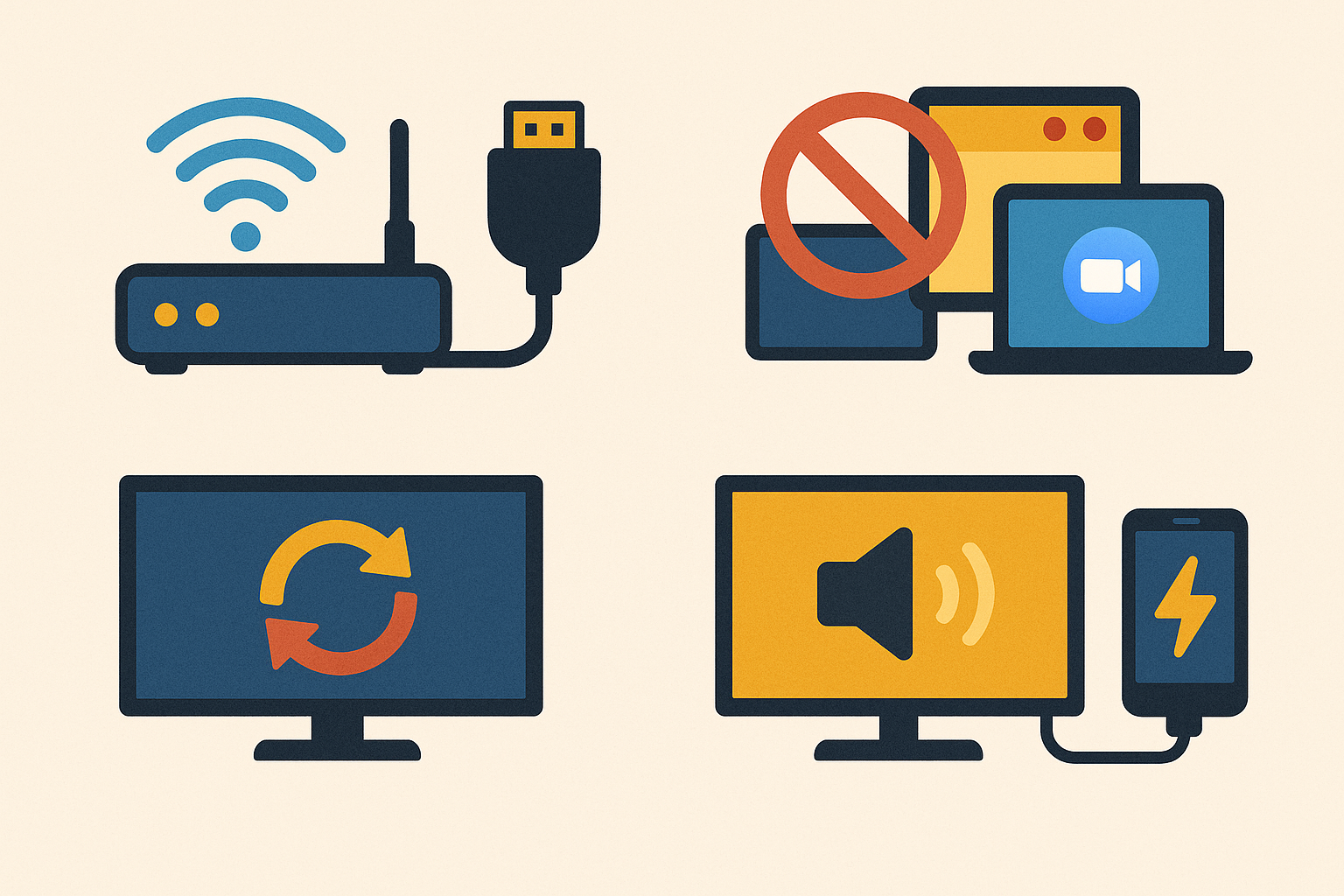
Antes de transmitir la reunión de Zoom a un televisor, compruebe la configuración para evitar retrasos, un audio deficiente o interrupciones en las conexiones. Estos consejos rápidos te ayudan a conseguir una duplicación de pantalla más fluida y una mejor calidad de vídeo en todos los dispositivos.
- Usa una red Wi-Fi o un cable HDMI estables. Mantén tu computadora o dispositivo móvil y tu televisor inteligente en la misma red. Para obtener la señal más fiable, utilice una conexión de cable HDMI por cable.
- Cierra las aplicaciones en segundo plano. Al cerrar programas adicionales, la aplicación Zoom funciona sin problemas y mantiene una calidad de vídeo nítida.
- Actualiza el software. Asegúrate de usar la versión más reciente de la aplicación Zoom y actualiza el firmware de tu Apple TV o Smart TV para obtener los mejores resultados.
- Compruebe la salida de audio. Seleccione los altavoces del televisor como fuente de audio principal para obtener un sonido nítido durante la reunión de Zoom.
- Mantén el dispositivo cargado. La duplicación de pantalla agota la batería rápidamente, especialmente en dispositivos móviles. Conecta tu portátil o teléfono antes de iniciar largas reuniones de Zoom.
💡 Consejo profesional: Utilice IA para reuniones de Tactiq para obtener resúmenes en tiempo real y elementos de acción instantáneos mientras se transmiten las reuniones de Zoom. Durante los debates, pide a la IA que capte información clave a medida que se vaya produciendo.
Cómo transmitir Zoom a la TV desde cualquier dispositivo
Puede transmitir sus reuniones de Zoom a una pantalla de TV mediante un computadora de escritorio/portátil, tableta o dispositivo móvil. El proceso depende del dispositivo que utilices y del tipo de televisor inteligente o herramienta de casting que tengas.
La aplicación Zoom admite varias opciones de duplicación de pantalla, como Chromecast y Apple AirPlay. Cada una te permite compartir tu llamada de Zoom en una pantalla más grande sin necesidad de realizar ninguna configuración adicional.
Antes de empezar, asegúrate de que tanto el televisor como el dispositivo estén conectado a la misma red Wi-Fi o utilice un cable HDMI para una conexión por cable. A continuación, siga los pasos que se indican a continuación para reflejar su reunión de Zoom en el televisor con el dispositivo que prefiera.
Cómo transmitir reuniones de Zoom a la TV desde Windows
La transmisión de reuniones de Zoom desde su computadora con Windows le brinda más control sobre las opciones de visualización y uso compartido de la pantalla. Puedes conectarte de forma inalámbrica o usar un cable HDMI para una configuración estable.
- Abra la aplicación Zoom y únase a su reunión de Zoom.
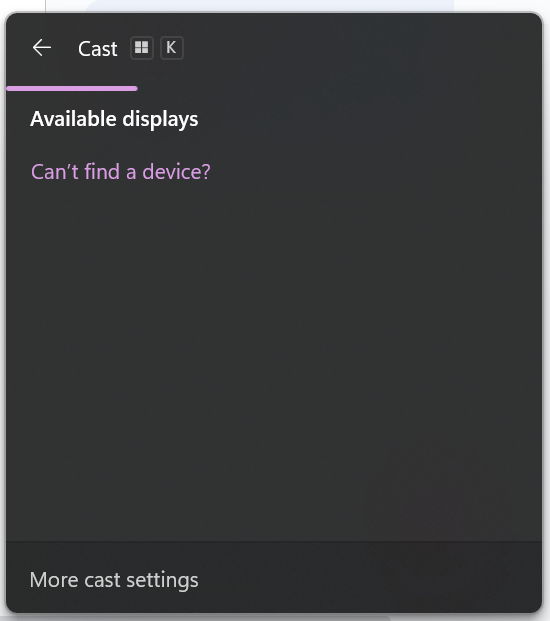
- Prensa Victoria + K o abre el Proyectar/Conectar menú de la barra de tareas.
- Selecciona tu dispositivo de TV de la lista de pantallas inalámbricas disponibles.
- Cuando la pantalla del televisor refleje la del ordenador, continúe con la reunión de Zoom como de costumbre.
Cómo transmitir las reuniones de Zoom a la TV desde un teléfono o tableta Android
Puede reflejar su reunión de Zoom desde un teléfono o tableta Android a un televisor inteligente con solo unos toques. La mayoría de los dispositivos Android incluyen herramientas de duplicación de pantalla integradas que facilitan la conexión.
- Abrir Ajustes o desliza el dedo hacia abajo desde la parte superior de la pantalla para acceder Ajustes rápidos.
- Grifo Vista inteligente, Pantalla de reparto, o Duplicación de pantalla, según la versión de Android.
- En la lista de dispositivos disponibles, selecciona tu televisor o dispositivo de transmisión.
- Cuando se te pida, confirma la conexión en la pantalla del televisor.
- Abra la aplicación Zoom y únase a su reunión de Zoom. La pantalla del teléfono aparecerá ahora en la pantalla del televisor.
Cómo transmitir reuniones de Zoom a la TV con Chromecast
Chromecast facilita la transmisión de una reunión de Zoom a una pantalla de TV sin cables. Muchos televisores inteligentes ahora tienen Chromecast integrado, pero también puedes usar un dispositivo Chromecast independiente.
- Inicie o únase a su Reunión de Zoom en tu ordenador.
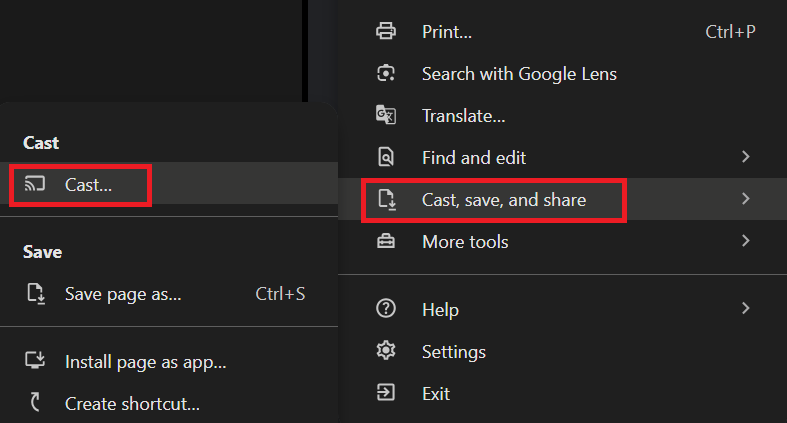
- Abrir Google Chrome y haga clic en menú de tres puntos en la esquina superior derecha.
- Ir a Publicar, guardar y compartir → Emitir.
- Bajo Fuentes, elija una de las siguientes opciones:
- Pestaña de reparto si estás usando el Cliente web Zoom en Chrome.
- Pantalla de reparto para reflejar todo el escritorio si utilizas el Aplicación Zoom.
- Selecciona tu Dispositivo Chromecast y confirme.
- Selecciona la pantalla que muestra tu Reunión de Zoom y haga clic Compartir.
La reunión aparecerá en la pantalla del televisor mientras la cámara web y el micrófono del ordenador permanecen activos. Mantén tu portátil delante de ti para que los demás participantes puedan seguir viéndote y escuchándote.
Transmite Zoom desde un teléfono con Chromecast
- Abra el Aplicación Google Home y selecciona tu Dispositivo Chromecast.
- Grifo Transmitir mi pantalla → Transmitir pantalla para reflejar la pantalla y el audio del teléfono.
- Abra el Aplicación Zoom y únete a tu Reunión de Zoom. Su llamada aparecerá en el TELEVISIÓN mientras Zoom permanezca activo en la pantalla.
Cómo transmitir reuniones de Zoom a la TV mediante la duplicación de pantalla de Apple (AirPlay)
Duplicación de pantalla de Apple, también conocida como AirPlay, le permite compartir su reunión de Zoom desde un Mac, iPhone o iPad en un Zoom Room TV o Apple TV. Utiliza el protocolo AirPlay de Apple para conectar ambos dispositivos a la misma red Wi-Fi, de modo que puedes unirte o hacer una presentación sin cables.
Antes de empezar:
- Asegúrese de que la duplicación de pantalla de Apple esté habilitada en la configuración de Zoom Room.
- Su Zoom Room debe actualizarse a la versión más reciente.
Cómo transmitir reuniones de Zoom con AirPlay desde macOS
1. En tu Mac, haz clic en Icono de duplicación de pantalla en la barra de menús de la parte superior derecha.
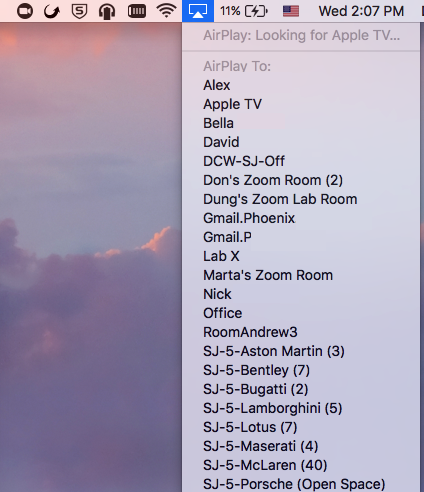
2. Seleccione el nombre de su Zoom Room en la lista de dispositivos disponibles.
3. Introduzca el código de acceso que aparece en la pantalla del televisor.
4. Su reunión de Zoom aparecerá en la pantalla del televisor.
5. Para dejar de compartir, haga clic Desconectar AirPlay.
Cómo transmitir reuniones de Zoom con AirPlay desde iOS (iPhone o iPad)
1. Desliza el dedo hacia arriba desde la parte inferior de la pantalla para abrir el Centro de control. Toca Duplicación de pantalla.
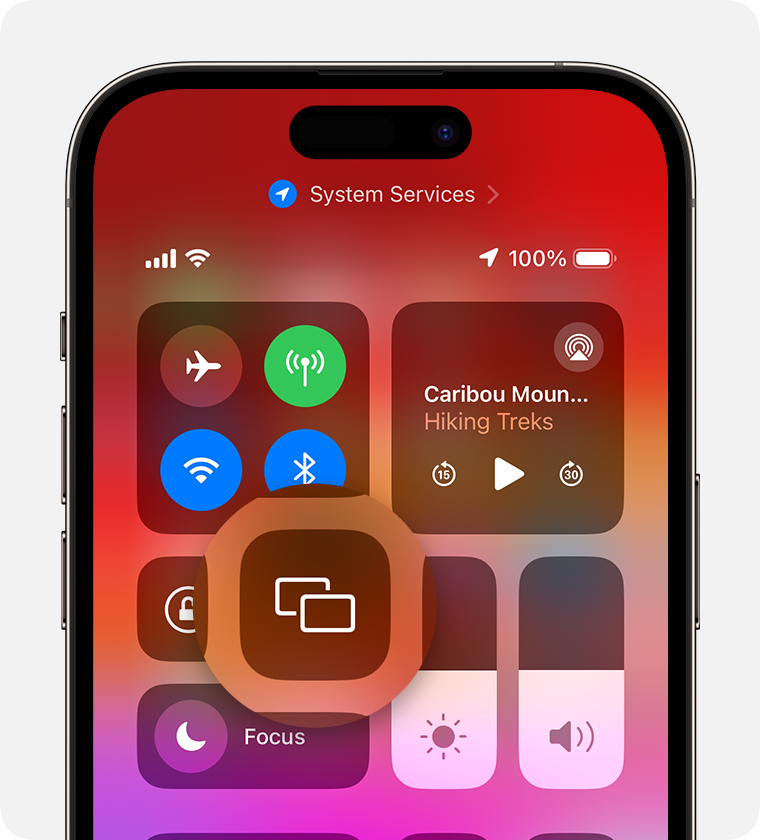
2. Seleccione el nombre de Zoom Room.
3. Introduzca la contraseña que aparece en la pantalla del televisor. La pantalla de su iPhone o iPad aparecerá ahora en la pantalla del televisor de Zoom Room.
Mejore su reunión de Zoom con la inteligencia artificial para reuniones de Tactiq

Después de transmitir su reunión de Zoom a la televisión, haga que cada conversación sea más significativa con IA para reuniones de Tactiq. Le ofrece resúmenes en tiempo real, respuestas adaptadas al contexto y elementos de acción mientras se celebra la reunión. No tendrás que esperar a recibir las notas después.
Puede hacer preguntas a la IA durante la reunión, aclarar ideas y obtener información en tiempo real mientras habla, incluso cuando la reunión de Zoom se muestre en una pantalla más grande.
La IA para reuniones de Tactiq le permite:
- Pregúntele a la IA durante la reunión: Obtenga respuestas instantáneas y basadas en el contexto y saque a la luz información clave.
- Ver resúmenes en tiempo real: Siga los momentos más destacados de su debate en directo a medida que se desarrolla.
- Rastrea los objetos de acción: Genere los próximos pasos antes de que finalice la reunión.
Pruébalo ahora: Instala la extensión gratuita de Tactiq para Chrome y lleve resúmenes, elementos de acción e información de IA en tiempo real a cada reunión de Zoom.
Para obtener más información sobre cómo usar la IA en reuniones de Tactiq, consulta estos artículos:
- ¿Qué es la IA durante las reuniones? El futuro de las llamadas más inteligentes
- Cómo usar el chat con IA en las reuniones
{{rt_cta_ai-conveniencia}}
Finalizando
La transmisión de sus reuniones de Zoom a una pantalla de TV hace que las llamadas sean más atractivas y fáciles de seguir.
Para llevar tus reuniones aún más lejos, combina tu configuración con las herramientas de inteligencia artificial de Tactiq. Capturarás los puntos clave, generarás resúmenes y convertirás las ideas en acciones de seguimiento de forma automática, sin dejar de concentrarte en la discusión.
Con una pantalla más grande y herramientas más inteligentes, sus reuniones de Zoom pueden ser más claras, más productivas y más colaborativas.
Preguntas frecuentes sobre la transmisión de Zoom Meetings a la televisión
¿Puedo transmitir Zoom con audio a mi televisor?
Sí. Cuando duplicas la pantalla con Chromecast, AirPlay o Smart View, el audio de la reunión de Zoom también se reproduce a través de los altavoces del televisor. Asegúrate de que el televisor esté seleccionado como la salida de audio principal.
¿Zoom admite la transmisión nativa?
Sí. La aplicación Zoom permite duplicar la pantalla a través de AirPlay, Chromecast y las opciones de visualización inalámbrica, según el dispositivo.
¿Puedo transmitir mi reunión de Zoom a mi televisor?
Absolutamente. Puedes transmitir las reuniones de Zoom desde tu ordenador, teléfono o tableta a cualquier televisor inteligente mediante Chromecast, AirPlay o un cable HDMI.
¿Cómo puedo transmitir mi pantalla a un televisor?
Activa la duplicación de pantalla desde la configuración del dispositivo. Selecciona tu televisor o dispositivo de transmisión de la lista, confirma la conexión y abre la aplicación Zoom para ver tu reunión de Zoom en la pantalla del televisor.
Debes conectar el ordenador y el Chromecast a la misma red Wi-Fi, abrir Chrome, seleccionar «Transmitir» en el menú, elegir tu televisor y, a continuación, unirte a la reunión de Zoom. Esta configuración te permite disfrutar de una pantalla más grande, lo que facilita el seguimiento de los debates y las presentaciones.
Comprueba que todos los dispositivos estén en la misma red Wi-Fi, asegúrate de que la señal Wi-Fi sea fuerte y verifica que la configuración de la salida de audio sea correcta. Abordar estos problemas comunes le ayuda a mantener una experiencia de reunión fluida e ininterrumpida.
AirDroid Cast te permite transmitir desde cualquier dispositivo, incluso si no están en la misma red Wi-Fi, y admite audio bidireccional para una mejor comunicación. Esta flexibilidad significa que puedes unirte a las reuniones desde diferentes ubicaciones y seguir disfrutando de imágenes y sonido nítidos.
Tactiq proporciona transcripciones en tiempo real, resúmenes generados por IA e indicaciones personalizadas, para que nunca te pierdas detalles importantes mientras te concentras en la pantalla grande. Puedes automatizar los seguimientos y organizar la información, ahorrando tiempo y asegurándote de que nada pase desapercibido.
Para AirPlay, conecta el dispositivo Apple y el televisor a la misma red Wi-Fi, usa la función de duplicación de pantalla y selecciona tu televisor. En el caso de Miracast, habilita la duplicación de pantalla tanto en tu dispositivo Android/Windows como en tu televisor y, a continuación, conéctate e inicia tu reunión de Zoom. Estos métodos le permiten reproducir su reunión fácilmente, lo que mejora la visibilidad y la participación.
Artículos relacionados

_Main.jpeg)






Get live transcriptions without an AI bot joining the meeting.
Prueba Tactiq para tu próxima reunión.
¿Quiere disfrutar de la comodidad de los resúmenes de IA?
Prueba Tactiq para tu próxima reunión.
¿Quiere disfrutar de la comodidad de los resúmenes de IA?
Prueba Tactiq para tu próxima reunión.