
Cómo borrar la caché de MS Teams
July 26, 2025
July 26, 2025
January 2, 2026
January 2, 2026

Es tu Equipos de Microsoft ¿La aplicación funciona con lentitud, no sincroniza los mensajes o muestra información desactualizada? Estos problemas suelen deberse a una caché de Teams desordenada. Se trata de archivos temporales que ayudan a que la aplicación funcione sin problemas, pero que pueden provocar problemas de rendimiento con el tiempo.
Uso la versión clásica o los nuevos Microsoft Teams pueden provocar problemas relacionados con la memoria caché. Borrar la memoria caché puede solucionar problemas, acelerar el proceso y garantizar que la aplicación refleje los datos más actuales. Se trata de un simple restablecimiento que, a menudo, soluciona los errores de inicio de sesión, los chats perdidos o las llamadas retrasadas.
En este artículo, aprenderás por qué, cuándo y cómo borrar la memoria caché en Windows, Mac y Android. También compartiremos consejos para ayudarte a mantener seguras las notas y transcripciones de las reuniones colaborativas, incluso después de borrar la caché.
¿Por qué debería borrar la caché de MS Teams?

La memoria caché de MS Teams almacena archivos temporales, ajustes y datos para ayudar a que la aplicación se cargue más rápido y recuerde tus preferencias. Sin embargo, con el tiempo, estos archivos pueden quedar obsoletos o corromperse y empezar a causar problemas en la aplicación.
Estas son las razones por las que es útil borrar la caché de Microsoft Teams:
- Corrige problemas de carga — Los mensajes bloqueados, las actualizaciones retrasadas o las funciones que no funcionan correctamente a menudo se deben a que la caché está llena o dañada.
- Mejora el rendimiento — La eliminación de datos innecesarios ayuda a que la aplicación se ejecute más rápido y utilice menos recursos del sistema.
- Actualiza la aplicación — Si te has cambiado al nuevo Microsoft Teams, borrar la caché puede ayudar a que muestre correctamente los últimos chats, reuniones y configuraciones.
Borrar la memoria caché es como pulsar la tecla de actualización. No borrará tus archivos ni tus conversaciones, pero eliminará los datos antiguos que podrían estar ralentizando el proceso.
💡 Consejo profesional: Borrar la caché no afectará a las transcripciones almacenadas en la nube de Microsoft, pero si trabajas con datos temporales o no guardados, podrían desaparecer. Usa Transcripción en tiempo real de Tactiq para guardar las notas de la reunión en tiempo real y evitar que se pierdan durante la solución de problemas.
Cómo borrar la caché de MS Teams
A continuación, te explicamos cómo puedes borrar la memoria caché de Microsoft Teams en Windows, macOS y Android. La eliminación de estos archivos temporales puede resolver los problemas de rendimiento.
Cómo borrar la caché de MS Teams para Windows
Equipos clásicos
- Haga clic con el botón derecho en el icono Equipos de la barra de tareas y seleccione Renunciar.
- Prensa Win + R para abrir el Cuadro de diálogo Ejecutar, escriba %appdata%\ Microsoft\ Teams y haga clic BIEN.
- Elimine todos los archivos y carpetas de este directorio.
- Vuelva a abrir Teams. Es posible que la aplicación tarde más en cargarse a medida que se reconstruye la caché.
Equipos nuevos
- Búsqueda de Ajustes en la barra de tareas y abre la aplicación.
- Navega hasta Aplicaciones > Aplicaciones instaladas, busca Microsoft Teams y haz clic en los tres puntos (...).
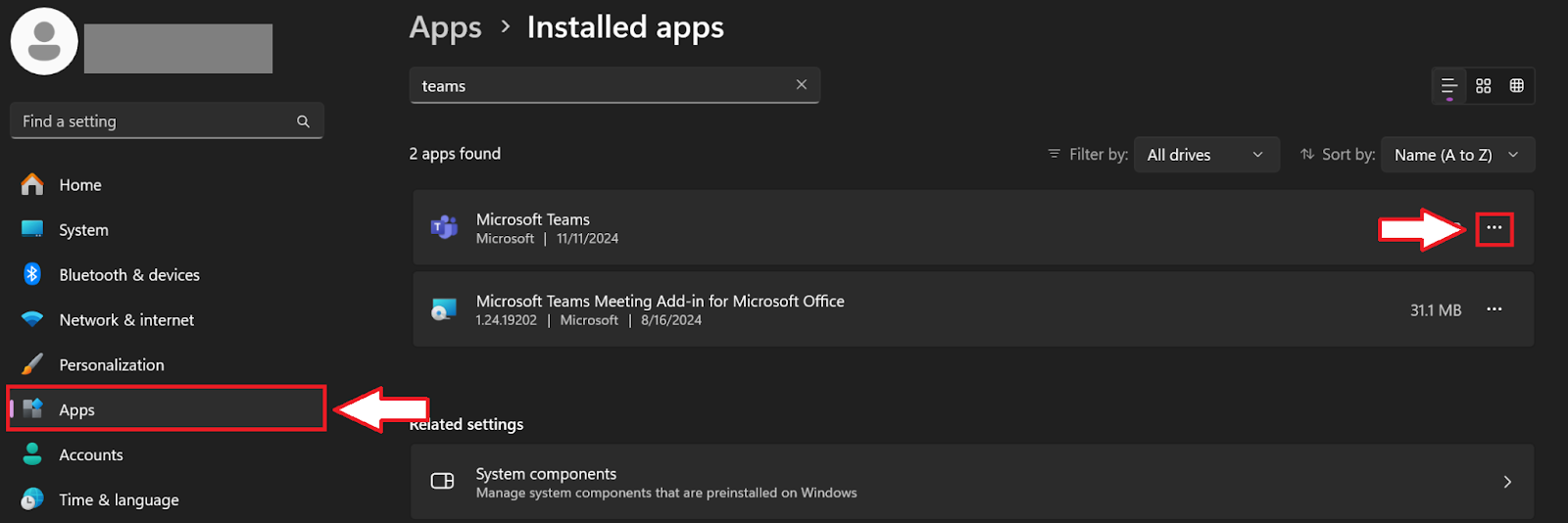
- Seleccione Opciones avanzadas, y elige Reiniciar.
- Reiniciar equipos.
Cómo borrar la caché de MS Teams para Mac
Equipos clásicos
- Haga clic con el botón derecho en el icono de Teams del dock y seleccione Renunciar, o pulse Comando (⌘) + Q.
- Abrir Terminal de /Aplicaciones/Utilidades. Escriba el siguiente comando y pulse Regreso:
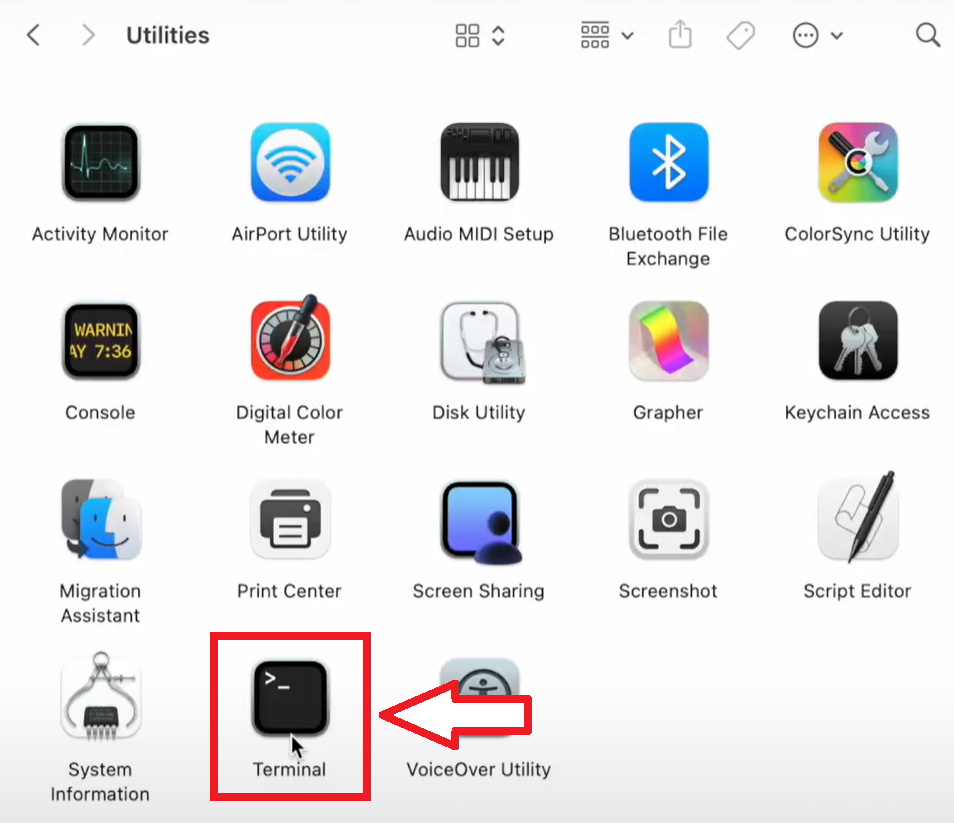
- rm -r ~/Biblioteca/Aplicación\ Soporte/Microsoft/Equipos
- Reiniciar equipos.
Equipos nuevos
- Haga clic con el botón derecho en el icono de Teams del dock y seleccione Renunciar, o pulse Comando (⌘) + Q.
- Abrir Terminal de /Aplicaciones/Utilidades. Ejecute estos comandos uno por uno, presionando Regreso después de cada uno:
- rm -rf ~/Biblioteca/Contenedores de grupos/ubf8t346g9.com.microsoft.Teams
- rm -rf ~/Library/Containers/com.microsoft.teams2
- Vuelva a abrir la aplicación.
Cómo borrar la caché de MS Teams para Android
- Abra el Ajustes aplicación en tu dispositivo Android.
- Grifo Apps.
- Busca y selecciona Equipos de Microsoft.
- Grifo Almacenamiento y caché.
- Grifo Borrar caché.
¿Con qué frecuencia debe borrar la memoria caché de MS Teams?
No es necesario borrar la memoria caché todos los días, pero es una solución útil cuando algo no está bien en la aplicación. Si estás buscando Ayuda de MS Teams con errores comunes o un rendimiento lento, borrar la memoria caché es un buen primer paso.
Estos son los mejores momentos para hacerlo:
- Tras una actualización de Teams — Si algo no se carga correctamente o parece anticuado, una actualización de la caché puede hacer que todo vuelva a la normalidad.
- Cuando Teams se ralentiza o deja de responder — Una caché llena puede ralentizar el tiempo de inicio y provocar retrasos en el chat y las reuniones.
- Si las funciones comienzan a fallar — Los problemas de sincronización, las vistas previas de archivos rotos o los mensajes que faltan a menudo se resuelven borrando la caché.
No hay un horario fijo. Simplemente límpielo cuando surjan problemas. Posteriormente, Teams puede tardar un poco más en reiniciarse, ya que reconstruye los archivos necesarios en segundo plano.
Cómo restablecer los equipos
Si borrar la memoria caché de Teams no soluciona el problema, restablece la aplicación. Ten en cuenta que esto eliminará los datos de la aplicación, incluida cualquier configuración de personalización, así que prepárate para volver a configurar tus preferencias después.
Método 1: restablecer la aplicación
- Abre la aplicación Configuración escribiendo Ajustes en la barra de búsqueda.
- Ir a Aplicaciones > Aplicaciones instaladas y busca Equipos de Microsoft.
- Busca la nueva aplicación Microsoft Teams y haz clic en los tres puntos (...) y seleccione Más opciones.
- En el Reiniciar sección, haga clic Reiniciar.
- Reinicia Teams y vuelve a configurar tus preferencias.
Método 2: eliminar archivos
- Para salir de Teams, haga clic con el botón derecho en el icono de Teams de la barra de tareas y seleccione Renunciar.
- Abra el Cuadro de diálogo Ejecutar presionando Win + R. Introduzca la siguiente ruta:
- %perfil de usuario%\ appdata\ local\ Packages\ MsTeams_8wekyb3d8bbwe\ LocalCache\ Microsoft\ MSTeams
- Haga clic BIEN.
- Elimine todos los archivos y carpetas del directorio.
- Reinicie Teams y configure la aplicación según sea necesario.
Restablecer la aplicación es una solución más completa cuando los problemas de rendimiento persisten, especialmente después de cambiar al nuevo Microsoft Teams o de sufrir bloqueos repetidos.
Cómo conservar las transcripciones de los equipos de MS con Tactiq

Borrar la memoria caché de Teams puede eliminar los archivos temporales, pero no afectará a las reuniones basadas en la nube ni a las transcripciones guardadas con Tactiq. Tactiq trabaja junto con Microsoft Teams para mantener las notas de las reuniones seguras y procesables antes, durante y después de la llamada.
Esto es lo que puedes hacer con Tactiq:
- Conseguir transcripciones en tiempo real durante las reuniones de Teams
- Usa la IA para generar resúmenes, seguimientos y resúmenes
- Exporte las transcripciones de MS Teams como archivos PDF o TXT para compartirlas fácilmente
- Crear flujos de trabajo de IA para convertir las transcripciones en correos electrónicos, actualizaciones de proyectos o documentación
- Traduce las notas de las reuniones a varios idiomas mediante indicaciones de IA
- Mantén todas las notas de la reunión organizadas en un solo lugar
Descarga la extensión gratuita de Tactiq para Chrome para garantizar que sus transcripciones e información estén siempre accesibles, sin importar lo que suceda con su caché.
{{rt_cta_ai-conveniencia}}
Finalizando
Borrar la memoria caché de Microsoft Teams es una forma sencilla de solucionar problemas de rendimiento, errores de sincronización y vistas desactualizadas. Ayuda a que la aplicación funcione mejor al eliminar los archivos temporales dañados o sobrecargados, sin afectar a los chats guardados ni al contenido basado en la nube.
Aun así, vale la pena recordar que los archivos de caché locales pueden incluir datos temporales, como borradores no guardados. Para garantizar el acceso a transcripciones precisas, herramientas como Tactiq son esenciales. Obtendrá transcripciones en tiempo real, resúmenes de IA y transcripciones exportables sin depender del almacenamiento local.
Para cualquiera que busque ayuda práctica de MS Teams, borrar la memoria caché es el primer paso. El segundo paso es hacer una copia de seguridad de los datos de las reuniones con Tactiq.
Prueba Tactiq gratis hoy y vaya un paso por delante en cada reunión.
Preguntas frecuentes
¿Cómo borro la memoria caché de Microsoft Teams?
Salga de Teams, abra la carpeta de caché y elimine su contenido. En Windows, usa %appdata%\ Microsoft\ Teams. En Mac, utilice Terminal con el comando rm -r ~/Library/Application\ Support/Microsoft/Teams.
¿Cómo borro mi caché de Microsoft?
Depende de la aplicación. En el caso de Teams, busca la carpeta de caché a través del Explorador de archivos o Terminal, elimina todo el contenido y, a continuación, reinicia la aplicación para reconstruir los archivos de caché nuevos.
¿Con qué frecuencia borra Teams la caché?
Teams no borra la caché automáticamente. Tendrás que hacerlo manualmente si detectas problemas como retrasos, problemas de sincronización o mensajes desactualizados.
¿Qué ocurre si restablezco Teams?
Al restablecer se eliminan los datos de la aplicación local, incluida la configuración de personalización. Tendrás que volver a iniciar sesión y reconfigurar tus preferencias.
¿Puedo exportar las transcripciones de MS Teams después de borrar la caché?
No directamente desde la memoria caché, pero si utilizas Tactiq, las transcripciones de las reuniones se guardan y se pueden exportar en cualquier momento, incluso después de un restablecimiento.
¿Dónde puedo obtener ayuda de MS Teams para problemas de rendimiento?
Empieza por borrar la memoria caché y, a continuación, comprueba si hay actualizaciones. Si el problema persiste, intenta restablecer Teams o utilizar herramientas como Tactiq para gestionar las transcripciones y las notas de las reuniones de forma más fiable.
Salga de Teams, abra la carpeta de caché y elimine su contenido. En Windows, usa %appdata%\ Microsoft\ Teams. En Mac, utilice Terminal con el comando rm -r ~/Library/Application\ Support/Microsoft/Teams.
Depende de la aplicación. En el caso de Teams, busca la carpeta de caché a través del Explorador de archivos o Terminal, elimina todo el contenido y, a continuación, reinicia la aplicación para reconstruir los archivos de caché nuevos.
Teams no borra la caché automáticamente. Tendrás que hacerlo manualmente si detectas problemas como retrasos, problemas de sincronización o mensajes desactualizados.
Al restablecer se eliminan los datos de la aplicación local, incluida la configuración de personalización. Tendrás que volver a iniciar sesión y reconfigurar tus preferencias.
No directamente desde la memoria caché, pero si utilizas Tactiq, las transcripciones de las reuniones se guardan y se pueden exportar en cualquier momento, incluso después de un restablecimiento.
Artículos relacionados







Get live transcriptions without an AI bot joining the meeting.
Prueba Tactiq para tu próxima reunión.
¿Quiere disfrutar de la comodidad de los resúmenes de IA?
Prueba Tactiq para tu próxima reunión.
¿Quiere disfrutar de la comodidad de los resúmenes de IA?
Prueba Tactiq para tu próxima reunión.