
Tudo o que você precisa saber sobre Zoom Clips
May 27, 2025
May 27, 2025
September 13, 2025
September 13, 2025

Quando o Zoom Clip foi anunciado, inicialmente pensei que era um recurso para compartilhar alguns segundos de clipes de sua gravação mais longa do Zoom. Dessa forma, as pessoas poderiam assistir aos destaques importantes da reunião sem assistir à gravação completa. No final das contas, é muito melhor do que eu pensava.
O Zoom Clip é uma ferramenta essencial para qualquer profissional remoto, especialmente se o Zoom for sua melhor escolha para ferramentas de videoconferência. Você não precisa configurar uma reunião do Zoom toda vez. Às vezes, gravar sua tela ou mensagens curtas de vídeo é suficiente, especialmente se sua equipe estiver trabalhando em fusos horários diferentes.
Nesta postagem do blog, falaremos sobre os recursos do Zoom Clip, como compartilhá-lo e como você pode otimizar seus fluxos de trabalho de reunião.
O que é o Zoom Clip?
O Zoom Clip oferece uma solução conveniente para gravar sua tela e câmera.
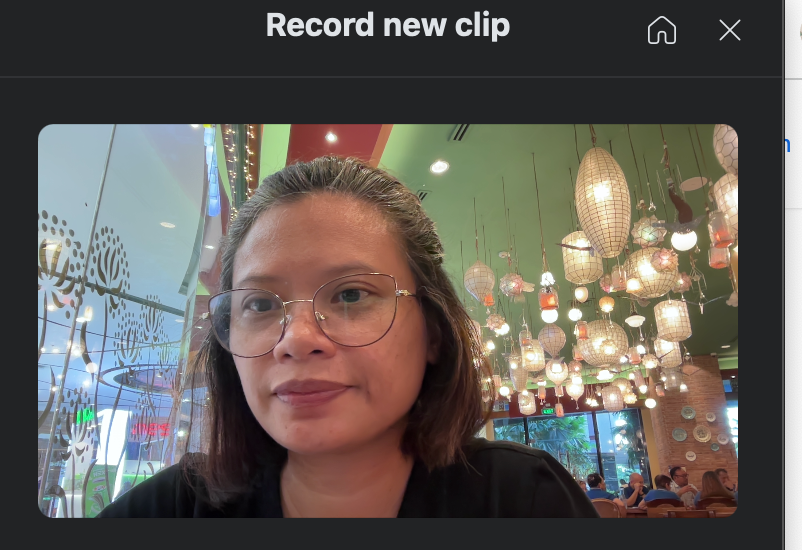
Resumindo, é a versão do Loom da Zoom. Você o usará ao tentar mostrar um fluxo de trabalho, solucionar um problema ou gravar um vídeo de integração. O objetivo é que você compartilhe um vídeo rápido que qualquer pessoa possa assistir e comentar.
Recursos do Zoom Clips
Os recursos avançados do Zoom Clip incluem:
- Plano de fundo virtual: Adicione um plano de fundo virtual ao gravar com uma câmera.
- Adicione capítulos: Se seu vídeo tiver mais de 10 segundos, você poderá adicionar capítulos.
- Comentários e reações: Os espectadores podem deixar comentários e reações com emojis.
- Ferramentas básicas de edição: Corte o início e o fim de suas gravações.
- Adicione notas: Adicione texto, desenhe, carimbe ou destaque.
- Adicione um botão de CTA: Adicione uma ação específica e um link.
- Personalize-o: Você também pode adicionar seu logotipo e cores.
demonstração do Zoom Clips
Aqui está uma rápida olhada em como isso funciona.
O clipe de zoom está disponível no navegador, no aplicativo Zoom para seu desktop e no telefone.
Custo e limite dos Zoom Clips
A boa notícia é que você pode usar o Zoom Clip mesmo com uma conta gratuita do Basic Zoom. Você estará limitado a uma gravação de dois minutos e até cinco clipes.
Se você quiser vídeos ilimitados sem limite de tempo, precisará de uma conta Zoom Pro, que custa 13,33 USD por mês quando cobrado anualmente e 15,99 USD quando cobrado mensalmente. Observe que o preço pode mudar, então verifique Página de preços do Zoom para obter os preços mais recentes.
Também está disponível nos seguintes planos:
- Empresa legada
- Zoom Workplace Pro e superior
- Zoom Meeting EDU
- Zoom One Educação
- Novo setor de saúde
- BAA on-line
Esses são os principais planos em que o Zoom Clips está disponível. No entanto, os recursos e limitações podem variar de acordo com seu plano e região específicos. Certifique-se de verificar com o administrador do Zoom ou as configurações da conta para obter informações detalhadas sobre seu acesso aos Zoom Clips.
Como gravar um clipe de zoom
Agora, vamos explorar como criar diferentes tipos de gravações usando o Zoom Clips.
Web/Navegador
O processo de gravação do navegador e do aplicativo Zoom é essencialmente o mesmo. Se você começar em um navegador como o Google Chrome, poderá escolher o Zoom Clip no menu de navegação. Mas quando você clicar nele, ele abrirá o aplicativo Zoom.
Observe que, se você não tiver o aplicativo Zoom, será solicitado que você o baixe.
Para criar clipes no navegador:
- Vá para o Portal Web Zoom e faça login na sua conta.
- Procure a guia Clipes na barra lateral esquerda. Às vezes, ele também aparece na página inicial com um botão azul que diz “Novo clipe”.
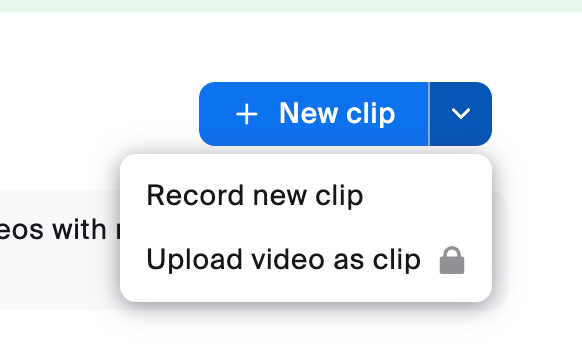
- Clique em “+ Novo clipe” ou clique no botão do menu abaixo, onde você verá “Gravar novo clipe ou fazer upload de vídeo como um clipe”.
- Isso abrirá o aplicativo Zoom.
- Escolha o que você deseja gravar:
- Somente câmera
- Somente tela
- Câmera e tela juntas
- Ajuste suas configurações de áudio e vídeo, se necessário.
- Bata Registro quando estiver pronto.
- Clique Pare quando terminar. Você também pode apertar o botão de pausa na barra de menu para pausar a gravação.
- Visualize sua gravação e faça edições rápidas.
Aplicativo Zoom para desktop (Mac, Windows, Linux)
Para gravar um clipe de zoom diretamente do aplicativo Zoom:
- Abra o aplicativo Zoom Workplace.
- Clique em “Mais” e depois em “Clipes”.
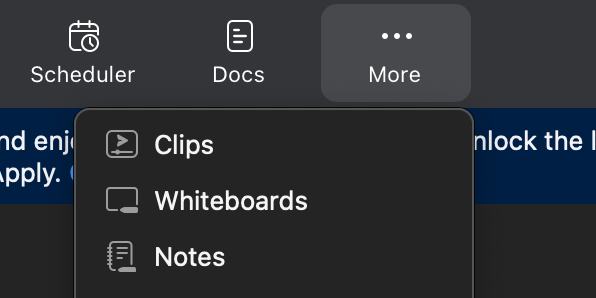
- Escolha se deseja gravar somente sua tela, sua tela e sua câmera ou somente sua câmera.
- Clique em”Comece a gravar.”
- Quando terminar a gravação, clique em”Pare“para finalizar sua gravação.
- Visualize seu clipe e faça as edições necessárias usando as ferramentas básicas de edição.
- Adicione um título e uma descrição e clique em”Salvar“para finalizar seu clipe.
Celular (Android, iOS)
Para gravar um Zoom Clip no celular:
- Faça login no aplicativo móvel Zoom.
- Toque no Mais ícone e, em seguida, toque em Clipes.
- Toque Novo clipe.
- Escolha suas configurações de gravação:
- Somente câmera
- Somente tela (a gravação de tela deve estar ativada nas configurações do seu dispositivo)
- Toque no Registro botão para iniciar a gravação.
- Toque Pare quando terminar.
- Visualize sua gravação e faça as edições, se necessário.
- Adicione um título e salve.
Observe que sempre haverá um cronômetro de contagem regressiva, independentemente de onde você estiver gravando seus clipes.
Aí está, o básico para gravar um Zoom Clip em seu navegador, desktop ou telefone é praticamente o mesmo. Há variações nas permissões do microfone e da câmera, dependendo do navegador de sua escolha e do sistema operacional para desktop ou celular.
Como compartilhar um clipe de zoom
Depois de terminar de editar sua gravação final, é hora de compartilhá-la.
Veja como compartilhar seu clipe do Zoom:
- Encontre seu clipe na biblioteca de conteúdo do Zoom Clips.
- Escolha como você quer compartilhá-lo:
- Copie o link: Clique no ícone do link para obter um link compartilhável rapidamente.
- Baixe como MP4: Use o ícone de download para salvá-lo em seu dispositivo (somente desktop)
- Compartilhamento avançado: Clique no ícone Mais (três pontos) para obter opções adicionais, como:
- Compartilhe diretamente com os membros da equipe ou por e-mail
- Incorpore-o em uma página da web (escolha tamanho responsivo ou fixo)
- Ajustar as permissões do link
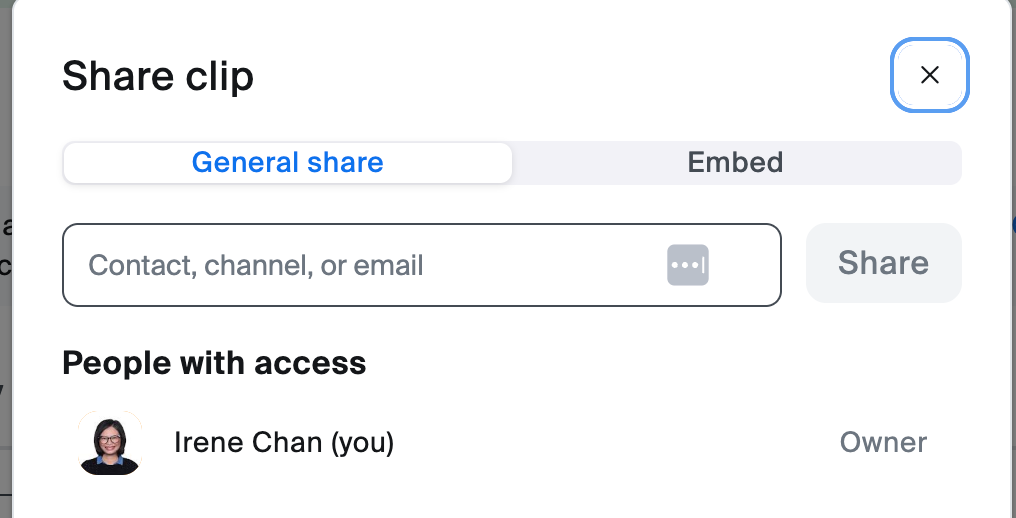
Em geral, o compartilhamento é semelhante a baixando uma gravação do Zoom.
Uma última coisa a observar sobre os Zoom Clips. Os administradores têm configurações avançadas para controlar como um Zoom Clip é compartilhado. Isso garante a segurança e evita o compartilhamento de informações privadas fora da organização. Não se surpreenda se faltarem recursos específicos em sua própria conta Zoom. Você só precisa falar com seu administrador e pedir que ele ative o Zoom Clips com suas opções de compartilhamento preferidas.
Como excluir clipes de zoom
Se você quiser excluir o conteúdo do vídeo e da tela do Zoom para recuperar mais espaço, siga estas etapas simples:
- Navegue até a página do Zoom Clips.
- Passe o mouse sobre o clipe que você deseja excluir e clique no ícone Mais (três pontos).
- Selecione”Mover para o lixo“e confirme sua escolha.
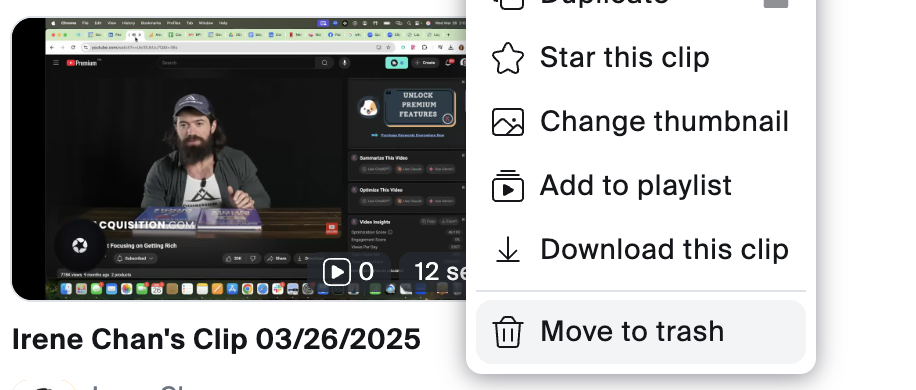
Depois que seus clipes excluídos forem movidos para a lixeira, eles permanecerão lá por 30 dias. Após 30 dias, ele será excluído permanentemente. Se você mudar de ideia e quiser trazer de volta um clipe que ainda está na página da Lixeira, basta clicar nos três pontos e escolher”Restaurar.”
Se você não quiser esperar 30 dias, clique em “Excluir” e ele será excluído imediatamente. Depois de excluído permanentemente, você não poderá restaurá-lo.
Clipes de zoom versus Loom
Se você está se perguntando, qual é o melhor: Zoom Clips ou Tear? Se você já tem uma conta paga do Zoom e sua equipe geralmente usa o ecossistema Zoom, é mais fácil integrar o Zoom Clips aos seus fluxos de trabalho. Dessa forma, você não precisa pagar a mais por outra assinatura.
Se você geralmente não usa o Zoom e usa o Loom para gravar vídeos, provavelmente é melhor ficar com o Loom. O Loom oferece uma conta gratuita com até 25 gravações de cinco minutos e recursos semelhantes, incluindo edição e compartilhamento de gravações.
{{rt_cta_ai-conveniência}}
Como gerar transcrições para clipes de zoom
O Zoom Clips é uma das ferramentas para ajudar você a gravar facilmente seus fluxos de trabalho. Mas quando este artigo é escrito, ele não gera automaticamente uma transcrição. É aí que o Tactiq se torna útil.
Se você quiser obter um transcrição de um Zoom Clip, veja como:
- Baixe o clipe do Zoom.
- Faça login no Tactiq.io ou configure uma conta se ainda não tiver uma.
- Quando estiver no painel do Tactiq, clique em “Carregar transcrição ou gravação”.
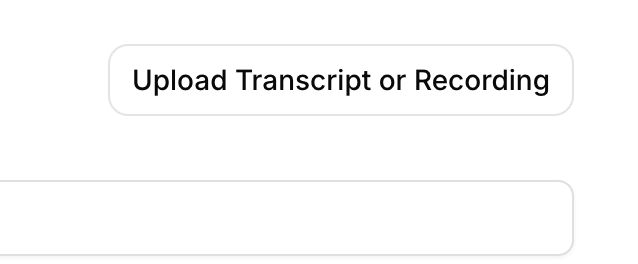
O Tactiq processará o vídeo e gerará a transcrição. Além disso, ele permite que você obtenha resumos de IA. É o perfeito Companheiro de IA para Zoom.
A melhor parte é que você pode usar o Tactiq fora do Zoom. Também funciona com o Google Meet e o Microsoft Teams. Ele também tem fluxos de trabalho de IA integrados para automatizar tarefas a partir de sua transcrição.
Veja como começar a usar o Tactiq:
- Instale o Extensão Tactiq para Chrome da Chrome Web Store.
- Inscreva-se para obter uma conta gratuita do Tactiq.
- Participe da sua próxima reunião no Zoom, Google Meet ou Microsoft Teams - o Tactiq iniciará automaticamente a transcrição.
- Acesse sua transcrição durante ou após a reunião por meio do painel do Tactiq.
- Use recursos de IA, como resumos e itens de ação, para obter mais valor de suas transcrições.
Usar recursos como o Zoom Clips e amplificá-los com ferramentas de IA como o Tactiq é uma maneira poderosa de otimizar a colaboração remota e garantir que nenhuma informação importante seja perdida. Ao combinar comunicação por vídeo assíncrona com transcrição e insights baseados em IA, as equipes podem se comunicar com mais eficiência e manter um registro pesquisável de todas as discussões importantes.
Perguntas frequentes sobre Zoom Clips
Quando devo usar os Zoom Clips?
Use o Zoom Clips para mensagens de vídeo rápidas, tutoriais, demonstrações de fluxo de trabalho ou quando precisar explicar algo visualmente sem agendar uma reunião ao vivo.
O Zoom Clips é uma extensão do Chrome?
Não, o Zoom Clips está integrado ao aplicativo Zoom para desktop e também pode ser acessado via zoom.us. Você precisará do aplicativo Zoom para desktop instalado para usá-lo.
O Zoom Clips está disponível para todos os usuários ou apenas planos pagos?
Usuários gratuitos podem fazer até 5 gravações de dois minutos. Clipes ilimitados exigem uma conta Zoom Pro ou superior.
Os Zoom Clips incluem legendas ou transcrições?
O Zoom Clips não inclui transcrição integrada. Para transcrições, você pode usar o Tactiq para transcrever e obter insights de seus vídeos automaticamente com tecnologia de IA.
Por que não consigo ver a opção de criar um clipe de zoom?
Verifique se você tem a versão mais recente do Zoom instalada e certifique-se de que sua conta/plano inclua o acesso ao Zoom Clips. Entre em contato com o administrador do Zoom se os problemas persistirem.
É um embrulho
O Zoom Clips é uma ótima ferramenta que permite gravar e compartilhar vídeos curtos em vez de fazer reuniões ao vivo. Você pode usá-lo para criar guias rápidos de instruções, dar atualizações à sua equipe ou explicar coisas com vídeo. Isso facilita a comunicação com sua equipe sem precisar agendar reuniões o tempo todo.
A combinação de Zoom Clips com ferramentas como o Tactiq oferece o melhor dos dois mundos: comunicação por vídeo assíncrona e transcrição com inteligência artificial. O Tactiq transforma suas mensagens de vídeo em texto pesquisável, fornecendo resumos inteligentes e itens de ação. Essa combinação poderosa ajuda as equipes remotas a se comunicarem de forma eficaz e garante que nenhuma informação importante seja perdida.
Artigos relacionados
_Main.jpeg)






Quer a conveniência dos resumos de IA?
Experimente o Tactiq para sua próxima reunião.
Quer a conveniência dos resumos de IA?
Experimente o Tactiq para sua próxima reunião.
Quer a conveniência dos resumos de IA?
Experimente o Tactiq para sua próxima reunião.