
Como usar notas de reuniões colaborativas no Microsoft Teams (guia completo)
May 24, 2025
May 24, 2025
June 6, 2025
June 6, 2025

As reuniões acontecem rapidamente. As decisões são tomadas, as ideias são compartilhadas e as tarefas são entregues, às vezes sem muito tempo para pausar. Sem uma maneira clara de fazer anotações em equipe, você pode perder o contexto ou perder o que vem a seguir.
É por isso que o Microsoft Teams introduziu notas de reunião colaborativas. Neste guia, você aprenderá como o recurso funciona, como começar a usá-lo e como desenvolvê-lo usando Ferramentas de IA. Também compartilharemos um modelo que você pode copiar e dicas para tornar as anotações mais úteis para sua equipe.
O que é o recurso Collaborative Meeting Notes no Microsoft Teams?
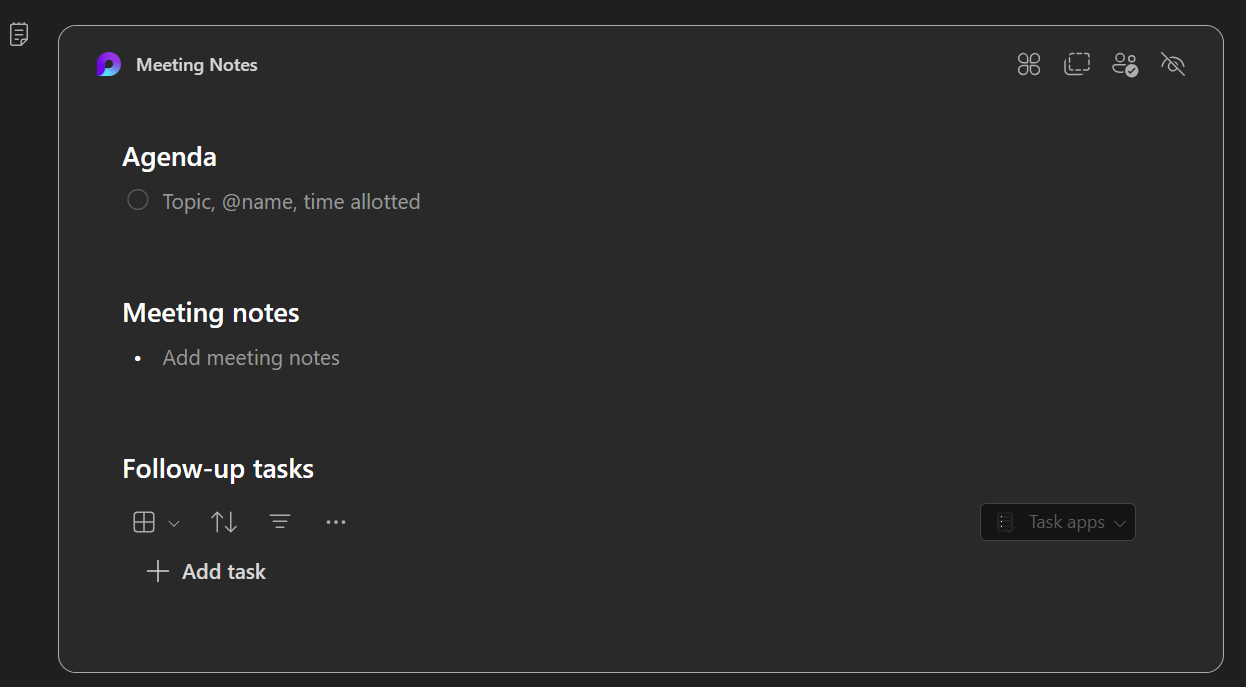
As notas colaborativas de reuniões no Microsoft Teams oferecem aos participantes um lugar para escrever a agenda, fazer anotações juntos e acompanhar as tarefas de acompanhamento. Tudo permanece vinculado à reunião, então há menos idas e vindas após o término da chamada.
Os principais recursos incluem:
- Uma agenda compartilhada, editável antes e durante a reunião
- Notas em coautoria que qualquer pessoa na reunião pode atualizar
- Tarefas sincronizadas com o Microsoft Planner e o To Do
- Notas conectadas aos detalhes da reunião do calendário do Teams
Esse recurso está incluído no Microsoft 365. Sem custos extras ou complementos necessários. Mas existem limites. Se a reunião foi criada a partir de uma caixa de correio compartilhada ou se incluir participantes externos e convidados, o recurso de notas não estará disponível. Também não é compatível com as configurações locais do servidor Exchange.
Como começar a usar notas de reunião colaborativas
Você não precisa instalar nada para usar notas colaborativas no Microsoft Teams. Veja como ativá-lo, fazer anotações durante uma chamada e continuar trabalhando nelas após o término da reunião.
Ativar notas
Para ativar notas colaborativas antes da reunião:
- Vá para o Calendário de equipes.
- Clique duas vezes na reunião que você agendou.
- Clique Adicionar notas de reunião ao lado do ícone do Notes. Você pode começar a editar imediatamente. Adicione uma agenda, anote pontos-chave ou atribua itens de ação antecipada.
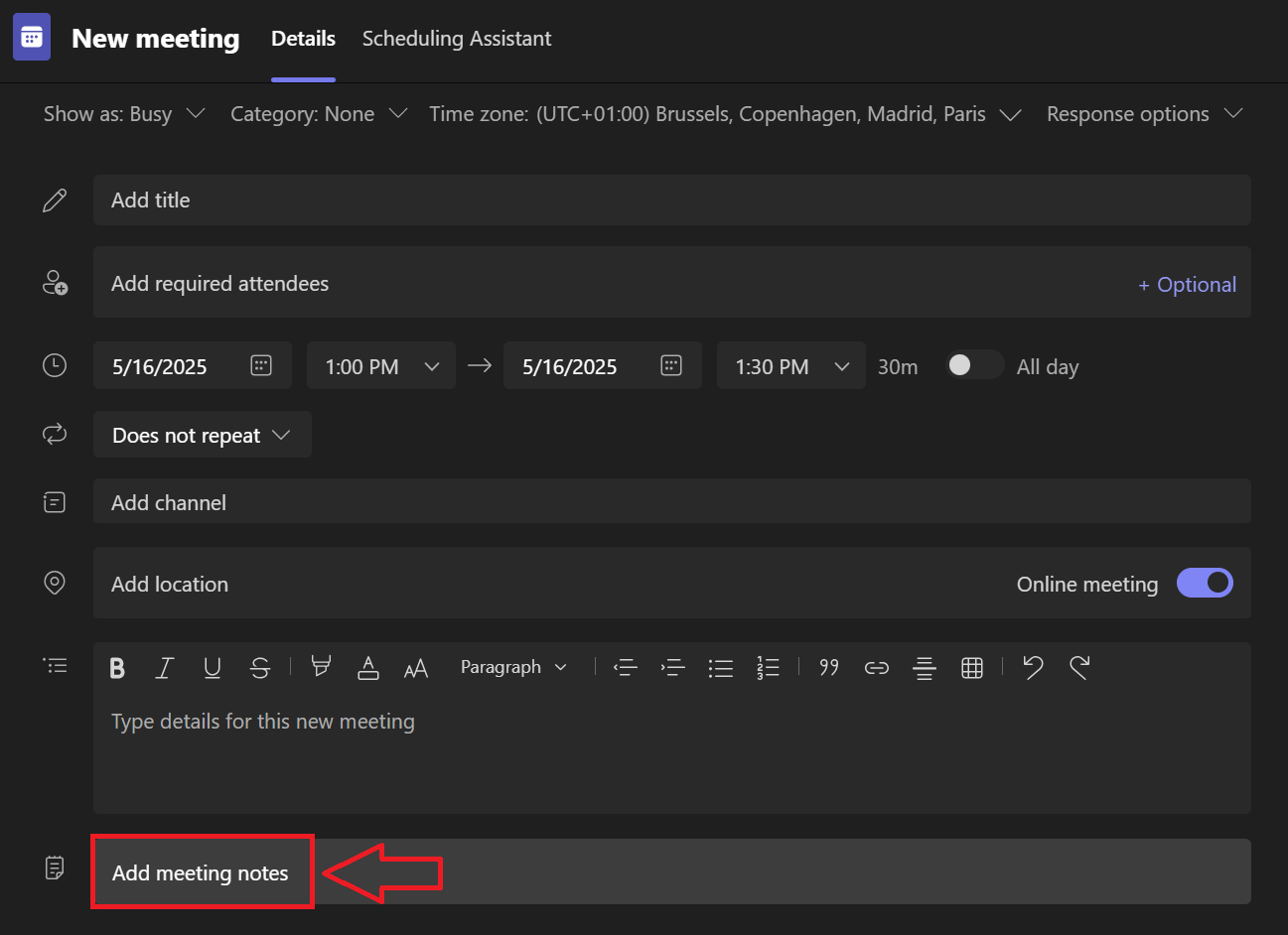
Nota: Você não pode adicionar notas colaborativas às reuniões criadas a partir de uma caixa de correio compartilhada ou se a reunião incluir participantes externos e convidados.
Como fazer anotações durante a reunião
Quando a reunião começar, você poderá abrir as notas diretamente da janela da reunião:
- Se você não conseguir ver a janela do Notes, clique em Notas na barra superior.

- Você verá a agenda (se uma tiver sido adicionada anteriormente) e um espaço para fazer anotações.
- Todos os participantes podem coeditar as notas em tempo real.
- Você pode @mention alguém para atribuir uma tarefa. Eles verão isso em seus aplicativos To Do e Planner.
Como colaborar com outras pessoas após a reunião
Depois que a reunião terminar, você poderá continuar trabalhando nas notas:
- Para acessar as notas da reunião, volte ao calendário e abra a mesma reunião.
- Ao lado do ícone do Notes, você verá as notas colaborativas.
- Adicione atualizações, expanda os pontos-chave ou marque as tarefas de acompanhamento concluídas.
- As notas permanecem vinculadas à reunião original, para que você sempre tenha contexto.
As notas colaborativas também aparecem no bate-papo do Teams e nos bate-papos em grupo, mantendo tudo unido. É uma maneira fácil de manter todos na mesma página sem criar um novo documento toda vez.
Como fazer anotações com sua equipe usando o Tactiq
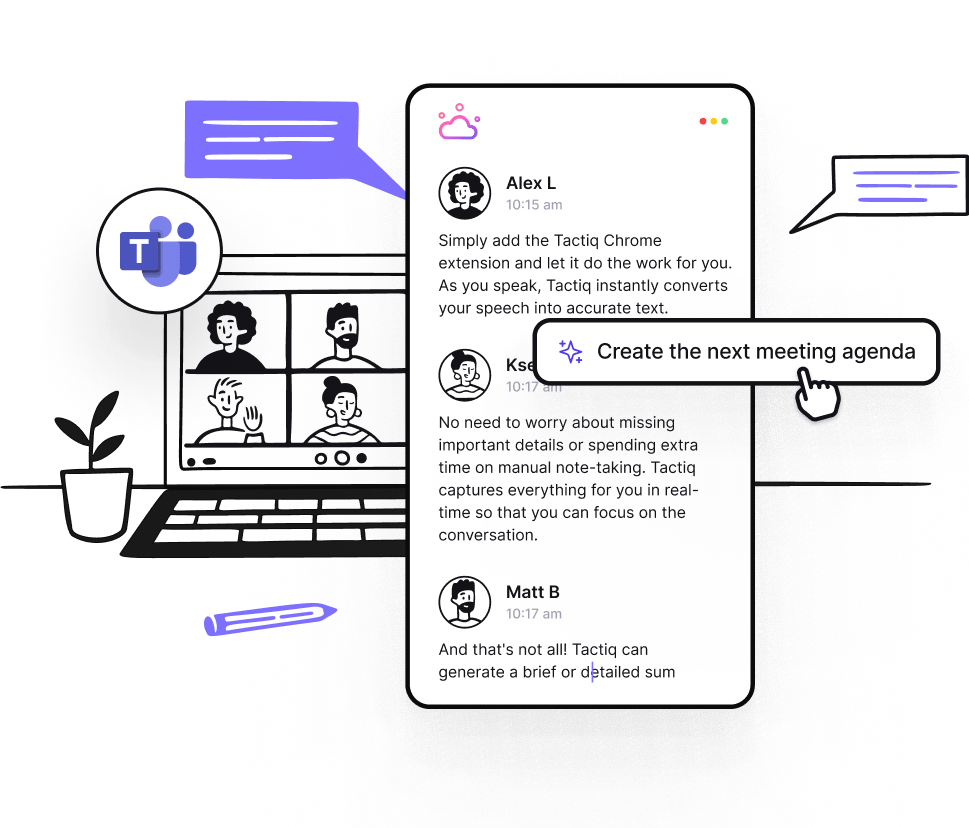
O Microsoft Teams oferece um espaço para colaborar, mas às vezes você precisa de mais, como uma transcrição completa, um resumo da IA ou uma forma de enviar notas diretamente para as ferramentas do seu projeto. Uma ferramenta como o Tactiq funciona como Anotador de IA para Microsoft Teams para capturar e organizar tudo da conversa.
Veja como usar o Tactiq:
1. Instale Tactiq
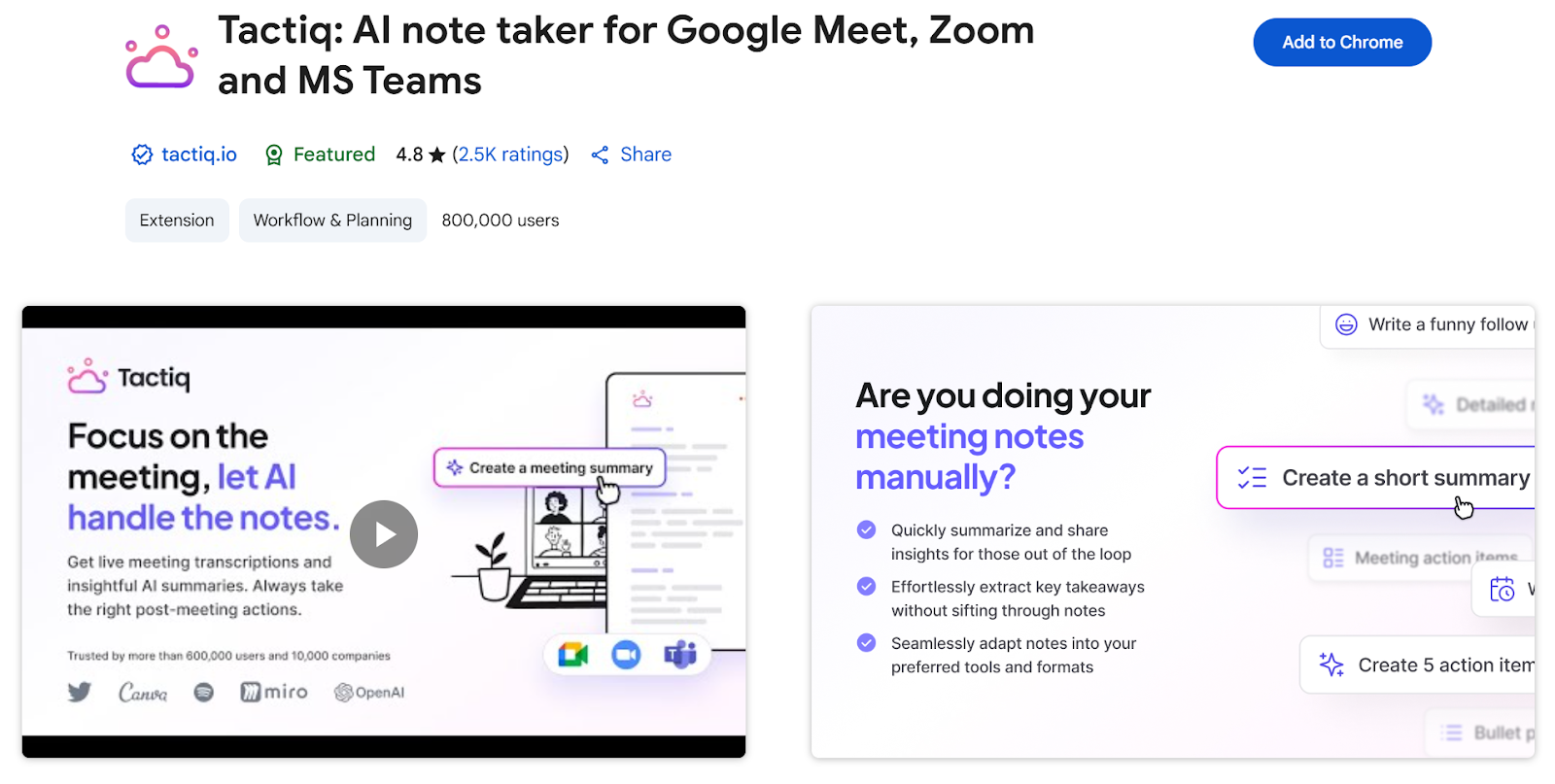
Instale o Extensão Tactiq para Chrome. Depois de instalado, conecte o Microsoft Teams em Integrações. Você verá uma transcrição em tempo real aparecer durante suas ligações, para que você possa se concentrar na conversa em vez de anotar tudo.
2. Obtenha a transcrição completa e o resumo
O Tactiq captura tudo o que foi dito e o transforma em uma transcrição pesquisável. Depois da reunião, ele também gera um resumo, destaca os itens de ação e seleciona os principais temas. Isso é especialmente útil quando você precisa revisar decisões ou acompanhar os participantes da reunião.
3. Compartilhe com as ferramentas do sistema de gerenciamento de projetos
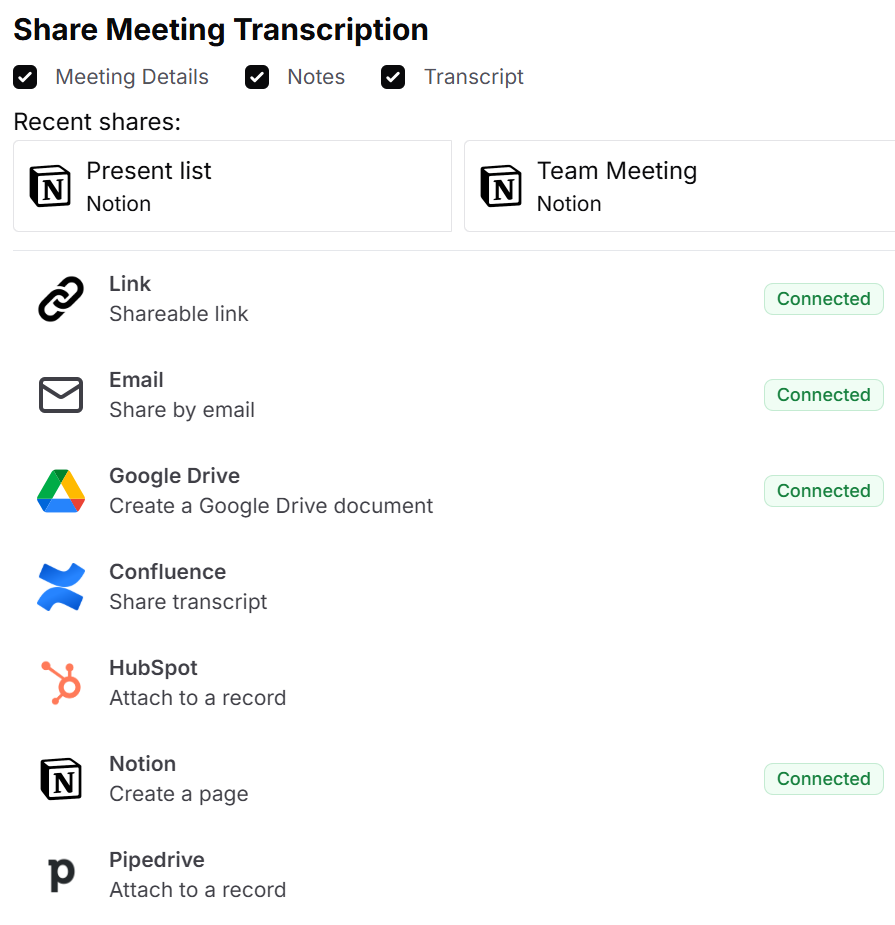
Quando a transcrição e o resumo estiverem prontos, você poderá enviá-los diretamente para as ferramentas que sua equipe já usa.
Como compartilhar no Notion
Clique em “Compartilhar” no Tactiq e escolha Notion. Você pode enviar a transcrição, o resumo e todas as tarefas atribuídas diretamente para o espaço de trabalho da sua equipe, perfeito para acompanhar notas ao lado dos documentos do projeto.
Como compartilhar no Confluence
Usando o Confluence para documentar seu trabalho? Você pode enviar transcrições de reuniões e resumos de IA do Tactiq para qualquer página do seu espaço de trabalho. Basta clicar em Compartilhar, conectar sua conta, escolher seu espaço e página e publicar as notas onde sua equipe precisar delas.
Como compartilhar no Google Drive
Precisa de uma pasta compartilhada para reuniões anteriores? Selecione Google Drive para exportar automaticamente sua transcrição e resumo. Você pode manter tudo organizado por projeto, equipe ou cliente.
O Tactiq funciona bem para Anotações com IA para MS Teams, especialmente quando você precisa de notas detalhadas que vão além de um documento compartilhado. Também é uma boa opção para equipes explorando Anotações de IA com equipes ou experimentando ferramentas como ChatGPT para equipes MS.
{{rt_cta_ai-conveniência}}
Como criar um modelo colaborativo de notas de reunião
Ter uma estrutura repetível e facilmente replicável facilita a escrita, a leitura e a consulta às anotações da reunião. Abaixo está um modelo simples que você pode copiar e adaptar às necessidades da sua equipe.
Título da reunião
Data e hora
Organizador de reuniões:
Participantes da reunião:
Agenda e discussão da reunião
Tópico: Adicionar um item da agenda
Detalhes: Escreva uma breve descrição
Notas: Deixe espaço para pontos de discussão
Colaboração e estrutura
Notas compartilhadas
Use esse espaço durante a reunião para anotar as principais ideias, atualizações e decisões em grupo.
Tarefas atribuídas
- Tarefa 1 — @Person — Data de conclusão
- Tarefa 2 — @Person — Data de conclusão
Recursos adicionais (opcional)
- Links para documentos ou apresentações compartilhados
- Resumo das principais conclusões
- Tarefas e prazos de acompanhamento
Você pode colar esse modelo diretamente no Microsoft Teams, no Notion ou em qualquer lugar onde estejam os documentos da sua equipe.
Dicas para uma tomada de notas colaborativa produtiva
As notas colaborativas abertas funcionam melhor quando sua equipe sabe o que esperar e o que fazer. Essas dicas ajudarão você a criar notas que as pessoas realmente leiam, editem e acompanhem.
Anotadores designados
Embora colaborativo signifique que todos podem contribuir, ajuda ter uma pessoa responsável por dar o pontapé inicial. Essa pessoa pode iniciar a agenda, formatar a página e começar a registrar pontos de discussão. Você pode alternar a função ou atribuí-la com base no tópico da reunião.
Dica: se você for o organizador da reunião, escolha o anotador ao enviar o convite para a reunião para que ele possa se preparar com antecedência.
Formato consistente
Use a mesma estrutura para cada reunião. Comece com a data e o tópico, liste os itens da agenda com clareza e crie espaço para anotações e tarefas de acompanhamento. Isso dá a todos um layout familiar para trabalhar e reduz a confusão, especialmente em reuniões recorrentes do canal.
Edição compartilhada
Incentive todos a contribuírem, não apenas o anotador. Durante a reunião, alguém pode esclarecer um ponto, adicionar contexto ou registrar um acompanhamento. Os componentes de loop da Microsoft facilitam isso no Teams, permitindo blocos de texto editáveis que ficam dentro das notas da reunião ou do bate-papo do Teams.
Você obterá os melhores resultados quando sua equipe enxergar as notas como uma responsabilidade compartilhada.
Limpar itens de ação
Notas vagas como “Plano de marketing discutido” não ajudam muito mais tarde. Seja específico. O que foi decidido? Quem é responsável? Quando é devido?
Por exemplo:
- Finalize o esboço da campanha do terceiro trimestre — @Morgan — prevista para sexta-feira
- Compartilhe o rascunho com a equipe de design — @Chris — antes da próxima terça-feira
Acompanhar as tarefas de acompanhamento diretamente nas notas e depois sincronizá-las com o Microsoft Planner ou outra ferramenta garante que você não perca nada importante.
Perguntas frequentes
O que são notas colaborativas?
As notas colaborativas são documentos compartilhados vinculados a uma reunião do Microsoft Teams. Todos podem editá-los para adicionar uma agenda, fazer anotações e atribuir tarefas.
Como você configura uma nota colaborativa?
Abra o calendário do Teams, clique na reunião e encontre o ícone do Notes na parte inferior. Você pode começar a editar a pauta ou as notas antes do início da reunião.
Por que não consigo acessar notas de reuniões colaborativas no Teams?
Talvez você não veja o recurso se a reunião tiver sido criada a partir de uma caixa de correio compartilhada ou incluir participantes convidados. Também não está disponível para usuários locais do servidor Exchange.
Quais são as outras ferramentas a serem usadas para anotações colaborativas de reuniões?
O Tactiq é uma opção forte. Ele fornece transcrições, resumos de IA e permite que você envie notas de reuniões para ferramentas como o Notion e o Google Drive. Funciona bem com reuniões virtuais e bate-papo em equipes.
Encerrando
As notas colaborativas de reuniões no Microsoft Teams facilitam a manutenção do foco, a documentação das decisões e o acompanhamento sem perder uma etapa. Quando combinado com uma estrutura clara e ferramentas como Tática, sua equipe pode passar das reuniões para a ação com mais rapidez, sem reescrever o que já foi dito.
Se você ainda não experimentou, adicione uma pauta à sua próxima reunião do Teams. Use o espaço de anotações para guiar a conversa e construir a partir daí. Quanto mais sua equipe o usa, mais natural se torna trabalhar na mesma página.
Artigos relacionados





_Main.jpeg)
_Main.jpeg)
Quer a conveniência dos resumos de IA?
Experimente o Tactiq para sua próxima reunião.
Quer a conveniência dos resumos de IA?
Experimente o Tactiq para sua próxima reunião.
Quer a conveniência dos resumos de IA?
Experimente o Tactiq para sua próxima reunião.