
Como excluir uma biblioteca compartilhada no OneDrive
November 29, 2025
November 29, 2025
March 3, 2026
March 3, 2026

Excluir uma biblioteca compartilhada no OneDrive não é óbvio. A opção de exclusão está no SharePoint, não no próprio OneDrive. Isso ocorre porque cada biblioteca compartilhada se conecta a um site do Microsoft SharePoint e a ação de exclusão fica lá, em vez de dentro do OneDrive.
Este guia detalha as etapas de forma clara. Você aprenderá como excluir uma biblioteca compartilhada no OneDrive, o que acontece depois e alternativas mais seguras se quiser removê-la apenas da sua exibição.
Você encontrará:
- Etapas para excluir uma biblioteca compartilhada por meio de seu site do SharePoint
- O que a ação de exclusão remove
- Opções para interromper a sincronização ou remover o acesso local
- Dicas para manuseio Gravações de reuniões do Microsoft Teams armazenado em bibliotecas compartilhadas
O que é uma biblioteca compartilhada no OneDrive?
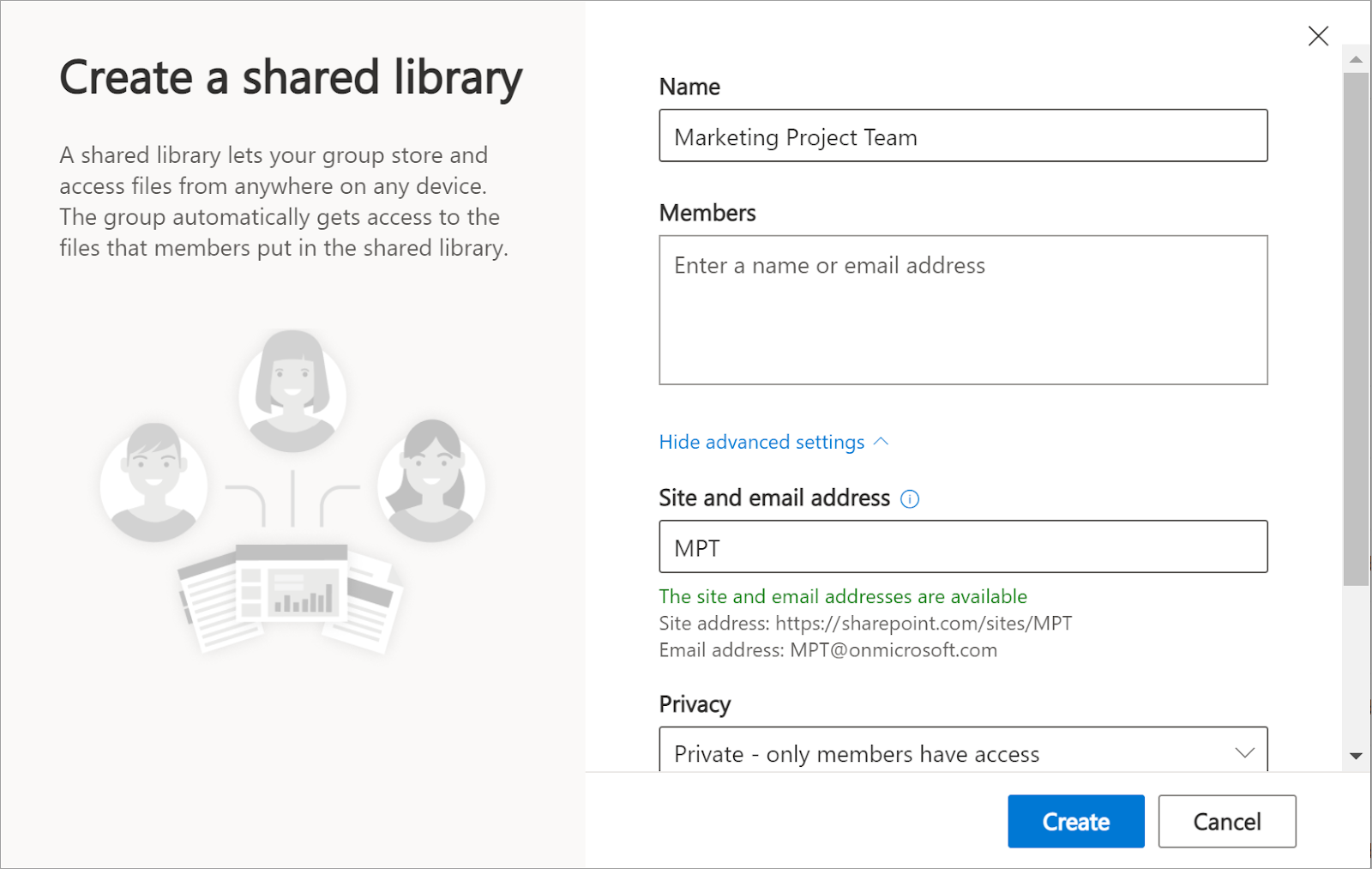
Uma biblioteca compartilhada é um espaço em que as equipes podem colaborar em arquivos. Ele conecta sua conta do OneDrive for Business a um site do Microsoft SharePoint, oferecendo ao seu grupo um local para armazenar, editar e gerenciar documentos.
Você verá essas bibliotecas no painel esquerdo do OneDrive em Acesso rápido.
Cada biblioteca pertence a um site do SharePoint que abriga suas pastas, configurações e permissões. Esse link é o motivo pelo qual você não pode excluir a biblioteca diretamente do OneDrive. A ação deve ocorrer a partir do site conectado.
Os níveis de permissão também são importantes.
- Proprietários controlar o site. Eles podem alterar as configurações, atualizar o acesso e excluir toda a biblioteca.
- Membros pode visualizar e editar arquivos, mas não pode excluir a biblioteca em si.
Uma biblioteca compartilhada mantém o trabalho da sua equipe em um só lugar, mas também segue a estrutura e as regras do SharePoint nos bastidores.
Como excluir uma biblioteca compartilhada no OneDrive (passo a passo)
Você só pode excluir uma biblioteca compartilhada removendo o site do SharePoint por trás dela. As etapas abaixo orientam você nesse processo, do OneDrive até a ação de exclusão.
Pré-requisitos
Antes de começar, verifique algumas coisas:
- Você deve ser proprietário do site do SharePoint. Os membros não podem excluir nada.
- As etapas só funcionam em um navegador da Web, não no aplicativo de sincronização do OneDrive ou no aplicativo móvel.
- Quando você exclui uma biblioteca, todos os arquivos desse site são removidos para todos. Se você quiser excluir o site, certifique-se de que a equipe concorde.
💡 Dica profissional: Se as gravações da reunião estiverem preenchendo sua biblioteca compartilhada, mude para Tática para transcrição em tempo real. Você capturará detalhes importantes sem armazenar arquivos de vídeo grandes no OneDrive.
Instruções passo a passo
Siga estas etapas para excluir uma biblioteca compartilhada:
1. Aberto OneDrive no seu navegador.
2. Na painel esquerdo, role para baixo até o Bibliotecas compartilhadas seção.
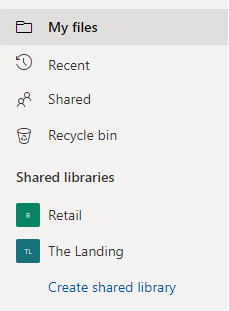
3. Selecione a biblioteca que você deseja excluir.
4. No canto superior direito, selecione Vá para o site.
5. Agora você está no site do SharePoint que abriga a biblioteca.
6. Clique Configurações (ícone de engrenagem).
7. Selecione Informações do site.
8. Na parte inferior, clique em Excluir site.
9. Uma caixa de notificação aparece mostrando o que será excluído. Selecione o caixa de seleção para confirmar.
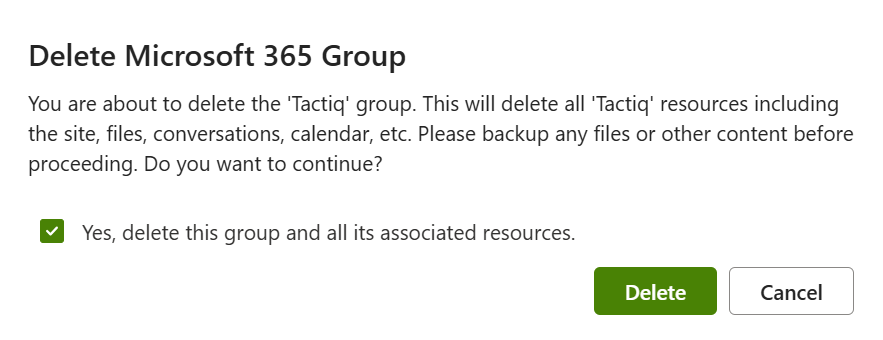
10. Clique Excluir para terminar.
O que acontece após a exclusão?
Quando você exclui o site do SharePoint por trás da biblioteca compartilhada, várias coisas acontecem no lado do OneDrive e do SharePoint. Veja o que esperar:
- Todo o conteúdo da biblioteca é excluído. Todos os arquivos e pastas armazenados na biblioteca compartilhada são removidos para todos os membros.
- A biblioteca pode permanecer visível por um curto período. O SharePoint pode demorar um pouco para concluir o processamento da exclusão, então a biblioteca ainda pode aparecer no painel esquerdo do OneDrive durante esse período.
- O site fica inacessível. Se alguém clicar no link antigo, o site não carregará porque sua localização não existe mais.
- A recuperação depende das configurações do administrador. Os sites excluídos geralmente entram em um estágio de recuperação do SharePoint. Se essa opção estiver ativada, um administrador poderá restaurar o site antes que ele seja apagado permanentemente.
- A exclusão permanente remove tudo. Depois que a limpeza final acontece, o site e seus documentos não podem ser restaurados.
Métodos alternativos para remover bibliotecas compartilhadas
Às vezes, você não quer excluir todo o site do SharePoint. Você só quer que a biblioteca compartilhada fique fora da sua visualização ou do seu dispositivo. Aqui estão alternativas mais seguras, dependendo de sua função e de como você acessa a biblioteca.
Remover do Explorador de Arquivos (sem excluir)
Se a biblioteca aparecer em Explorador de arquivos por meio da sincronização do OneDrive, você pode removê-lo localmente sem excluir o site.
1. Clique no ícone de nuvem pequena na bandeja do sistema perto do relógio.
2. Clique no ícone de engrenagem → Configurações.

3. Vá para o Conta aba.
4. Abaixo “Escolha pastas” ou “Sincronização de locais”, você verá suas bibliotecas compartilhadas.

5. Clique Pare a sincronização ao lado da biblioteca que você deseja remover.
6. Confirme a caixa de notificação. A pasta desaparecerá do Explorador de Arquivos depois disso.
Esse método é útil se você não precisar mais dos arquivos em seu computador, mas ainda quiser que o site permaneça ativo para sua equipe.
Remover da lista compartilhada (não proprietários)
Se você não for proprietário de um site, não poderá excluir a biblioteca ou o site do SharePoint por trás dela. Mas você pode remover seu acesso.
- Peça ao proprietário do site que revogue suas permissões.
- Depois que seu acesso for removido, a biblioteca não aparecerá mais em seu Compartilhado lista.
- Talvez seja necessário atualizar o OneDrive antes que ele desapareça da sua exibição.
Essas opções mantêm o site intacto enquanto o removem do seu fluxo de trabalho diário.
Gerenciando gravações de reuniões do Microsoft Teams em bibliotecas compartilhadas
O Microsoft Teams geralmente economiza gravações de reuniões ao OneDrive ou a um site do SharePoint conectado. Se sua equipe se reúne com frequência, esses arquivos de vídeo podem ocupar uma grande quantidade de espaço em sua biblioteca compartilhada. Com o tempo, isso pode fazer com que o armazenamento do Microsoft 365 pareça apertado e mais difícil de gerenciar.
Veja o que geralmente acontece:
- Gravações de reuniões do canal são armazenados no site do SharePoint vinculado a esse canal.
- Gravações de reuniões padrão são salvos no OneDrive do organizador sob o Gravações pasta.
- Arquivos MP4 grandes podem preencher rapidamente o espaço de armazenamento, especialmente se várias pessoas gravarem reuniões por semana.
Em vez de armazenar arquivos de vídeo grandes, você pode mudar para um fluxo de trabalho mais leve que não dependa da gravação de tudo.
Tática oferece transcrição em tempo real durante seu Chamadas do Microsoft Teams, para que você capture detalhes importantes sem salvar arquivos de vídeo volumosos em uma biblioteca compartilhada.

Com o Tactiq, você pode:
- Transcrição ao vivo: Capture conversas em tempo real entre equipes, Google Meet, e Zoom.
- Resumos de reuniões de IA: Transforme as transcrições em resumos, pontos-chave e itens de ação.
- Solicitações personalizadas de IA: Crie resultados consistentes, como e-mails de acompanhamento, listas de tarefas ou atualizações de projetos.
- Exportação instantânea de transcrições: Baixe ou compartilhe transcrições como arquivos de texto, PDF ou SRT. Você também pode conferir nosso guia sobre como transcrever vídeo em texto se você preferir trabalhar com gravações existentes.
Instale a extensão gratuita do Tactiq Chrome para suas reuniões e mantenha o armazenamento de sua biblioteca compartilhada sob controle.
{{rt_cta_ai-conveniência}}
Melhores práticas para o gerenciamento de bibliotecas compartilhadas do OneDrive
Uma biblioteca compartilhada pode ser preenchida rapidamente com documentos, gravações e arquivos de projetos antigos. Mantê-lo organizado ajuda sua equipe a manter o controle e evita problemas de armazenamento no OneDrive e no SharePoint.
Aqui estão alguns hábitos que facilitam o gerenciamento de bibliotecas compartilhadas:
- Agende limpezas regulares: Defina uma revisão semanal ou mensal para remover arquivos desatualizados, pastas duplicadas e documentos não utilizados.
- Revise os níveis de permissão: Verifique quem tem acesso ao site do SharePoint. A remoção de membros antigos melhora a segurança e mantém sua biblioteca focada nas pessoas certas.
- Arquivar o trabalho concluído: Mova os projetos finalizados para uma pasta de arquivamento ou um site separado para que sua biblioteca principal permaneça limpa.
- Monitore o uso do armazenamento: O armazenamento do SharePoint é compartilhado no Microsoft 365. Fique de olho em arquivos grandes, especialmente vídeos do Microsoft Teams ou ativos de projetos mais antigos.
- Use ferramentas de transcrição em vez de gravações completas: Ferramentas como o Tactiq permitem capturar notas de reuniões sem salvar grandes arquivos de vídeo em sua biblioteca compartilhada. A transcrição em tempo real, os resumos e as solicitações de IA ajudam você a documentar reuniões e, ao mesmo tempo, manter o armazenamento baixo.
Mantenha suas bibliotecas compartilhadas do OneDrive limpas e sob controle
A exclusão de uma biblioteca compartilhada no OneDrive começa com a remoção do site do SharePoint por trás dela. Depois de confirmar a ação de exclusão, todos os arquivos dentro dessa biblioteca desaparecem para todos, por isso é importante analisar o acesso, as necessidades de armazenamento e as opções de backup antes de continuar.
Se você quiser apenas que a biblioteca fique fora de sua visualização, remover a sincronização ou pedir ao proprietário que ajuste as permissões é uma opção mais segura. E para equipes que armazenam muitas gravações do Microsoft Teams, mudar para fluxos de trabalho baseados em transcrição pode ajudar a manter seu armazenamento limpo e fácil de gerenciar.
O Tactiq oferece transcrição ao vivo no Microsoft Teams, Google Meet e Zoom, para que você possa capturar detalhes importantes sem armazenar arquivos de vídeo pesados em suas bibliotecas compartilhadas.
Explore mais dicas e guias de reuniões da Microsoft em nossa íntegra Coleção Microsoft Teams.
Perguntas frequentes sobre como excluir uma biblioteca compartilhada no OneDrive
Um membro pode excluir uma biblioteca compartilhada no OneDrive?
Não. Somente proprietários de sites podem excluir a biblioteca compartilhada porque a ação de exclusão acontece no site do SharePoint por trás dela.
A exclusão de uma biblioteca compartilhada a exclui para todos?
Sim A remoção do site exclui todos os arquivos e remove o acesso de todos os membros.
Posso excluir uma biblioteca compartilhada do aplicativo móvel ou desktop?
Não. A opção de exclusão só aparece na versão do navegador do OneDrive e do SharePoint.
O que acontece com os arquivos em uma biblioteca compartilhada excluída?
Todos os arquivos são removidos quando o site do SharePoint é excluído. A recuperação depende das configurações de retenção do seu administrador.
Quanto tempo leva para que uma biblioteca compartilhada excluída desapareça?
Ele pode permanecer brevemente no painel esquerdo enquanto o SharePoint finaliza o processamento da exclusão. Ele desaparece quando o sistema é atualizado.
Artigos relacionados

Quer a conveniência dos resumos de IA?
Experimente o Tactiq para sua próxima reunião.
Quer a conveniência dos resumos de IA?
Experimente o Tactiq para sua próxima reunião.
Quer a conveniência dos resumos de IA?
Experimente o Tactiq para sua próxima reunião.